Настройка прайса доступна из модулей Менеджер и Рецепция.
Менеджер - нажмите кнопку Настройка, откроется окно, в котором выберите вкладку Прайс.
Рецепция - кнопка Прайс на тулбаре.
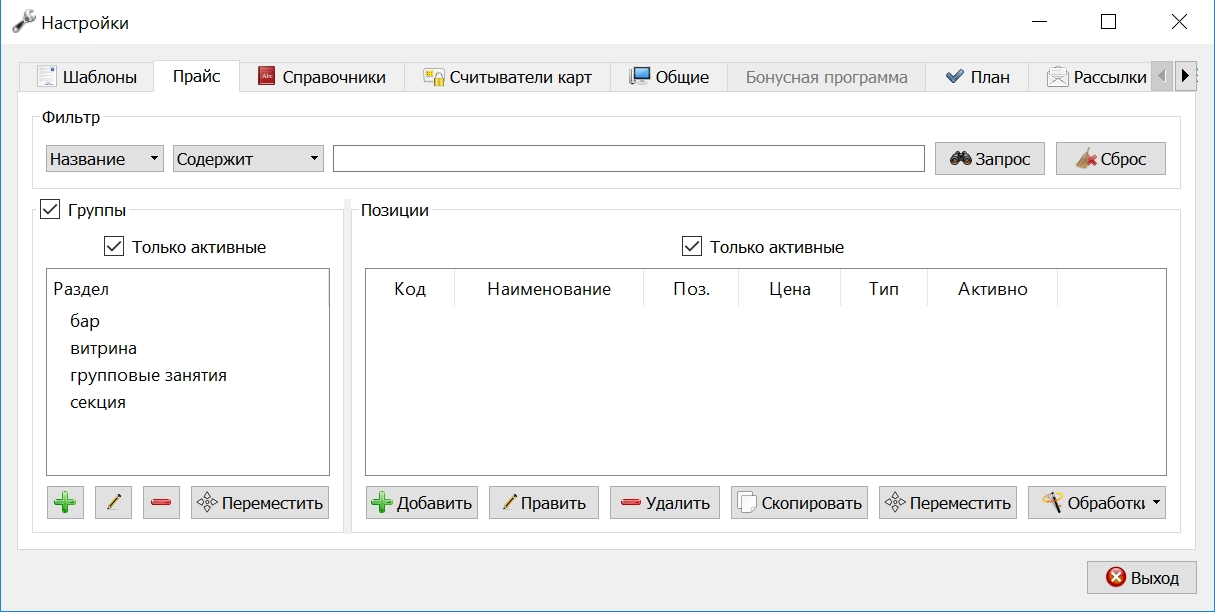
¶ Группы
Поля Доп.код в группах, подгруппах и позициях, а также поле Бух.код в позициях, используются для поиска по прайсу, а также для совместимости с другими программами при импорте/экспорте данных.
¶ Основное
В поле Группы нажмите Плюс, откроется окно Свойства группы.
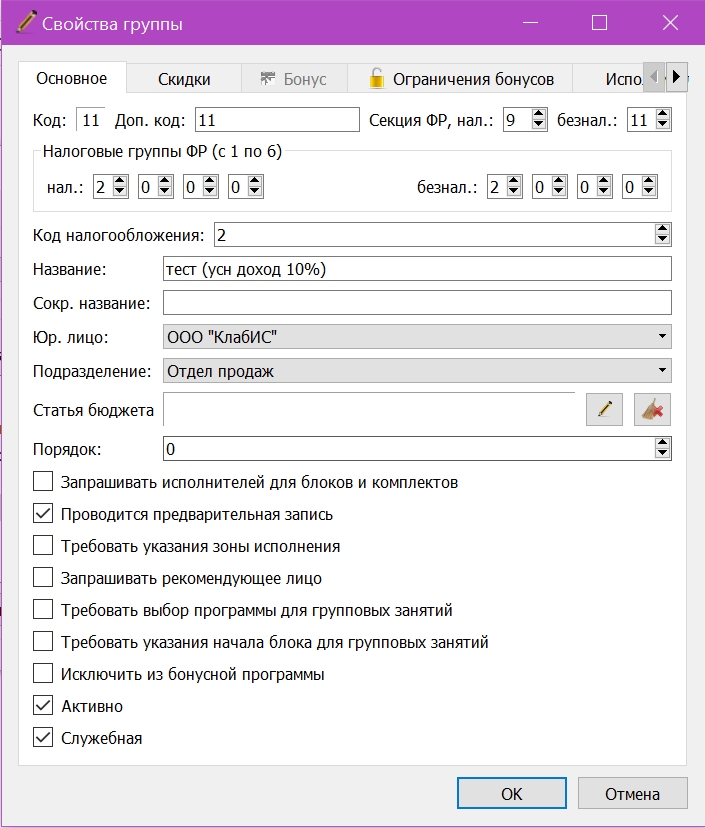
Введите название Группы, сокращенное название используется в режиме отображения прайса "Рабочий стол".
Выберите по какой секции ФР (фискального регистратора) будет проходить регистрация, Юр. лицо (если их несколько). Укажите налоговую группу на оплату наличными(нал) и по карте(безнал). Если используется совмещенный режим налогообложения - укажите код налогообложения.
Порядок влияет на отображение в списке Разделов прайс-листа (по умолчанию отображается в алфавитном порядке).
Подразделение - информационное поле, на работу программы не влияет.
Статья бюджета указывается если используется Бюджетирование в Бухгалтерии.
Также для групп можно задать настройки скидок и исполнителей.
- Запрашивать исполнителей для блоков и комплектов
Запрещает добавление позиции блока или комплекта в чек без указания исполнителя. Для каждой позиции прайса (блока или комплекта) должна быть указана группа исполнителей. - Проводится предварительная запись
Позволяет выбрать услугу из данной группы для предзаписи. - Требовать указания зоны исполнения
Делает это поле обязательным при списании блоков и комплектов. Зона исполнения запрашивается при продаже блока или комплекта. - Запрашивать рекомендующее лицо
Используется в расчетах зарплаты по системе KPI. - Требовать выбор программы для групповых занятий
- Требовать указания начала блока для групповых занятий
Опции используются для указания связанной с позицией групповой программы и выбора даты начала срока действия блока. - Исключить из бонусной программы
Запрещает продажу и начисление бонусов по позициям прайса из данной группы. При выставлении параметра, все входящие в эту группу прайса услуги не учитываются в расчетах, связанных с бонусной программой. - Служебная
Установка признака влияет на вывод/скрытие группы в отчете Менеджер → Прайс и влияет на выдачу в истории использования в мобильном приложении (метод getVisitHistory).
¶ Скидки
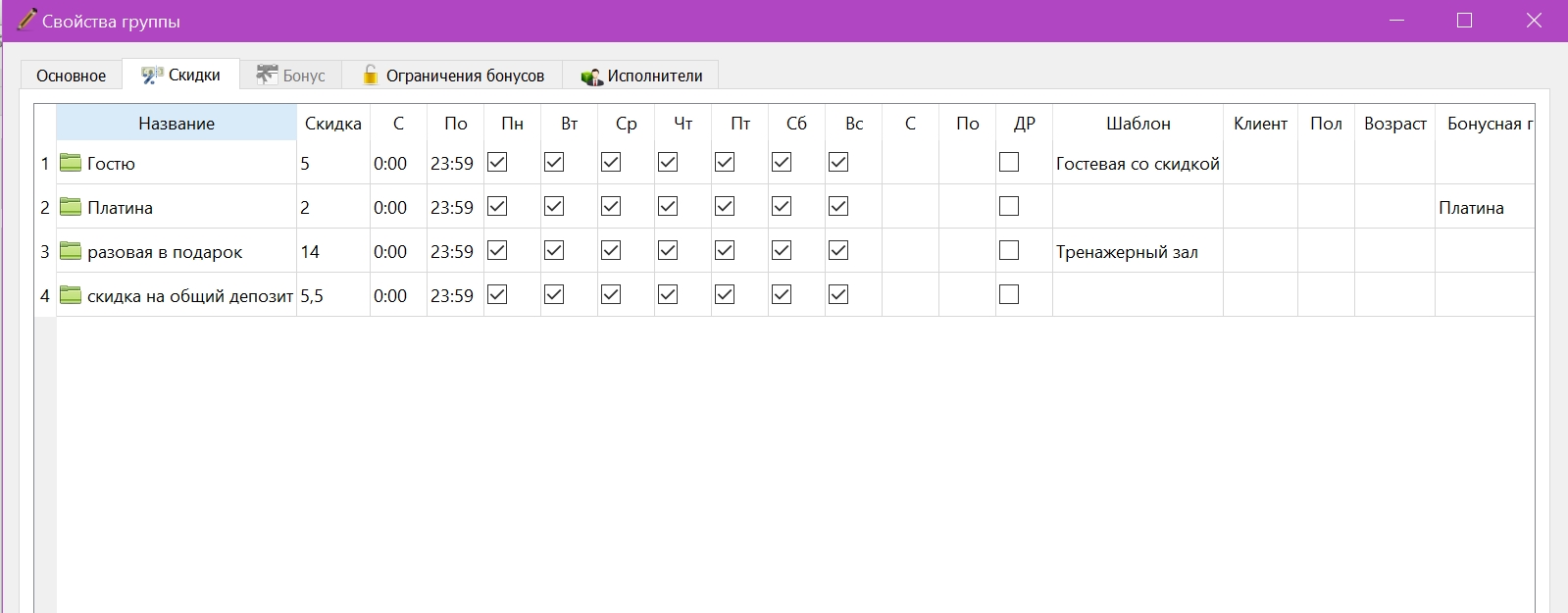
Если нужна цена выше основной (не скидка) — см. Цены и пример +20 %.
¶ Бонус
Вкладка доступна только при использовании бонусной системы "Отдельная бонусная стоимость".
¶ Ограничения бонусов
¶ Исполнители
¶ Подгруппы
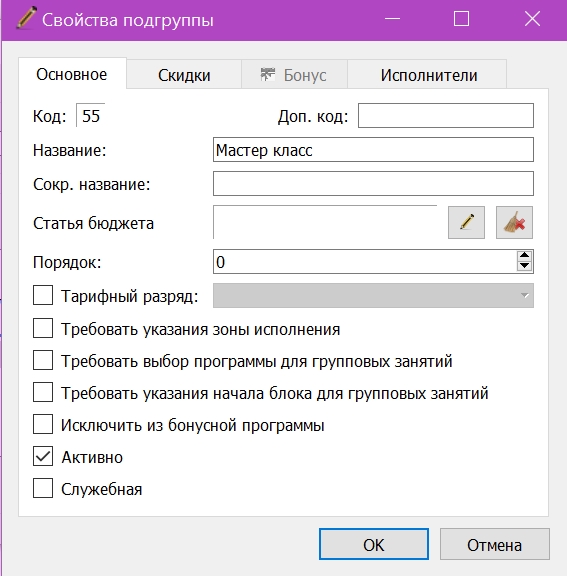
Для создания подгруппы выделите раздел, в котором нужно создать подгруппу и нажмите Плюс.
Для подгрупп, также как и для групп, можно задать настройки скидок и исполнителей, доступны такие же опции, а также дополнительные опции:
- Тарифный разряд
Выбор исполнителей при продаже/списании блока дополнительно фильтруется по указанному разряду. Продажа/списание на исполнителей с другими разрядами будет недоступна. Разряды назначаются и создаются через модуль Кадры.
¶ Позиции прайса
Позиции прайса можно создавать как в группах, так и в подгруппах. Выделите в левом окне нужную группу или подгруппу и нажмите Добавить.
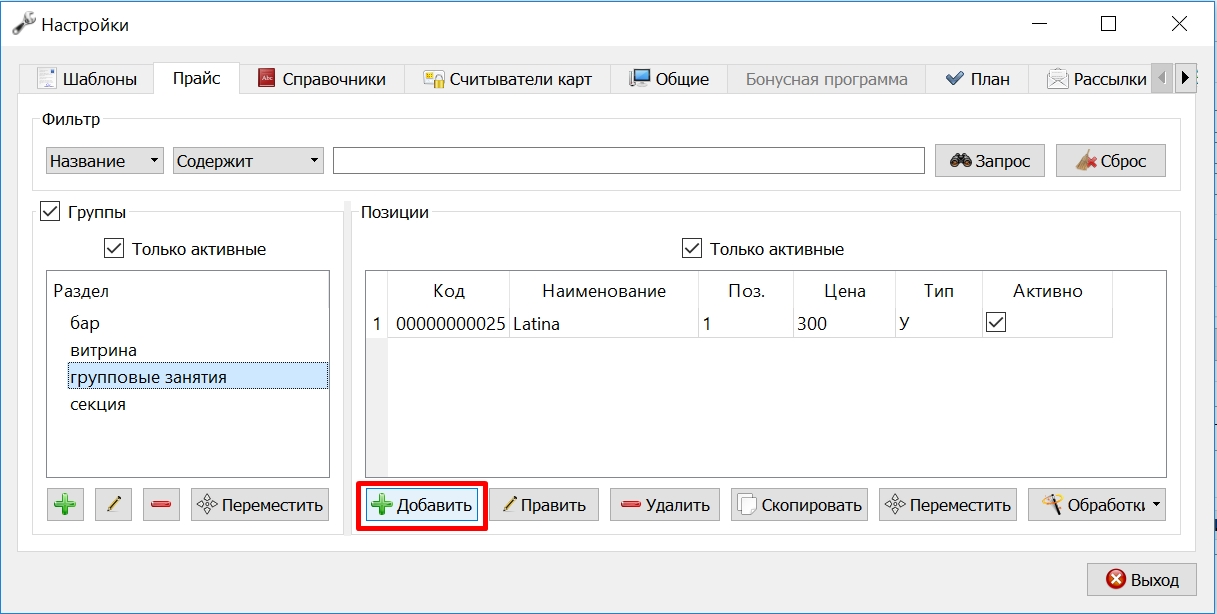
Откроется окно создания позиции прайса.
¶ Общие
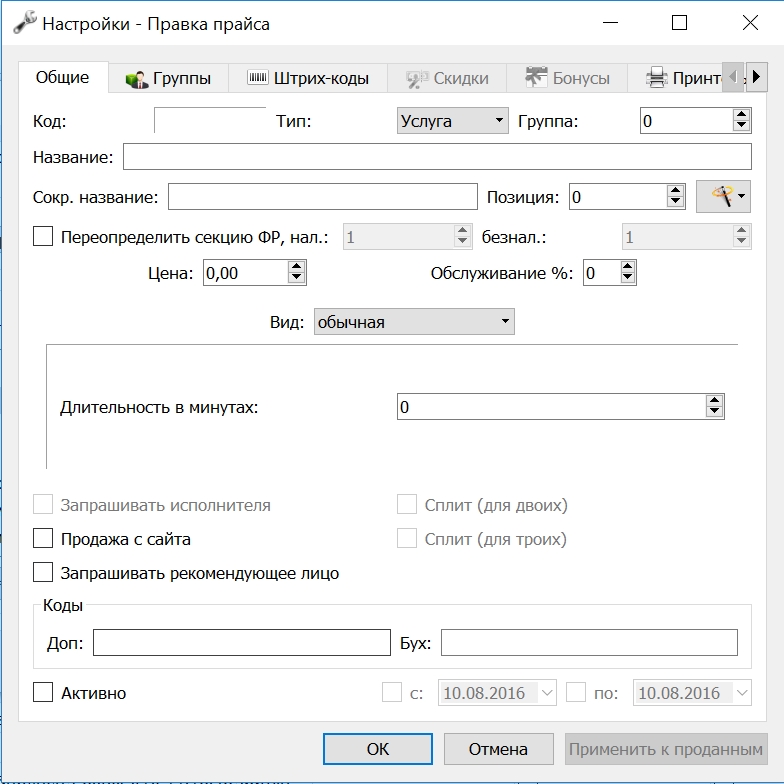
Код присваивается автоматически, выберите Тип -- Услуга, Товар или Блюдо,
Укажите Группу (если используете режим отображения прайса "По группам").
Введите Название, Цену и Вид.
Сокращенное название и Позиция используются при отображении прайса в виде рабочего стола.
Обслуживание — процент от цены, взымаемый дополнительно при продаже позиции прайса. В шаблонах есть опция «Бесплатное обслуживание» игнорирующая этот параметр.
Запрашивать исполнителя - запрещает добавление позиции вида "блок" или "комплект" в чек без указания исполнителя. У позиции прайса должна быть указана группа исполнителей на вкладке Группы. Опция доступна только при указании вида позиции "Блок" или "Комплект".
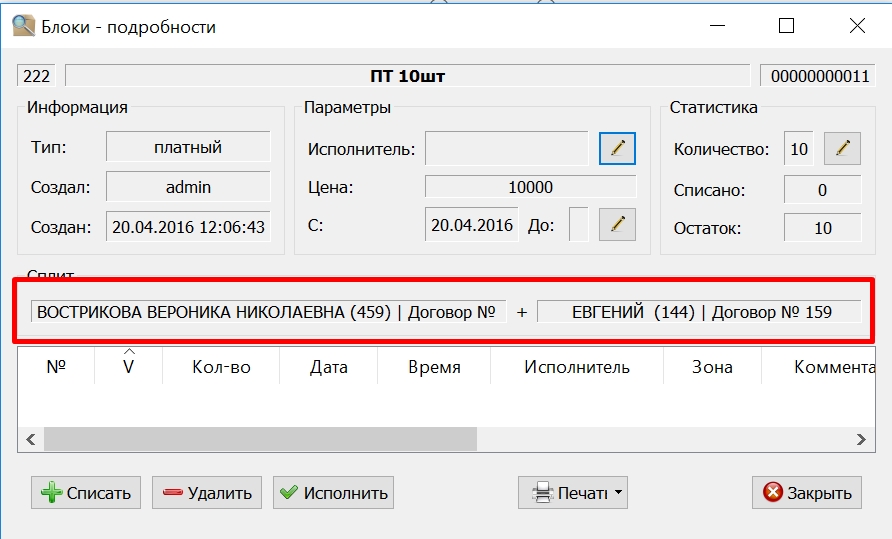
Сплит (для двоих / для троих) — один блок или комплект могут использовать несколько клиентов, остаток списаний общий. При продаже нужно выбрать участника(ов). Опция доступна только для вида «Блок» или «Комплект». Подробная инструкция: Сплит (общий блок для нескольких клиентов).
Продажа с сайта — влияет на отображение позиции прайса на сайте или мобильном приложении, связанном с программой.
Запрашивать рекомендующее лицо — используется в расчетах по KPI.
Позиции прайса также можно установить срок действия, в течение которого она будет активна.
¶ Виды позиций прайса
МЕНЯТЬ ВИД ПОЗИЦИИ ПРАЙСА ПОСЛЕ ЕЕ СОЗДАНИЯ И ИСПОЛЬЗОВАНИЯ НЕ РЕКОМЕНДУЕТСЯ. Например изменения с обычной на блок приводит к тому что часть проданных позиций с блоком, который нужно списывать, а часть - нет, поэтому в отчетах они отображаются разных и по разному. Создавайте новую позицию с нужным видом.
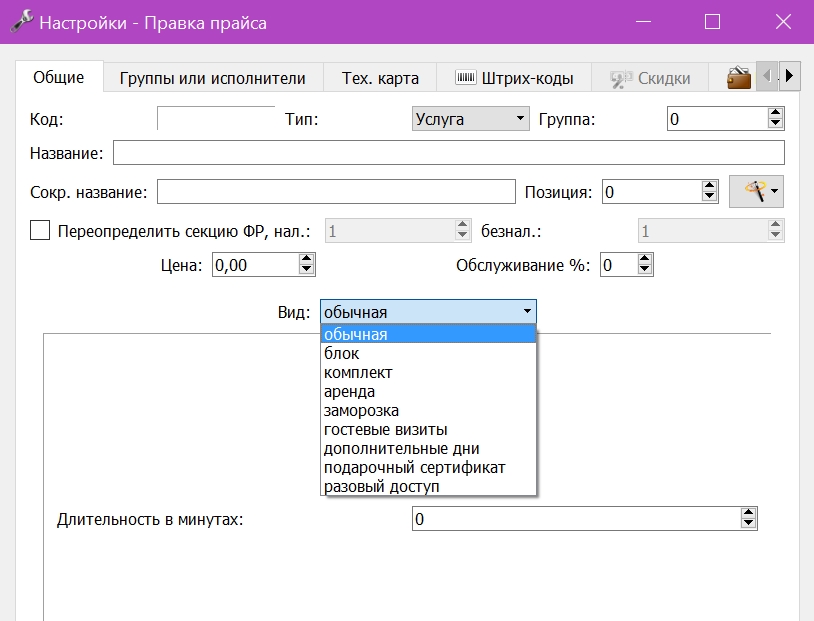
¶ Обычная
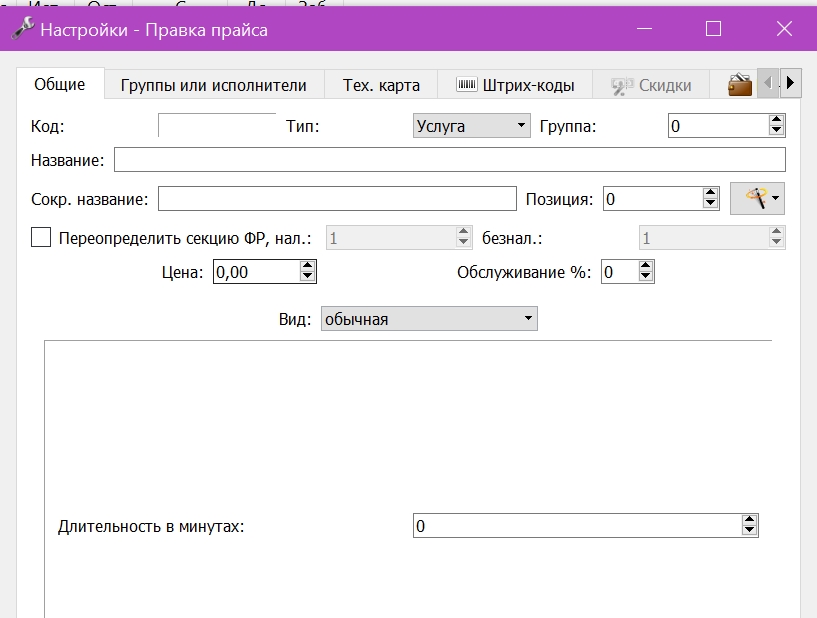
Используется для позиции, не требующей дополнительных параметров (условий). Установите длительность при необходимости — она будет автоматически подставляться в предзапись.
¶ Блок
Используется для услуг, имеющих заданное количество и требующих дальнейшего исполнения (списания). Установите необходимые Свойства блоков.
В карточке позиции прайса (Менеджер → Настройки → Прайс, поле Вид — «Блок») задаётся срок действия блока при продаже:
- Действителен дней — ограничение по числу дней с даты начала блока.
- Действителен до — фиксированная календарная дата.
- Действителен до конца месяца покупки — последний день месяца, в котором начал действовать блок.
- Действителен до конца действия текущего контракта — дата окончания контракта клиента, к которому привязан блок (с учётом заморозки). Если одновременно указано число дней, применяется более ранняя из дат.
Опции «Действителен до», «до конца месяца покупки» и «до конца действия текущего контракта» нельзя включить одновременно. При изменении срока контракта срок таких блоков пересчитывается автоматически.
¶ Комплект
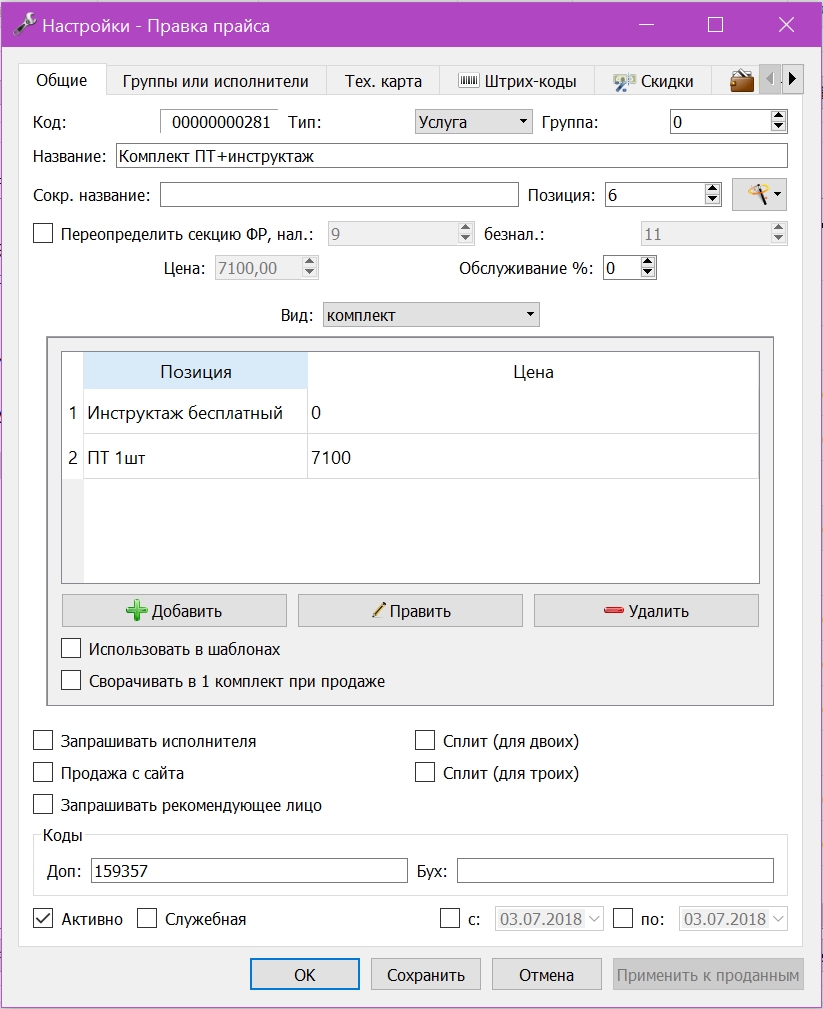
Это вид позиции прайса, включающий в себя несколько различных блоков, объединенных одним названием и суммой. При составлении комплекта: определите цену для каждой добавляемой позиции, при этом общая сумма считается автоматически.
Комплекты, как и Блоки, можно Использовать в шаблонах.
Сворачивать в 1 комплект при продаже - при добавлении нескольких комплектов будет увеличено количество сеансов в блоке, а не добавлено несколько блоков.
¶ Аренда
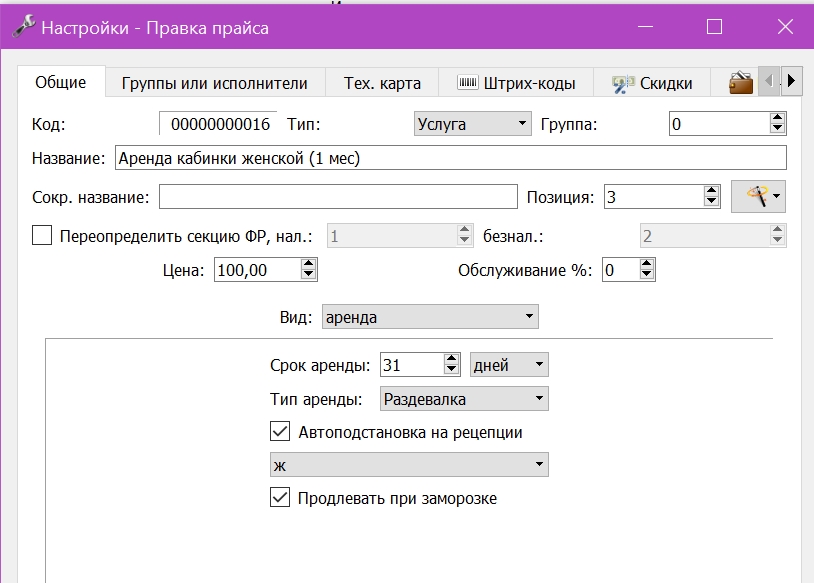
Возможность давать в срочное пользование какие-нибудь материальные ценности (шкаф для хранения ценных вещей, кабинку в раздевалке, инвентарь и т.п.).
Определите срок аренды в днях/часах/минутах.
Опция Продлевать при заморозке - сдвигает дату окончания аренды при создании заморозки.
Выберите тип аренды - Раздевалка/Помещение/Инвентарь.
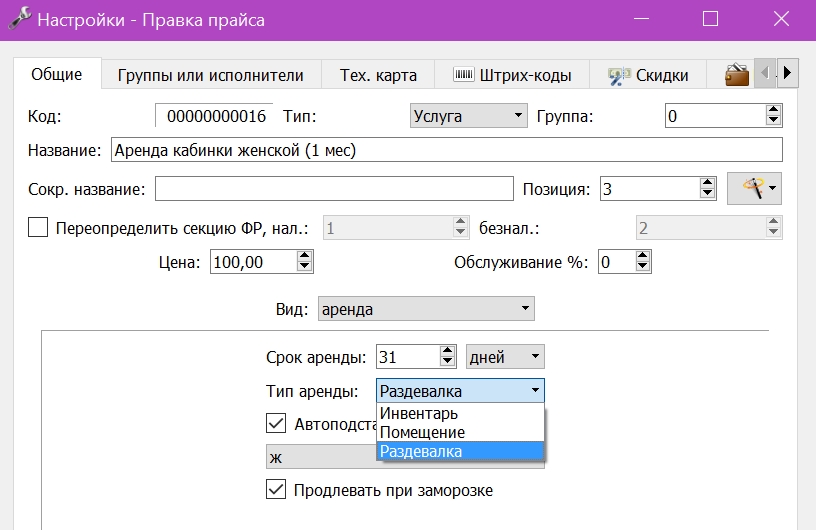
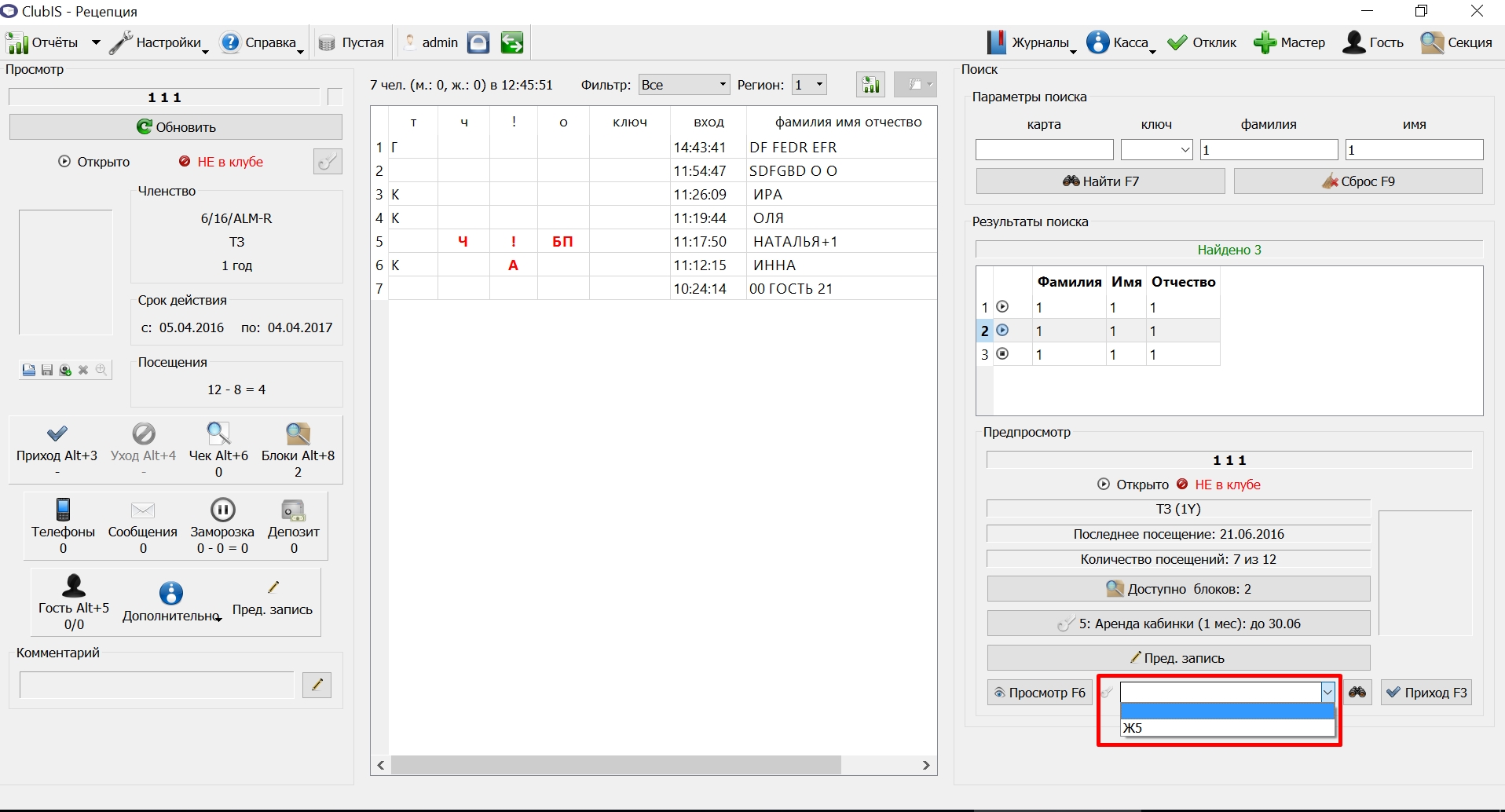
Для типа Раздевалка можно включить опцию автоподстановки на Рецепции, тогда у клиента можно будет выбрать ключ из выпадающего меню.
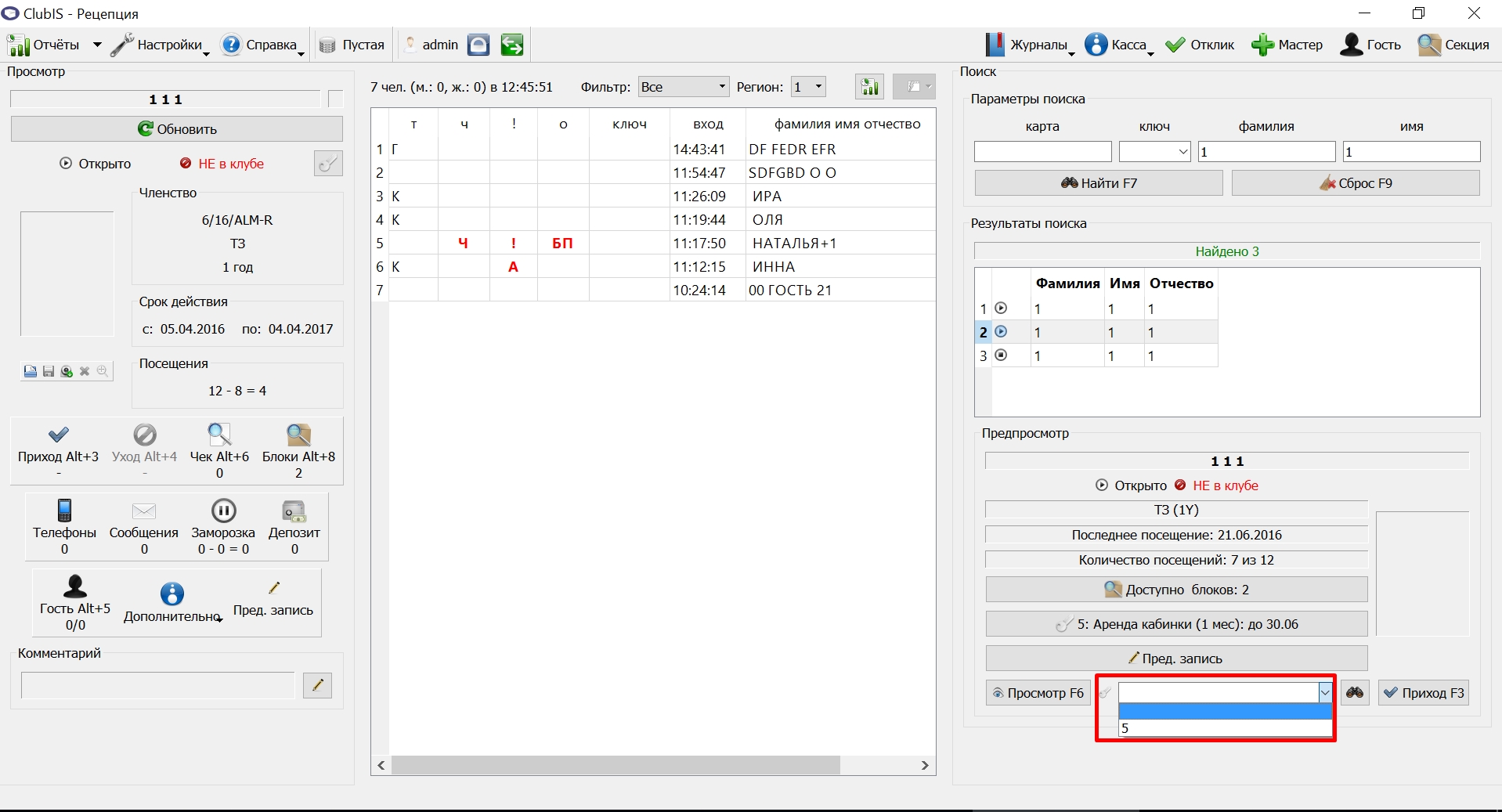
При выбранной раздевалке — ключу подставляется ее префикс (если он указан).
Для типа Помещение выбирается какое помещение бронируется в предварительной записи.
Для типа Инвентарь нет настроек.
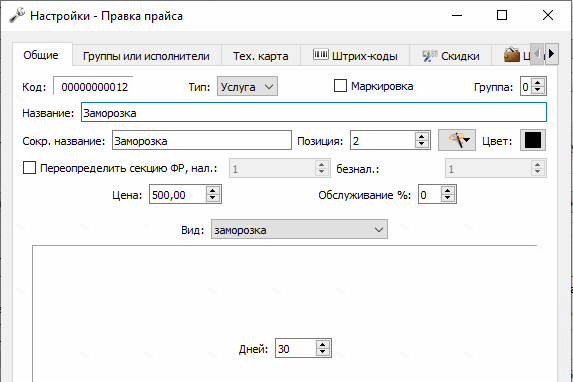
¶ Заморозка
Установите количество дней, которые прибавятся к заморозке в контракте.
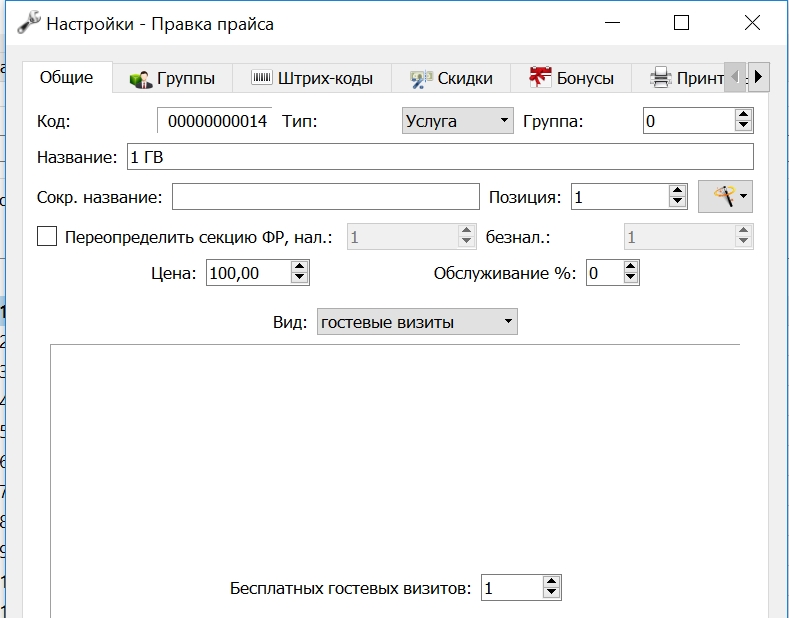
¶ Гостевые визиты
Установите количество гостевых визитов, которые прибавятся в контракте.
¶ Дополнительные дни
Установите количество бонусных дней, которые прибавятся в контракте. Актуально при использовании бонусной системы, при покупке бонусных дней за бонусные баллы.
¶ Подарочный сертификат
Позволяет передавать средства от одного клиента другому. Продаётся как обычная услуга для покупающего сертификат и активируется у принимающего его через Дополнительно - Подарочный сертификат в модуле Рецепция. После этого сертификат зачисляется на депозит, т.ч. если клиент хочет услугу дороже, то просто может пополнить депозит и рассчитаться уже им или использовать только часть.
¶ Разовый доступ
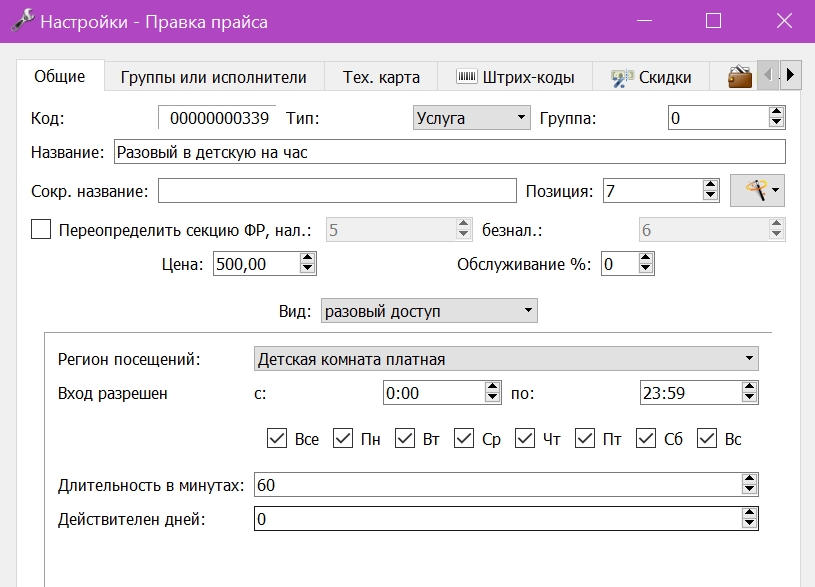
В настройках позиции выбирается:
- регион посещения;
- в какие дни и в какое время возможен вход;
- длительность в минутах — сколько времени действует оплаченное посещение с момента прихода (например, 210 для билета на 3,5 часа). Если длительность не задана (0), при гостевом входе с выбором этой позиции лимит по времени для превышения не устанавливается;
- срок действия с момента оплаты в днях (если 0 — неограниченно).
После оплаты услуги клиент может войти в регион посещений. При выходе проверяется превышение времени пребывания и в чек может добавиться позиция за превышение.
Чтобы при уходе учитывалось превышение, в карточке позиции:
- укажите длительность в минутах;
- снимите галку «Не учитывать превышение при выходе»;
- укажите «Позиция прайса, выбиваемая при превышении времени посещения» — что добавить в чек после истечения длительности (можно ту же позицию или отдельную).
Позиция в справочнике зоны посещений используется, если в карточке разового доступа позиция за превышение не указана.
Как считается количество чеков за уже наступившее превышение (однократно или по интервалам) — в Администратор → Параметры → Посещения. Параметр интервала там — это шаг начисления после превышения, а не длительность билета.
Если клиент имеет доступ по шаблону в эту зону, то оплаченная услуга не расходуется (то есть оплаченная услуга расходуется только когда клиент пришёл не в своё время или вообще не имеет доступа в эту зону).
Таким образом можно создавать платный доступ по типу «Доступ в детскую комнату на час», «Вечерний доступ в выходные в бассейн», билет на пляж на фиксированное время и т.п.
Позиция действует разово — после выхода из региона повторный вход в него будет невозможен, даже если продолжительность ещё не закончилась.
¶ Штрих-код
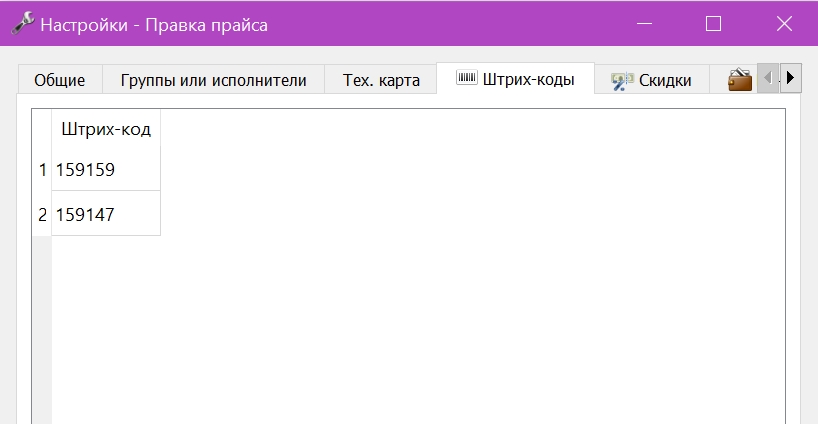
Добавьте штрих-коды, используемые для данного товара.
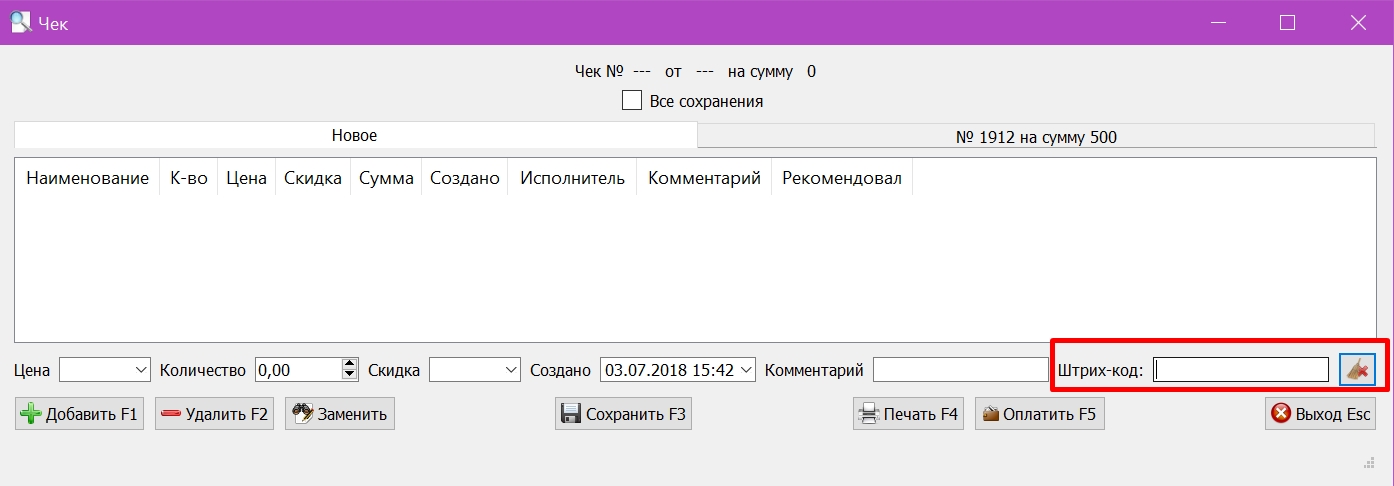
Штрих-код считывается в соответствующее поле в окне создания чека.
¶ GTIN и NTIN (Казахстан)
В блоке Коды (под штрих-кодами) для позиций прайса можно указать GTIN и NTIN — коды для фискализации на кассе Штрих-М в Казахстане. При пробитии чека ClubIS передаёт их в кассу; на печатном чеке для покупателя коды не отображаются.
Подробнее: GTIN и NTIN (Казахстан).
¶ Скидки
¶ Цены
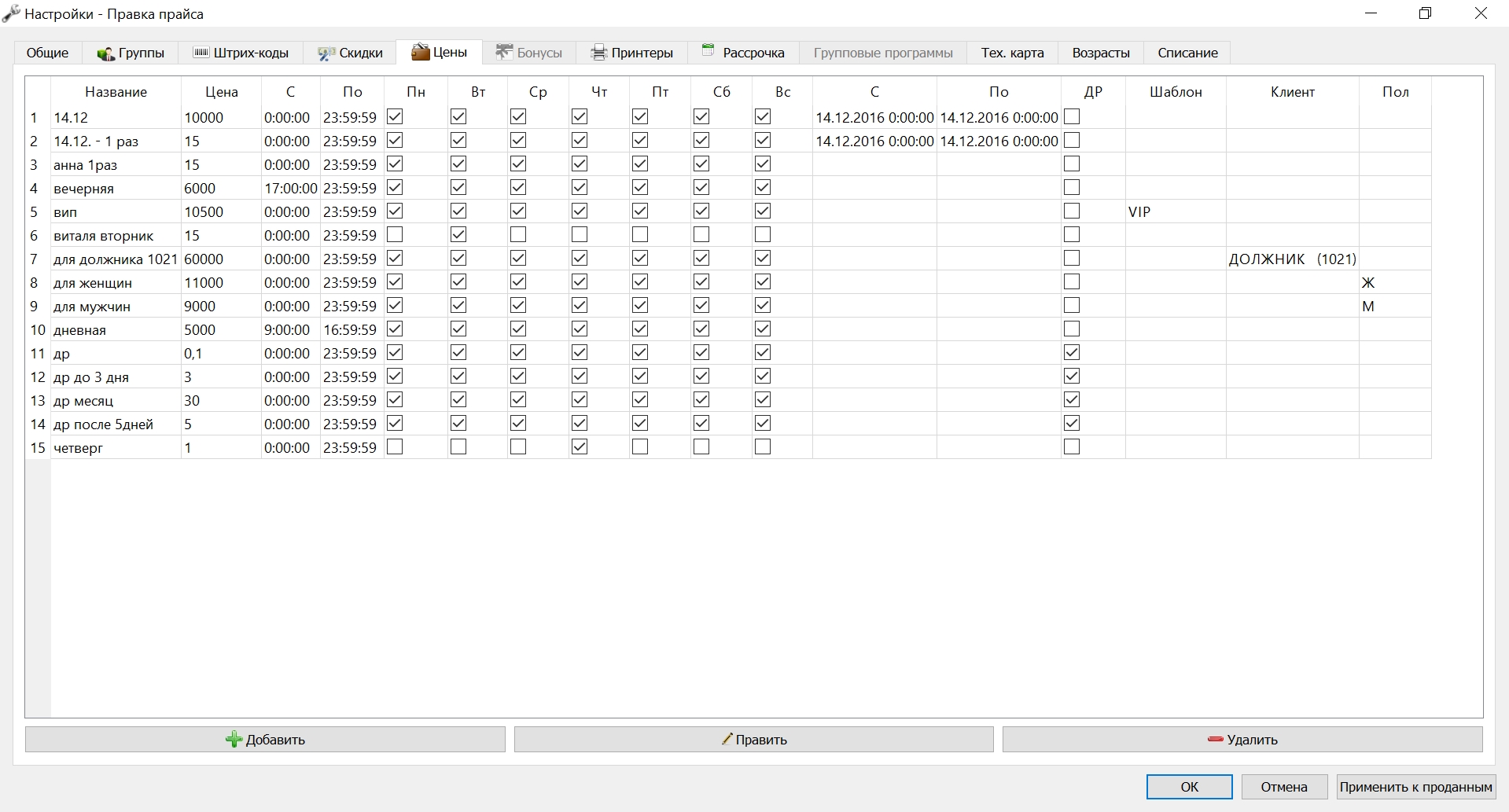
На вкладке создаются дополнительные цены к одной и той же позиции прайса — с условиями (даты, дни недели, пол, день рождения, шаблоны контракта, конкретные анкеты, исполнители и т.п.). Это не скидка: сумма задаётся как есть (можно выше основной цены).
¶ Пример: услуга дороже для части клиентов (+20 %)
Нужна обычная цена и цена на 20 % выше (например, для крупного клиента), без второй номенклатуры в чеке.
- Откройте позицию в Менеджер → Настройки → Прайс.
- Вкладка Цены → Добавить.
- Укажите название (например, «Крупный») и Цену = основная × 1,2.
- При необходимости ограничьте условие (пол, шаблон, список анкет) или оставьте без жёсткого условия — кассир сам выберет цену в чеке (Выбрать цену / Изменить цену).
Признак вроде «крупный» в программе автоматически не определяется. Практичные варианты: кассир выбирает доп. цену вручную; либо доп. цена привязана к нужным анкетам на вкладке Анкеты; либо две отдельные позиции прайса.
Можно и так, как писал клиент: в чек две строки — услуга по обычной цене и позиция-доплата на +20 %. Доп. цена на одной позиции обычно удобнее.
¶ Блок с минутами: списывать больше минут
Если оплата идёт не деньгами в чеке, а списанием из блока минут, «+20 %» — это больше минут списания, а не цена в рублях.
Типичная схема:
- один блок-пакет минут у клиента;
- две услуги/позиции для списания с разной длительностью (или количеством): обычная и «на 20 % больше минут» (например, 50 и 60 минут);
- при обслуживании крупного клиента списывают вторую позицию.
Отдельная номенклатура здесь как раз уместна: разные длительности списания — разные позиции (или две доп. настройки списания), а не скидка и не доп. цена в рублях.
Подробнее про блоки — Свойства блоков.
В окне правки дополнительной цены можно указать Тип оплаты: один или несколько типов, которыми разрешено оплачивать позицию по этой цене. По умолчанию выбраны все типы. Если список ограничен, при оплате товарного чека другим типом программа сообщит, что позицию с выбранной ценой нельзя оплатить этим типом оплаты.
Чтобы для разных типов оплаты были разные суммы, создайте несколько дополнительных цен на одну позицию: у каждой — своя сумма и свой набор типов. При продаже в ClubIS нужную цену выбирают в чеке, затем оплачивают разрешённым типом.
В мобильном приложении список дополнительных цен не показывается: отдаётся одна сумма. Если по условиям (даты, дни недели, шаблоны и т.п.) подходит несколько дополнительных цен, берётся с большей суммой; ограничение по типу оплаты на этот выбор не влияет. Если ни одна дополнительная цена не подошла — показывается основная цена позиции.
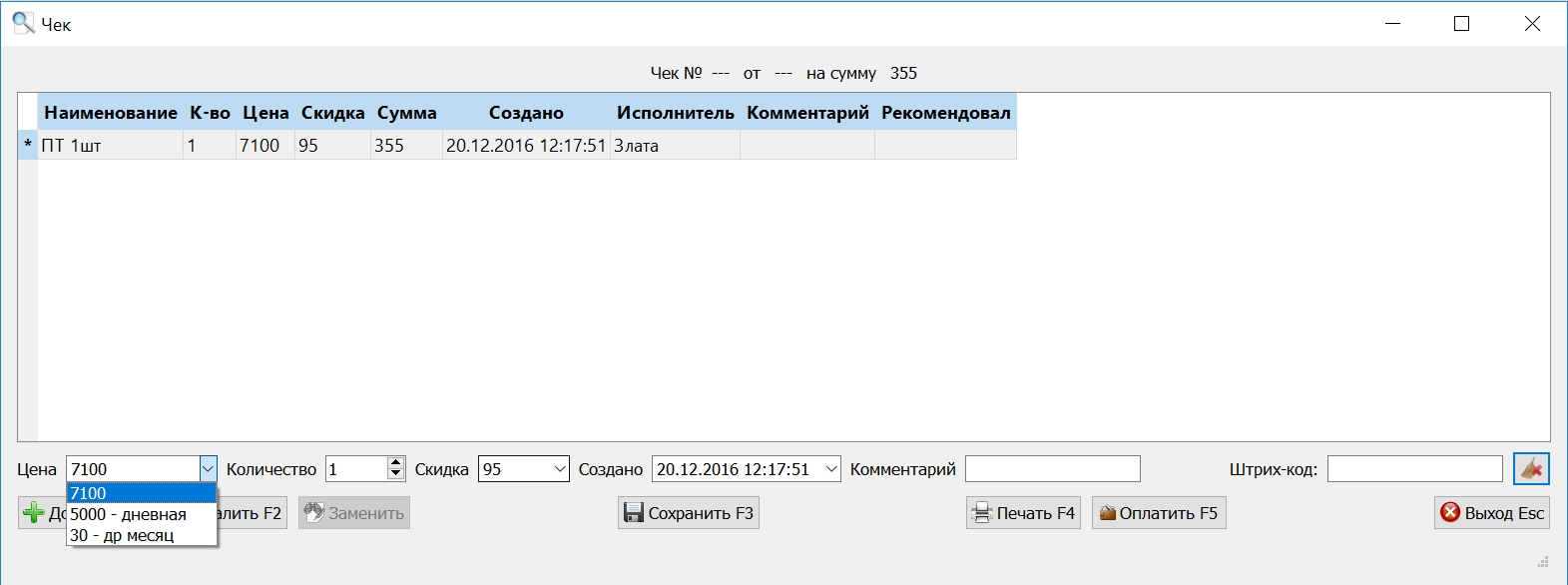
При продаже можно выбрать цену из списка доступных или ввести вручную (при наличии соответствующих прав доступа:)
- Рецепция → Чек → Выбрать цену
2. Рецепция → Чек → Изменить цену
3. Менеджер → Чеки → Выбрать цену
4. Менеджер → Чеки → Изменить цену
5. СПА-Клиенты-Чек-Изменить цену - СПА-Клиенты-Чек-Выбрать цену
¶ Бонусы
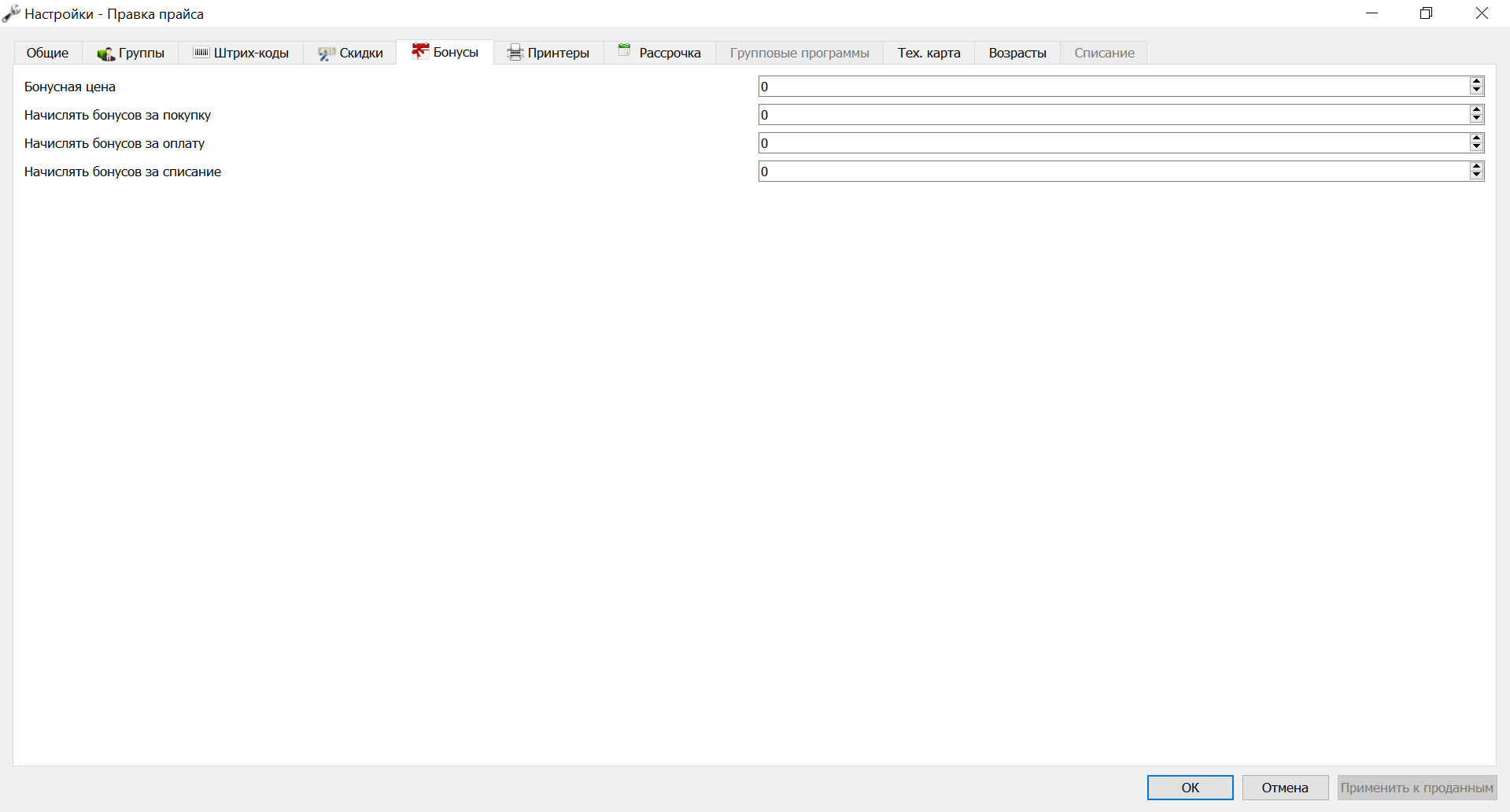
При использовании бонусной программы «Отдельная бонусная стоимость» назначьте бонусную цену и сколько бонусов нужно начислять за данную позицию прайса (задайте один из параметров). Если используется тип бонусной программы «Процент от суммы оплаты» то эта вкладка неактивна.
¶ Принтеры
Добавить, если используется печать на удаленном принтере.
¶ Рассрочка
Позволяет создавать рассрочку оплаты услуги. Создайте график оплаты с учетом дней между платежами, вносимой суммой и количеством услуг, по этому графику можно будет создать рассрочку. Параметры рассрочки:
- число дней - дата выставления счета, с момента добавления чека. В эту дату у клиента появится задолженность по чеку.
- сумма - сумма счета
- кол-во услуг - доступное после оплаты количество списаний из блока.
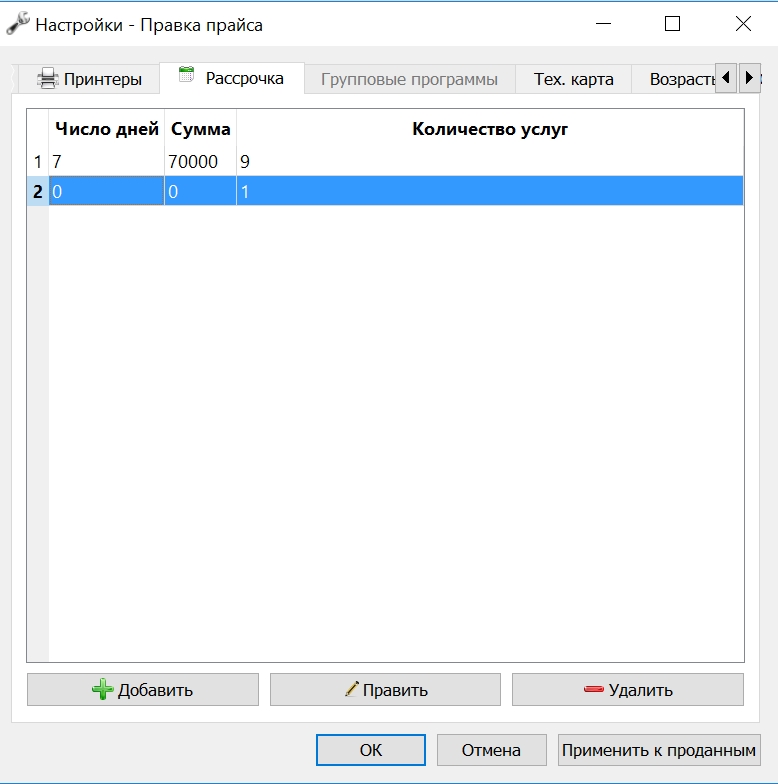
Рассрочка оформляется в чеке клиента в Менеджере (вкладка Рассрочка в окне правки продажи). После оформления счёт клиенту выставляется по наступлении даты платежа; списания из блока доступны в пределах оплаченного количества услуг. Подробная инструкция — на странице Чеки → Рассрочка оплаты.
¶ Тех.карта
Используется для комплектации позиции прайса из материалов и включения позиции в складской учет, осуществляемый в модуле Бухгалтерия.
¶ Возрасты
Не используется в программе. Можно использовать в качестве фильтра на отображение позиции прайса на сайте или мобильном приложении, связанном с программой.
¶ Списание
Используется только для типа позиции "блок", в случае если это блок, состоящий из блюд, когда заранее неизвестно какие блюда приобретет клиент.
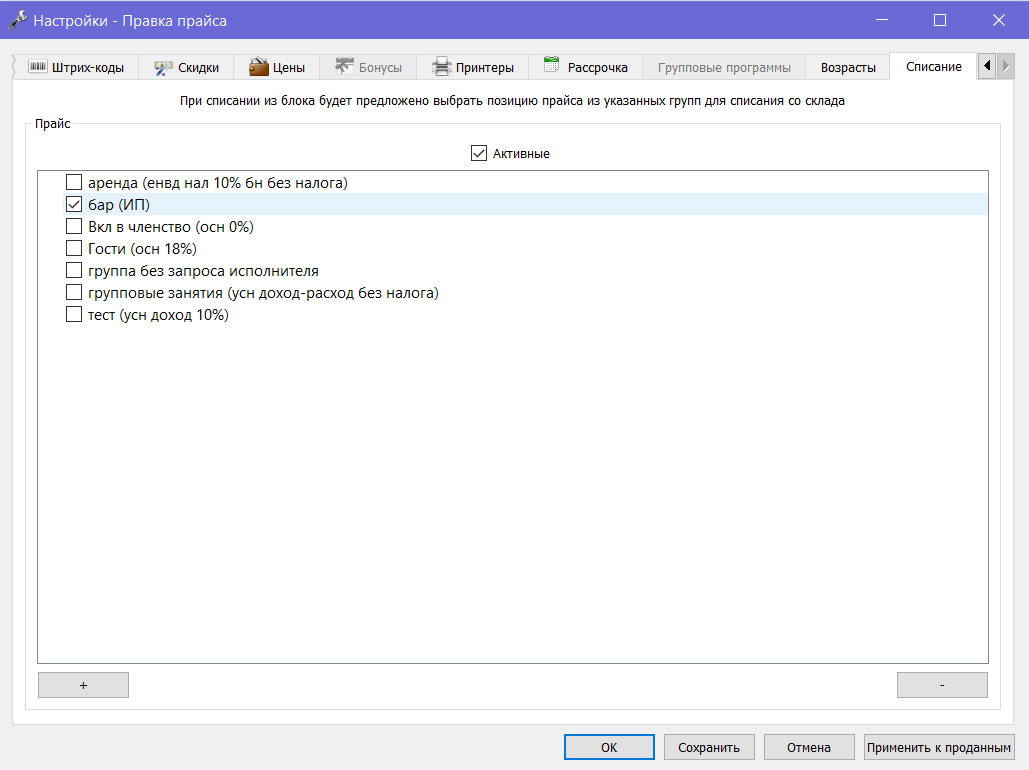
На вкладке выбираются разделы прайса, из которых при списании сеанса будет предложено списать позицию прайса и выбрать склад.
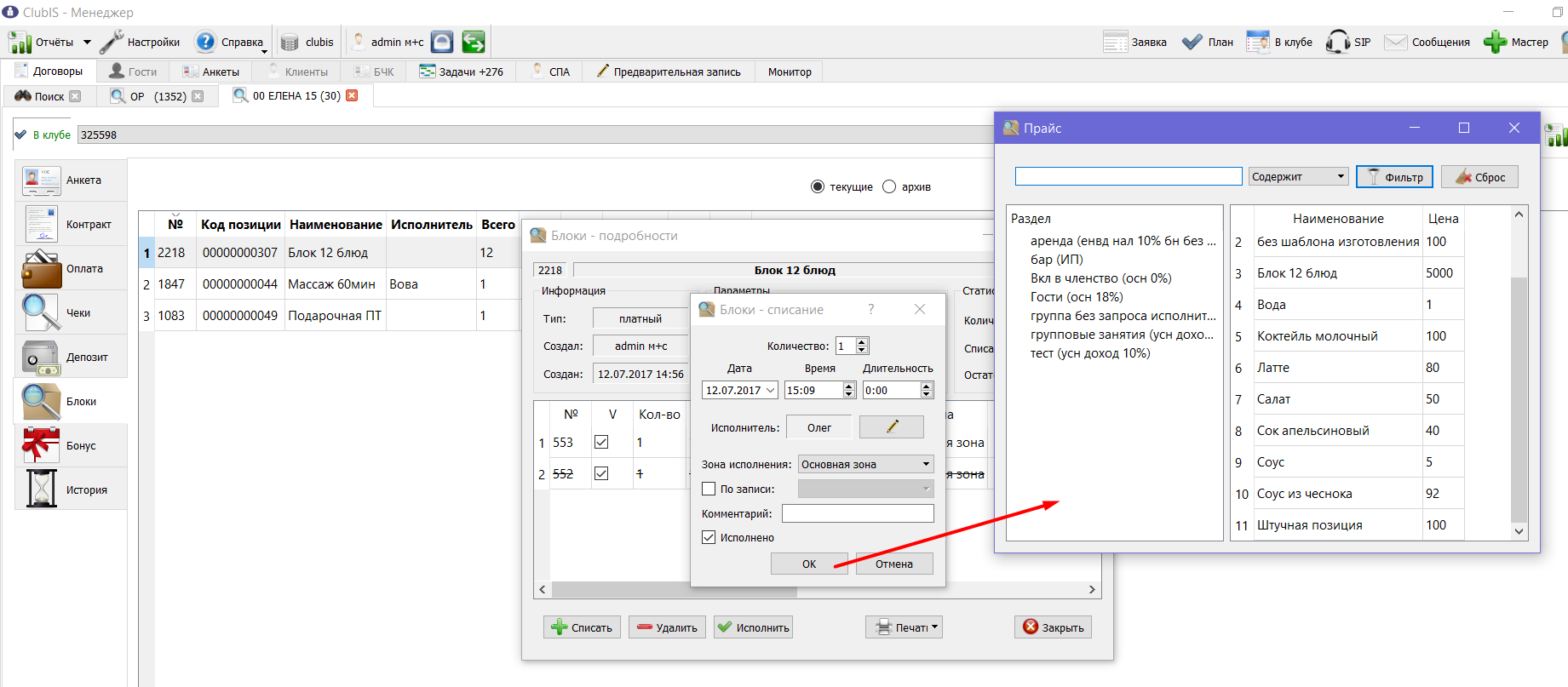
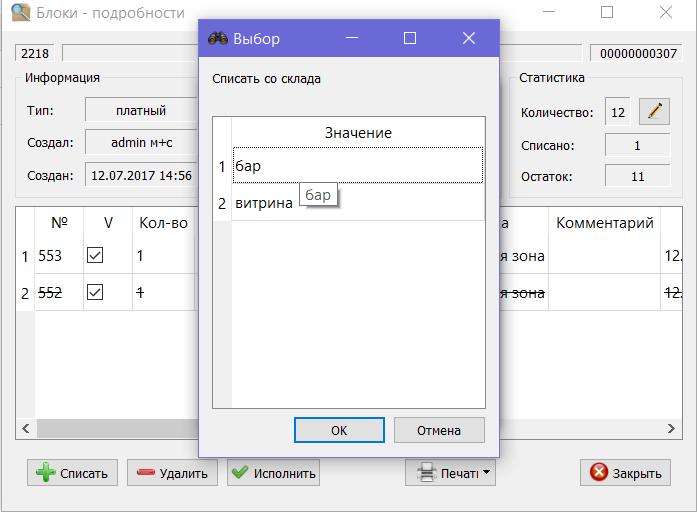
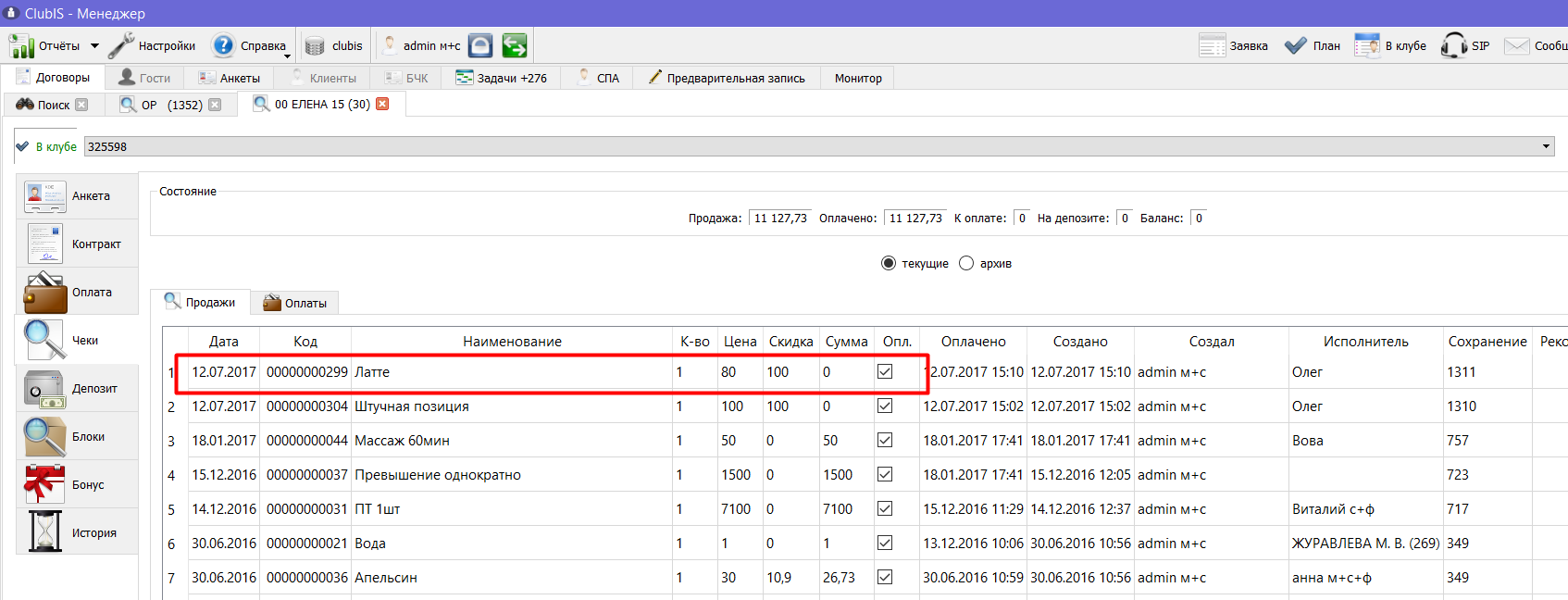
При списании и выборе позиции прайса будет создан нулевой оплаченный чек с данной позицией.
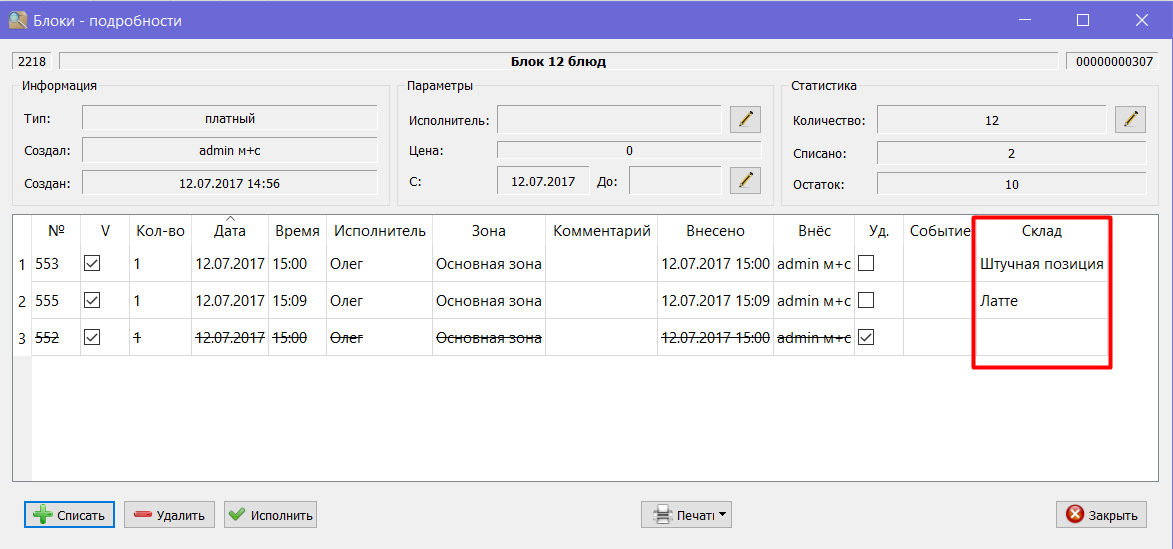
В блоке после списания блюдо отражается в столбце Склад.
¶ Группы фильтров
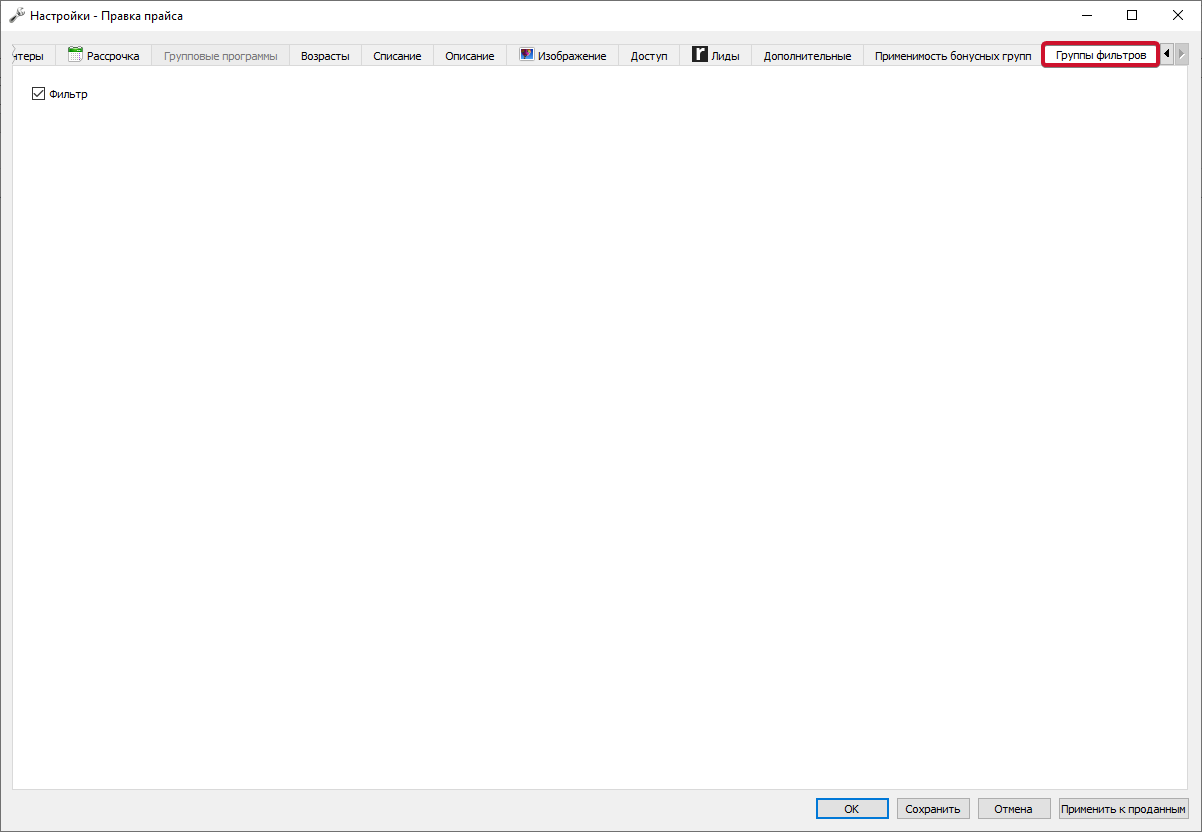
Данный раздел используется для синхронизации подключенных к сети киосков (Подключенные к сети киоски отображаются в настройках модуля Менеджер в разделе Оборудование) с изменением параметров позиций прайса.
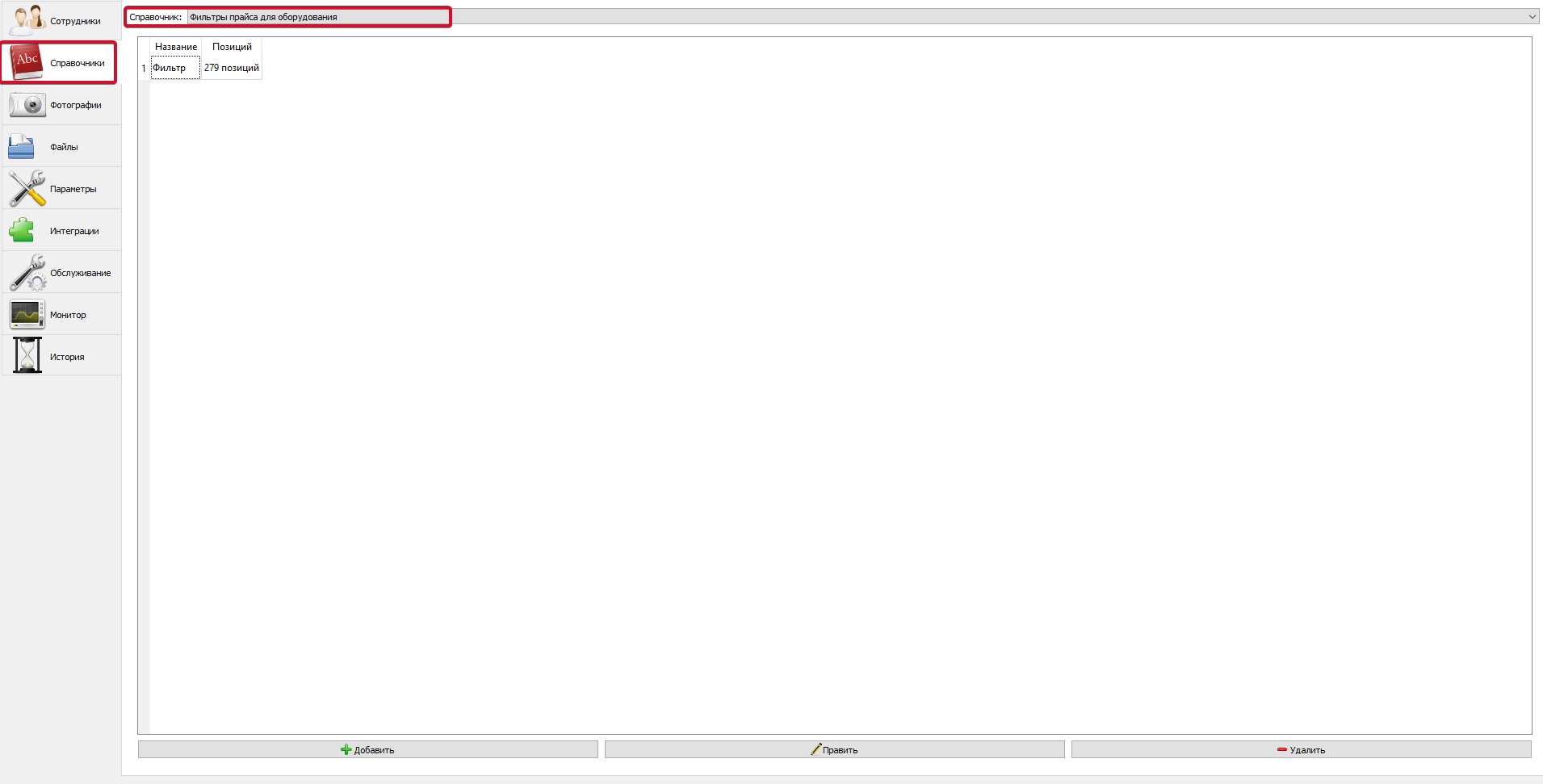
Для корректной работы требуется заполнить справочник "Фильтры прайса для оборудования" расположенные в модуле Администратор в разделе Справочники.
Создав фильтр в справочнике при редактировании или создании позиции прайса можно включить эту позицию в фильтры в данной вкладке, после чего все киоски подключенные к сети автоматически синхронизируют изменение или добавление данной позиции прайса.
¶ Группы исполнителей или Исполнители
Группы исполнителей могут быть заданы как для позиции прайса индивидуально, так и для группы прайса или подгруппы прайса.
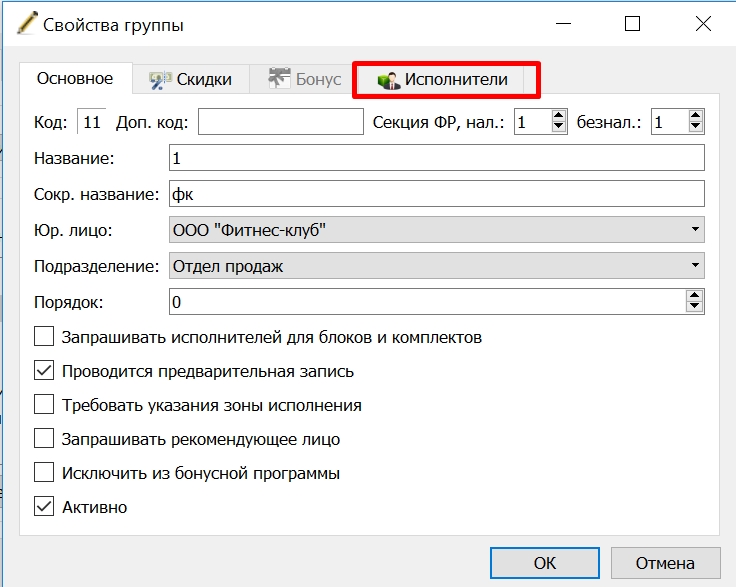
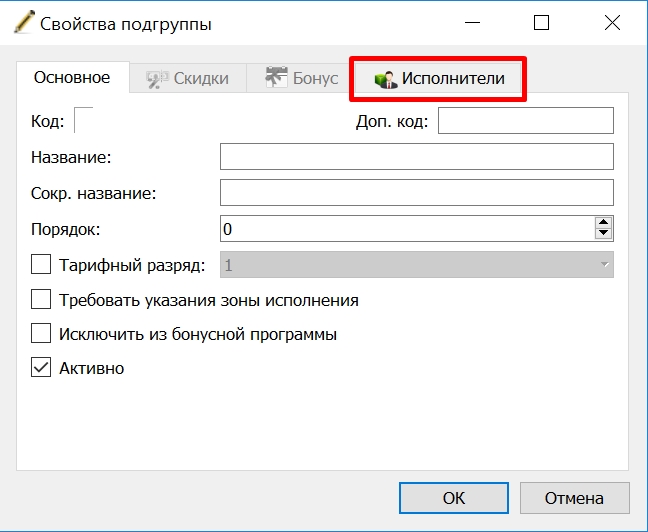
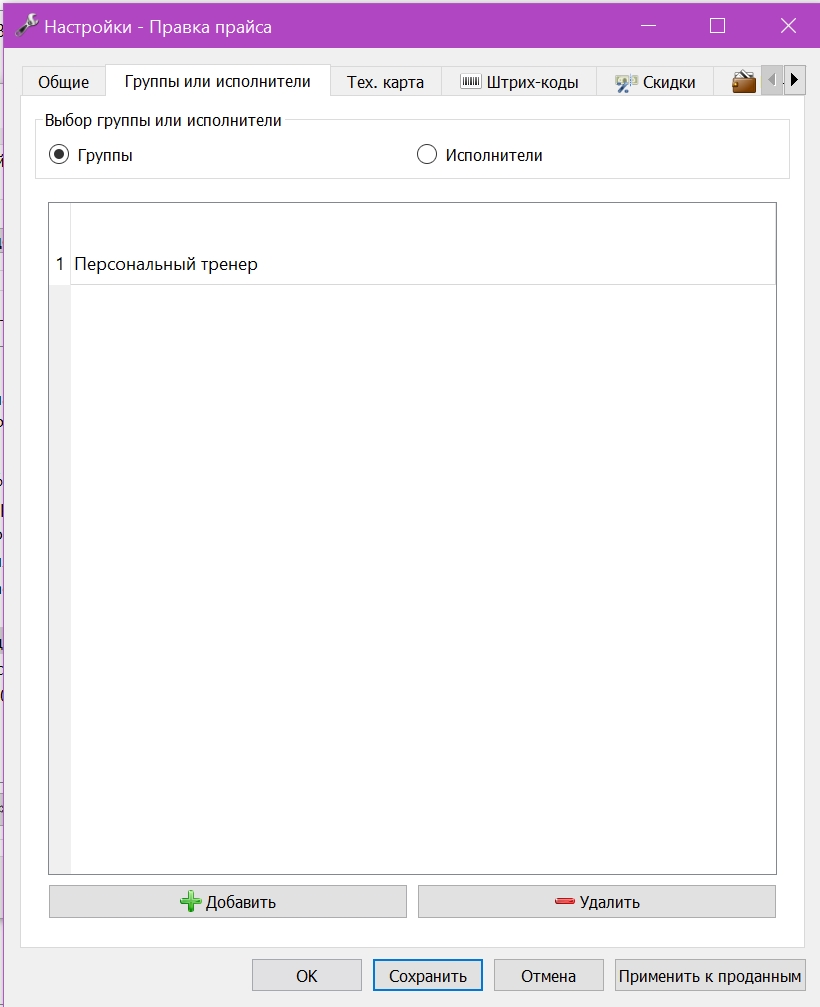
Если группа исполнителей добавлена в группе прайса и в позиции, то при внесении позиции прайса в чек будет предложен выбор исполнителя из всех добавленных групп исполнителей.
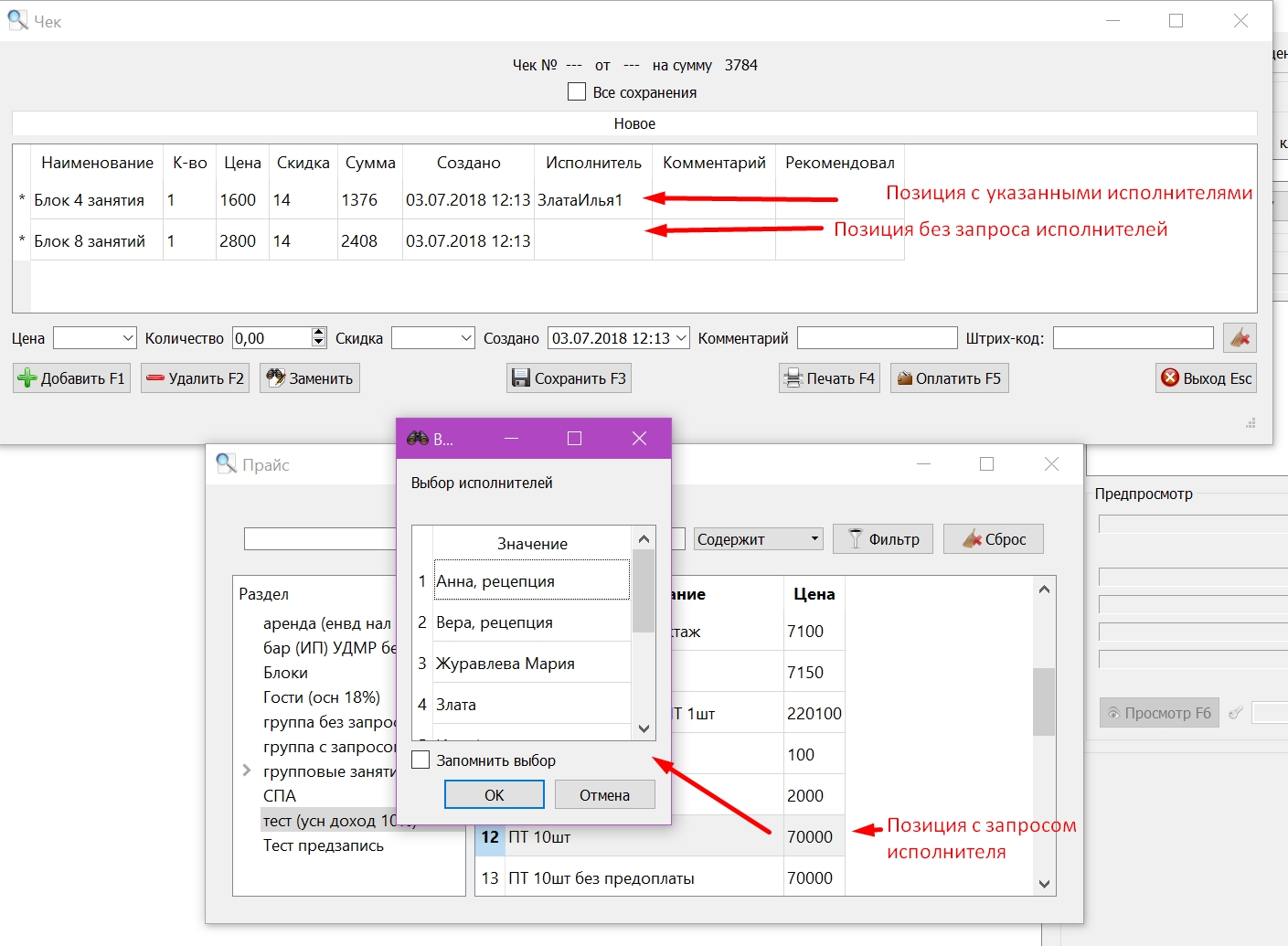
Если для блоков/комплектов при формировании чека исполнитель не запрашивается, но группа установлена, то выбор исполнителя будет обязателен на этапе списания.
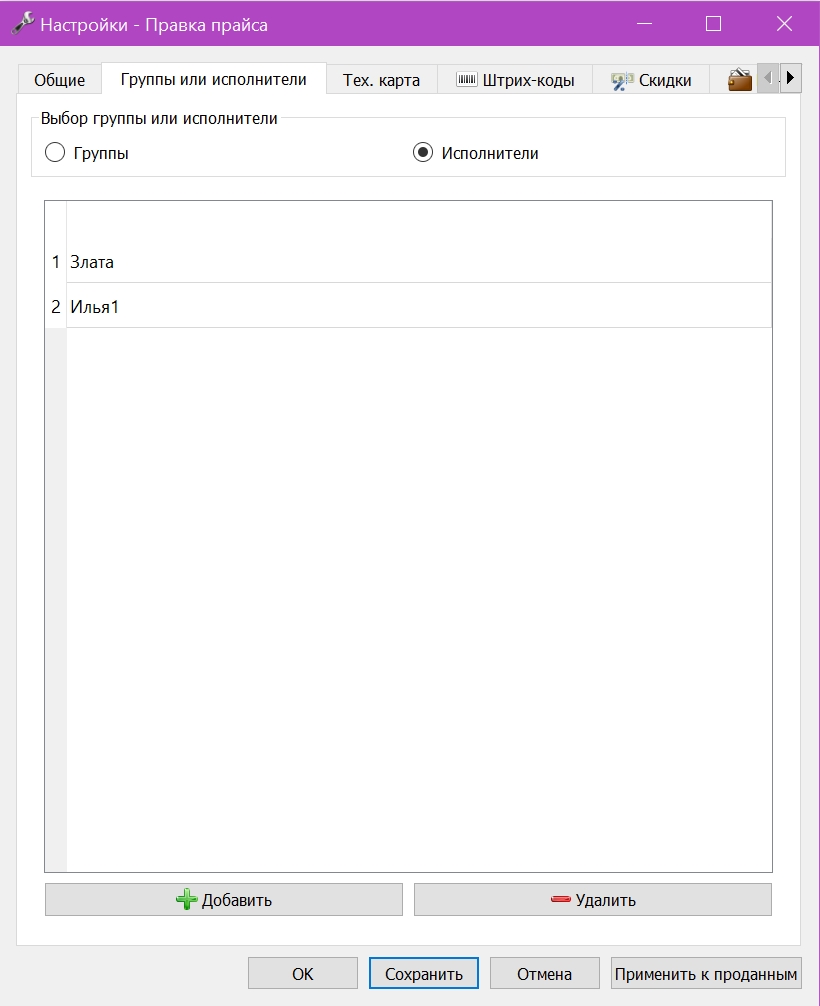
Для позиции прайса можно фиксированно задать указанного исполнителя/несколько исполнителей, они будут подставляться при продаже без выбора.
Пример добавления в чек трех позиций с разными настройками.
Группы исполнителей создаются через модуль Администратор.
¶ Доступ
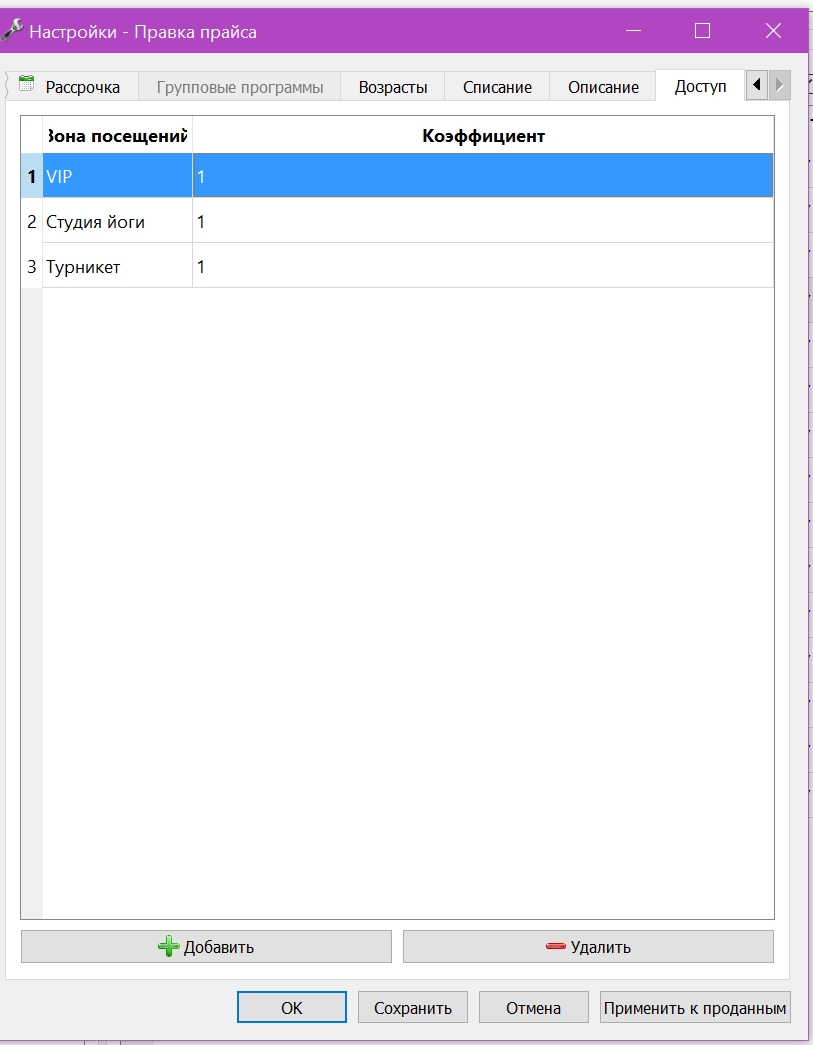
Вкладка используется для указания зоны посещения при автоматическом списании блоков. Актуально только для блоков. Если на вкладке указана зона, то при проходе в указанную зону через турникет будет произведено одно списание из блока, доступ в зону будет разрешен, после использования всех сеансов в блоке доступ в зону будет невозможен (если по графику доступа в контракте его нет). Работает только для турникетов, в Рецепции проверяется доступ по контракту.
¶ Импорт прайса
Загрузка создаёт и обновляет группы и обычные позиции прайса из файла CSV.
Открыть её можно так:
- Менеджер → Настройки → Прайс или в рецепции кнопка Прайс. В блоке Позиции откройте Дополнительно → Импорт.
- Администратор → Обслуживание → Мастер изменения данных → Импорт прайса. Откроется то же окно.
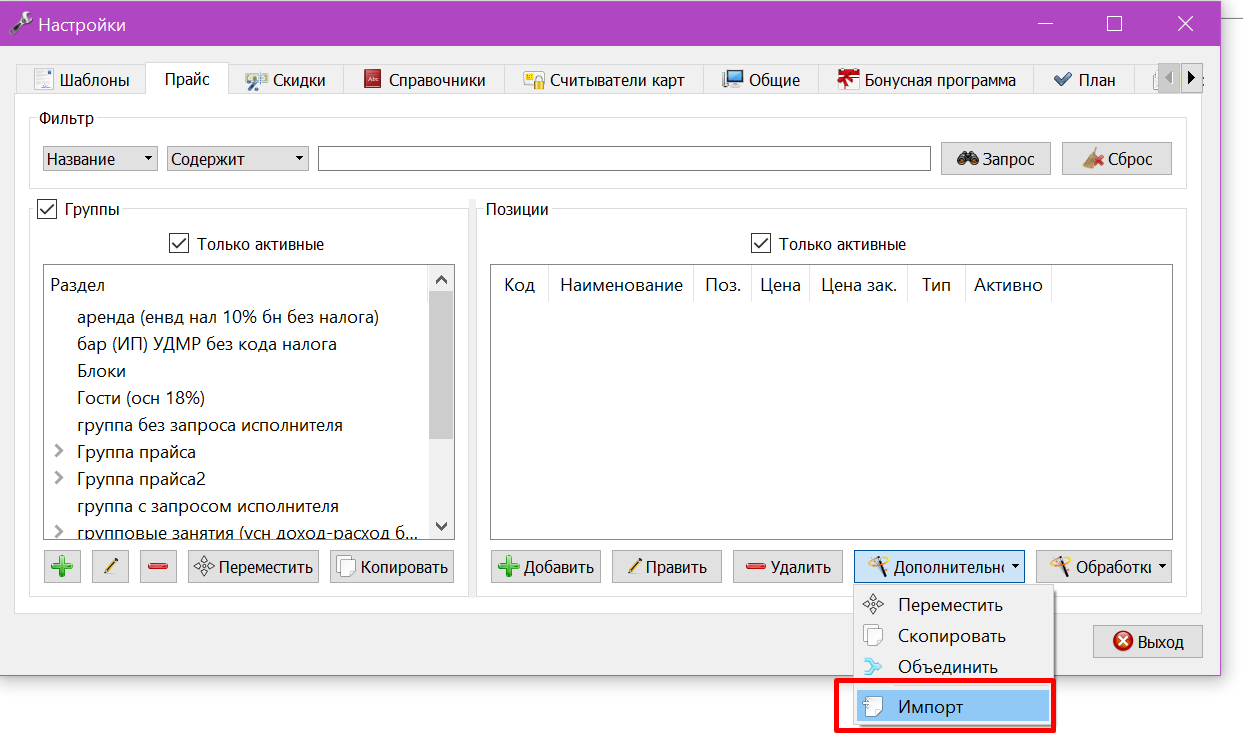
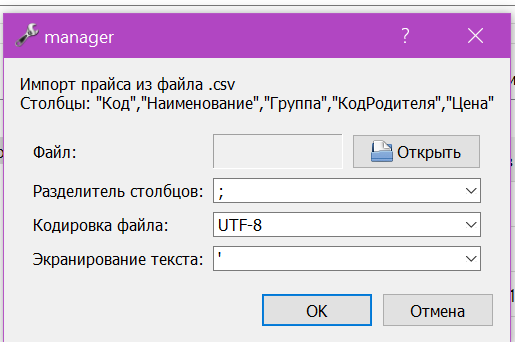
В окне написано, какие столбцы ждут в файле: Код, Наименование, Группа, КодРодителя, Цена. В каждой строке их пять. Если в строке столбцов другое число, загрузка останавливается с сообщением «Неверное количество столбцов». Строки выше этой уже записаны.
Нажмите Открыть, выберите файл и проверьте параметры. Для файла из примера ниже они уже стоят так:
- Разделитель столбцов —
; - Кодировка файла — UTF-8. Также подходят CP1251 и CP866.
- Экранирование текста —
'. Также подходит". - Пропускать первую строку (в ней содержится название столбца) — включено. Первая строка в файл не попадает.
Затем ОК.
¶ Столбцы
- Код
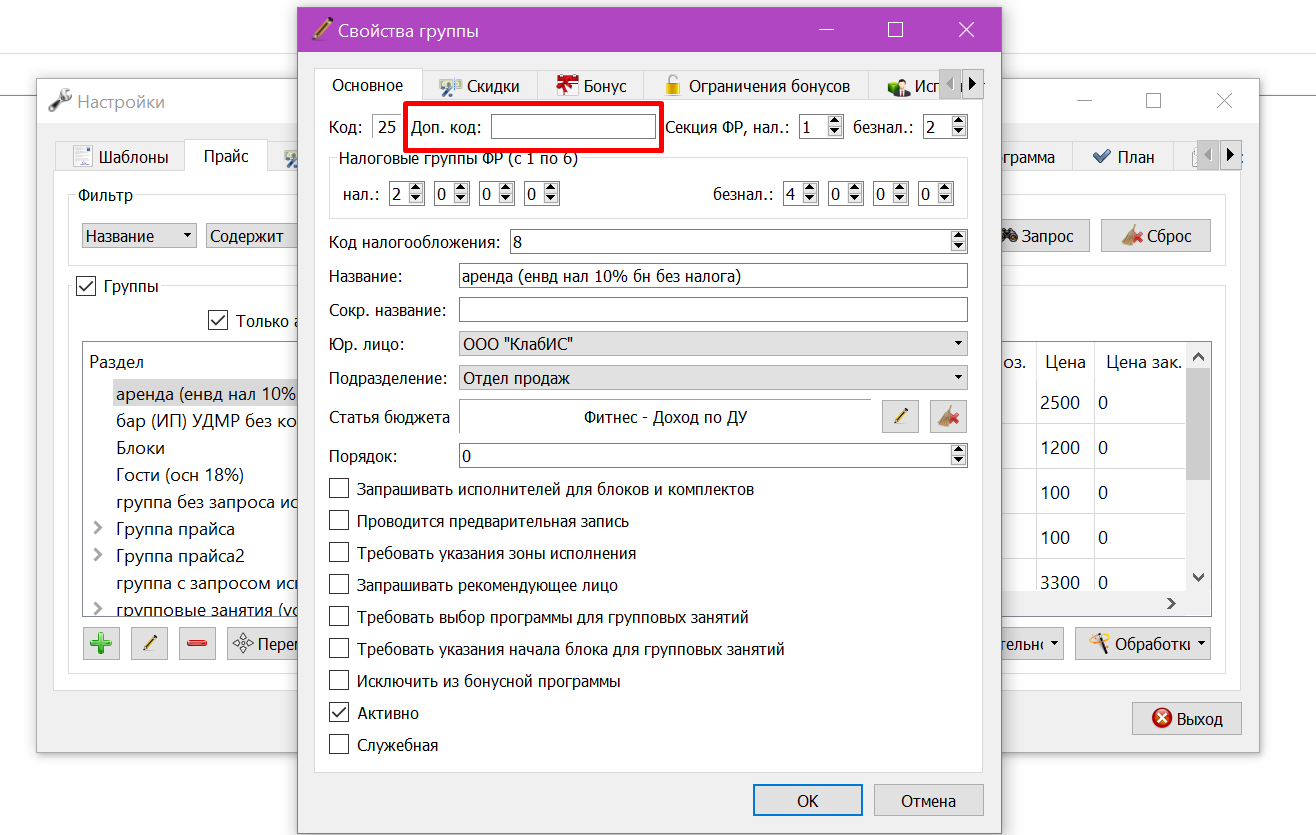
- У группы это поле Доп. код в окне Свойства группы. Не длиннее 6 символов. По нему находится уже существующая группа.
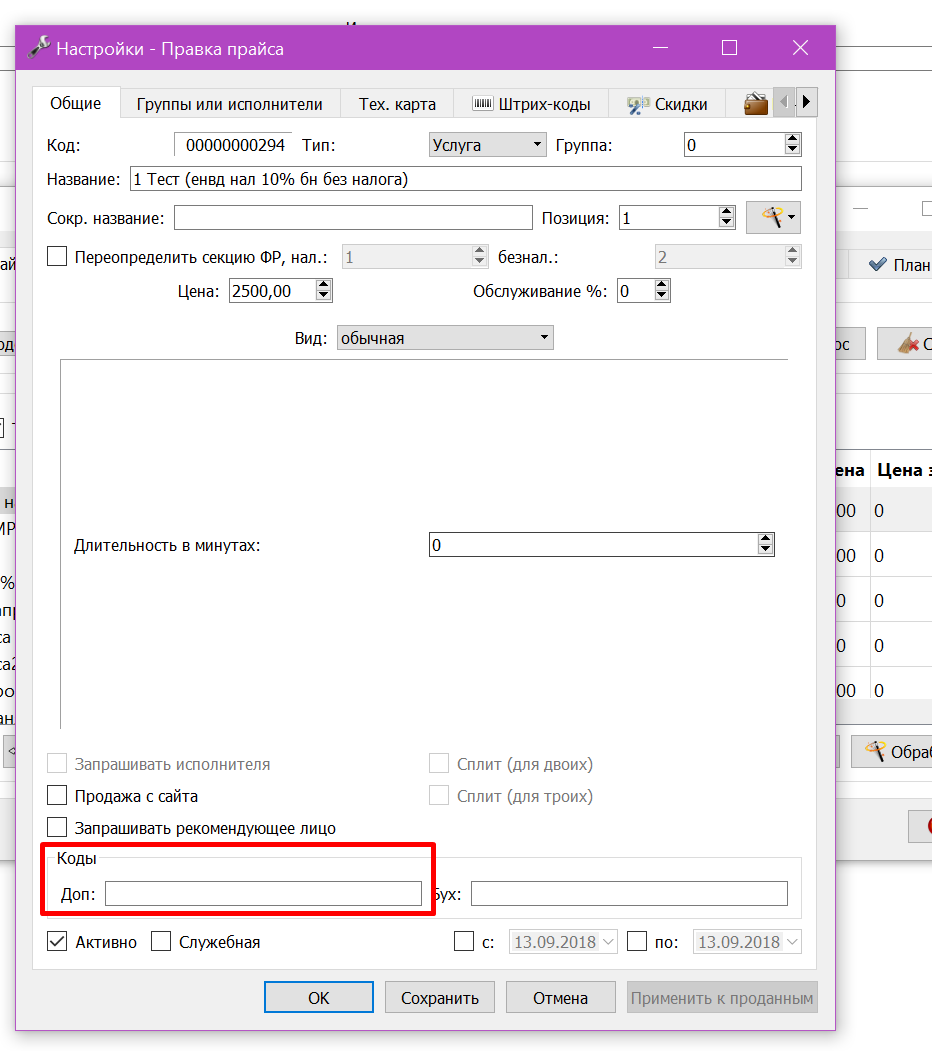
- У позиции это поле Бух (бухгалтерский код) в карточке позиции. Не длиннее 12 символов. По нему находится уже существующая позиция. У новой позиции тот же код записывается и в Доп.
- Наименование — название, не длиннее 150 символов. Сокр. название заполняется первыми 30 символами.
- Группа — слово Да (с большой буквы) означает группу прайса. Пустая ячейка или любое другое значение — позиция.
- КодРодителя — Доп. код группы, в которую попадёт строка. Эта группа должна уже быть в прайсе или стоять в файле выше. Если ячейка пустая или такой код не найден, строка всё равно запишется, но без группы.
- Цена — цена позиции. Дробную часть пишите через точку, например
500.50. Пробелы в числе можно не убирать. Запятая в цене приводит к пропуску строки. У группы ячейку можно оставить пустой, но сам столбец в строке нужен.
Коды сравниваются без учёта регистра. Один и тот же код можно указать и у группы, и у позиции: это разные поля.
Доп. код группы:
Доп и Бух позиции:
¶ Пример
Первая строка — заголовок, она пропускается. Дальше сначала группы, потом позиции, которые на них ссылаются.
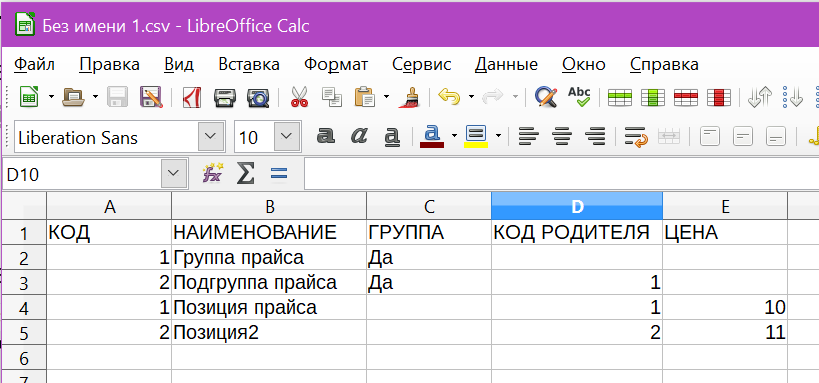
| Код | Наименование | Группа | КодРодителя | Цена |
|---|---|---|---|---|
| 1 | Группа прайса | Да | ||
| 2 | Подгруппа прайса | Да | 1 | |
| 1 | Позиция прайса | 1 | 10 | |
| 2 | Позиция2 | 2 | 11 |
Строка «Группа прайса» создаёт группу с доп. кодом 1. «Подгруппа прайса» — группу с доп. кодом 2 внутри неё. «Позиция прайса» — позицию с бухгалтерским кодом 1 и ценой 10 в первой группе. «Позиция2» — позицию с кодом 2 и ценой 11 в подгруппе.
Тот же файл в виде текста, разделитель — точка с запятой:
Код;Наименование;Группа;КодРодителя;Цена
1;Группа прайса;Да;;
2;Подгруппа прайса;Да;1;
1;Позиция прайса;;1;10
2;Позиция2;;2;11
¶ Что записывается
Новая позиция создаётся с включённым Активно, типом Услуга и видом обычная. Другой тип (Товар, Блюдо) и другой вид (блок, комплект, аренда и остальные) этой загрузкой не задаются.
Если группа с таким Доп. код уже есть, обновляются название, сокращённое название и родительская группа. Секция фискального регистратора и остальные настройки группы не меняются.
Если позиция с таким Бух уже есть, обновляются название, сокращённое название, группа и цена. Поле Доп заменяется кодом из файла. Поле Бух не меняется. Тип становится Услуга. Вид (обычная, блок, комплект и другие), штрих-код, скидки и признак Активно не меняются.
В конце показывается, сколько строк добавлено, изменено и пропущено: «Успешно добавлено … позиций», «Изменено …», «Пропущено …».
¶ Работа с прайсом
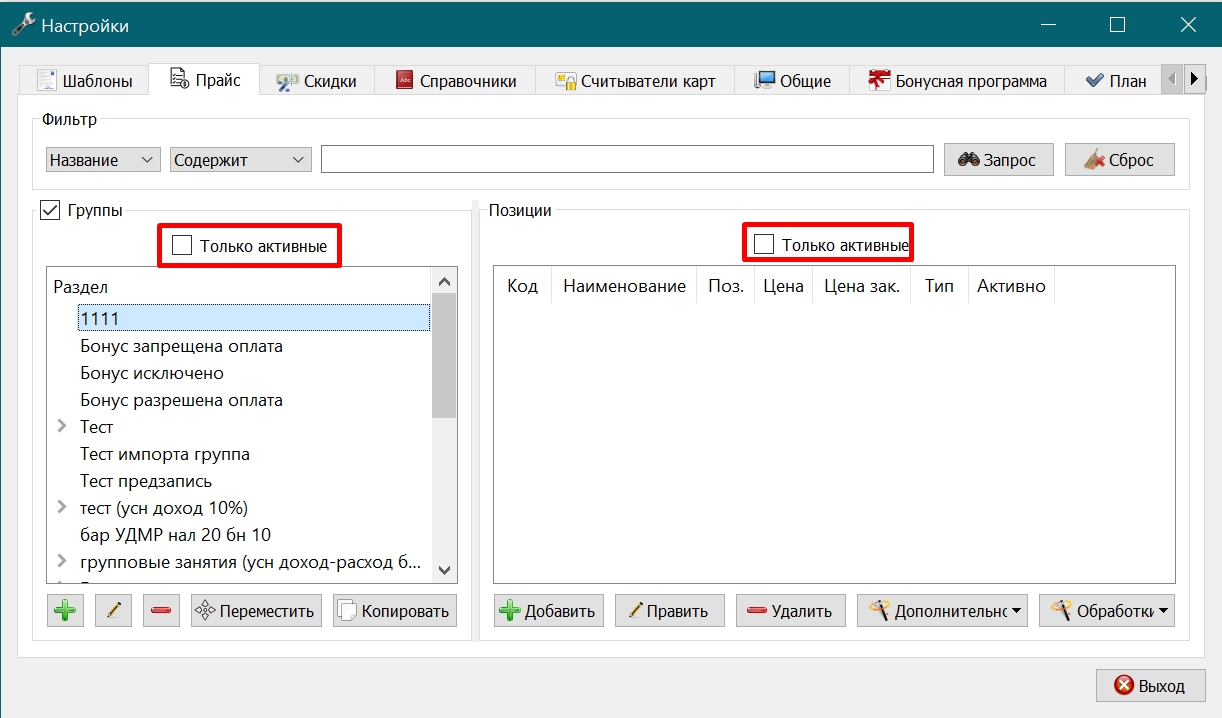
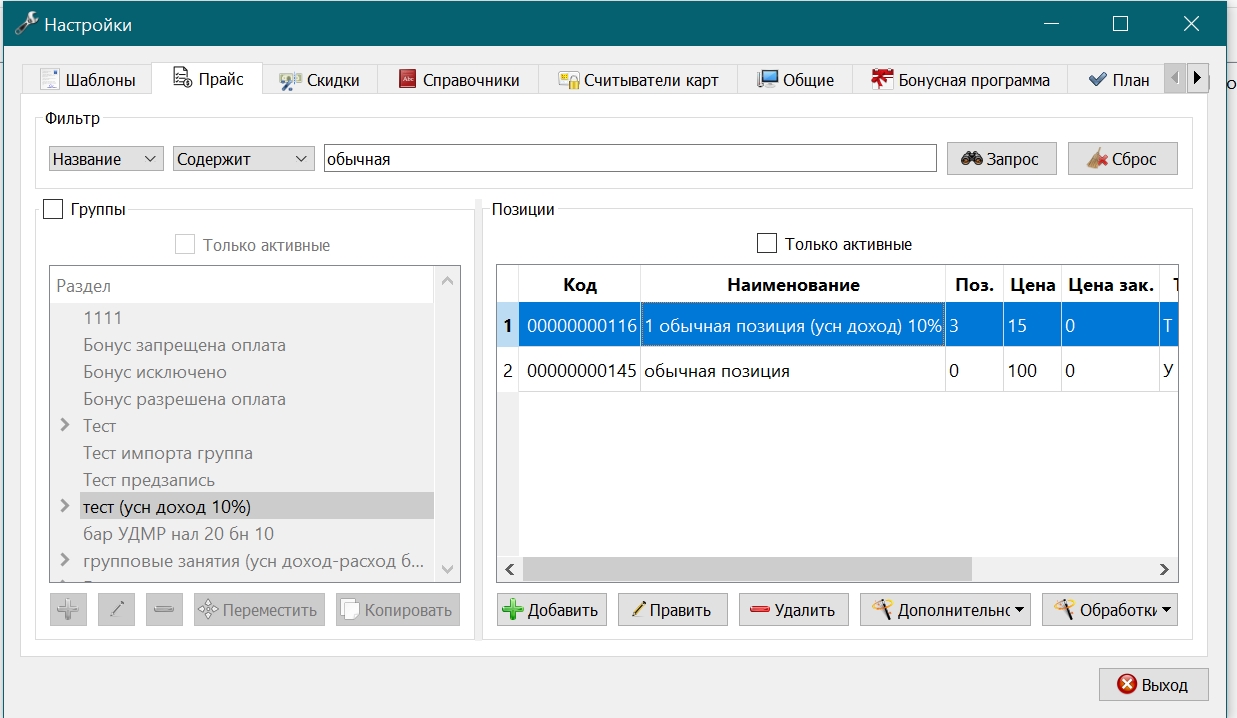
Чтобы отобразить неактивные группы и позиции из неактивных групп - нужно отжать кнопку Только активные над группами и над позициями.
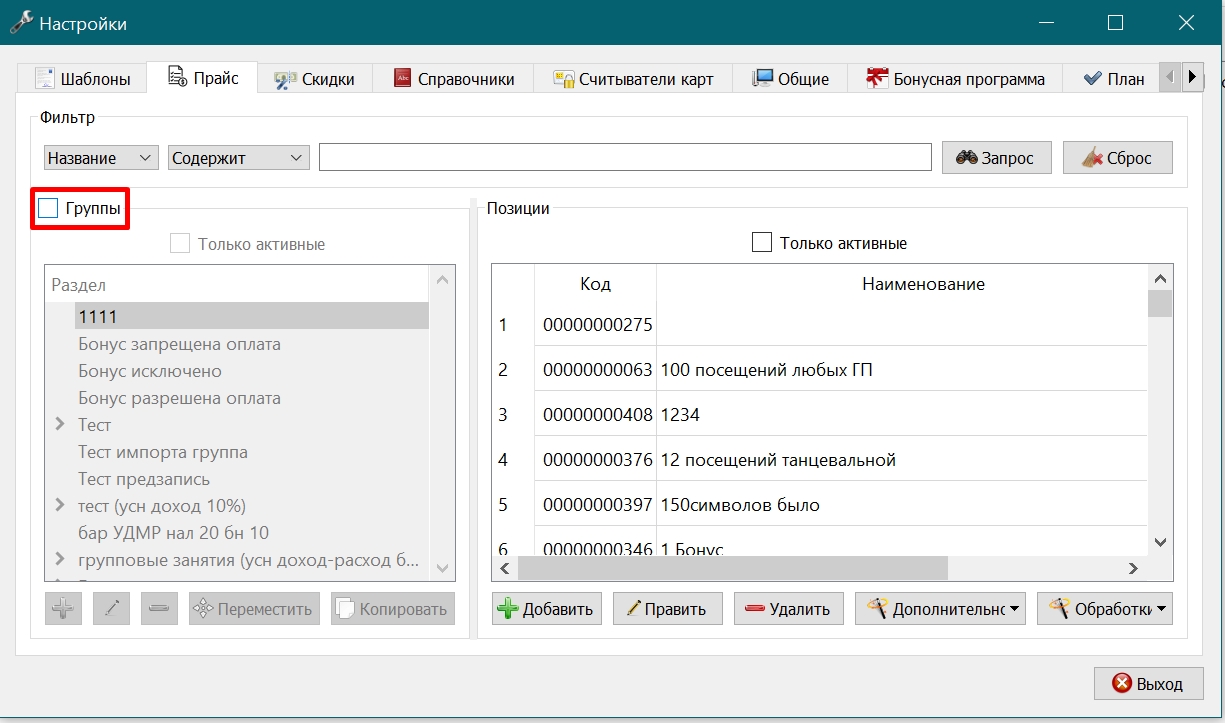
Чтобы отобразить все позиции прайса списком без разделения по группам - можно отжать кнопку Группы. Сначала нужно установить курсор на любую из групп.
Чтобы произвести поиск - введите название (Штрих-код, Бух. код или Доп. код.) и нажмите Запрос.
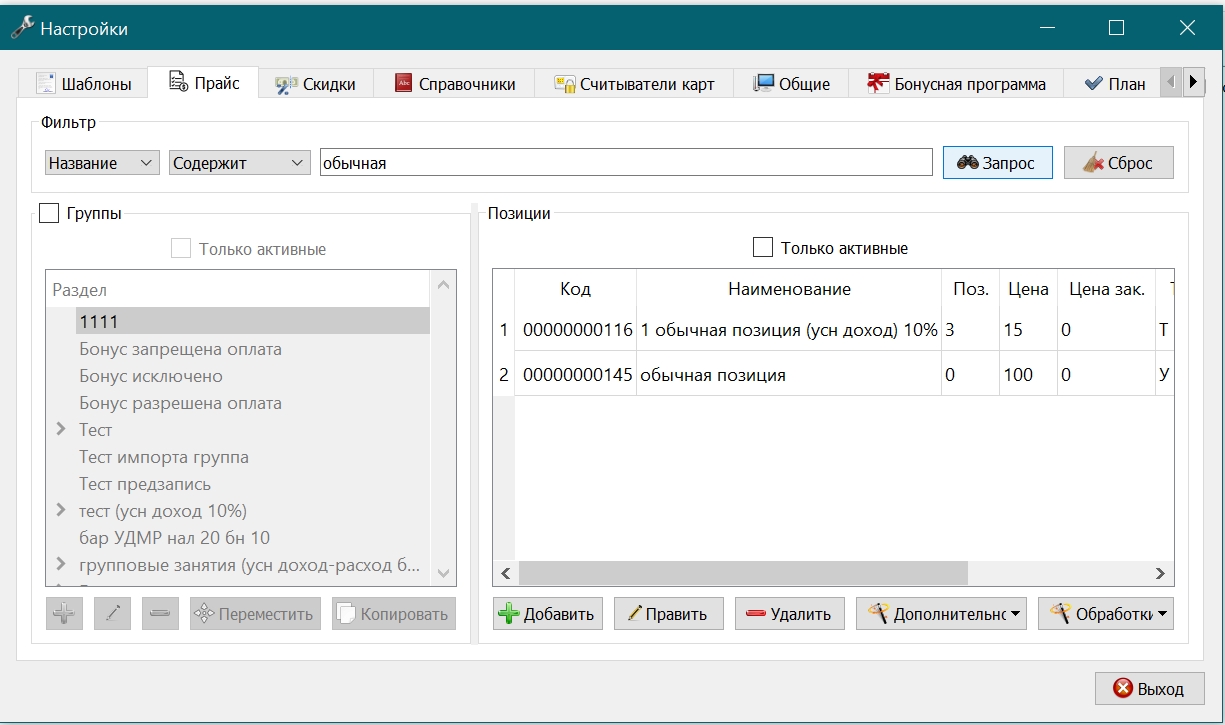
При выборе позиции - в дереве подсвечивается группа, в которой она расположена.
¶ См. также
- Сплит (общий блок для нескольких клиентов) — галочки в прайсе, продажа и списание
- Администратор → Параметры → Посещения — учёт превышения при выходе
- Зоны посещений
- Работа с посетителями — регистрация гостей с платным посещением