Главное окно модуля Рецепция разделено на три блока: Просмотр клиента, список "В клубе", Поиск.
¶ Регистрация посещений членов клуба
В рабочем поле «Параметры поиска» идентификация Клиента может выполняться по «Карте», «Ключу» или «Фамилии, Имени».
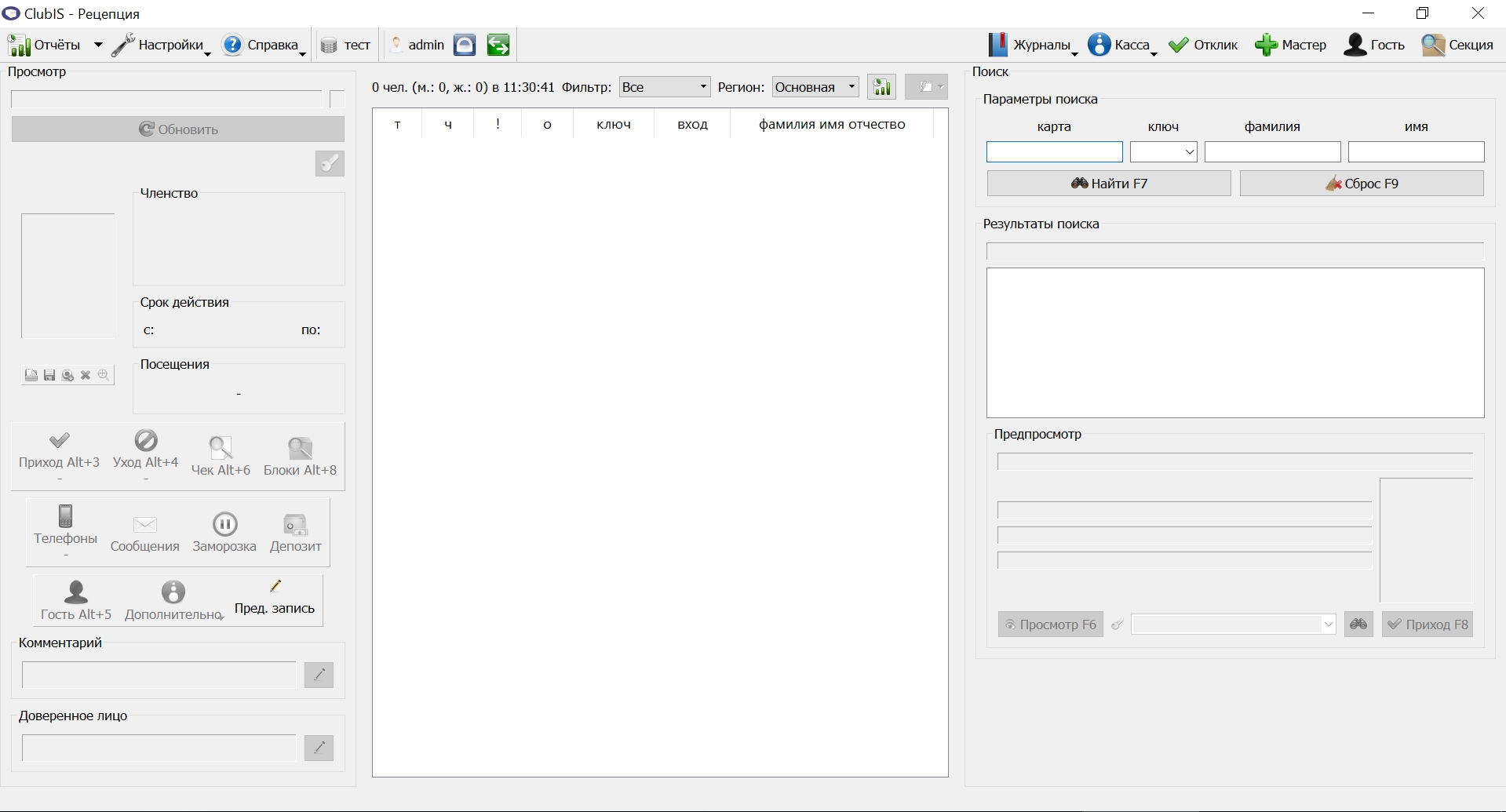
При идентификации Клиента по Карте установите курсор в поле «Карта» или нажмите кнопку Сброс и поднесите карту к считывающему устройству, либо введите номер карты вручную (если такая возможность имеется).
Как программа сопоставляет номер карты и фамилию при поиске (полное совпадение или поиск по фрагменту), настраивается в Рецепция → Настройки → Поиск — параметры Тип поиска по номеру карты и Тип поиска по фамилии. Для считывания карт обычно выбирают Точно, чтобы по номеру 42 не находились карты вроде 420 или 423.
Идентификация по «Фамилии, Имени»: введите фамилию и имя (не обязательно) Клиента. После ввода идентификационных данных нажмите кнопку Найти. В поле «Результаты поиска» отобразится информация по заданным идентификационным данным.
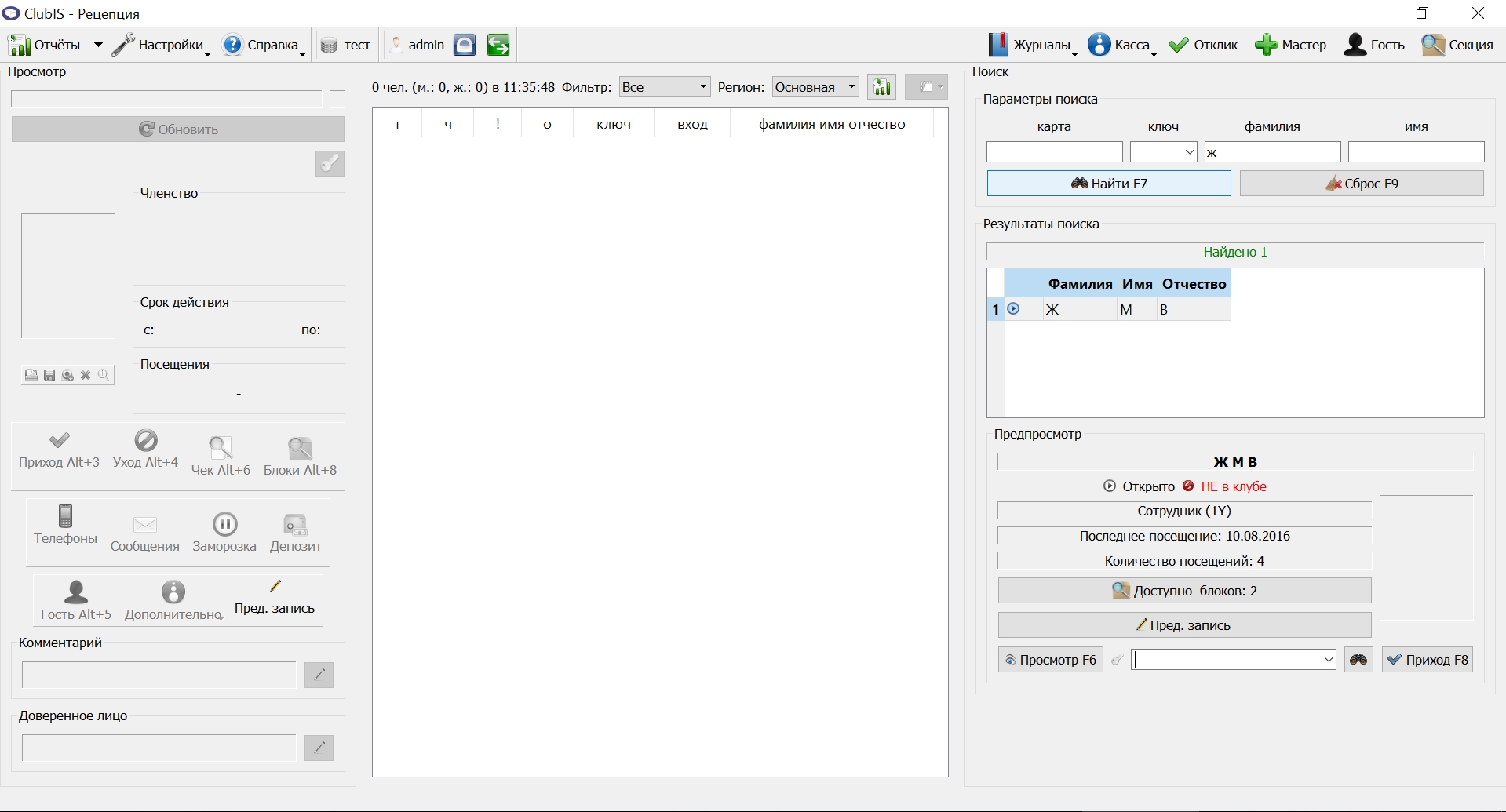
Если результатов поиска несколько, то выберите необходимого Клиента. После этого в поле «Предпросмотр» Вы можете посмотреть краткую информацию по выбранному Клиенту (если нажать на кнопку Просмотр, то в левой части поля «Просмотр» вы увидите полную информацию).
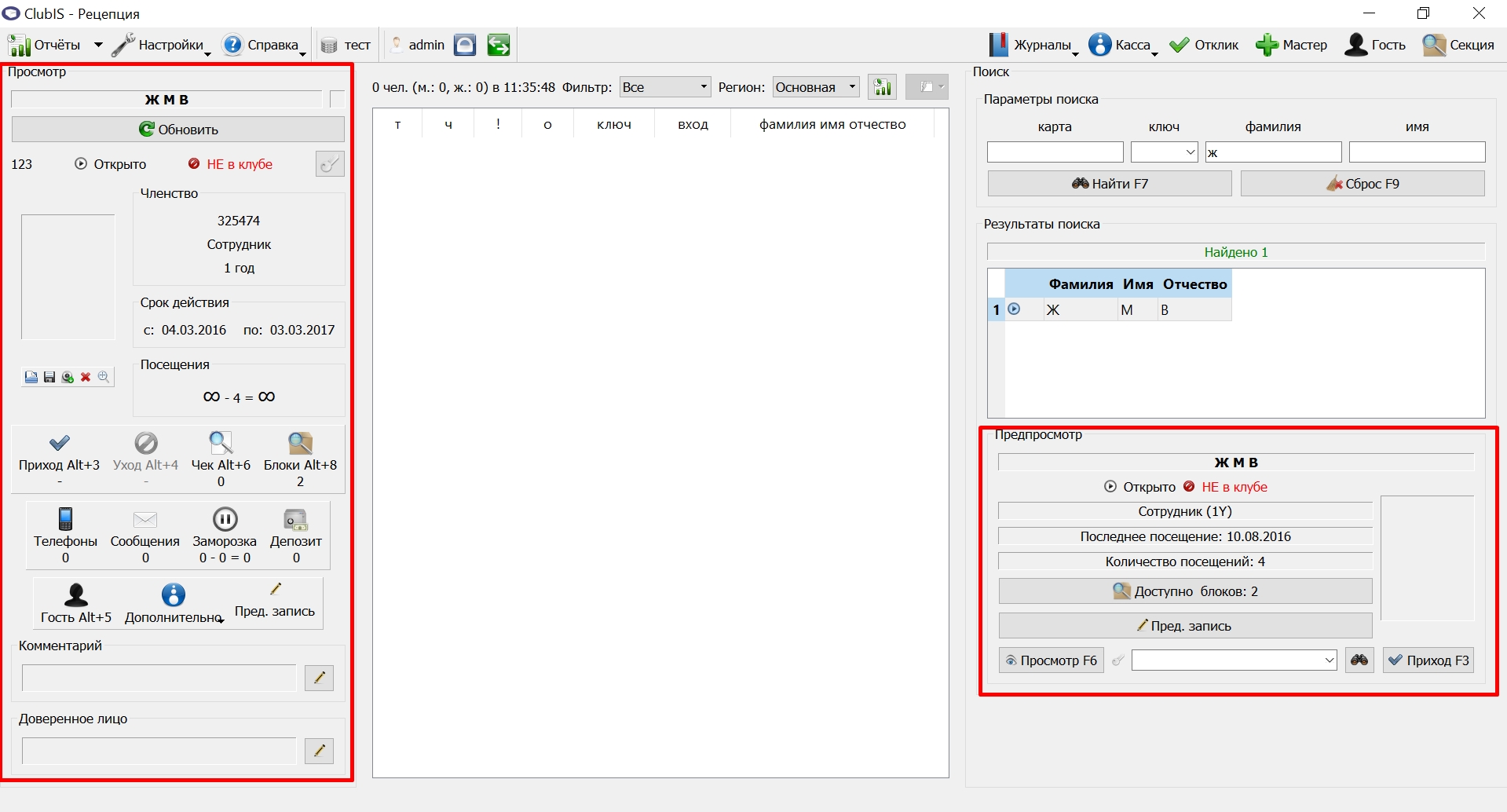
Для визуальной идентификации Клиента, во избежание использования Карты другим человеком, отображается фотография владельца Карты.
Далее, в окне Предпросмотра введите номер ключа от кабинки (раздевалки) в поле с символом ключа и зарегистрируйте ввод Клиента в Клуб по кнопке Приход. Также можно зарегистрировать приход в окне Просмотра. Ключ будет предложено ввести после нажатия кнопки Приход.
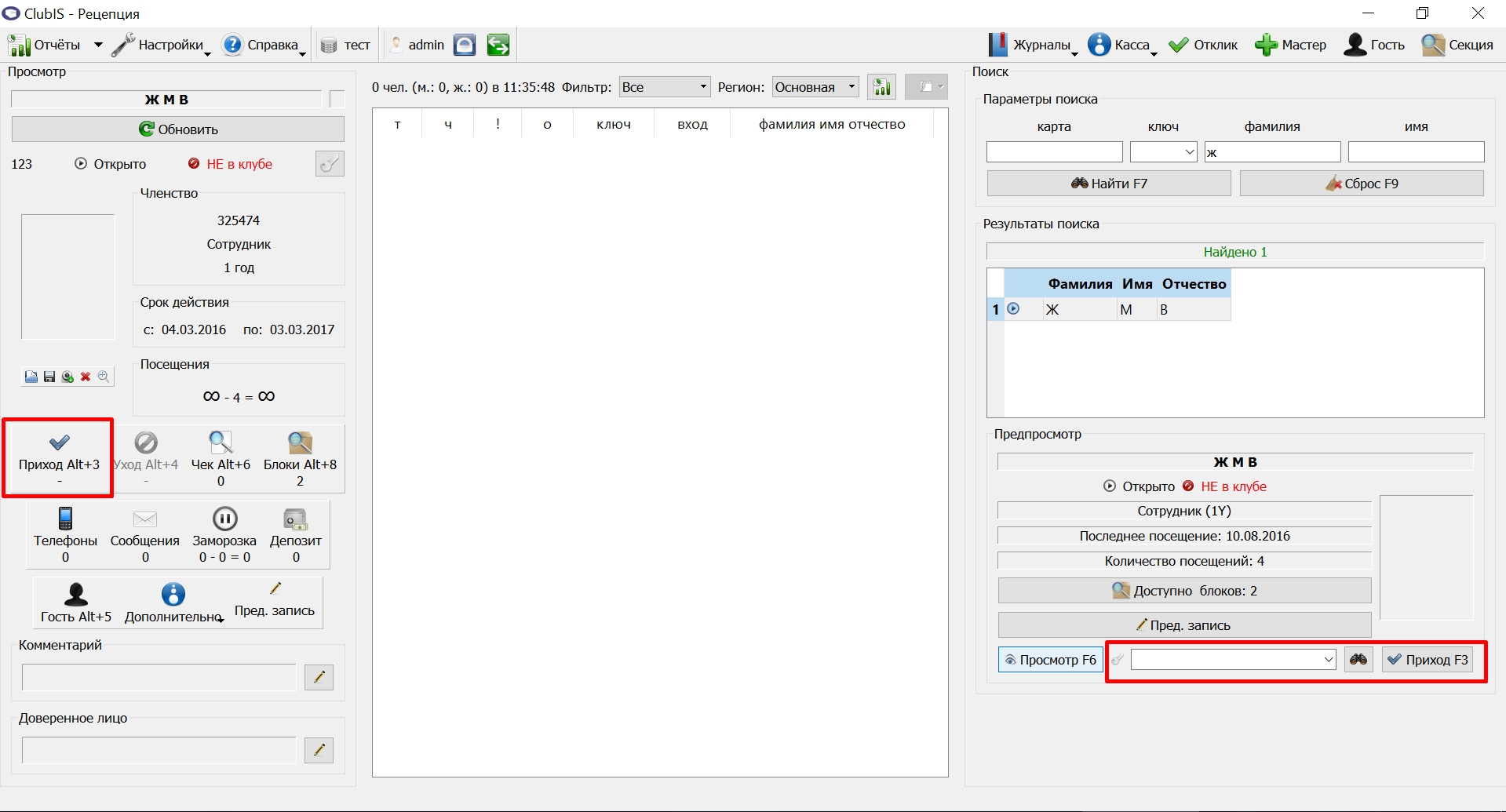
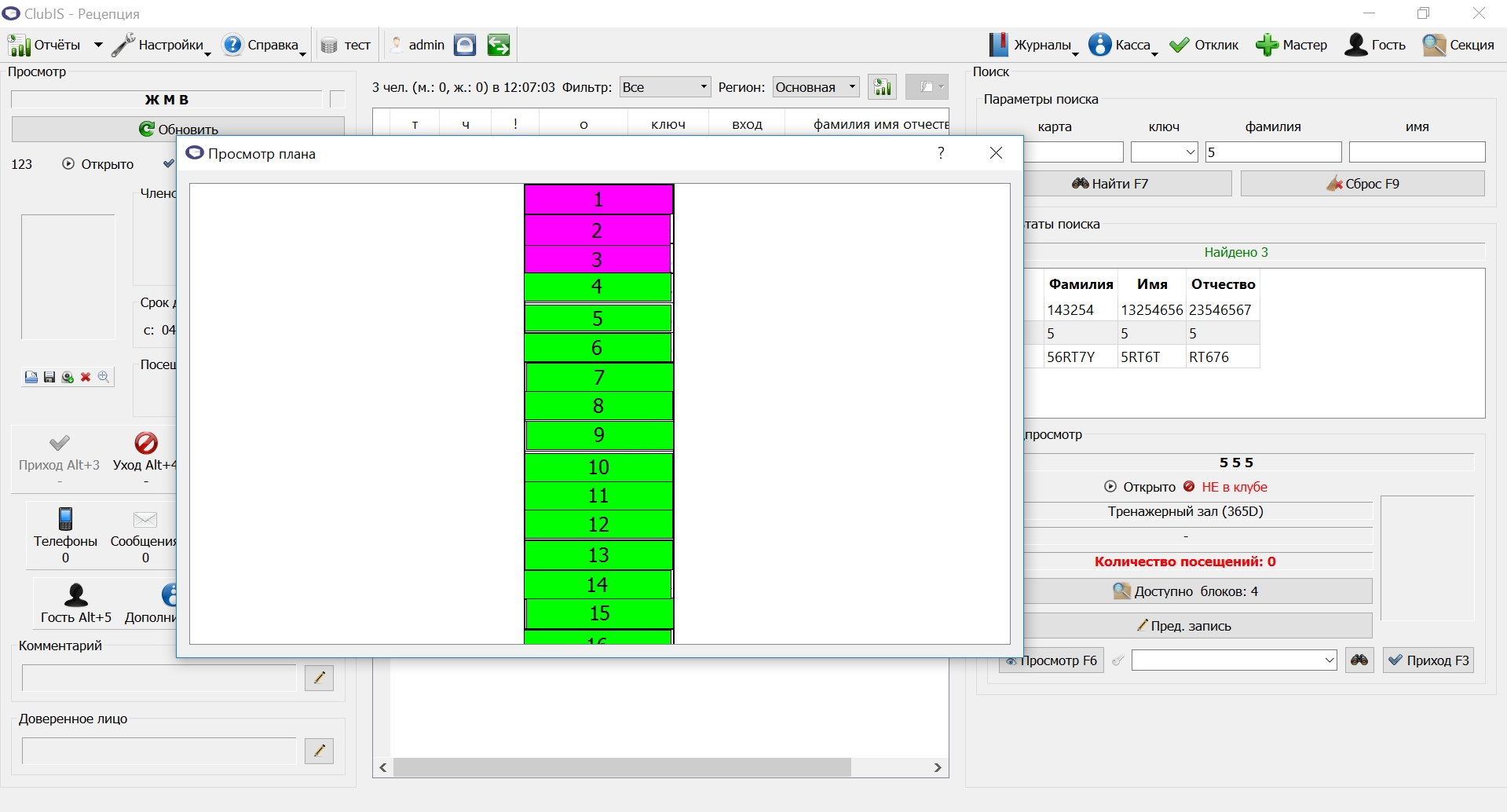
Номер свободной кабинки можно выбрать из Плана раздевалок нажав на кнопку Бинокль. На плане в зависимости от настроек занятые кабинки могут отображаться другим цветом. Загрузить план можно через модуль Администратор.
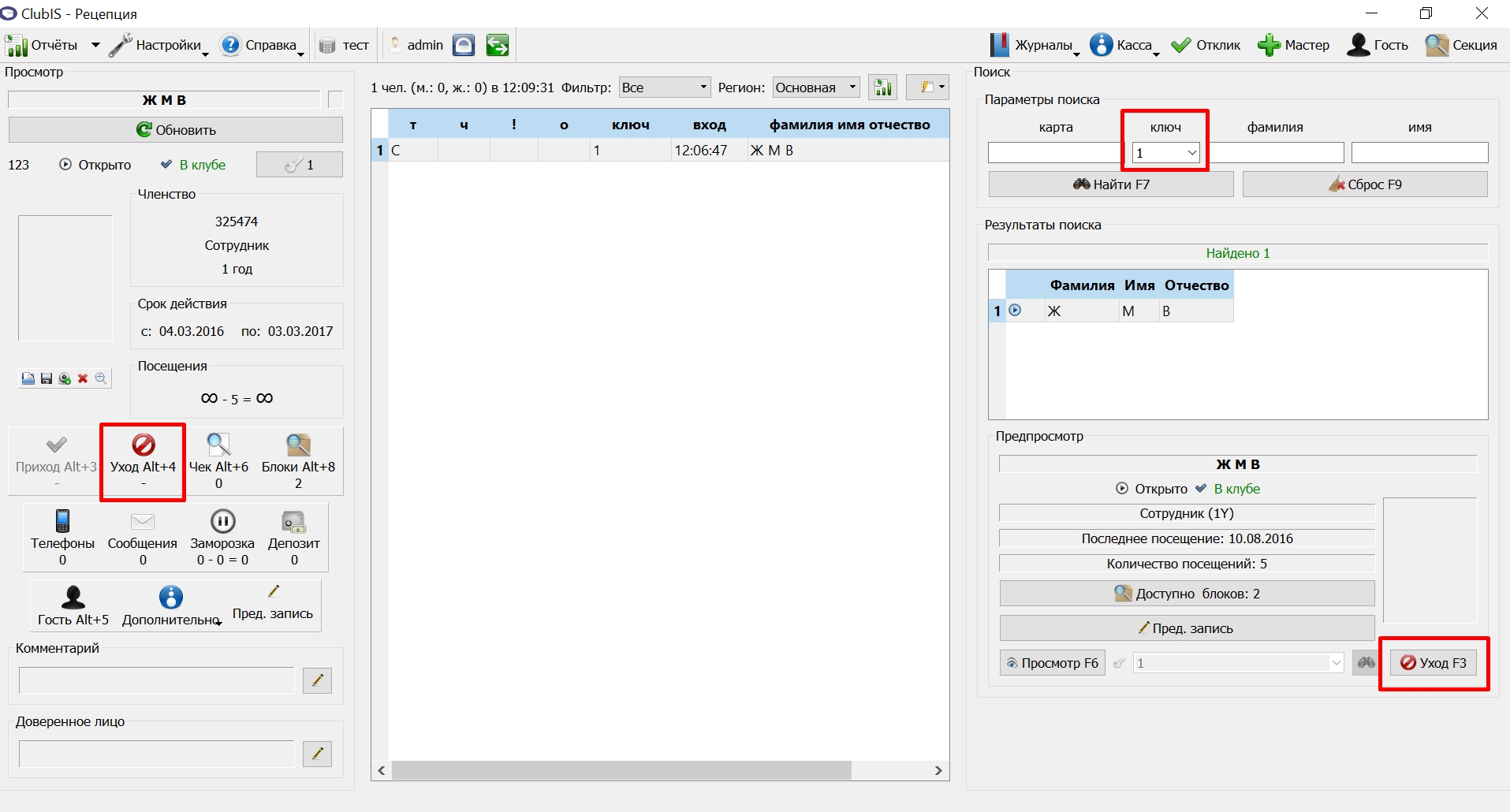
При выводе Клиента из Клуба его снова необходимо идентифицировать, это можно сделать по Ключу от кабинки или выбрать в поле присутствующих в клубе и зарегистрировать Уход.
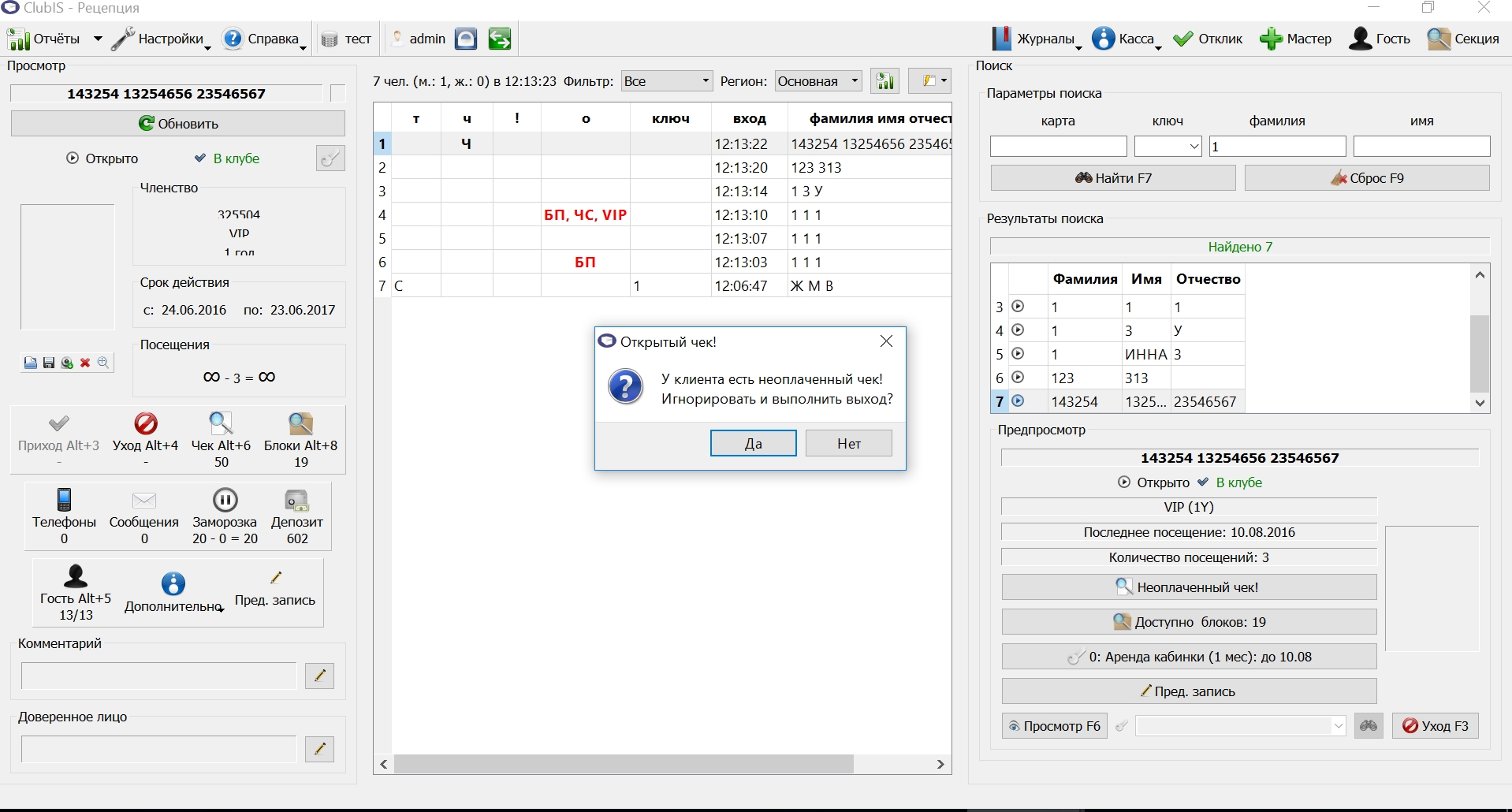
Если у Клиента есть неоплаченные услуги, то программа предупредит выдав сообщение о наличии неоплаченного чека. Вы можете нажать «Да», после чего Клиент будет выведен из клуба с задолженностью (не рекомендуется) или «Нет», тогда данное сообщение закроется, а Вы должны произвести расчет Клиента.
¶ Регистрация гостей
Гостевой визит может оформляться двумя способами: с привязкой к клиенту (списывается с лимита гостевых визитов в договоре члена клуба) и без привязки. Про лимит, остаток и историю списаний — Гостевые визиты.
В окне «Анкета гостя» телефон и паспорт проверяются так же, как при сохранении анкеты гостя. Если в колонке «Для гостя:» на Администратор → Параметры → Анкеты отмечены «Телефон» и «Номер и дата выдачи паспорта», заполните их. Пока гость младше «Только с возраста:», оба поля можно оставить пустыми — укажите дату рождения. Если возраст уже достигнут, свой телефон не нужен, когда у «Доверенного лица» указан номер; паспорт при этом заполняют.
Для регистрации гостя, пришедшего отдельно от клиента, нажмите кнопку Гость на панели инструментов; если гость пришёл с клиентом — кнопку Гость в окне просмотра клиента. Введите данные гостя либо выберите анкету потенциального клиента кнопкой Выбрать → Контакты.
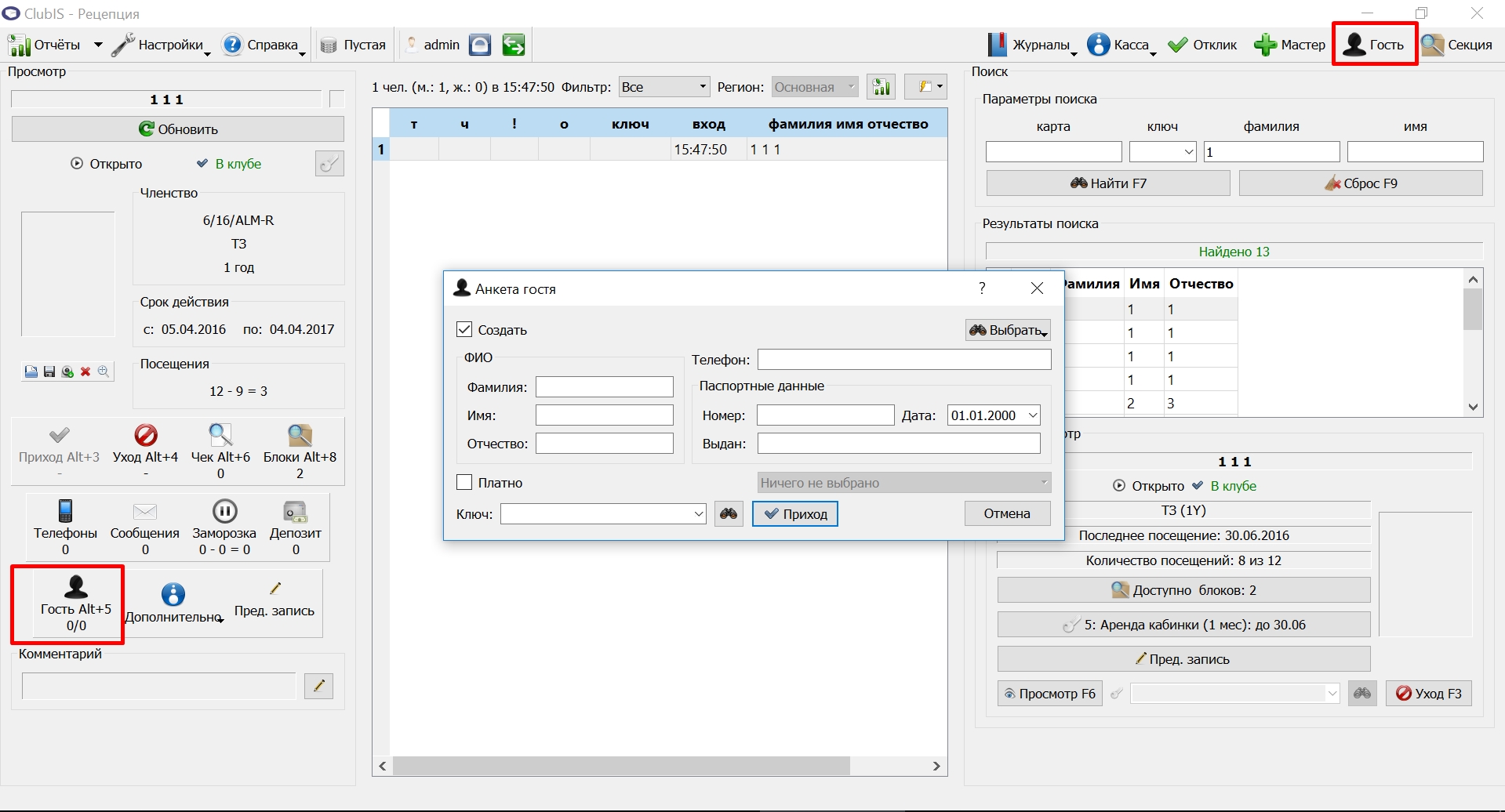
Если в шаблоне гостевой карты указаны позиции прайса платного посещения, то, активировав опцию «платно», можно выбрать необходимую позицию. Чек с данной позицией добавится гостю; в Администратор → Параметры → Посещения можно запретить выход без оплаты чека. Нажмите кнопку Приход.
Если выбранная позиция — разовый доступ с заданной длительностью и позицией за превышение, при уходе после истечения времени в чек добавится ещё одно посещение (или другая указанная позиция). Длительность и позиция за превышение настраиваются в карточке позиции прайса, а не «максимумом минут» в шаблоне гостевой карты.
Гостевые карты: рекомендуется автоматическое создание персональной карты на анкету гостя. Обезличенный пул карт не рекомендуется; при нём число одновременных гостей ограничено числом заранее созданных карт, при нехватке выдаётся предупреждение.
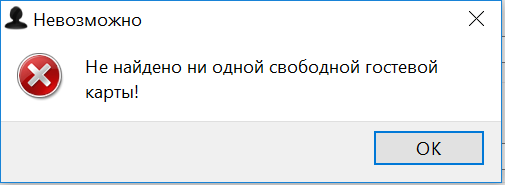
В карточке гостя на вкладке Посещения отображается колонка Привел клиент — член клуба, по чьему гостевому визиту оформлен приход (если визит привязан к клиенту). Подробнее — Гости → Кто привёл гостя.
Если гость раньше был членом клуба и его договор закрыт, гостевой визит этот договор не переоткрывает: используется существующая открытая гостевая карта гостя либо создаётся новая. Подробнее — Гости → автоматическое создание карты.
¶ Список В клубе
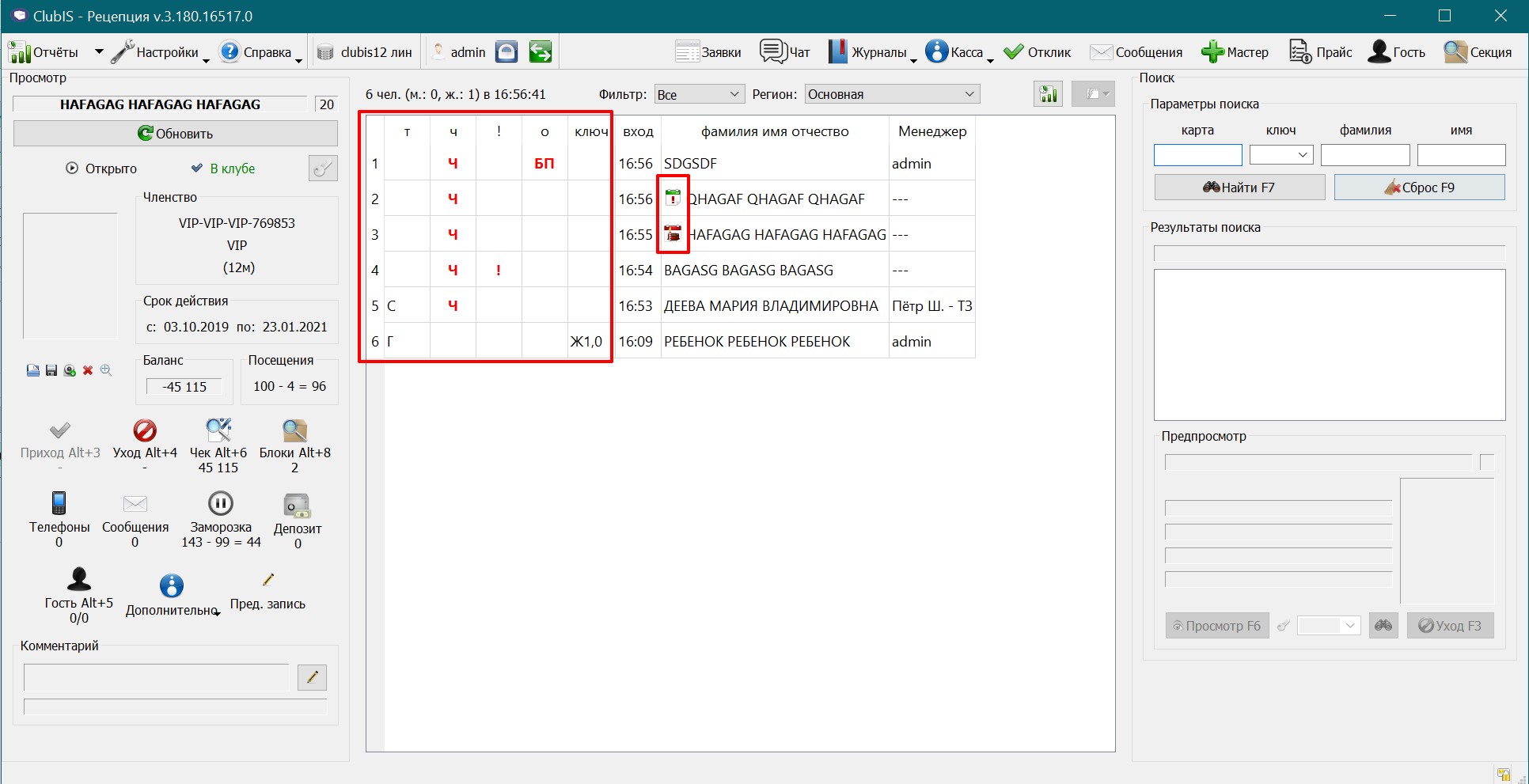
Список состоит из столбцов:
Т - тип контракта, отображается для шаблонов сотрудников и гостей буквами С и Г соотвественно.
Ч - наличие неоплаченного чека отображается буквой Ч.
! - превышение времени пребывания в клубе отображается восклицательным знаком или буквой А, если тип шаблона секция.
О - отметки в контракте, если имеются.
Ключ - номер ключа.
Вход - время входа в клуб.
ФИО - если у клиента День Рождения сегодня, то перед фио отображается значок календаря с тортом, если в текущем месяце - календарь с восклицательным знаком.
¶ Оплата контракта
Чтобы оплатить контракт, найдите клиента через поиск, в окне предпросмотра будет отображаться кнопка с задолженностью, нажмите на нее.
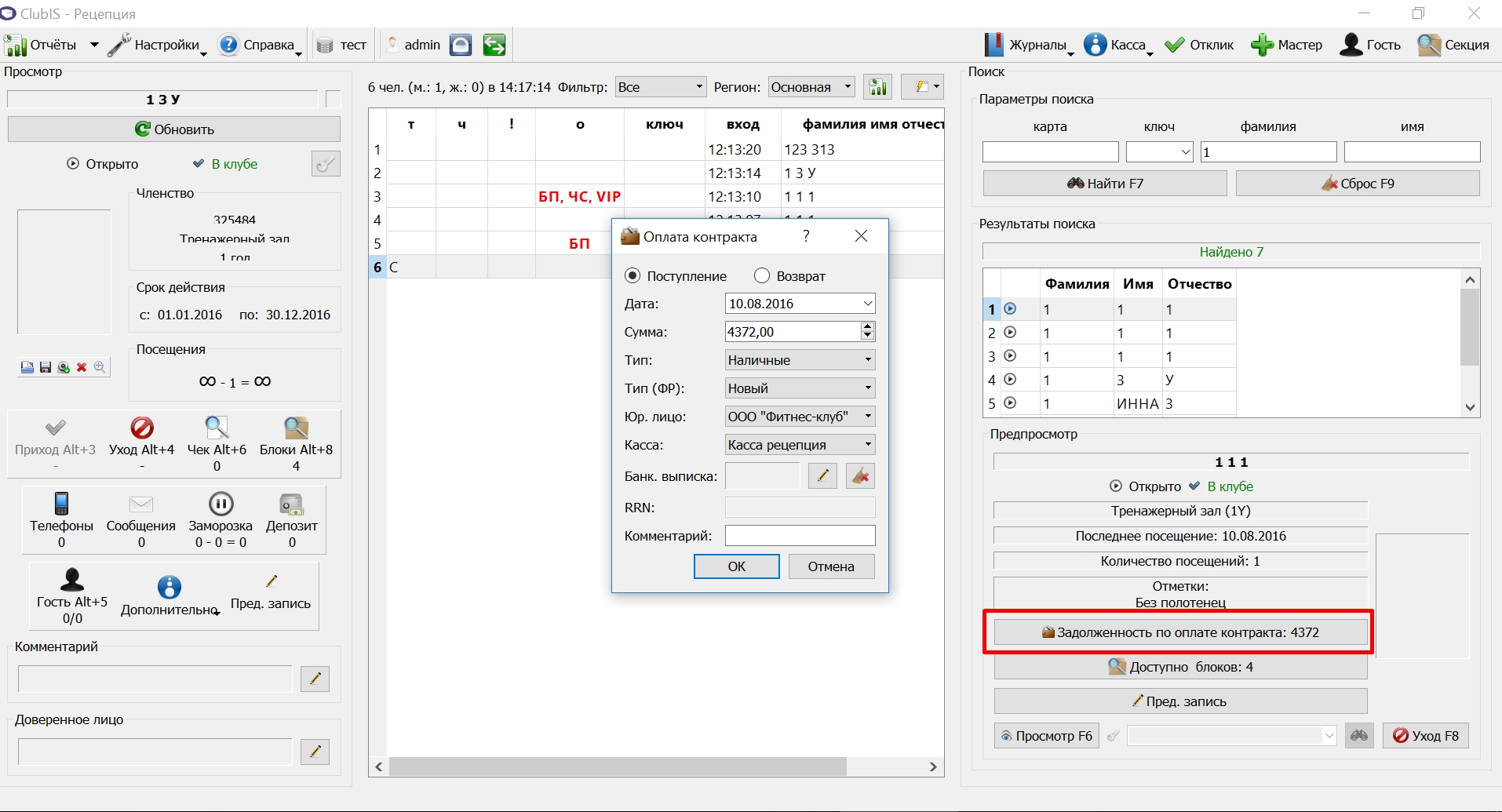
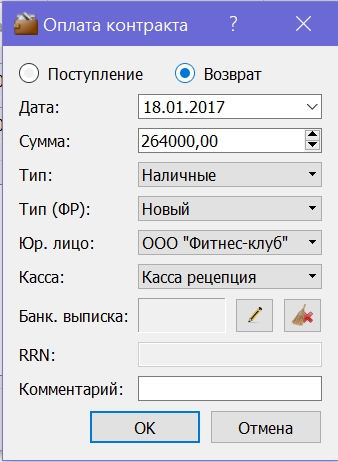
Выберите вид платежа Поступление, выберите дату производимой операции (по умолчанию текущая), введите сумму, выберите тип платежа (при оплате банковской картой выбирается тип платежа "кредитная карта") и юридическое лицо (если их несколько).
Тип платежа (ФР) используется при разделении фискальных оплат по секциям ККМ.
Касса используется для разделения по местам приема оплаты (например, если в клубе кроме рецепции несколько баров, принимающих оплату), используется в Сводном отчете по оплате.
Поле Банковская выписка используется для привязки к оплате на расчетный счет с типом "безналичные", не путать с оплатой банковской картой.
Поле RRN (уникальный номер операции) используется при оплате по карте, RRN подставляется автоматически в случае если подключен POS-терминал Arcus.
Нажмите «ОК».
Также контракт можно оплатить, выбрав клиента в окне просмотра, далее нажмите Дополнительно-Оплата контракта.
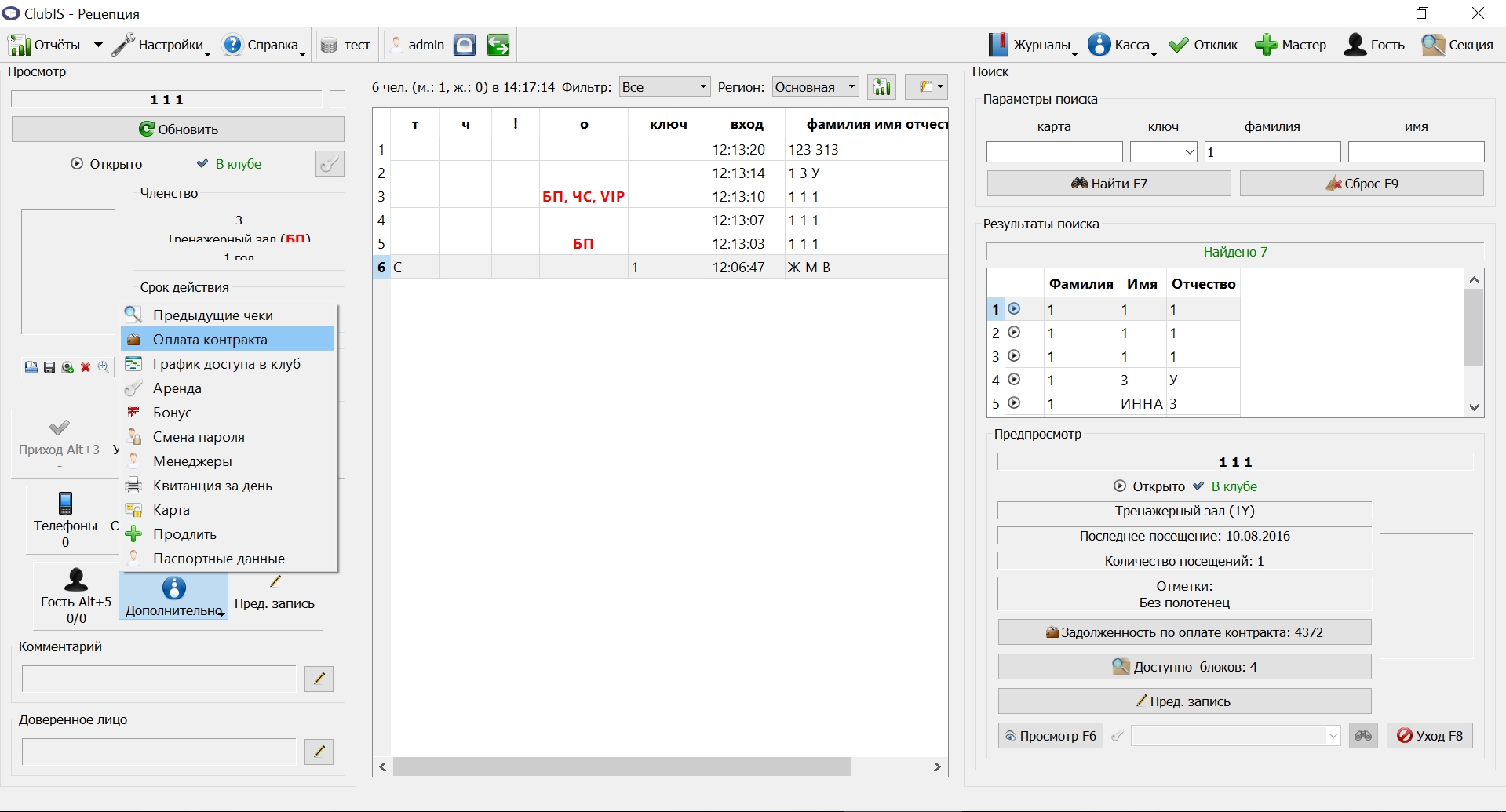
В открывшемся окне отображается полная стоимость контракта, вся задолженность, а также текущий и следующий платежи (в случае рассрочки).
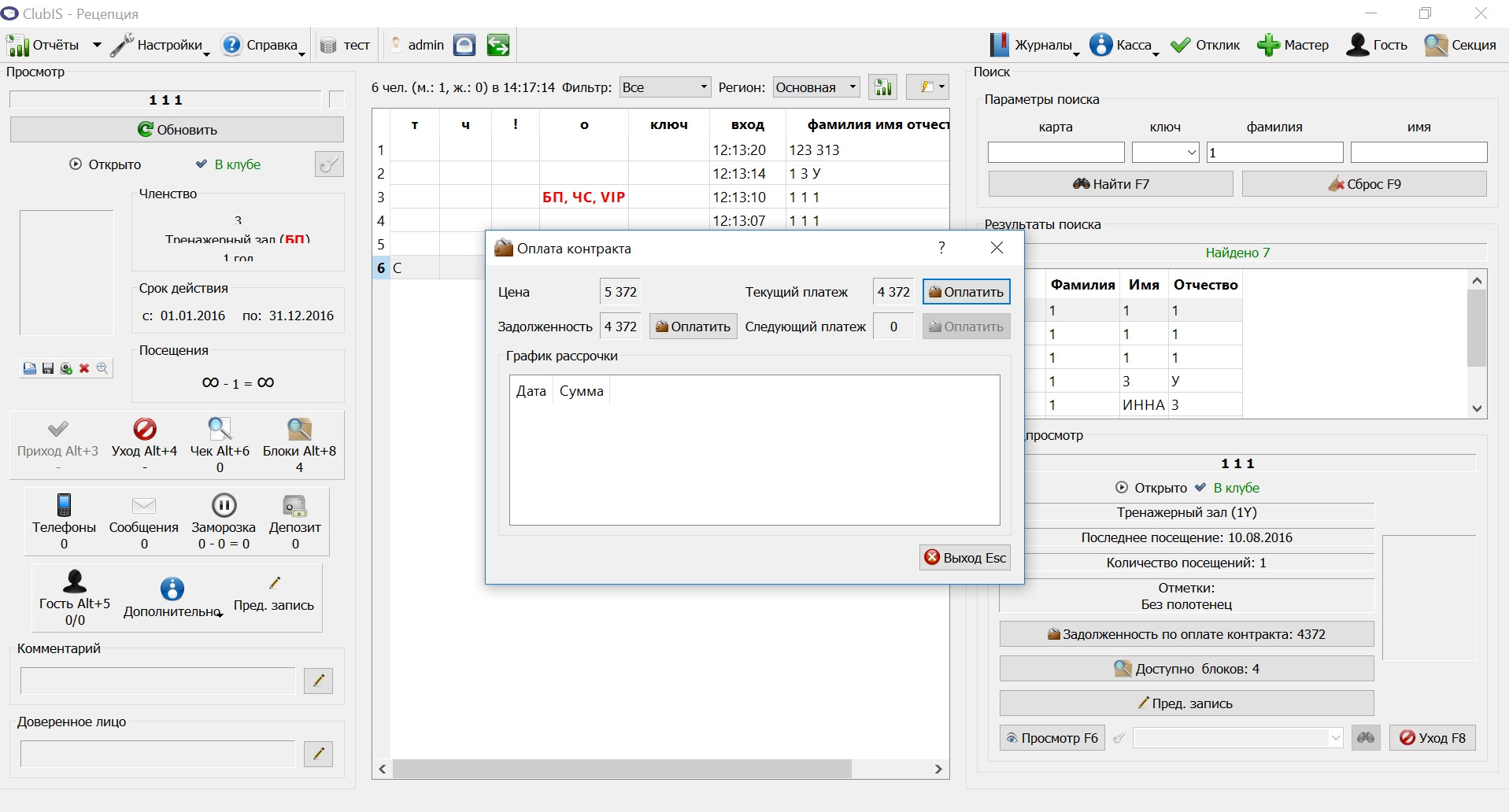
Чтобы внести оплату нажмите на соответствующую кнопку.
¶ Возврат оплаты контракта
Чтобы создать возврат оплаты контракта, найдите клиента через поиск, в окне просмотра нажмите Дополнительно-Оплата контракта. Нажмите на любую из кнопок "оплатить". В окне создания оплаты выберите пункт "Возврат", выберите дату производимой операции (по умолчанию текущая), введите сумму, выберите тип платежа (при оплате банковской картой выбирается тип платежа "кредитная карта") и юридическое лицо (если их несколько).
¶ Депозит
Выберите Клиента в поле Просмотр нажмите на кнопку Депозит.
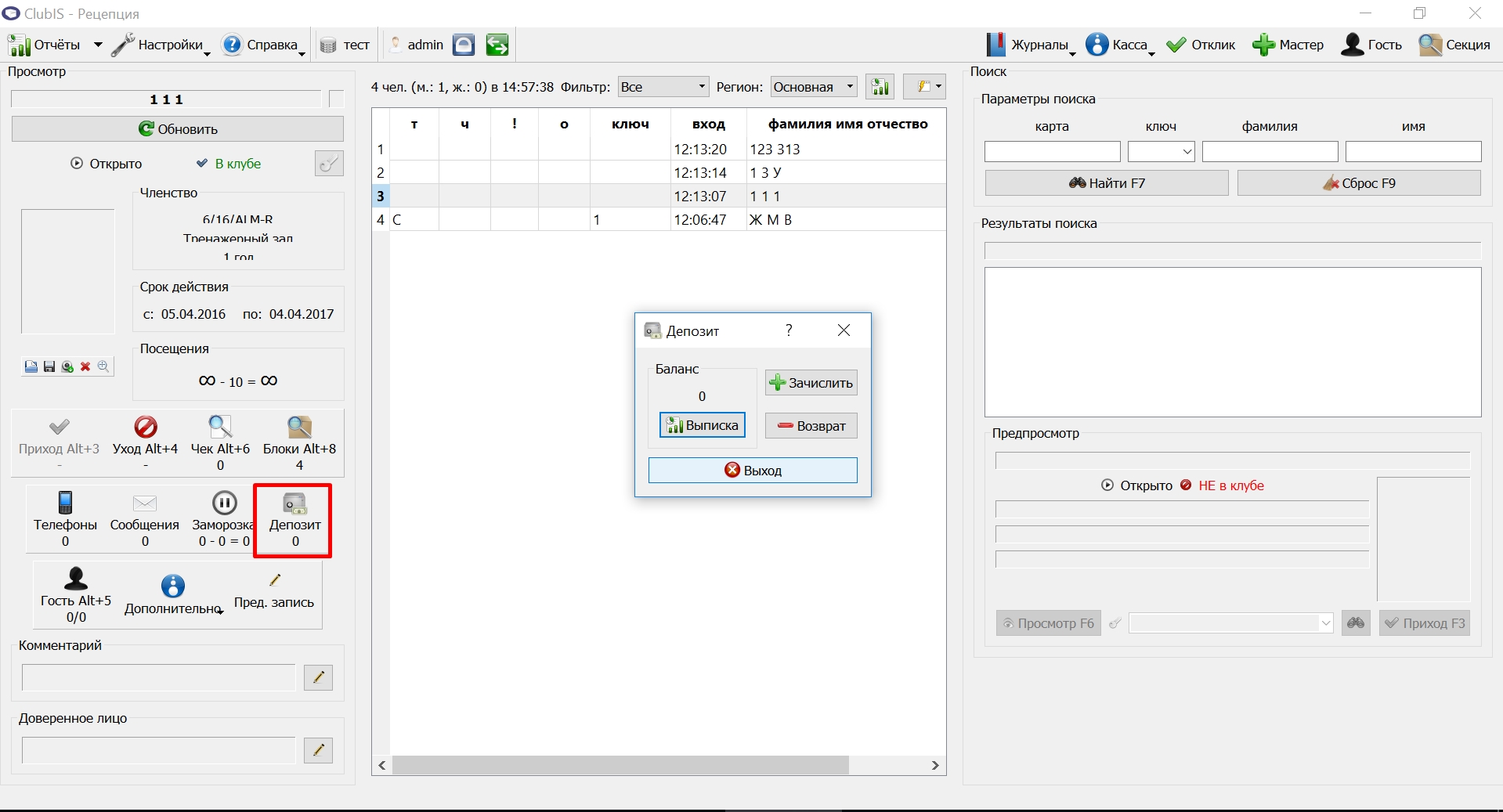
В открывшемся окне отображается текущий баланс и три варианта работы с депозитом:
- Выписка -- открывает отчет по депозиту, в котором можно посмотреть историю использования депозита.
- Зачислить -- открывает окно, в котором вводится вносимая сумма, выбирается Тип оплаты и Юр. лицо (если необходимо). Тип платежа (ФР) используется при разделении фискальных оплат по секциям ККМ. Касса используется для разделения по местам приема оплаты (например, если в клубе кроме рецепции несколько баров, принимающих оплату), используется в Сводном отчете по оплате. Поле Банковская выписка используется для привязки к оплате по расчетный счету с типом "безналичные", не путать с оплатой банковской картой.
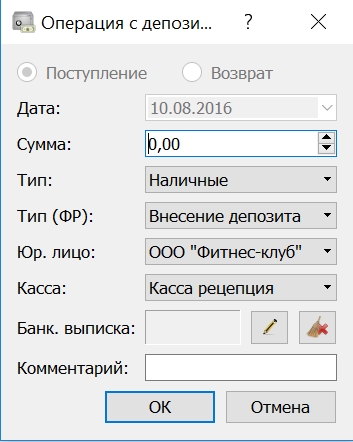
- Возврат работает по аналогии с Зачислением.
¶ Списание блоков
Для использования Блоков идентифицируйте Клиента, в поле Просмотр нажмите на кнопку Блоки, загрузится окно имеющихся у Клиента Блоков.
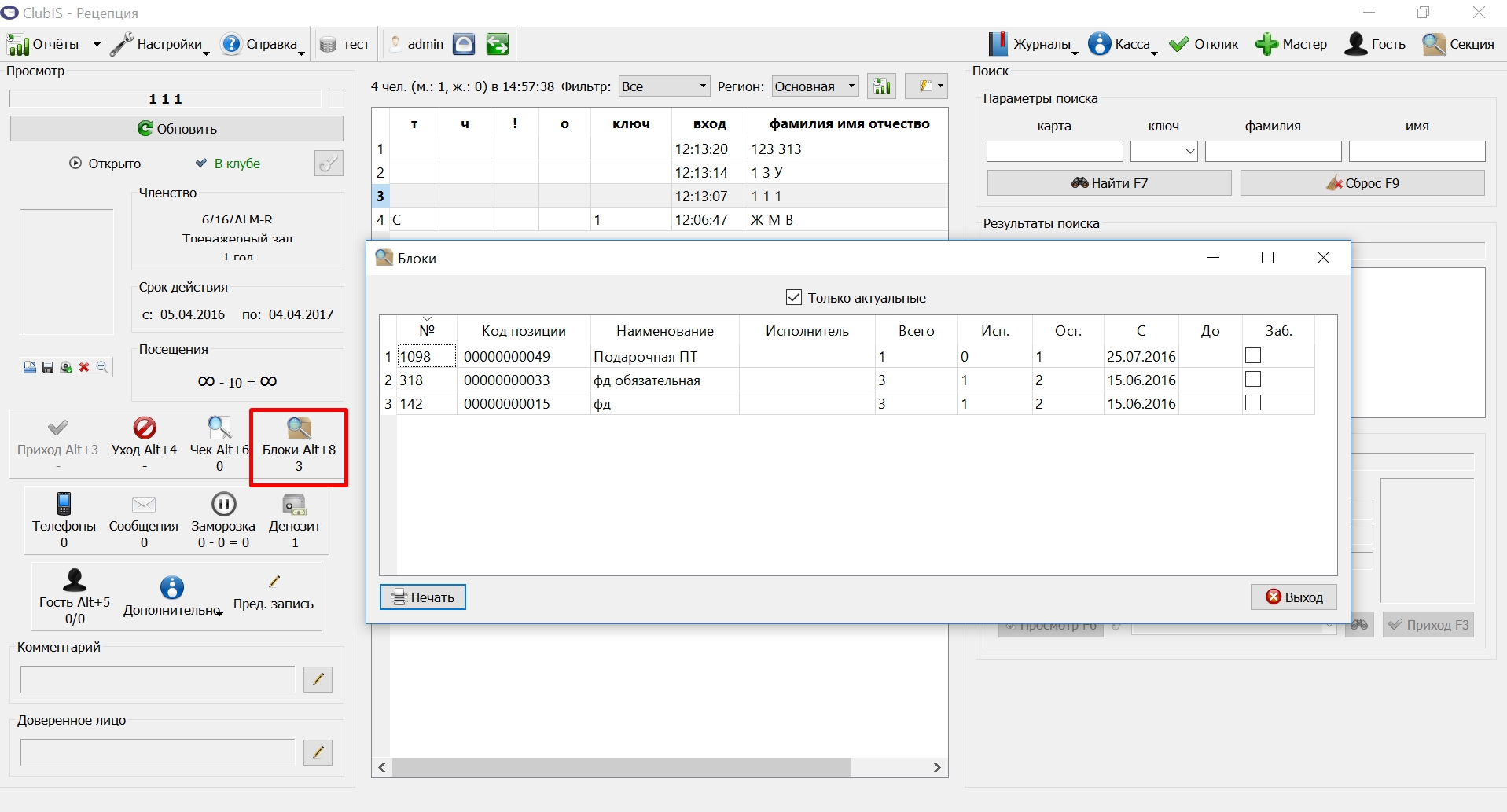
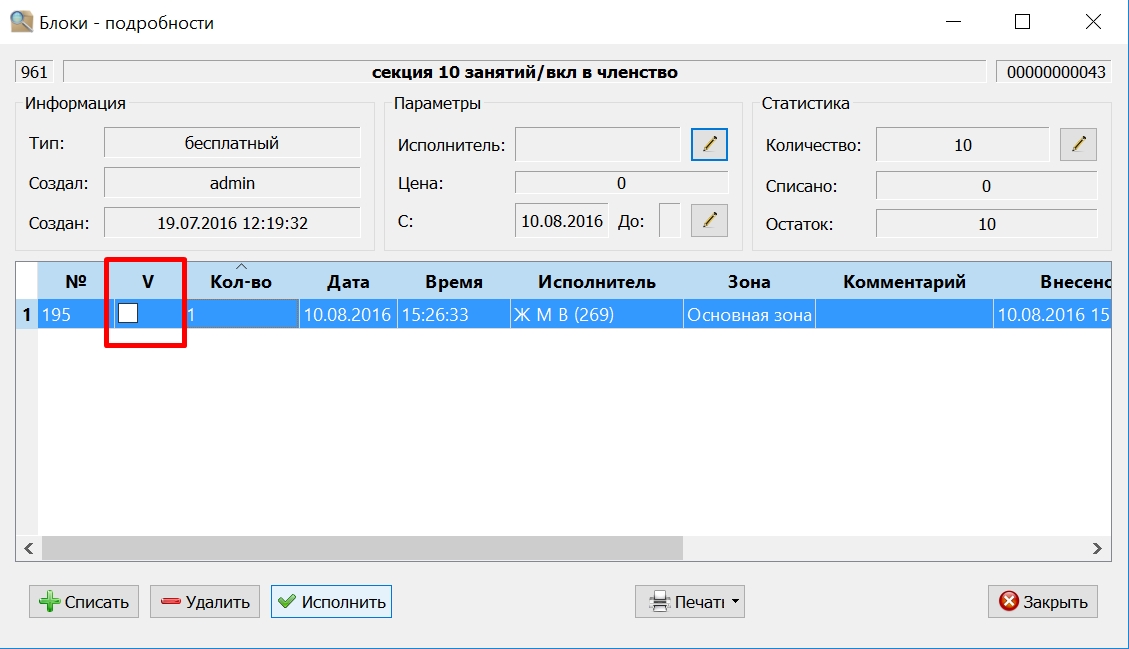
Выберите необходимую позицию и кликнете по ней два раза, загрузится форма исполнения услуги. В верхней части находится подробное описание выбранного Блока, в нижней части его исполнение.
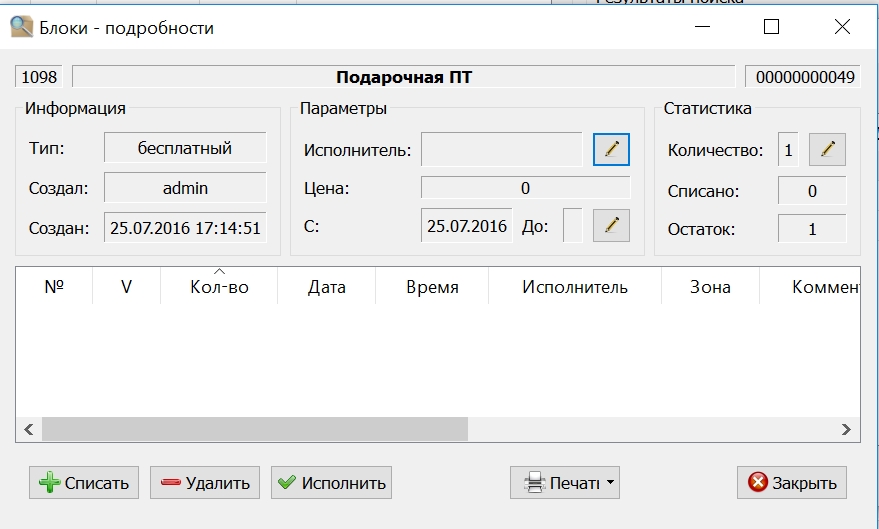
Для списания услуги нажмите Списать.
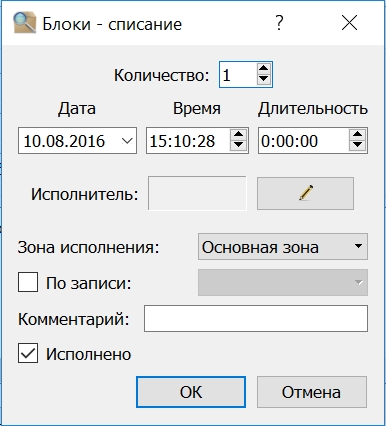
Откроется форма списания услуги, в которой нужно ввести количество (если списывается несколько услуг сразу), выберите исполнителя (исполнитель подставляется автоматически, если он указан в параметрах блока).
Зона исполнения).
Пункт По записи позволяет выбрать предварительную запись.
Если требуется создать предварительно списание, но не исполнять его, то отключите опцию "Исполнено".
В форме исполнения услуги добавится строка исполненной услуги.
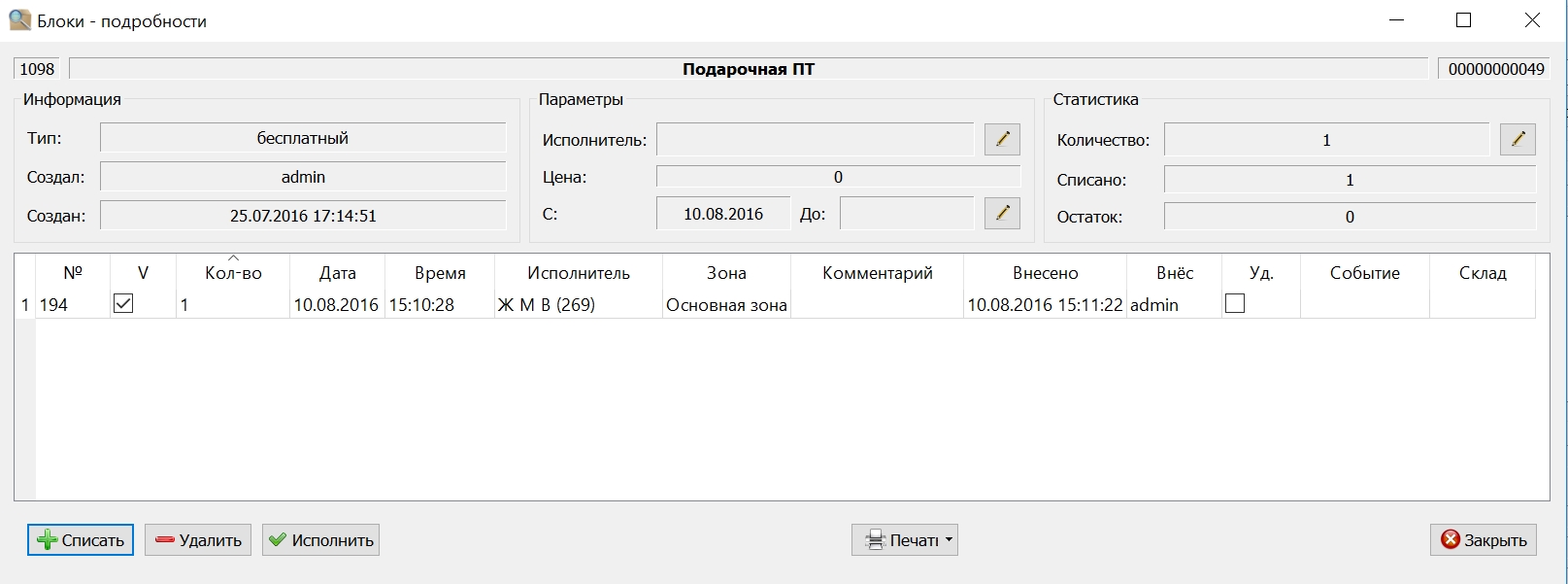
Если создавалось предварительное списание (в столбце V не установлена галочка), выберите данное строку и нажмите Исполнить.
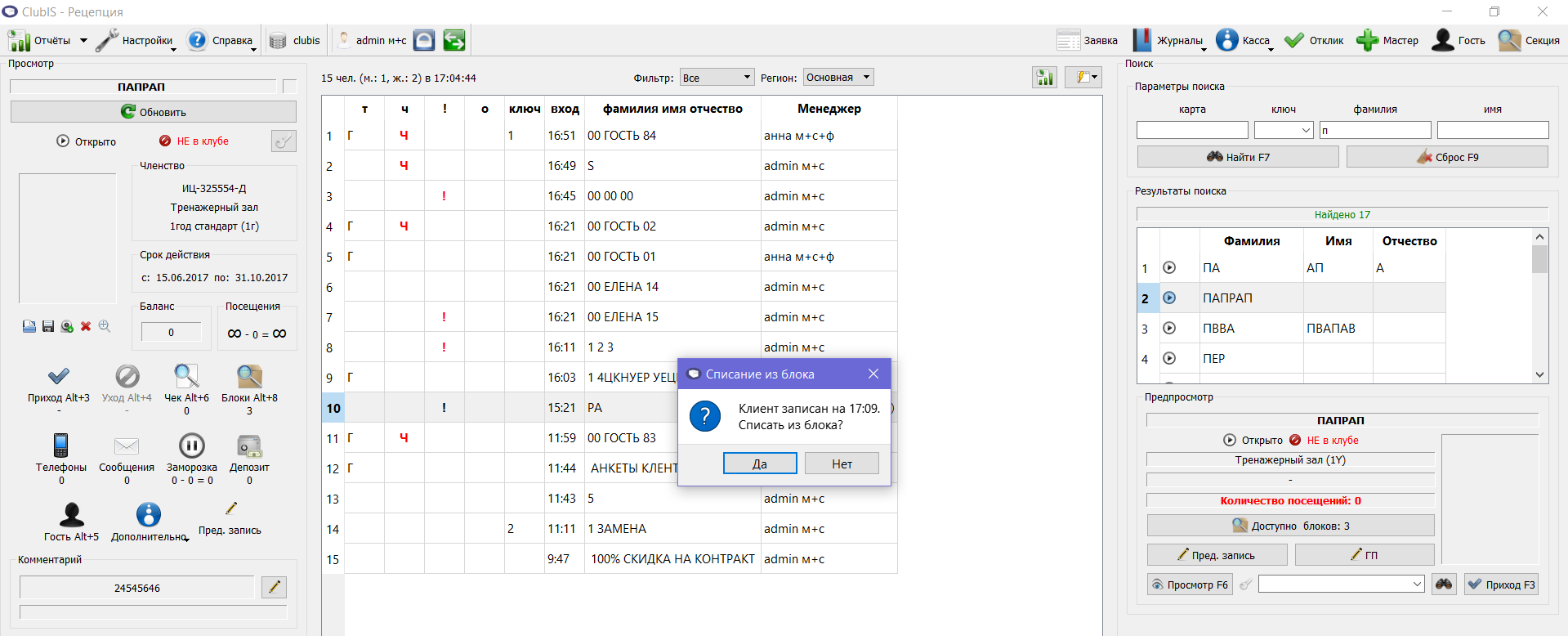
Также при наличии предварительного списания Исполнить предлагается при поиске клиента.
¶ Заморозка
Идентифицируйте Клиента, в поле Просмотр нажмите кнопку Заморозка.
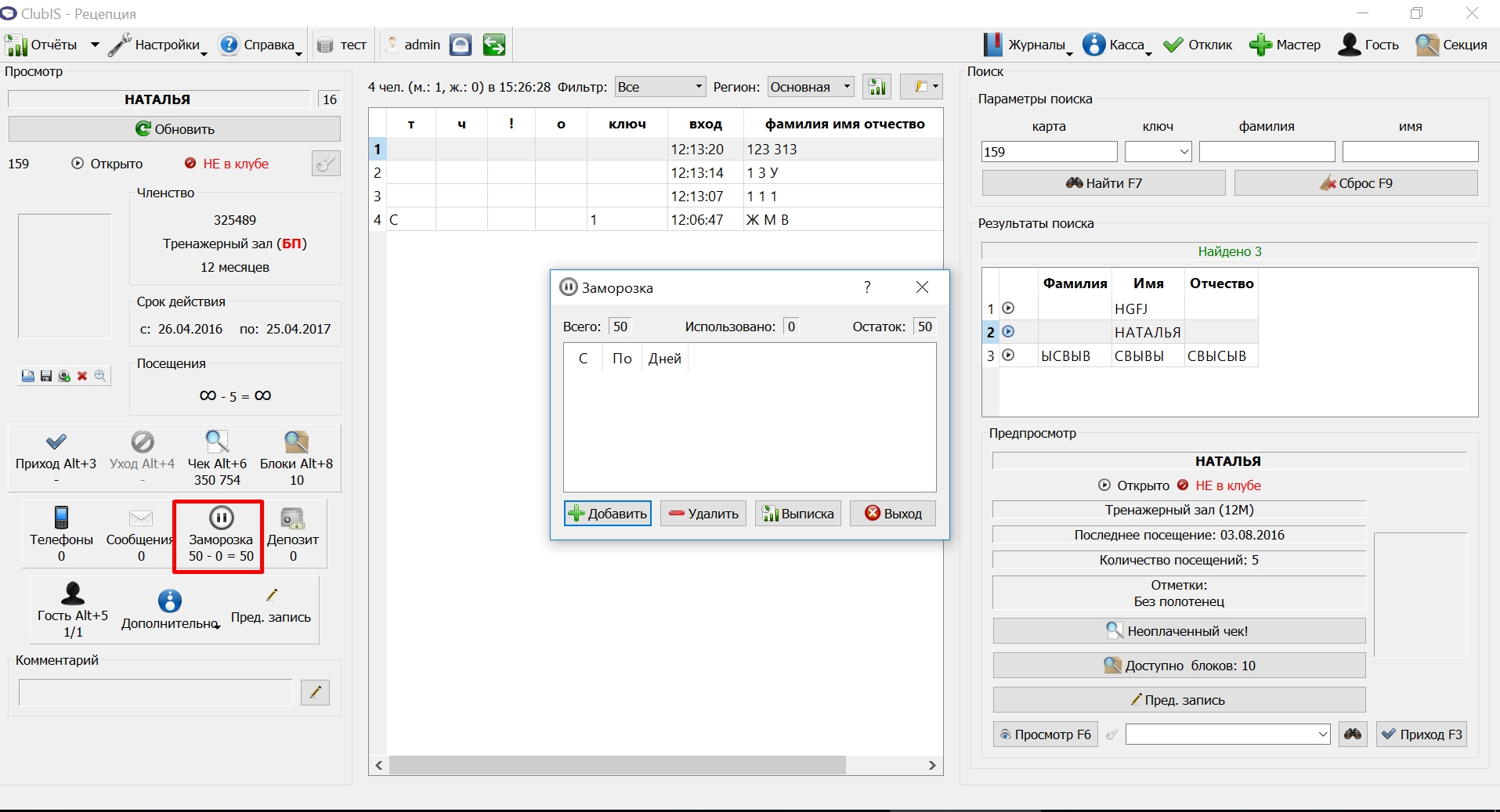
Нажмите Добавить, откроется окно внесения Заморозки. Выберите период действия Заморозки или начальную дату и количество дней, далее нажмите Заморозить.
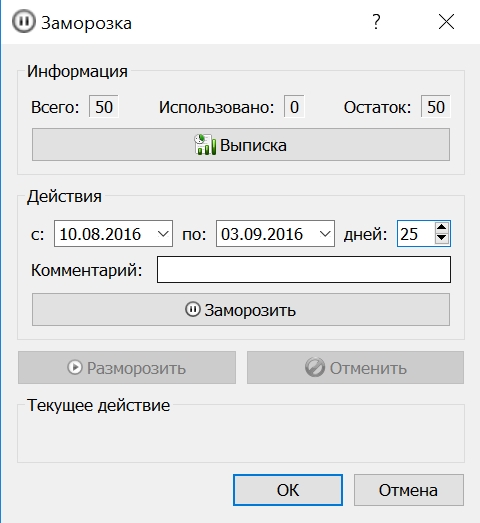
Заморозку можно создать только на тот период, когда клиент не посещал клуб.
¶ Аренда
Арендованные предметы (ящик для ценных вещей и т.п.) клиент можно купить как услугу по прайсу или добавить аренду без чека.
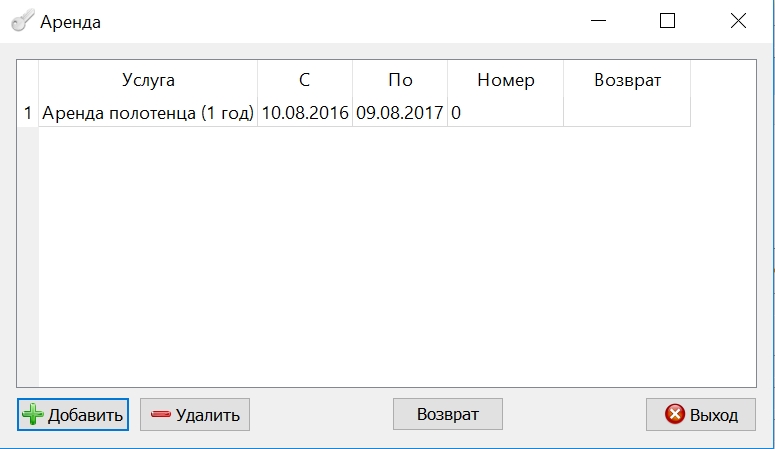
Чтобы добавить аренду без чека нажмите Добавить. Выберите тип аренды, отображаются только позиции прайса с видом "аренда". Если при аренде выдается ключ, то введите его номер.
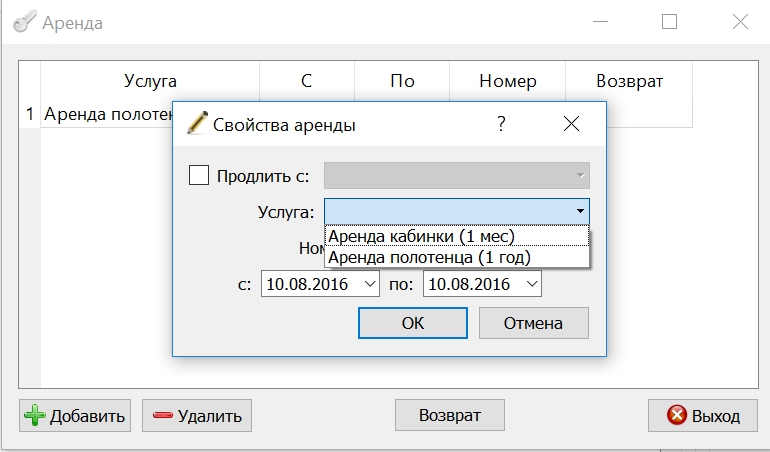
При покупке аренды, она создается автоматически после добавления позиции в чек.
При сдаче ключа Клиентом обязательно нажмите кнопку Возврат, чтобы отметить факт сдачи ключа.
¶ Справочная информация
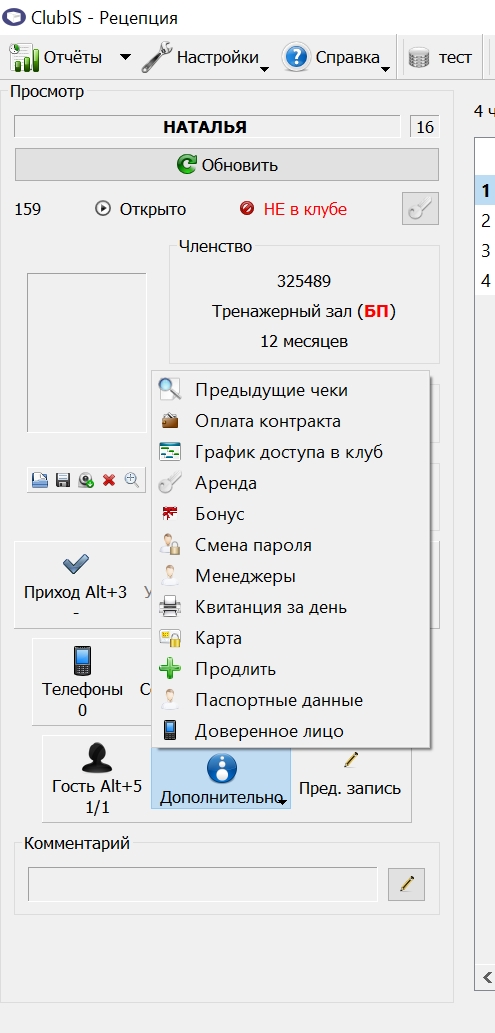
В поле Просмотр есть дополнительная информация по клиенту. Нажмите на кнопку Дополнительно, откроется контекстное меню.
¶ Предыдущие чеки
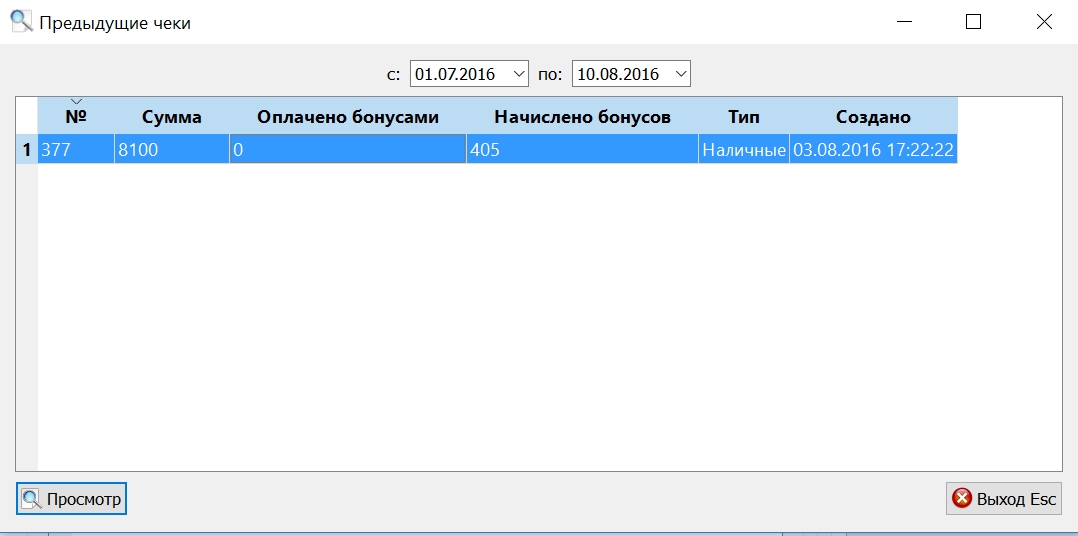
Отображаются предыдущие оплаченные чеки Клиента, с возможностью просмотра и распечатки.
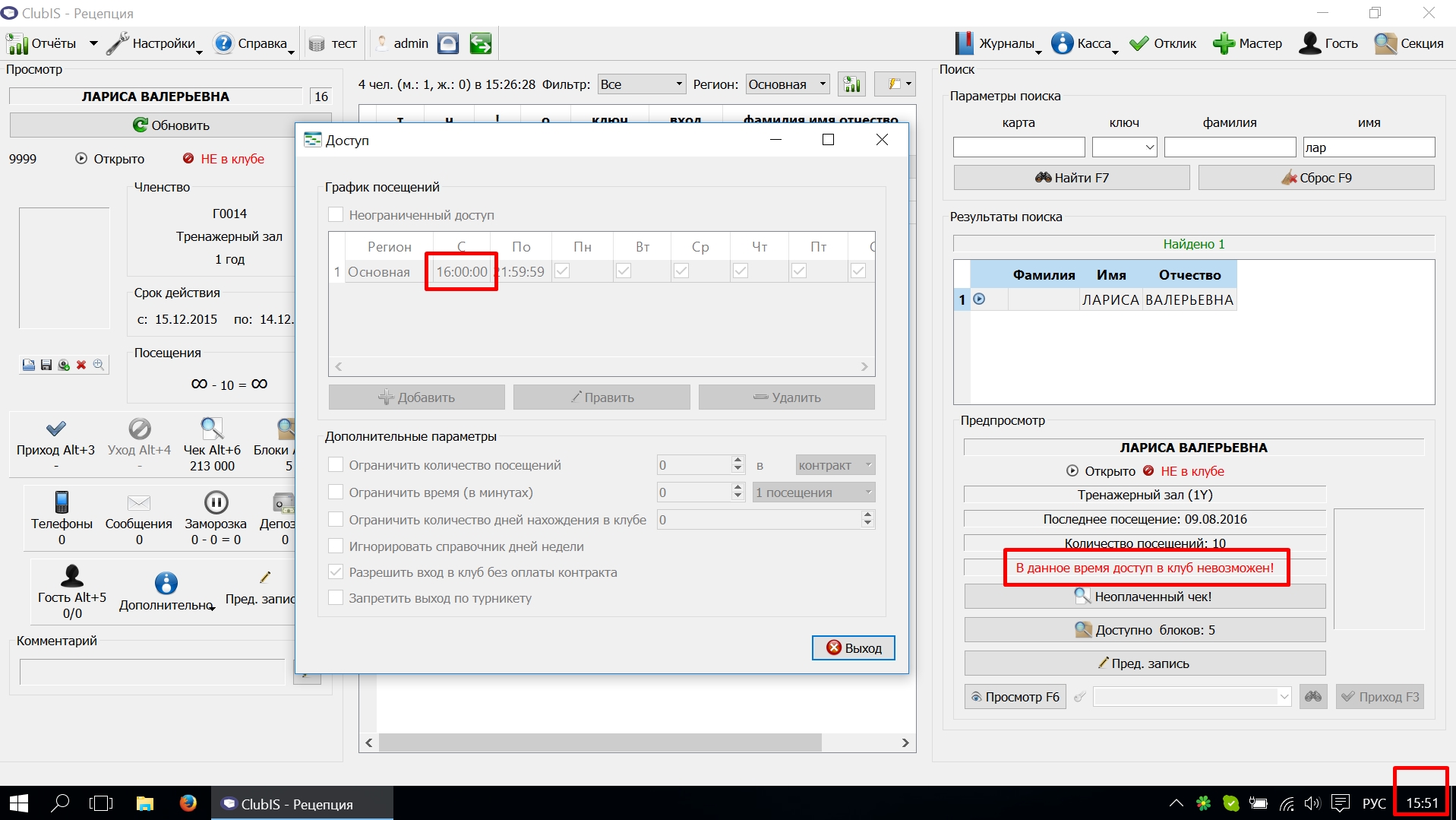
¶ График доступа в клуб
Информация о графике доступа Клиента в клуб. При невозможности ввода клиента в клуб, используйте информацию о графике доступа.
¶ Бонус
Отображается бонусный баланс клиента, а также информация о сумме, потраченной на доп.услуги и количество приведенных в клуб клиентов. Чтобы внести отметку о факте приведения нового клиента, нажмите Добавить.
¶ Смена пароля
Изменение пароля клиента в личном кабинете на сайте клуба. Работает в случае интеграции с сайтом.
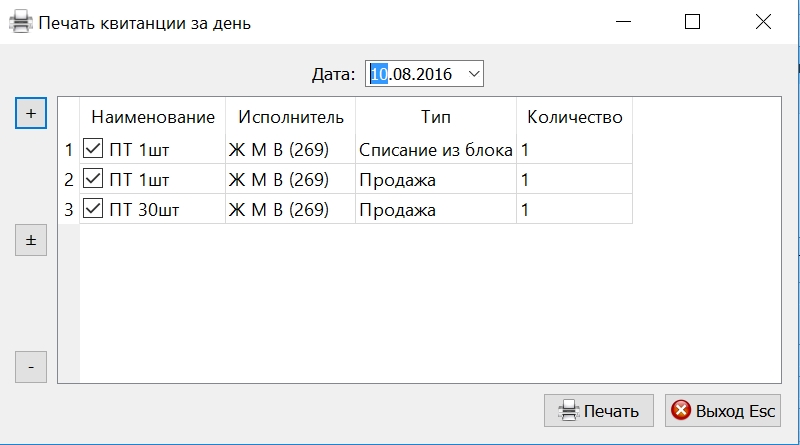
¶ Квитанция за день
Используется для распечатки всех услуг за день в одной квитанции, для экономии бумаги. Также можно выбрать какие именно позиции распечатывать. Продажи и списания распечатываются отдельно.
¶ Телефоны
Нажмите на кнопку Телефоны, откроется окно с телефонами клиента. Отредактировать информацию можно только через модуль Менеджер.
¶ Фотографирование
Под полем «Фотография клиента» находится панель управления фотографиями.
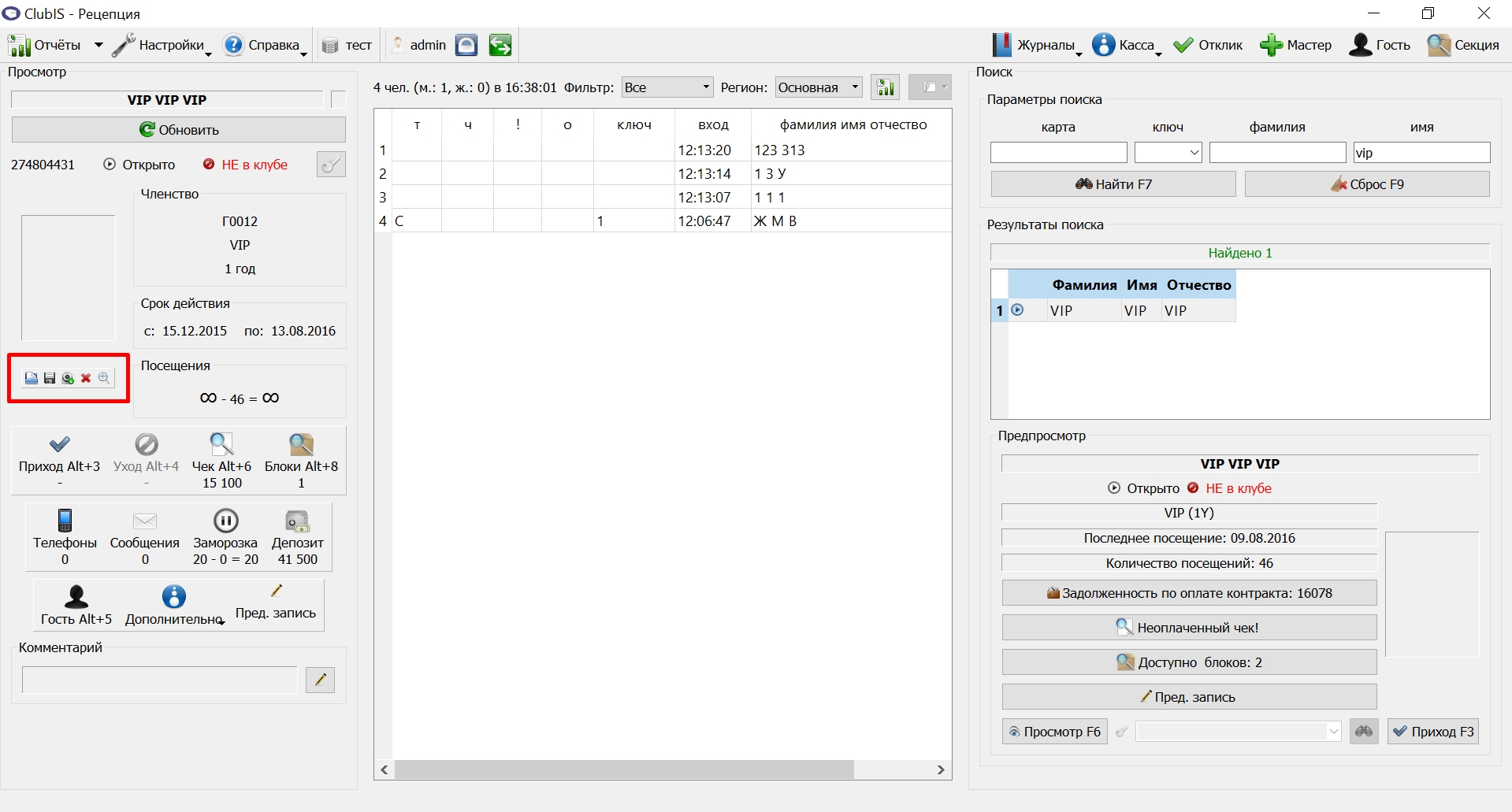
Фотографию Клиента можно получить двумя способами:
- загрузить из уже имеющегося файла нажав на кнопку Загрузить из файла.
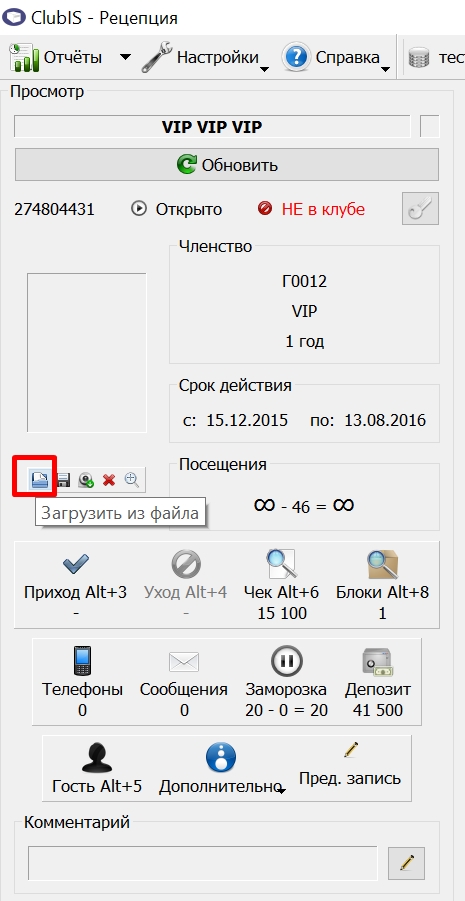
- получить с вэбкамеры, подключенной к компьютеру, нажав кнопку Получить с вэбкамеры.
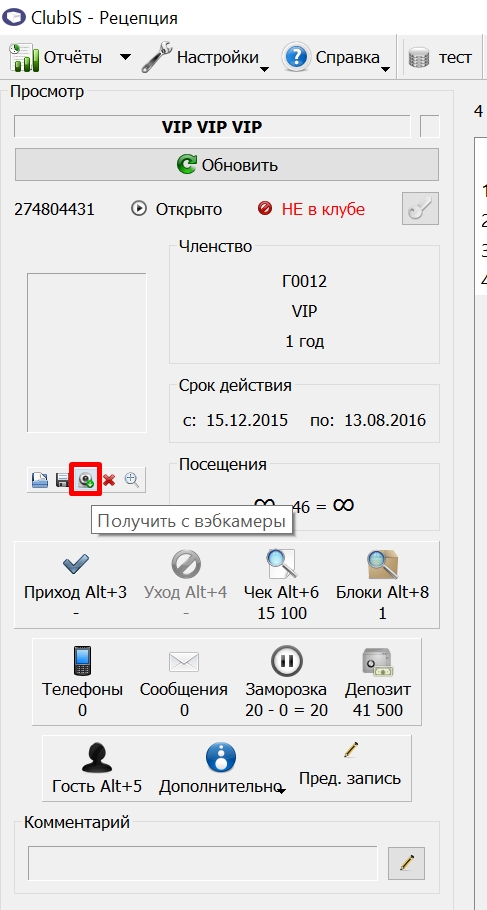
Нажав кнопку Сохранить вы можете выгрузить из базы данных в файл уже имеющуюся фотографию Клиента, а также удалить ее нажав соответствующую кнопку.
¶ Предварительная запись
¶ Сообщения
Внутренние сообщения — заметки для сотрудников (рецепция и менеджер) по клиенту или между собой. Это не SMS и не чат с клиентом.
При входе клиента в клуб (или при поиске — если включена опция) всплывает окошко с текстом. Прочитайте, выполните указание и нажмите Принять. Если сообщение Закреплено, в этом окошке Принять недоступна — откройте список Сообщения и примите или удалите там.
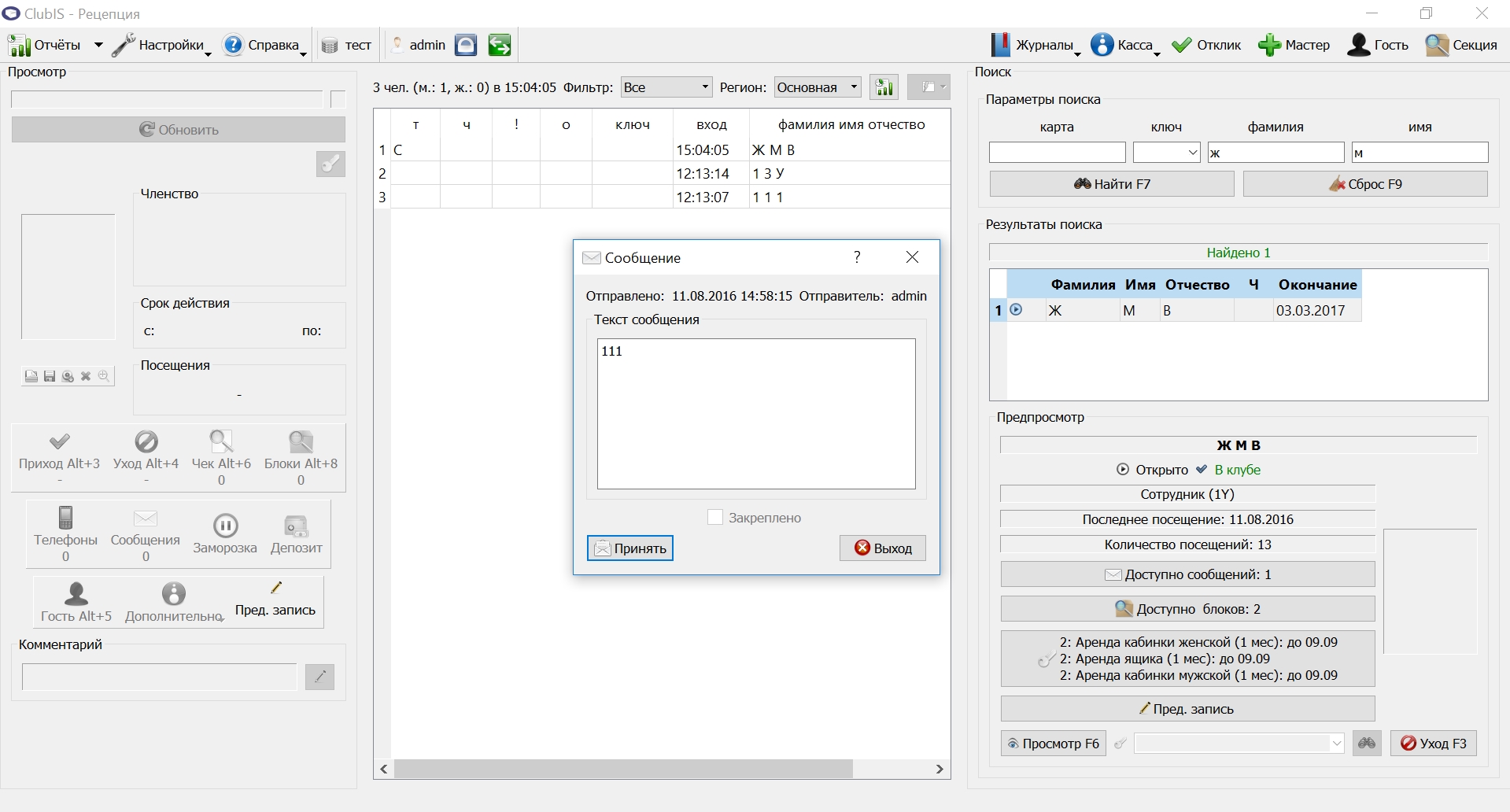
Полная механика (создание, закреплённые и важные, настройки, триггеры): Сообщения.
Чтобы просмотреть все сообщения по клиенту, откройте просмотр и нажмите Сообщения.
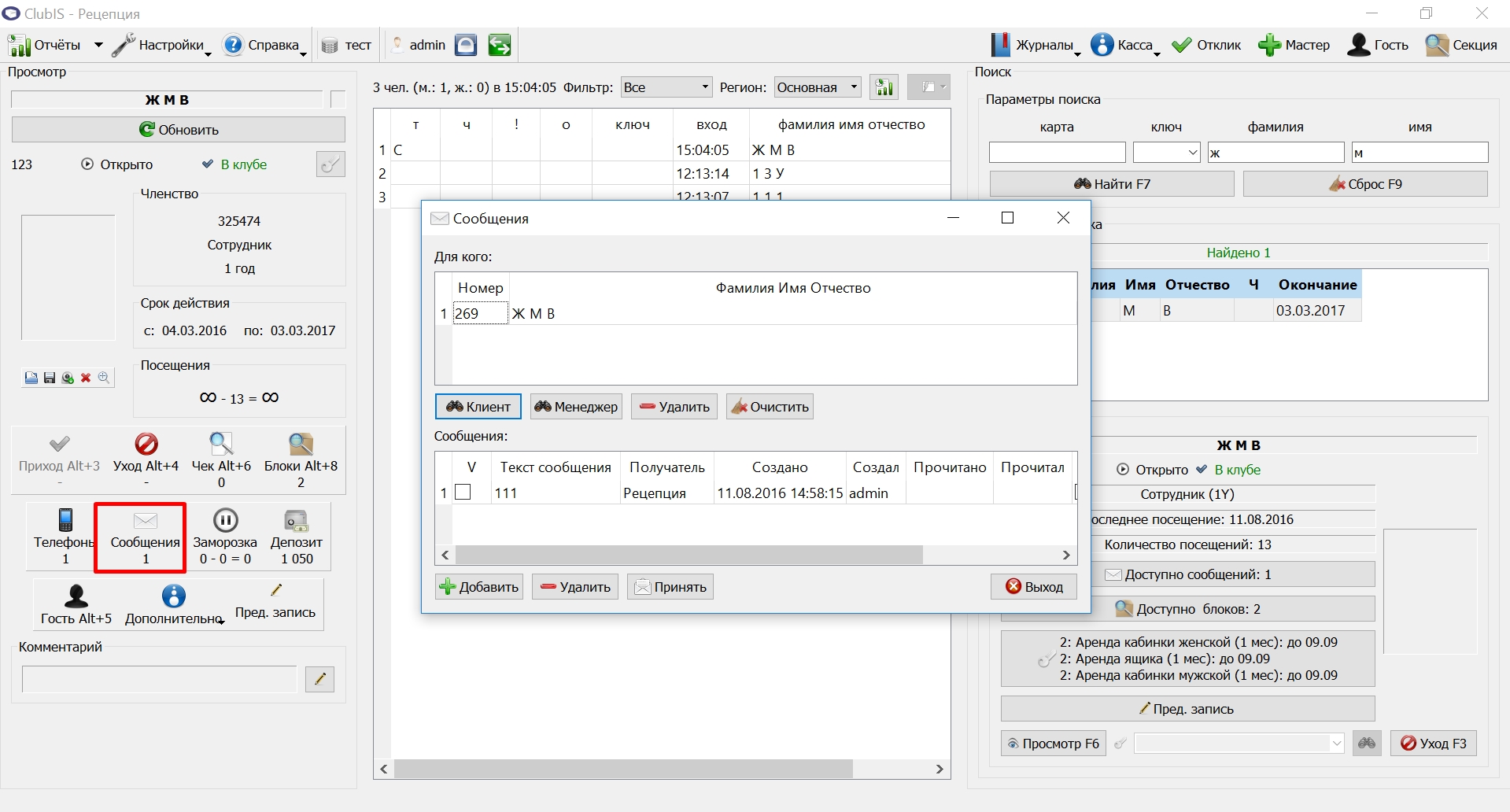
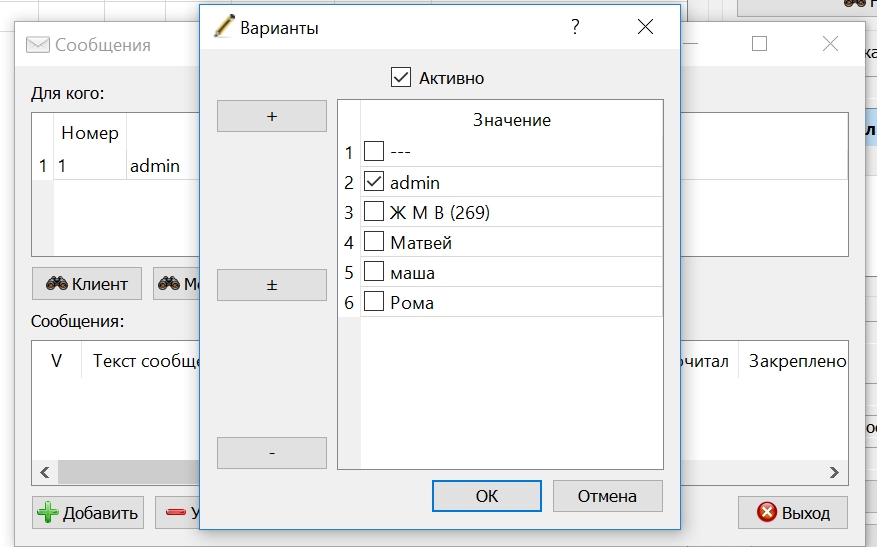
Чтобы написать менеджеру, в окне сообщений выберите Менеджер, отметьте получателя и нажмите Добавить.
¶ См. также
- QR код карты — показ, печать и отправка QR карты в мессенджер
- Сообщения — внутренние сообщения клиенту, менеджеру и группе
- Отметка прихода и ухода тренеров картой
- Прайс — разовый доступ — длительность и превышение при уходе
- Гостевые визиты — лимит и история по договору клиента
- Администратор → Параметры → Анкеты — когда в окне «Анкета гостя» обязательны телефон и паспорт
- Гости — настройка гостевых карт
- Администратор → Параметры → Посещения
- Основные настройки Рецепции — поиск клиентов