Добавить, удалить и отменить чек можно в карточке клиента в разделе Чеки.
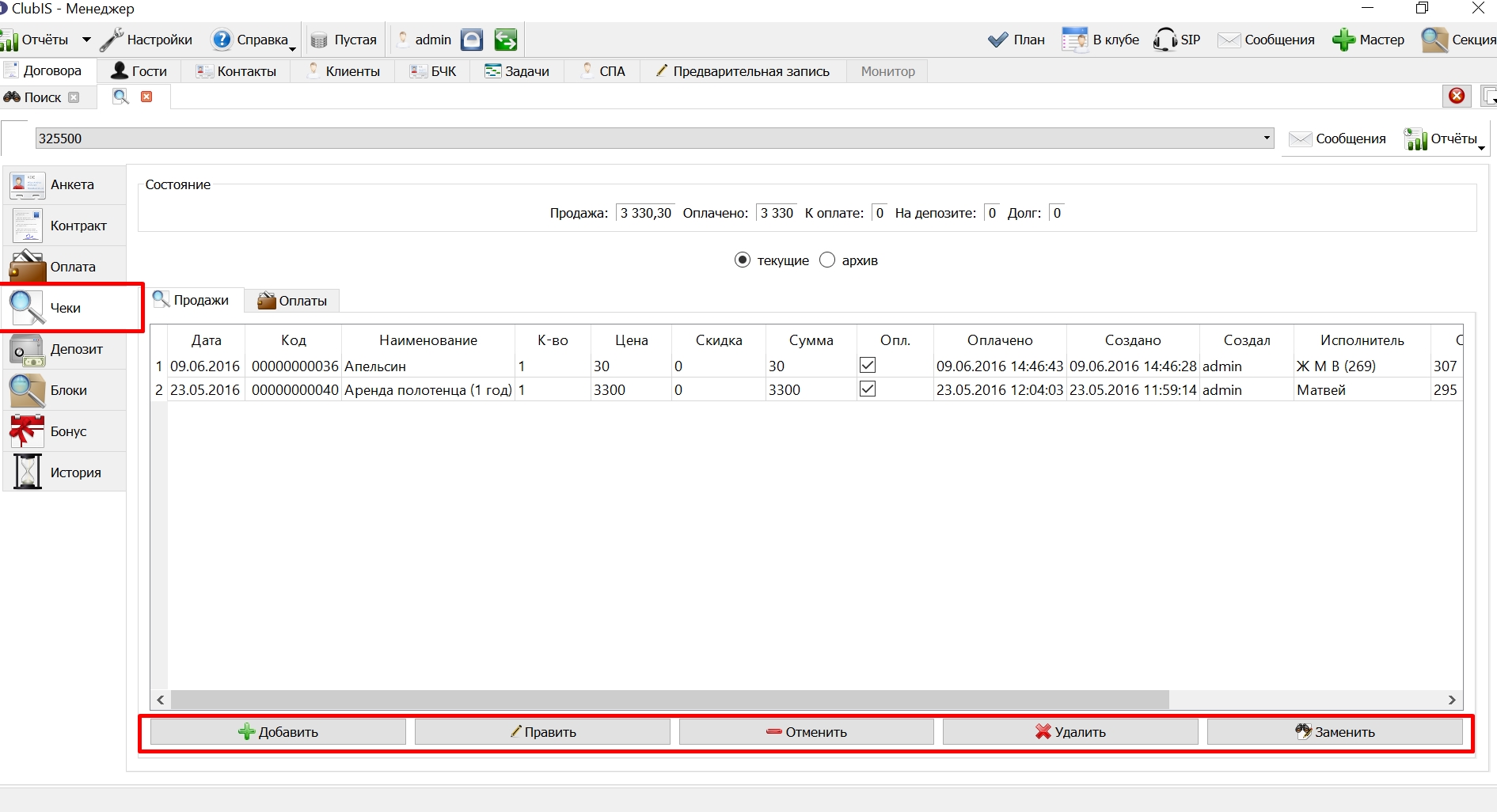
Окно разделено на вкладки Продажи и Оплаты. В продажах — строки позиций прайса; в оплатах — оплаты этих позиций.
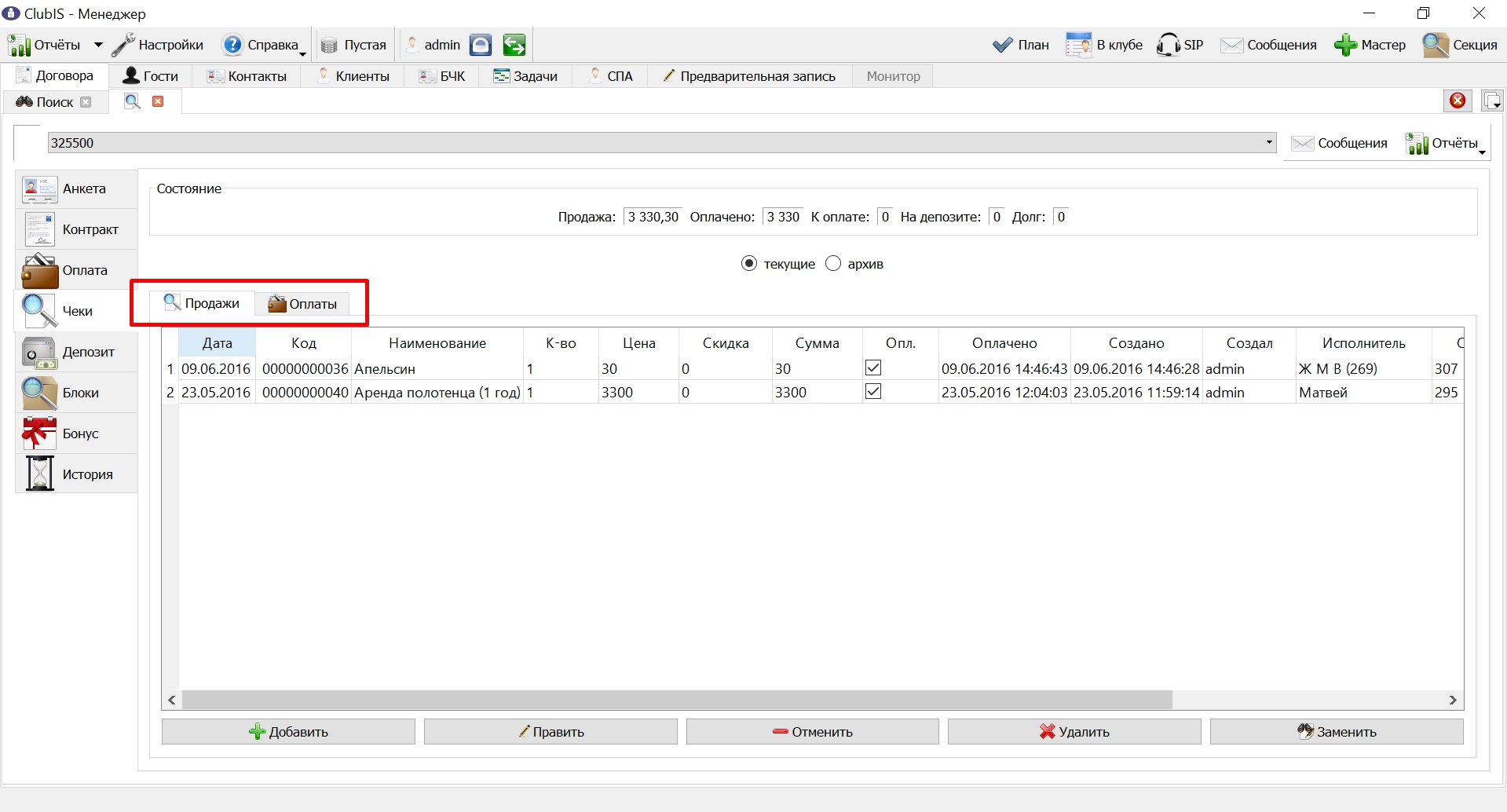
Чтобы удалить позицию прайса, нажмите Удалить — будет удалена и оплата.
¶ Отмена чека и возврат оплаты
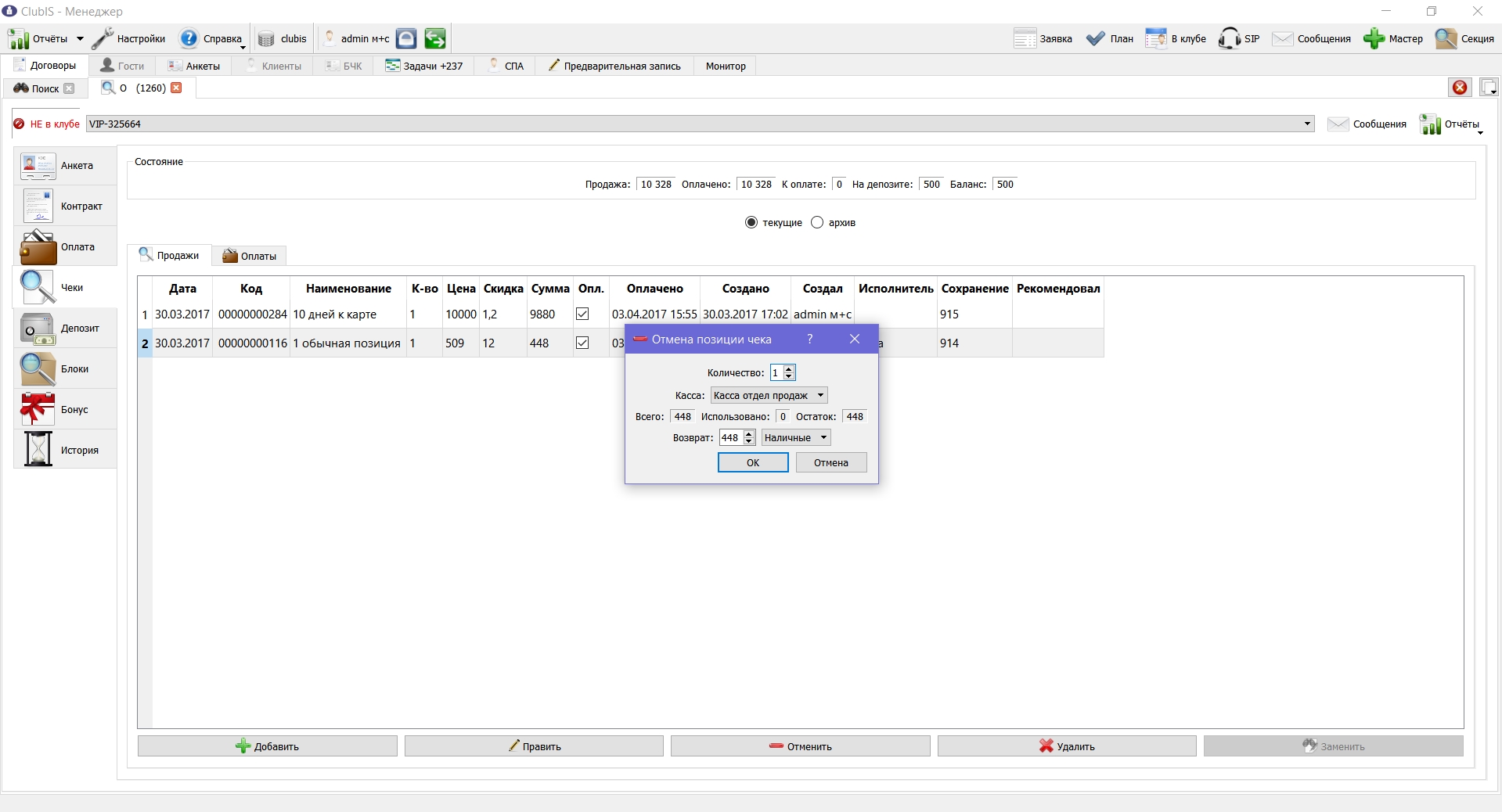
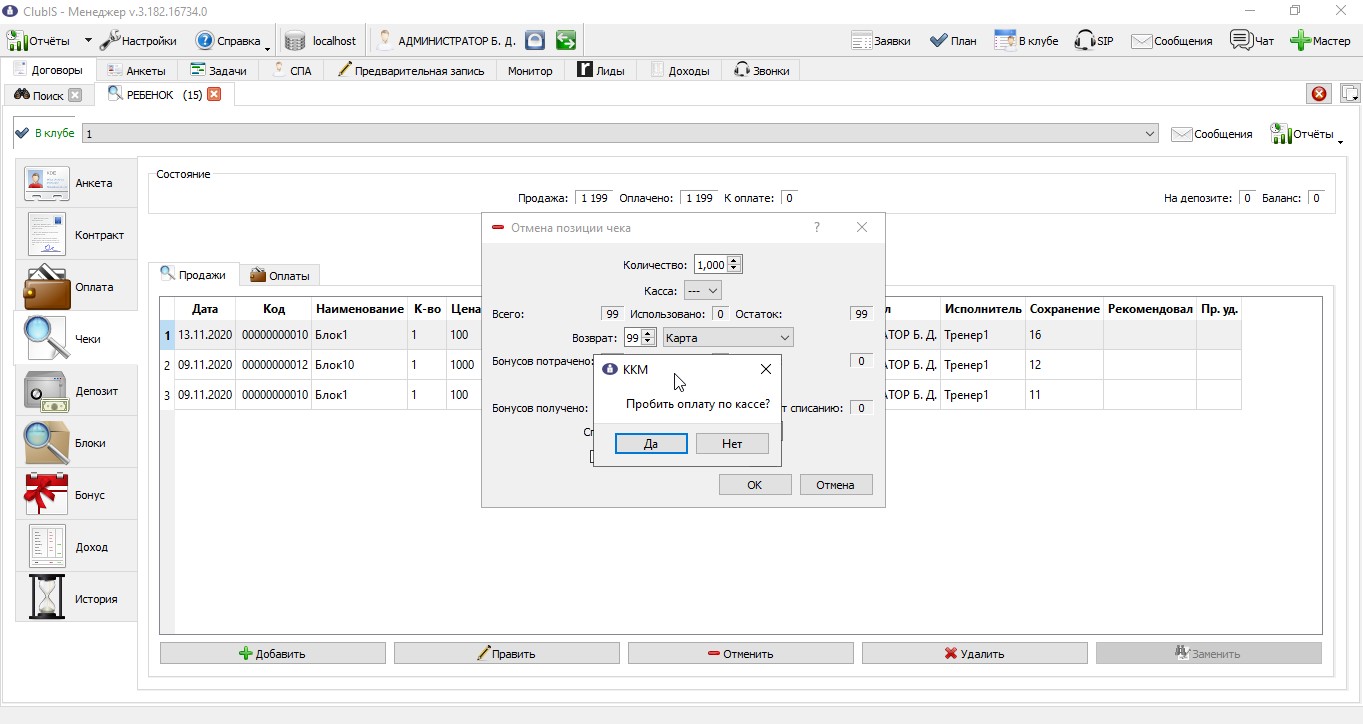
Нажмите Отменить. Укажите количество, сумму возврата, тип возвращаемых средств и кассу. Если отменяется частично использованный блок, в поле «использовано» рассчитывается сумма использованных сеансов. Если там ошибочно указана полная или частичная сумма — сначала удалите ошибочные списания из блока.
¶ Отмена позиций прошлых дней
По умолчанию отменить позицию продажи, созданную не в текущий календарный день, нельзя. Программа покажет сообщение «Отмена позиций прошлых дней запрещена!».
Позиции, созданные сегодня, можно отменять и без этого права (при наличии обычного права на отмену в том же разделе).
¶ Как включить право
Право задаётся группе пользователей, а не отдельному сотруднику. Общие сведения о группах: Группы пользователей.
- Откройте Администратор → Сотрудники.
- Перейдите на вкладку Группы пользователей.
- Выберите группу сотрудника (ту, что указана у него в карточке) и нажмите Править — откроется окно Свойства группы.
- Откройте вкладку Доступ.
- В выпадающем списке выберите Функции.
- Если включена опция Без ограничений, у группы уже есть все права на функции, в том числе отмена позиций прошлых дней — отдельно ничего отмечать не нужно.
- Если Без ограничений снята, в дереве функций отметьте право «Отмена позиций прошлых дней»:
- для работы в Менеджере: Менеджер → Чеки → Продажи → Отмена позиций прошлых дней;
- для работы в Рецепции: Рецепция → Чеки → Продажи → Отмена позиций прошлых дней.
- Сохраните изменения в группе.
В поле Поиск... над деревом можно быстро найти право по тексту прошлых дней.
Если сотрудник состоит в нескольких группах, достаточно, чтобы право было разрешено хотя бы в одной из них.
После смены прав сотруднику может потребоваться перезапустить программу (выйти и войти снова), чтобы права применились.
В зависимости от настроек в Администраторе документ либо сразу пробивается по кассе, либо предлагается пробить.
При возврате на карту будет предложено провести операцию по терминалу.
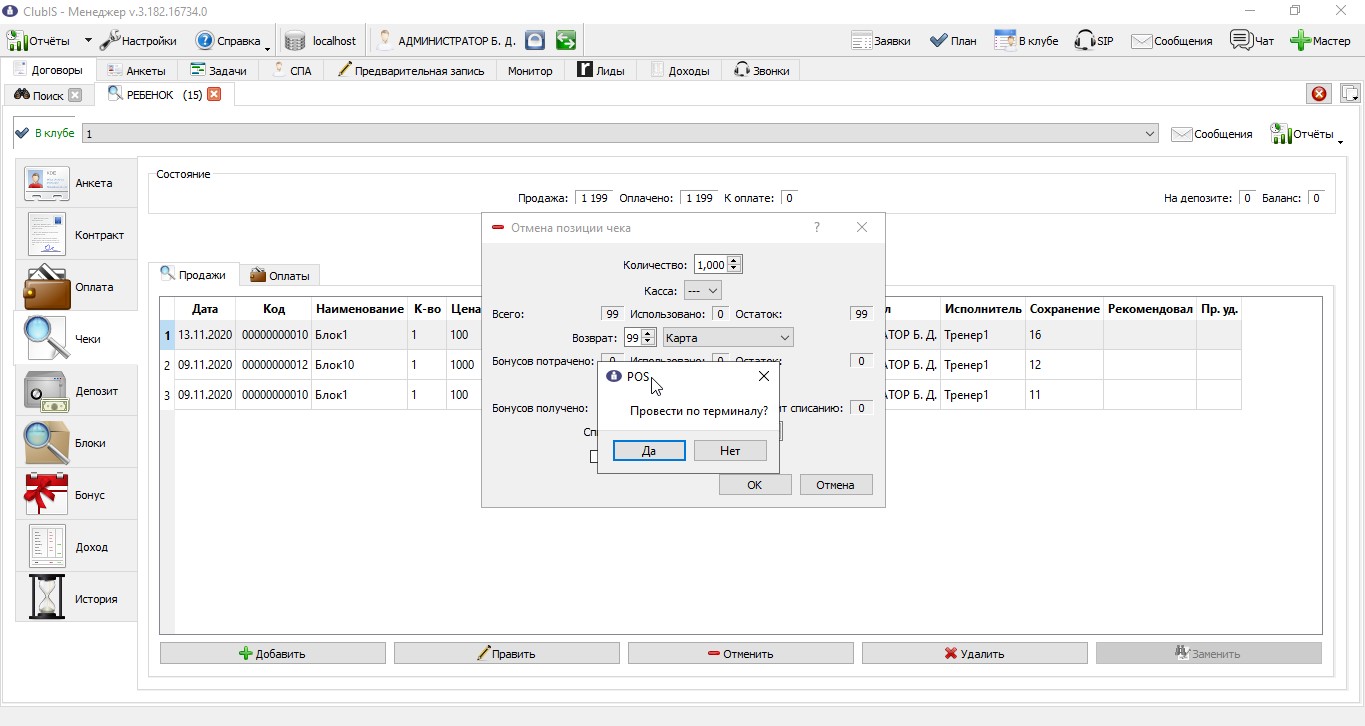
Для всех фискальных типов оплаты будет предложено пробить оплату по кассе.
¶ Удаление чеков или оплат
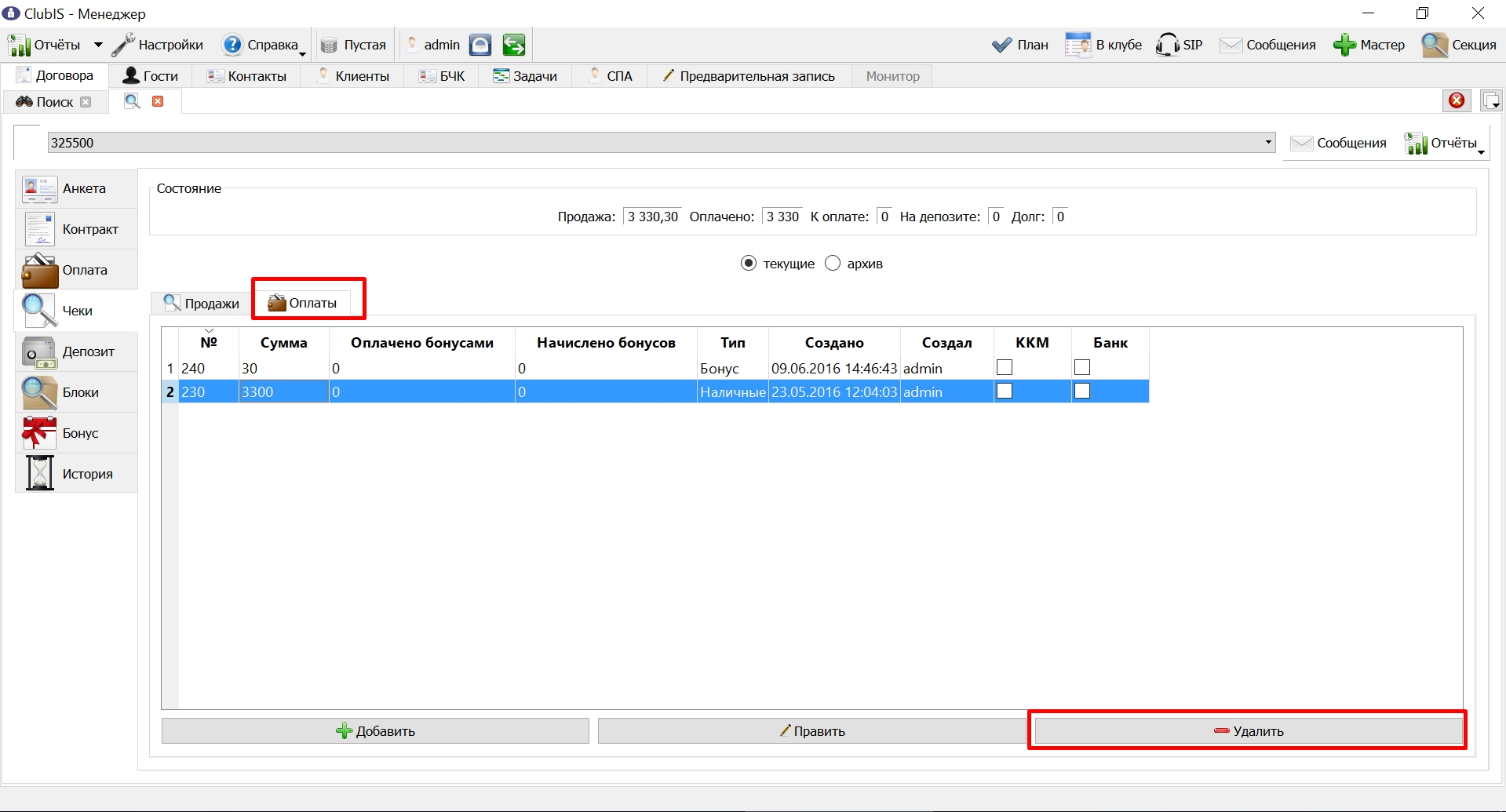
Чтобы удалить только оплату чека, перейдите на вкладку Оплаты, выделите строку и нажмите Удалить. В одном документе оплаты может быть несколько чеков — оплату одной позиции отдельно отменить нельзя.
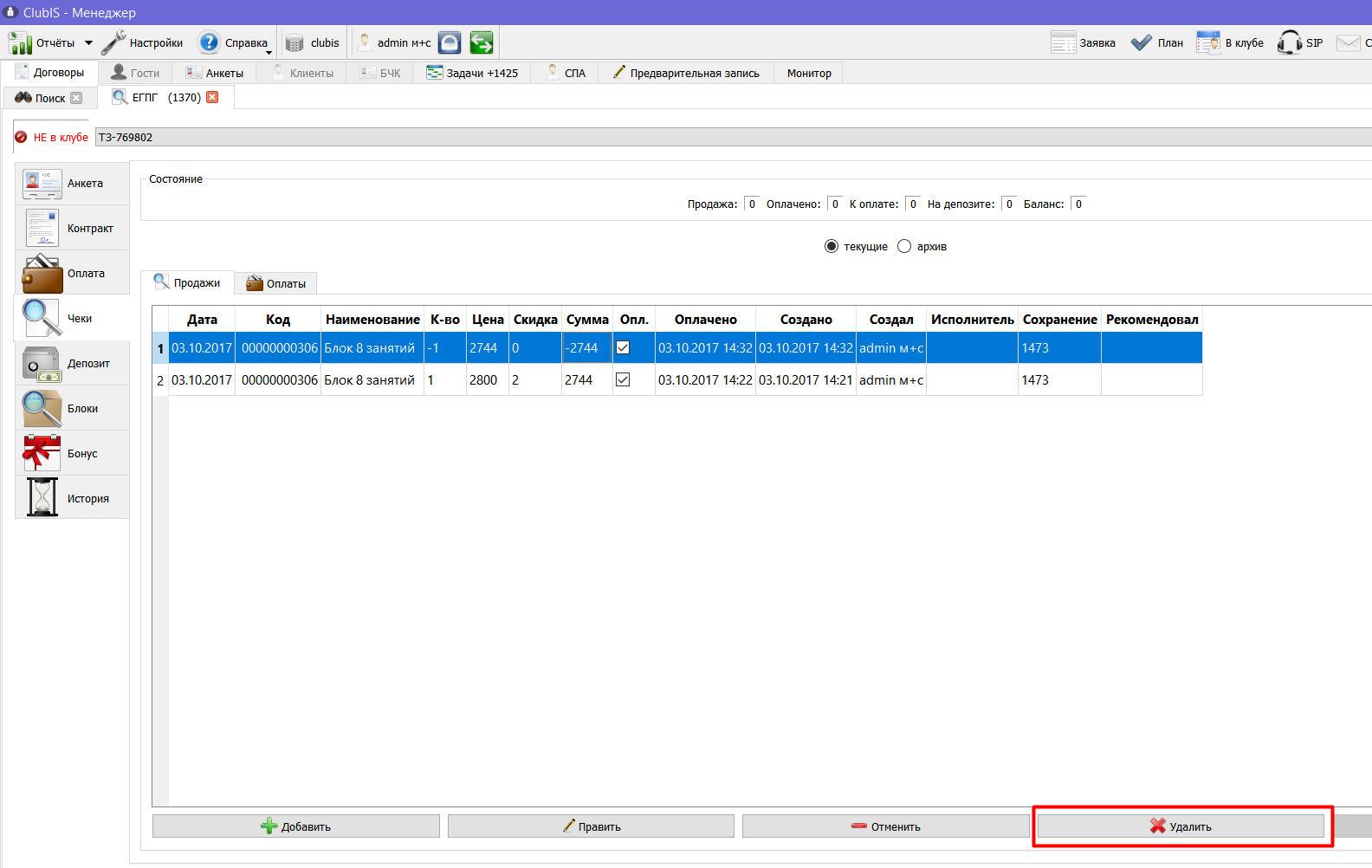
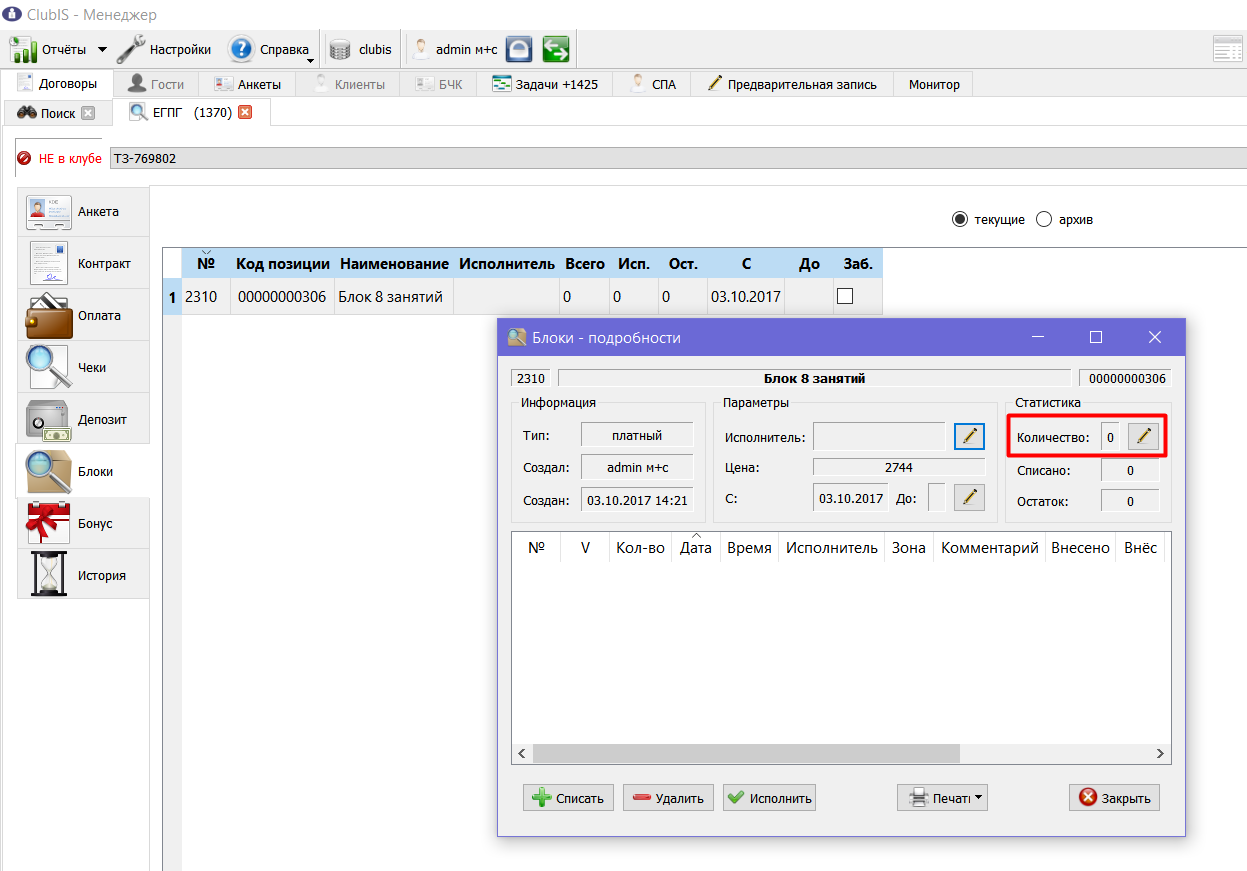
Будьте внимательны! При удалении чека возврата по блоку сеансы в блоке не возвращаются. Количество можно исправить только вручную.
¶ Зачёт оплаты чека в оплату контракта
Иногда клиент или гость сначала оплачивает услугу через чек (например, гостевой визит), а затем оформляет контракт на том же договоре. Уже принятую сумму можно перенести из чека в оплату контракта — без повторного приёма денег и без печати нового фискального чека.
Где: Менеджер → карточка клиента → вкладка Чеки → Оплаты.
Как выполнить:
- Откройте контракт, на котором есть оплаченный чек.
- Перейдите на Чеки → Оплаты.
- Выделите строку с нужной оплатой чека.
- Нажмите Зачесть в оплату контракта.
- Подтвердите операцию в диалоге.
Что происходит:
- на этом же договоре создаётся оплата контракта на полную сумму выбранной оплаты чека (тип оплаты сохраняется);
- позиции чека и сама оплата чека удаляются;
- на вкладке Оплата появляется новая строка;
- в истории контракта записывается зачёт и сводка по удалённым позициям чека.
Ограничения:
- нужно право «Зачесть в оплату контракта» в группе Чеки — Оплаты матрицы доступа (Администратор → Сотрудники);
- нельзя зачесть оплату по рассрочке, связанную с другой оплатой чека, или оплату с активированным подарочным сертификатом;
- зачёт только на текущем договоре — другой контракт выбрать нельзя.
Типичный сценарий после гостевого визита: гость оплатил визит чеком на гостевой карте → менеджер зачитывает оплату → оформляет или продлевает абонемент на этом же договоре, используя уже зачтённую сумму на вкладке Оплата.
¶ Неоплаченные чеки при смене контракта
При продлении, смене шаблона и переоформлении неоплаченные чеки ведут себя по-разному: при продлении они переходят на новый контракт после закрытия старого — при открытии смены; при смене шаблона и переоформлении — сразу.
Подробнее: Куда деваются неоплаченные чеки при продлении и смене контракта.
¶ Рассрочка оплаты по чеку
Рассрочка по чеку позволяет разбить оплату позиции прайса на несколько платежей с датами и — для блоков — с ограничением числа доступных списаний после каждого платежа.
Это не рассрочка контракта: график относится к строке продажи в чеке. Рассрочка абонемента оформляется при создании контракта — см. Контракты.
¶ Шаблон графика в прайсе
В карточке позиции прайса на вкладке Рассрочка задайте типовой график (по желанию — можно заполнить график и вручную только в чеке):
- Число дней — через сколько дней после добавления чека наступает дата платежа;
- Сумма — сумма этого платежа;
- Количество услуг — сколько списаний из блока станет доступно после оплаты этого платежа.
Подробнее: Прайс → Рассрочка.
¶ Оформление рассрочки в чеке
Где: Менеджер → карточка клиента → Чеки → Продажи → откройте строку продажи (окно Правка содержания).
В окне три вкладки:
- Свойства — параметры строки чека;
- Рассрочка — график платежей (дата, сумма, количество);
- Оплата — оплаты по частям рассрочки.
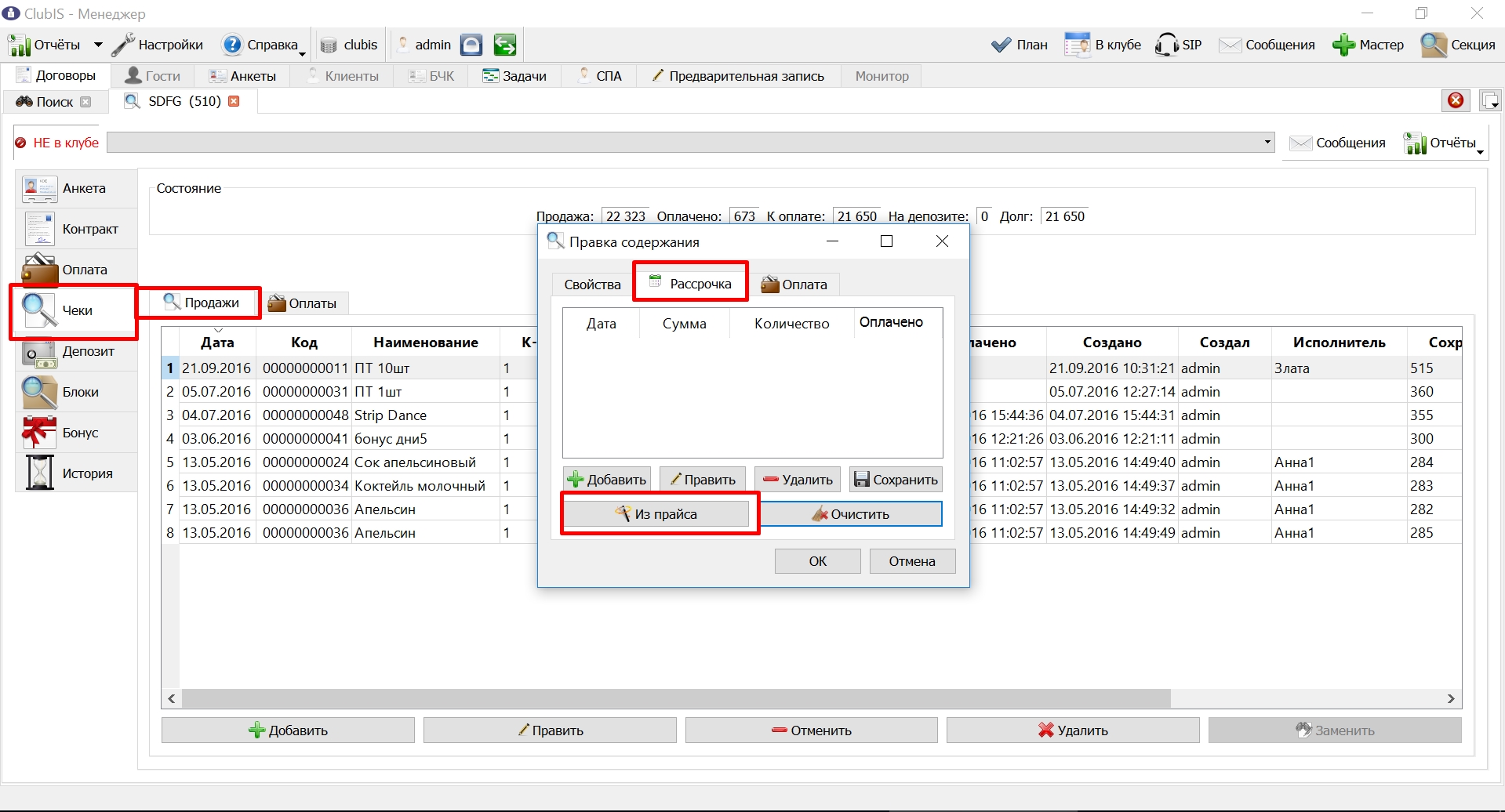
Как заполнить график:
- На вкладке Рассрочка нажмите Из прайса — строки подтянутся из шаблона позиции (с учётом скидки в чеке). Либо добавьте платежи вручную: дата, сумма, количество.
- При необходимости измените или удалите неоплаченные строки. Оплаченные строки изменить или удалить нельзя.
- Нажмите Сохранить на панели таблицы рассрочки, затем ОК в окне правки.
- Кнопка Очистить удаляет весь график (после подтверждения).
¶ Оплата частей
Когда наступает дата платежа, у клиента появляется задолженность по чеку. Оплатите её как обычную оплату чека — на вкладке Оплата в том же окне или через экран оплаты в Менеджере.
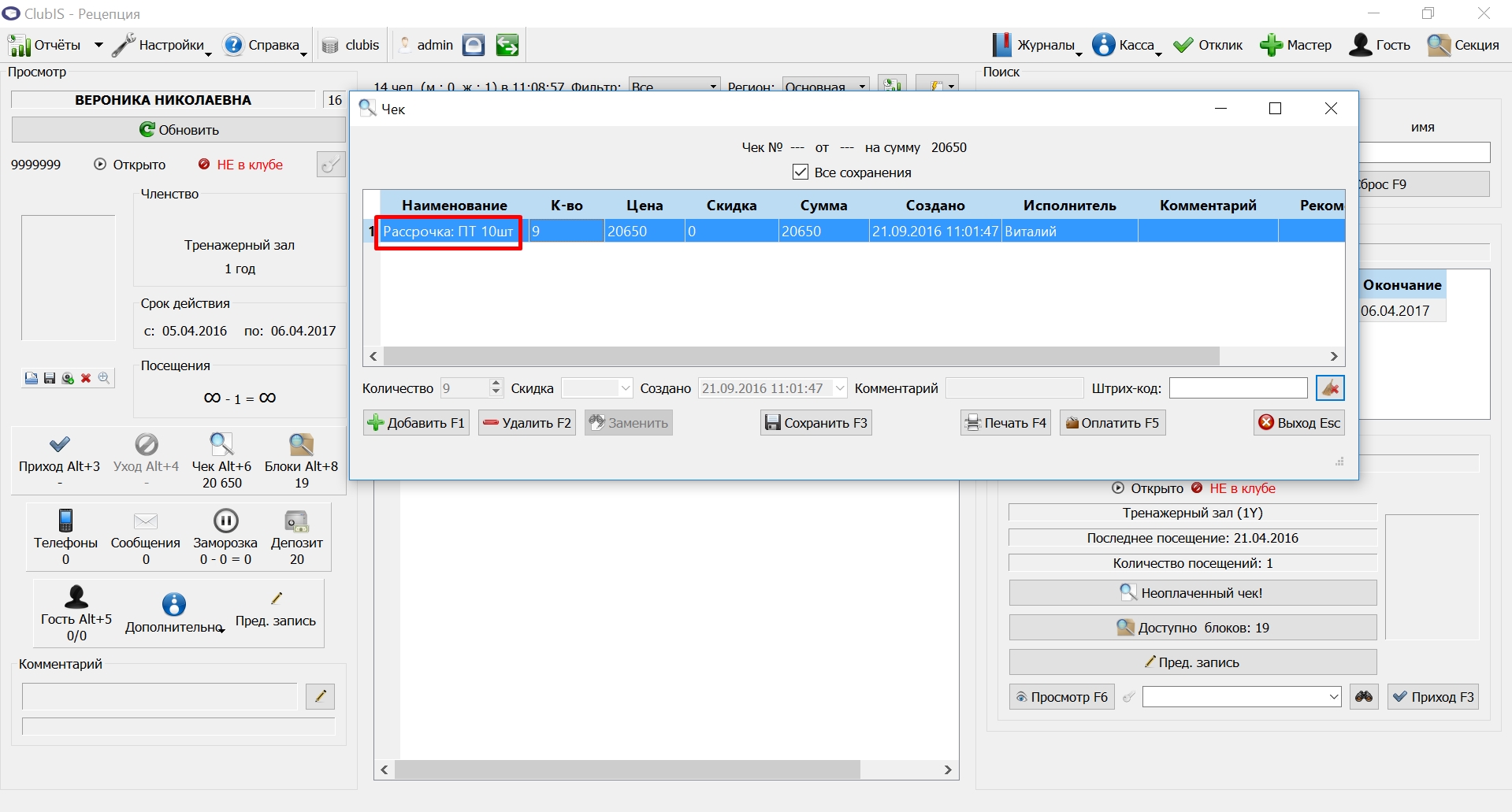
Досрочная оплата: измените дату следующего (неоплаченного) платежа на текущую — появится задолженность, которую можно принять.
В списках оплат части рассрочки отображаются с пометкой вроде «Рассрочка: …».
¶ Списания из блока
Пока нужный платёж не оплачен, списание услуги из блока по этой продаже недоступно — программа предупредит, что требуется предоплата.
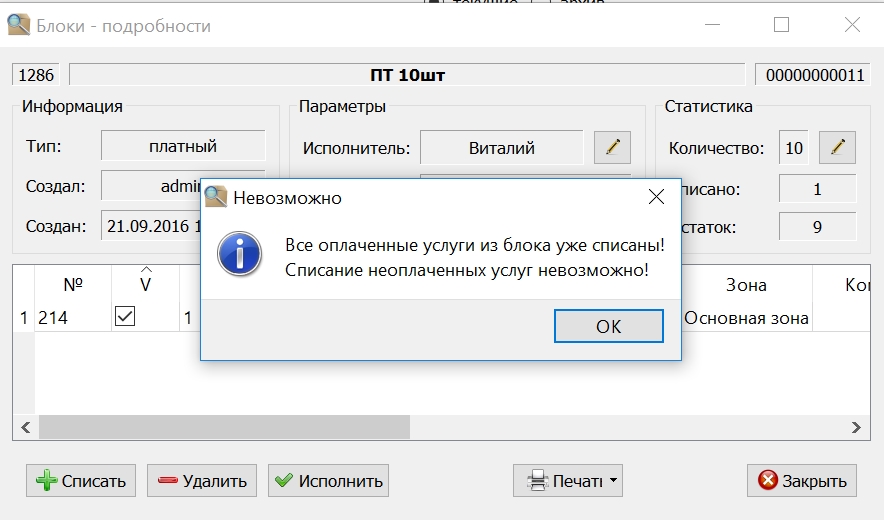
После оплаты части рассрочки становятся доступны списания в пределах количества, указанного в оплаченных строках графика (накопительно).
¶ Задолженность и вход
Неоплаченные платежи с наступившей датой учитываются в контроле задолженности по чекам и могут ограничивать вход или продажу — в зависимости от настроек площадки. Платежи с датой в будущем в текущий долг по сумме обычно не входят.
¶ Напоминания клиенту
Для SMS или e-mail о приближающемся платеже используйте триггер с условием Уведомление о платеже по рассрочке чека (срабатывает при открытии смены). См. Триггеры: справочник.
¶ Ограничения
- На позицию с оформленной рассрочкой недоступна замена разового занятия на блок.
- Зачёт оплаты чека в оплату контракта нельзя выполнить для оплаты по рассрочке, связанной с другой оплатой чека.
- Добавление, изменение и удаление графика доступны сотрудникам с соответствующими правами в матрице доступа (Администратор → Сотрудники).