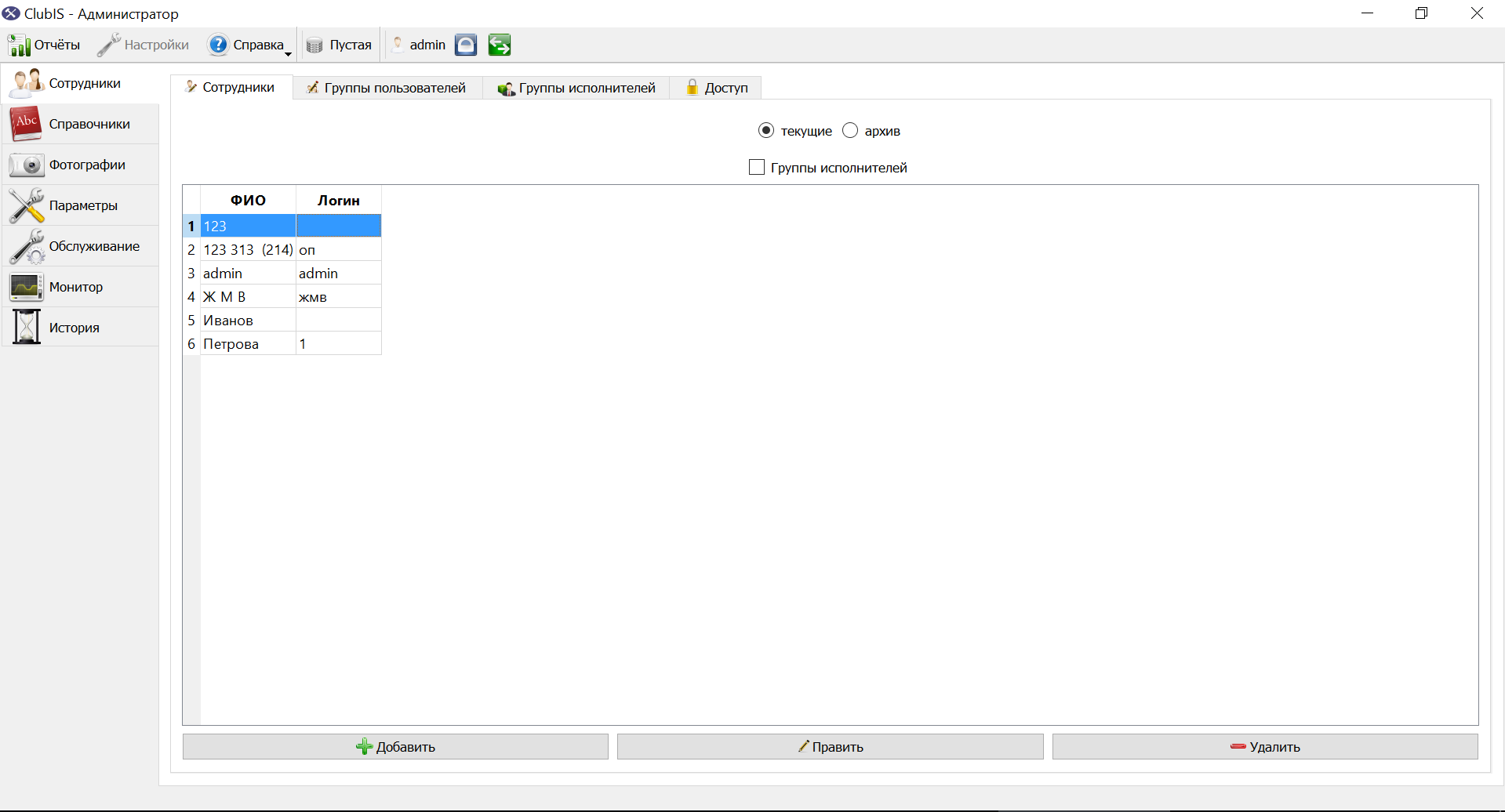
Раздел Администратор → Сотрудники — для учёток, с которыми сотрудники входят в ClubIS, и для настройки прав.
У одного человека в клубе обычно две связанные записи:
- профиль сотрудника (эта страница) — логин, пароль, группы доступа и исполнителей, роли менеджера;
- анкета — карточка человека в базе клиентов (ФИО, фото, визиты, трудовой договор).
Без анкеты можно войти в программу и работать по правам группы. Привязка к анкете нужна там, где ClubIS должен «узнать» сотрудника как человека в клубе: визиты, фото, чаты, кадры, проверка «сотрудник на месте».
См. также: модуль Кадры (карточка сотрудника: роли, подразделения клубов, зоны, пароль); Шаблоны сотрудников; Вход под учётной записью операционной системы; очистка связей архивных сотрудников; параметры «Сотрудники»; отметка прихода и ухода тренеров картой.
¶ Работа со списком сотрудников
Также может частично осуществляться из модуля Кадры: там правят роли и признаки, подразделения клубов, группы исполнителей, зоны и описание; группы доступа ClubIS настраивают только здесь.
¶ Создание профиля пользователя
Нажмите Добавить.
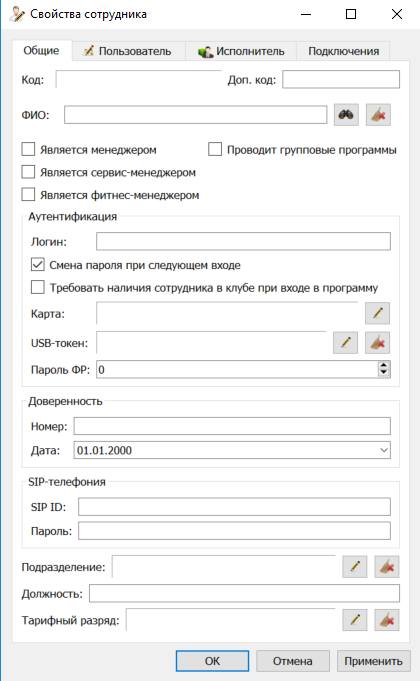
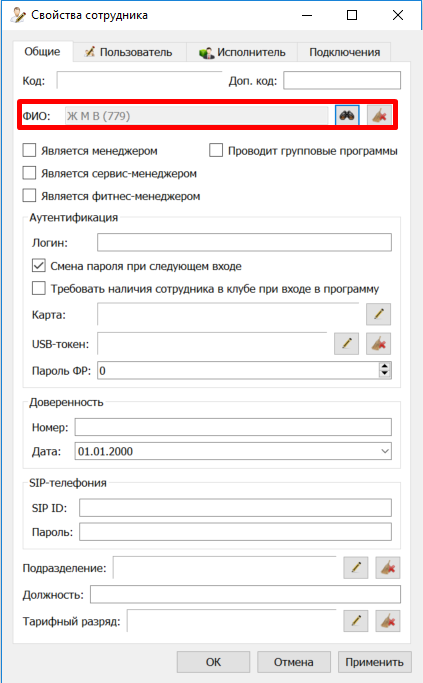
Рядом с полем ФИО нажмите кнопку со значком поиска (Связать с анкетой). В диалоге Поиск выберите анкету — ФИО подставится из неё. Отвязать можно кнопкой Отвязать от анкеты; после отвязки ФИО остаётся в карточке сотрудника и правится вручную.
¶ Зачем связывать профиль с анкетой
Привязка нужна не «для красоты»: без неё ClubIS не связывает вход в программу с визитами, фото и кадровым учётом этого человека.
Связка даёт:
- ФИО из анкеты — одно место правки имени; при включённой опции «Использовать инициалы в представлении из анкеты» в списках показываются инициалы;
- учёт присутствия в клубе — визит сотрудника (тип С в Рецепции) смотрится по анкете; без привязки опция «требовать сотрудника в клубе» и похожие проверки не срабатывают;
- фото — в киоске и во внутренних чатах берётся фото из анкеты;
- внутренние чаты — в корпоративном чате коллеги видят вас в Контактах и вы можете писать сообщения только со связанной анкетой; просмотр и поиск контактов работают и без неё. Также: статус «на месте», переписка с менеджером контракта в Рецепции (менеджеру тоже нужна анкета);
- кадры и KPI — табель и модуль Кадры стыкуют визиты и профиль через анкету; при архивации вопросы про трудовой контракт появляются только при связи с анкетой;
- печать и касса — ФИО сотрудника в отдельных формах и отображении кассира берётся из связанной анкеты.
Рекомендуется связывать анкету у всех, кто реально работает в клубе (рецепция, менеджеры, тренеры, исполнители). Для служебных учёток без визитов и чатов (например, только для настроек) привязка не обязательна.
¶ Роли и признаки
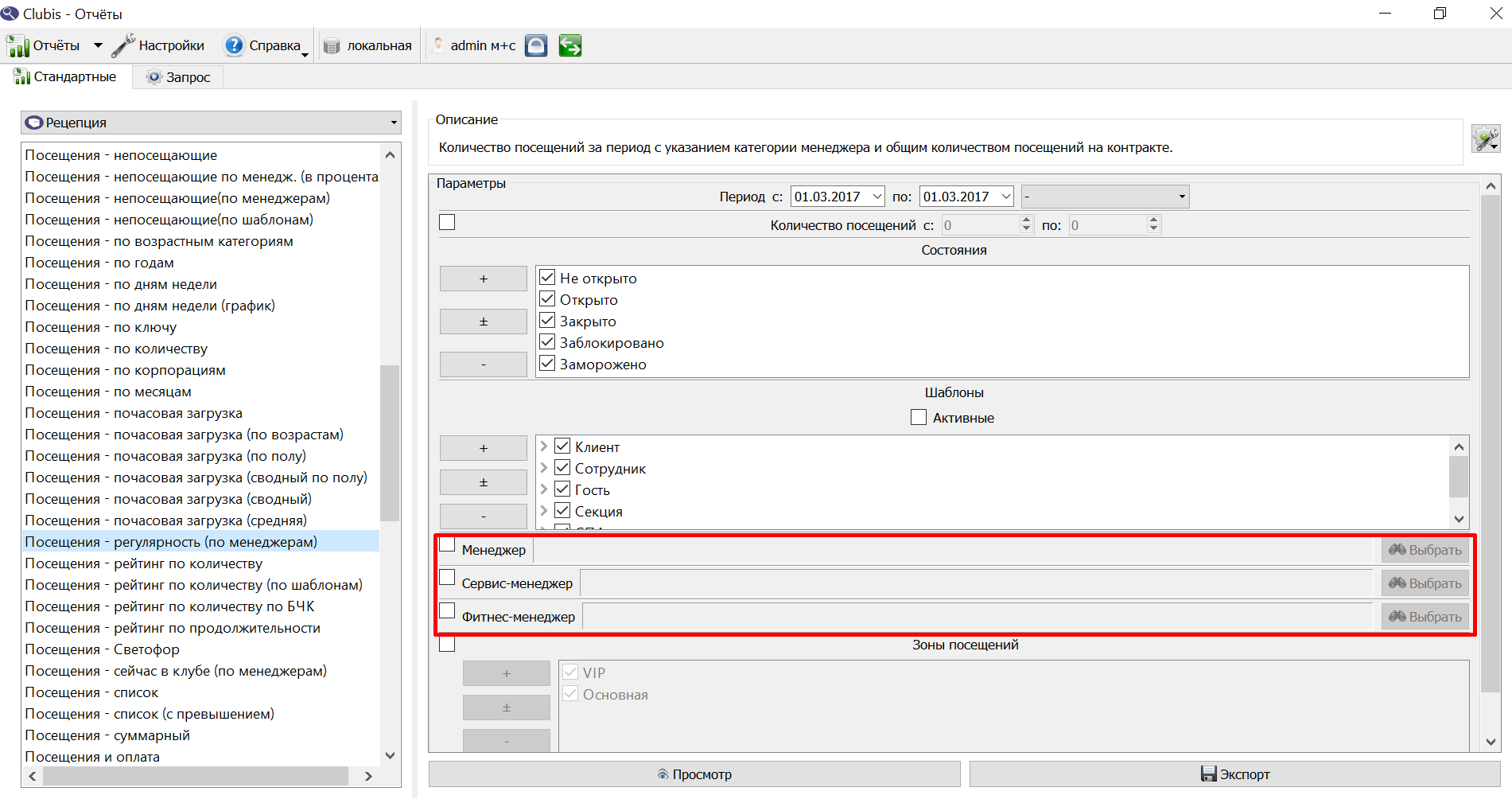
Признаки менеджера — три разные роли. Их можно включать по отдельности. На контракте клиента менеджер, сервис-менеджер и фитнес-менеджер назначаются независимо.
- Является менеджером — сотрудник появляется в выборе и фильтрах по менеджеру (членства, задачи, планы, часть отчётов и рассылок).
- Является сервис-менеджером — то же для роли «Сервис» на контракте и в связанных фильтрах.
- Является фитнес-менеджером — то же для роли «Фитнес».
Эти флаги не требуют привязки к анкете. Но чтобы клиент мог написать менеджеру в чате из Рецепции, у менеджера анкета должна быть связана.
- Проводит групповые программы — сотрудник попадает в список тренеров в модуле Фитнес и может указываться на групповых занятиях.
- Выводить в Киоске — показывать сотрудника в киоске (для фото нужна связанная анкета с фотографией).
- Выводить в мобильном приложении — показывать сотрудника в мобильных сценариях ClubIS (ФИО тренера/сотрудника).
Введите логин, с помощью которого сотрудник будет осуществлять вход в программу.
При установке опции смены пароля при следующем входе в программу сотруднику будет предложено изменить пароль. Обратите внимание: поле SIP пароль — это пароль телефонии, а не пароль для входа в программу. По умолчанию первый вход в программу — без пароля.
Также вход в программу возможен с помощью карты или USB-токена.
Также доступен вход под учётной записью операционной системы (поле «Учётная запись ОС» в карточке сотрудника; включается в настройках клуба).
Пароль ФР — для авторизации оператора на фискальном регистраторе. Потребуется настройка ФР. Чтобы использовать пароль по умолчанию, оставьте 0.
ИНН — указывается в карточке сотрудника (не берётся из анкеты); используется при работе с фискальным регистратором, если это требуется настройкой ФР.
Доверенность — в блоке «Доверенность» на вкладке Общие указываются Номер и Дата. Значения подставляются в печатные формы документов (выражения менеджера договора и текущего пользователя).
Договор на оказание услуг — на вкладке Общие в блоке «Договор на оказание услуг» указываются Юрлицо договора:, Номер договора:, Дата договора: и Корпорация:. Эти поля печатаются в акте об оказанных услугах.
Дата окончания в том же блоке необязательна. Пока флажок выключен, срок доверенности не проверяется. Если флажок включён и дата указана, при печати договора в модуле Менеджер показывается предупреждение «Доверенность просрочена: дата окончания …», когда эта дата уже прошла. Печать при этом не блокируется. При включении флажка подставляется 31 декабря года из поля Дата (если дата доверенности пустая — 31 декабря текущего года); дату можно изменить.
Если в параметрах контрактов включена опция «Запрет печати договора если не указана доверенность», в модуле Менеджер печать договора недоступна, пока у сотрудника не заполнены Номер и Дата.
Если используется SIP-телефония, установите логин и пароль.
Подразделение и тарифный разряд используются при работе по KPI с помощью модуля Кадры. Должность — справочный элемент; на работу программы не влияет.
Для ограничения доступа установите для профиля группу пользователей — это права на функции, отчёты, прайс, кассы.
Для выбора сотрудника как исполнителя при продажах и списаниях установите группу исполнителей. Это не то же самое, что группа доступа: можно иметь права кассира и при этом не быть исполнителем в прайсе (и наоборот).
Во вкладке Подключения ограничивается одновременный запуск нескольких копий программы — по количеству или по IP.
¶ Сброс пароля
Для сброса пароля пользователю выберите его в списке и нажмите правой кнопкой мыши → Сменить пароль.
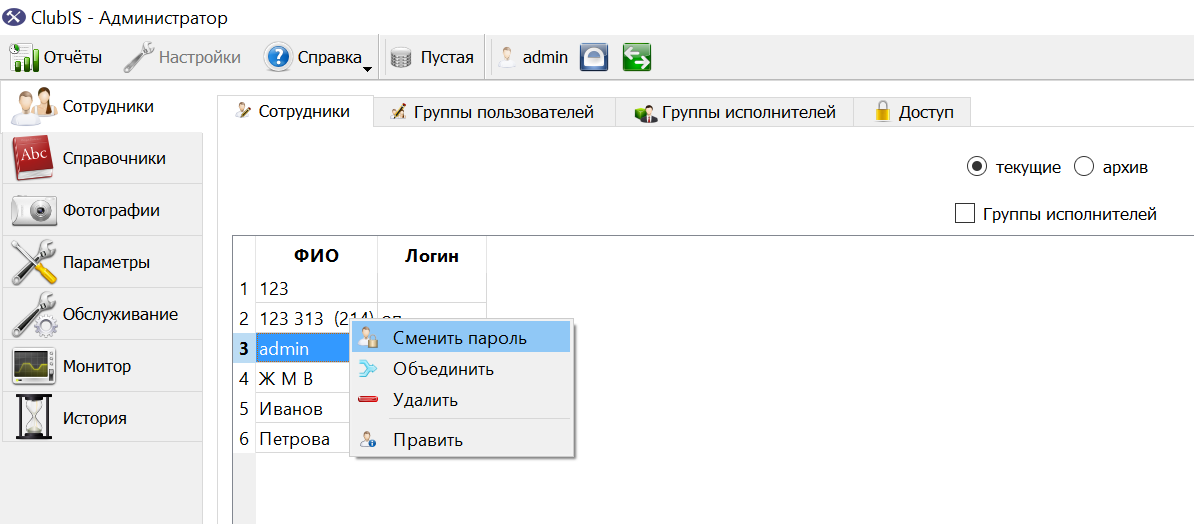
Введите новый пароль или оставьте поле пустым и установите опцию Смена пароля при следующем входе, чтобы пользователь мог сам задать новый пароль.
¶ Объединение профилей
Если нужно объединить несколько профилей, выберите профиль, который нужно объединить, и нажмите правой кнопкой мыши → Объединить.
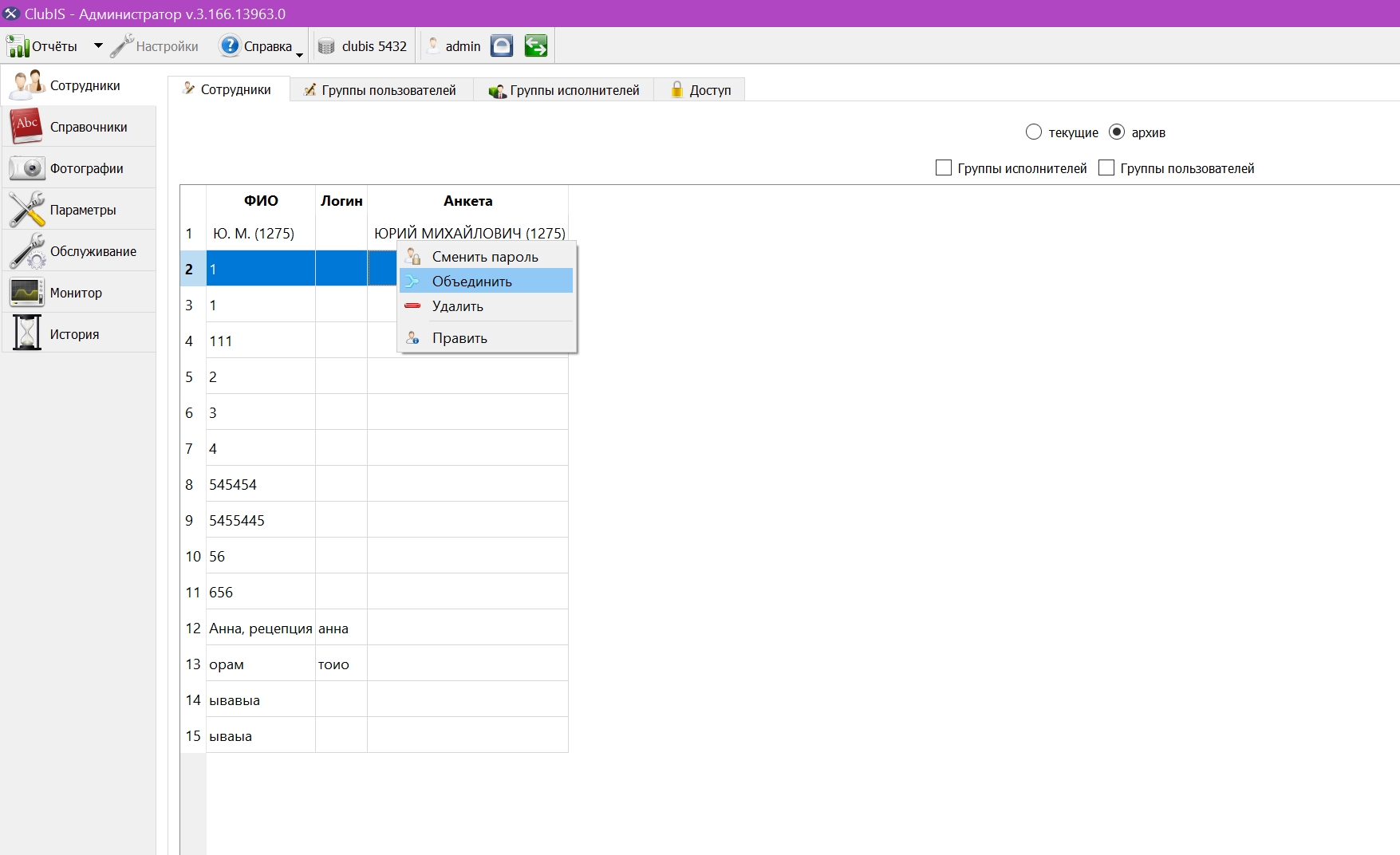
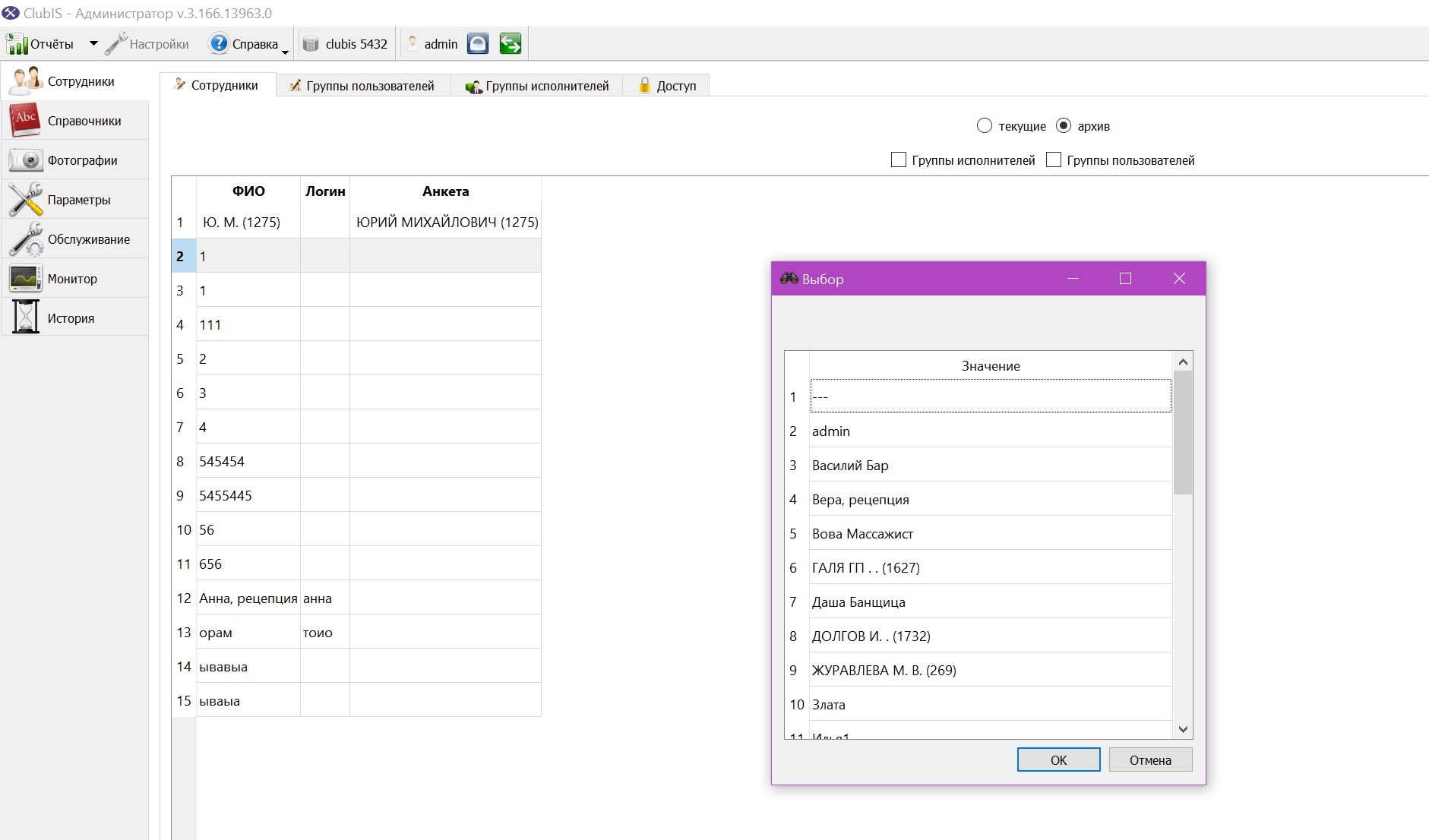
В открывшемся окне выберите профиль-получатель, с которым нужно объединить. Отображаются только активные профили пользователей; соответственно, если нужно объединить с профилем из архива — профиль нужно сначала восстановить. После объединения останется только профиль-получатель.
¶ Удаление профилей
При удалении профиля информация о нём не стирается, а переносится в архив.
При нажатии Удалить для активного сотрудника ClubIS может задать дополнительные вопросы — только если у сотрудника есть открытый контракт по шаблону категории «Сотрудник» (контракт в состоянии «не открыт», «открыт», «заблокирован» или «заморожен»). Если сотрудник не связан с анкетой или трудовой договор в программе не оформлялся, дополнительные вопросы не появятся.
Порядок при архивации:
- Для каждого открытого трудового контракта — Закрыть контракт …? Можно отказаться; контракт останется открытым.
- Если у сотрудника остались привязки к группам или подразделениям — Очистить связи (группы доступа, группы исполнителей, подразделения) у сотрудника …? При согласии снимаются все три типа связей. Восстановление из архива не вернёт снятые группы и подразделения — их нужно назначить заново в карточке.
- Профиль переносится в архив.
Массовую очистку связей у уже архивных сотрудников см. в разделе Очистка связей архивных сотрудников.
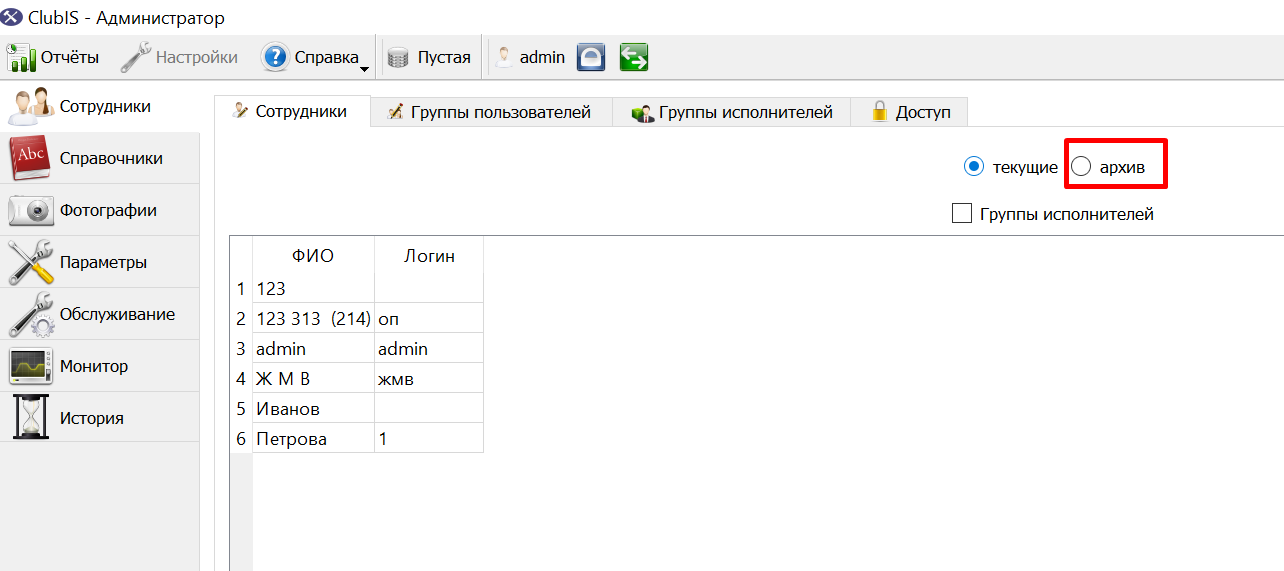
Из архива профиль можно восстановить при необходимости. Перейдите по переключателю Архив, выберите нужный профиль и нажмите Восстановить.
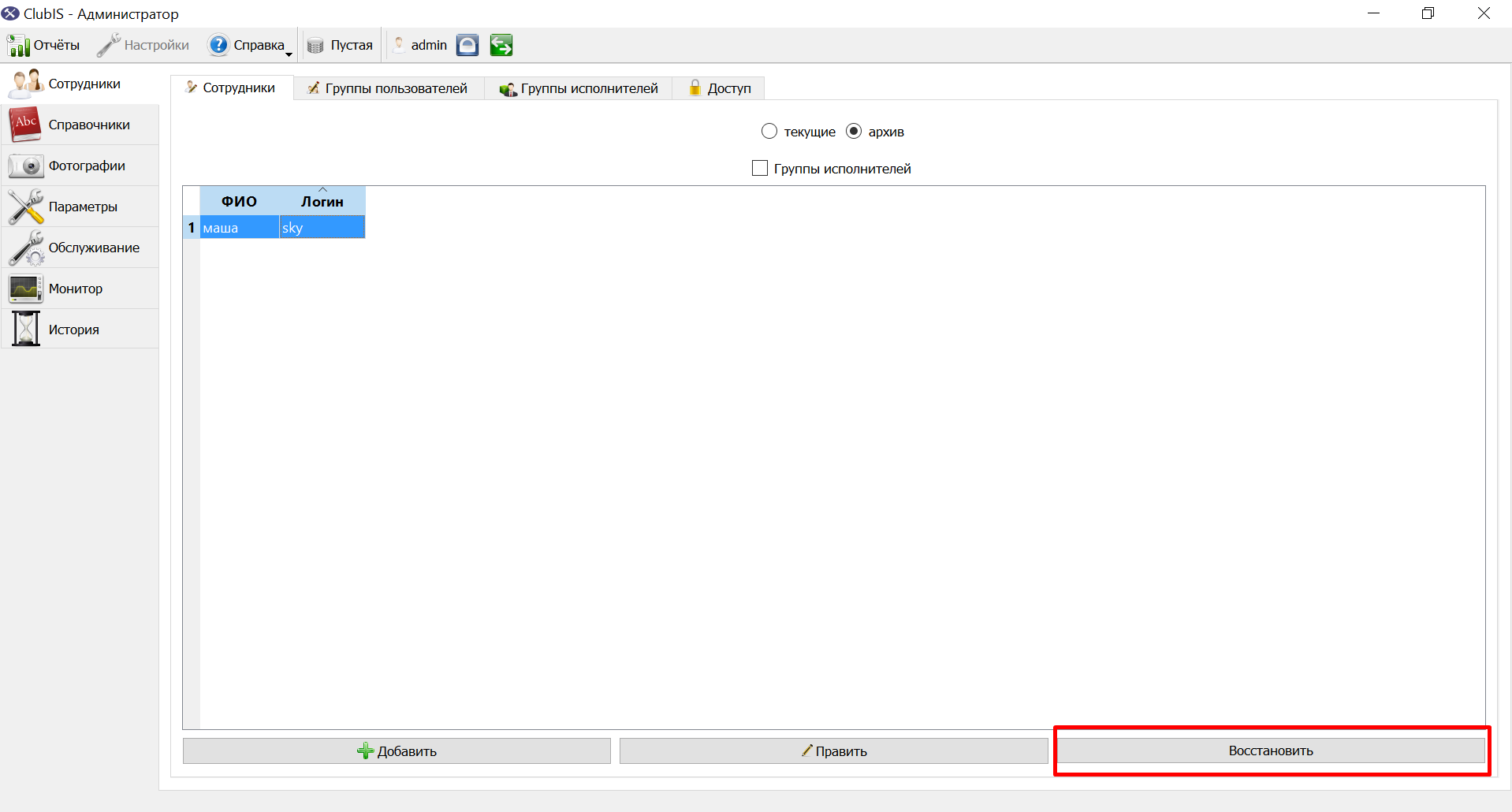
Если нажать на архивном профиле правой кнопкой мыши и выбрать Удалить, то профиль также восстановится в текущие.
¶ Очистка связей архивных сотрудников
При архивации одного сотрудника с открытым трудовым контрактом ClubIS может сразу предложить очистить его связи — см. Удаление профилей.
У архивного сотрудника могут остаться привязки к группам доступа, группам исполнителей и подразделениям. Это не мешает работе ClubIS, но усложняет просмотр списка и отчёты.
Массово убрать такие привязки можно из раздела Администратор → Сотрудники, когда включён режим архив:
- Переключите список на архив.
- Нажмите Очистить связи на панели над таблицей (тот же пункт есть в контекстном меню по правой кнопке мыши).
- В окне отметьте, что нужно удалить:
- из групп доступа;
- из групп исполнителей;
- привязку к подразделению (в карточке сотрудника и в привязках к клубам).
- Проверьте сводку по количеству связей и подтвердите очистку.
Перед очисткой рекомендуется резервное копирование. Восстановление сотрудника из архива не вернёт снятые группы и подразделения — их нужно будет назначить заново в карточке.
Ту же обработку можно запустить из Мастера изменения данных (Администратор → Обслуживание).
¶ Как работает опция «Требовать наличия сотрудника в клубе при входе в программу»
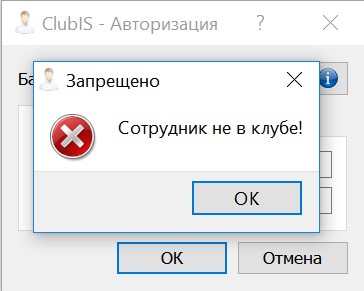
Опция не даёт войти в ClubIS, пока у сотрудника не зарегистрирован приход в клуб. Проверка смотрит визит по связанной анкете.
Что нужно:
- Профиль связан с анкетой (см. выше).
- У анкеты есть открытый контракт по шаблону категории «Сотрудник».
- Опция включена в карточке сотрудника и/или глобально в Администратор → Параметры → Сотрудники.
Как регистрируется присутствие: через Рецепцию (или турникет). У сотрудников в колонке типа визита стоит буква С.
Поведение:
- приход зарегистрирован — вход в программу разрешён;
- приход не зарегистрирован — окно «Сотрудник не в клубе»;
- анкета не связана — проверка не выполняется, вход разрешён (поэтому без привязки опция «молчит»);
- модуль Администратор — исключение: вход не блокируется этой проверкой (удобно для настройки на площадке).
Если нет турникета, опцию нельзя ставить сотруднику рецепции, который сам регистрирует приходы: он не сможет войти, чтобы отметить себя. При турникете опцию можно включать всем.
Родственная настройка блоков: «Запретить списание блоков когда исполнитель не в клубе» (параметры блоков) — тоже смотрит визит по анкете исполнителя.
¶ Группы пользователей
Для разграничения доступа пользователей к функционалу используются группы пользователей.
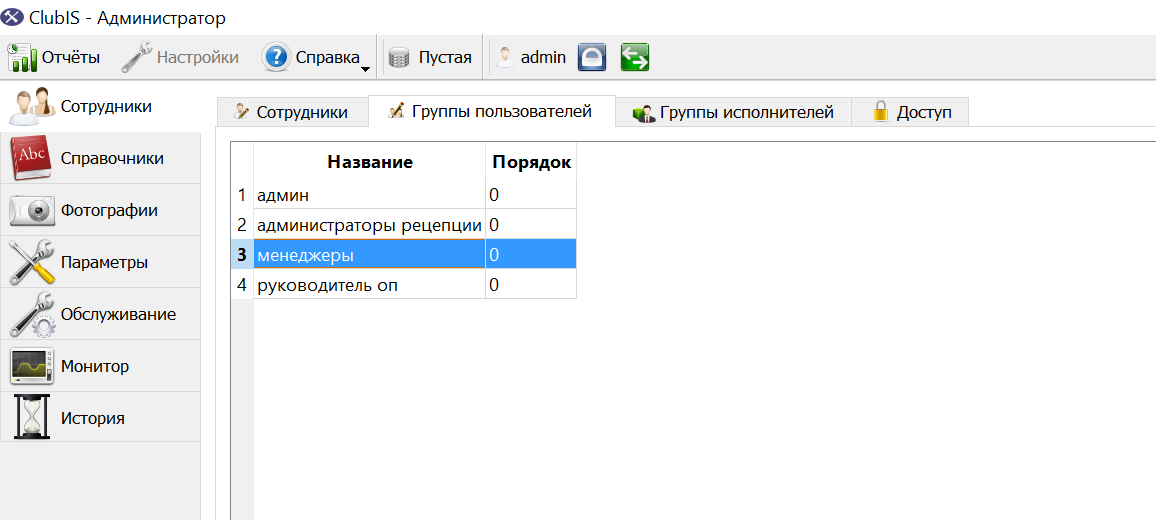
Создайте группы, добавьте в них пользователей.
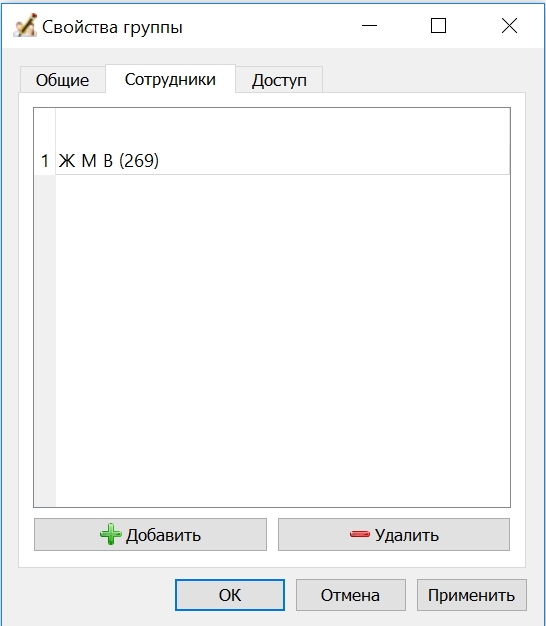
Желательно, чтобы каждый пользователь находился только в одной группе пользователей — для исключения ошибок в правах доступа. Если пользователь находится в нескольких группах, то ему разрешены все права, установленные в этих группах. Если право разрешено в одной группе и запрещено в другой, то пользователю оно будет разрешено.
Чтобы настроить права доступа, перейдите на вкладку Доступ. Доступ разделён на права доступа к функционалу, отчётам, прайсу и отдельным справочникам.
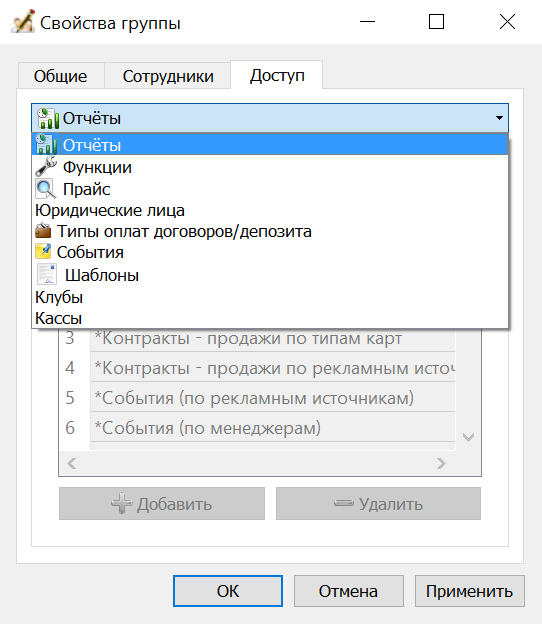
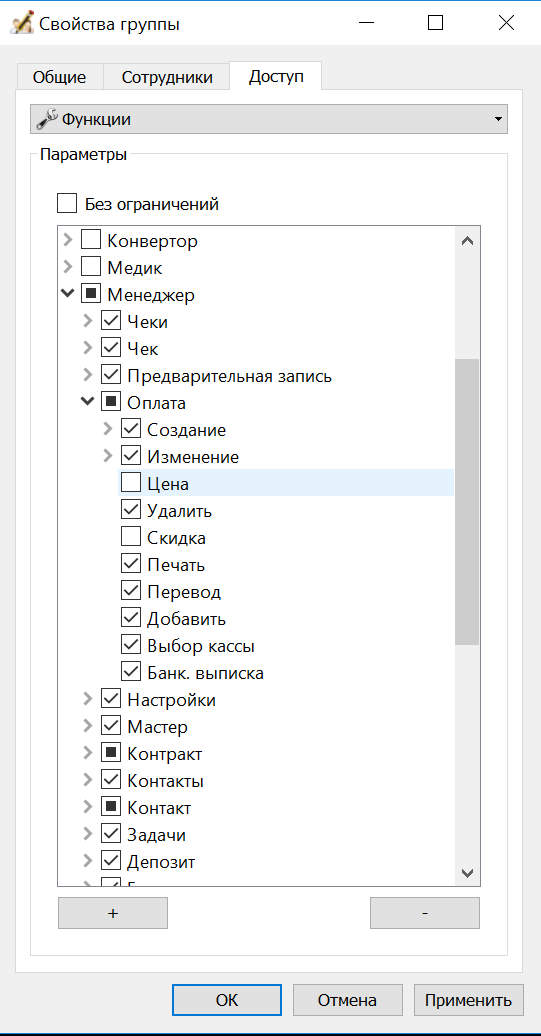
Чтобы настроить доступ к функционалу, выберите из выпадающего меню Функции, снимите опцию Без ограничений. В дереве функций установите необходимые.
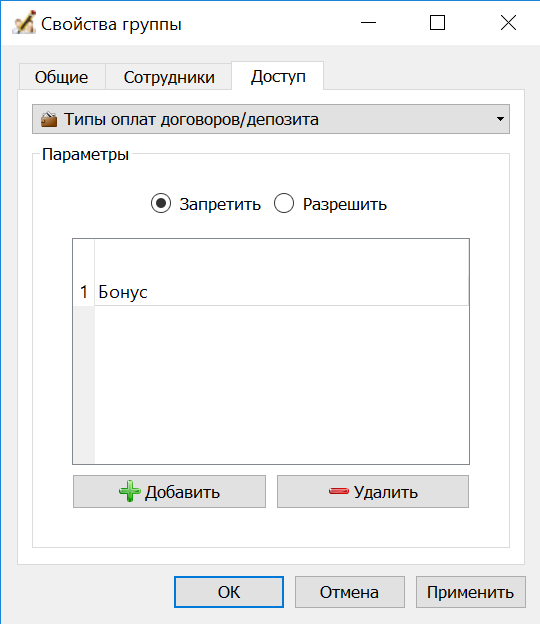
Чтобы настроить доступ к отчётам и справочникам, выберите из выпадающего меню соответствующий пункт, снимите опцию Без ограничений. Добавьте или удалите пункты, доступ к которым необходим. Для типов оплат договоров/депозита переключателем устанавливается запрет или разрешение.
Для отчётов, прайса и шаблонов также устанавливается дополнительный функционал на вкладке с деревом доступа. Он открывается двойным щелчком рядом с включённым флагом доступа.
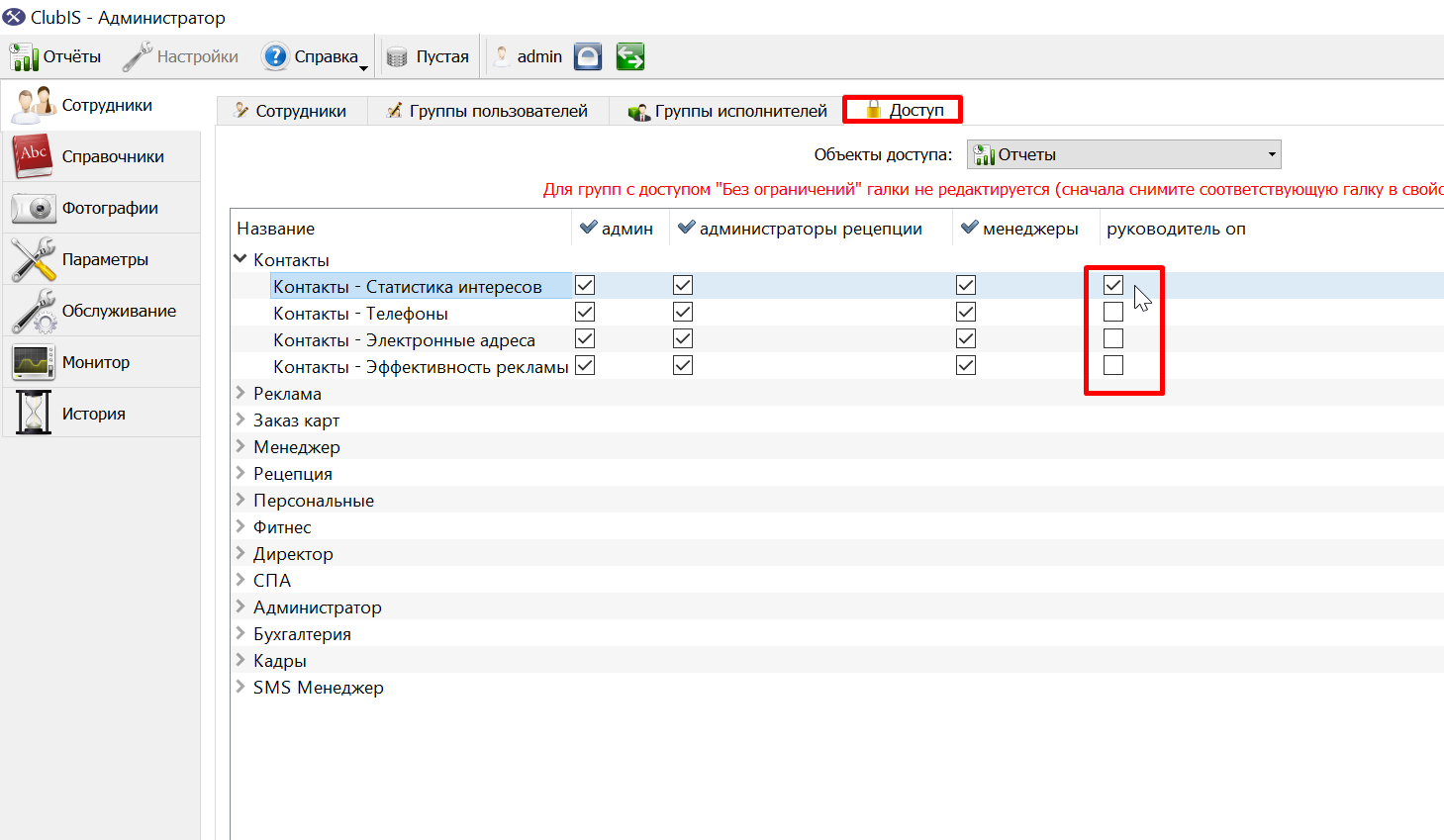
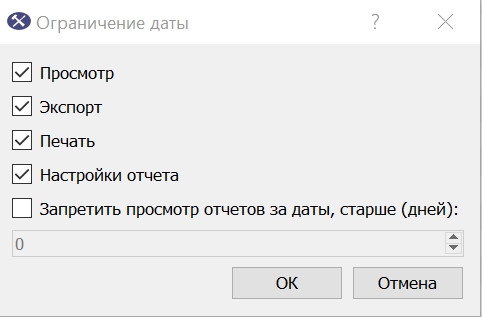
Дополнительные параметры для отчётов:
Дополнительные параметры для прайса:
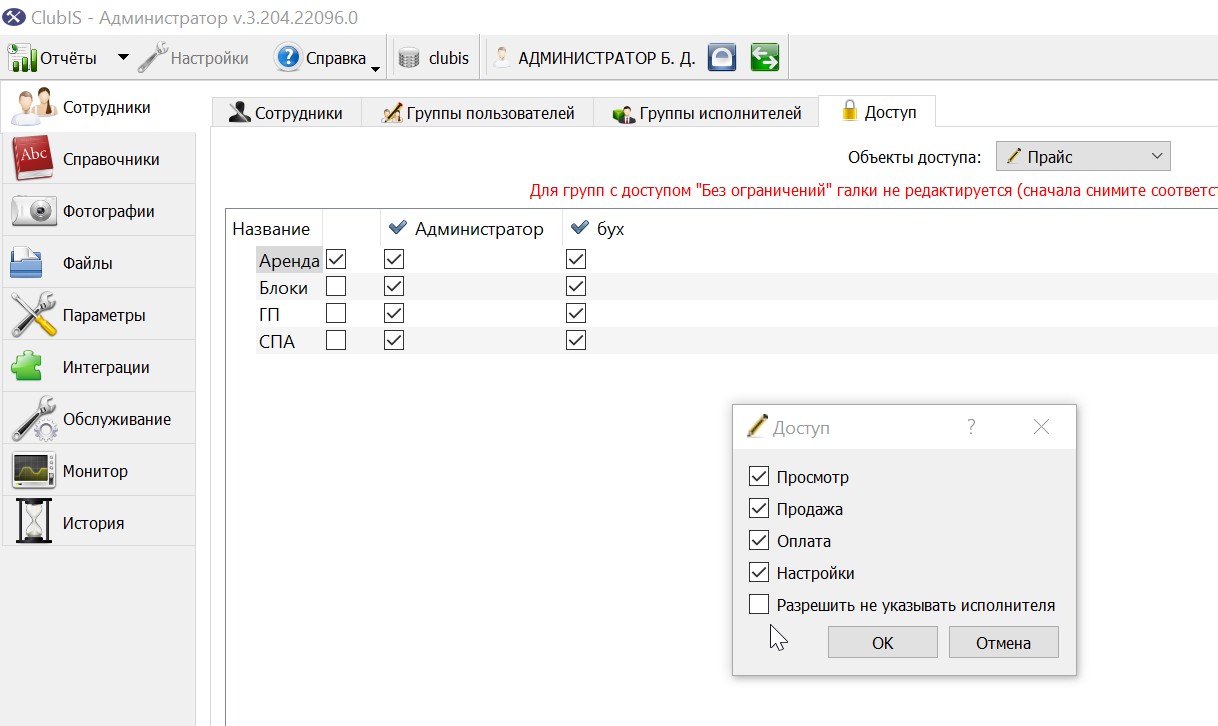
- Просмотр — отображение в прайсе без возможности редактирования.
- Продажа — разрешает группе пользователей добавление чека с этой позицией прайса.
- Оплата — разрешает группе пользователей оплату сохранённых чеков с этой позицией прайса.
- Настройки — право править сам прайс (группы, подгруппы и позиции) в этом разделе: создавать, изменять, отключать. Это не продажа и не оплата. Редактор прайса: Менеджер → Настройки → Прайс, в Рецепции — кнопка Прайс, также в настройках модуля Бухгалтерия. Без этого права раздел в редакторе не показывается.
- Разрешить не указывать исполнителя — в списке выбора исполнителей появляется значение
---и исполнителя указывать необязательно.
Дополнительные параметры для шаблонов:
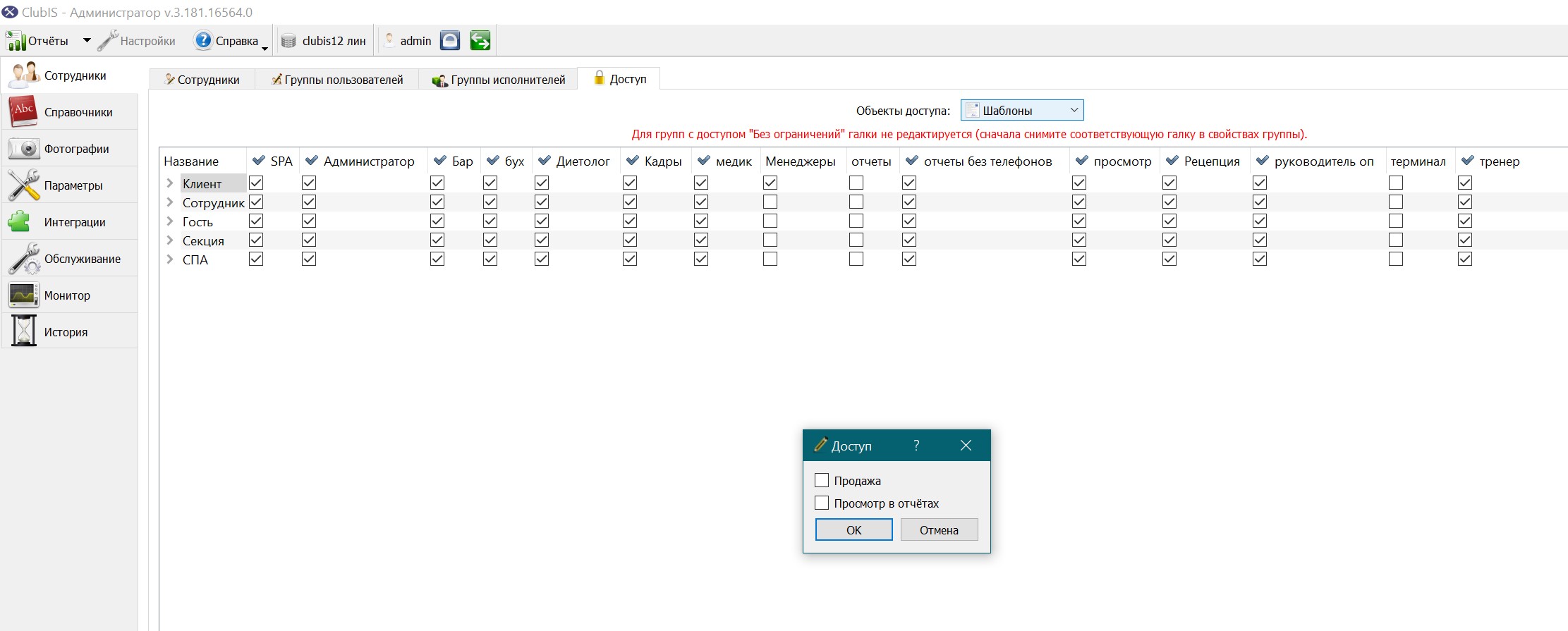
- Продажа — разрешает выбирать данный шаблон в Мастере.
- Просмотр в отчётах — просмотр отчётов, в которых есть фильтрация по шаблонам.
¶ Доступ к кассам
Настройка доступа влияет на возможность формирования Сводного отчёта по оплате по определённой кассе и на отображение касс при включённом доступе выбора кассы.
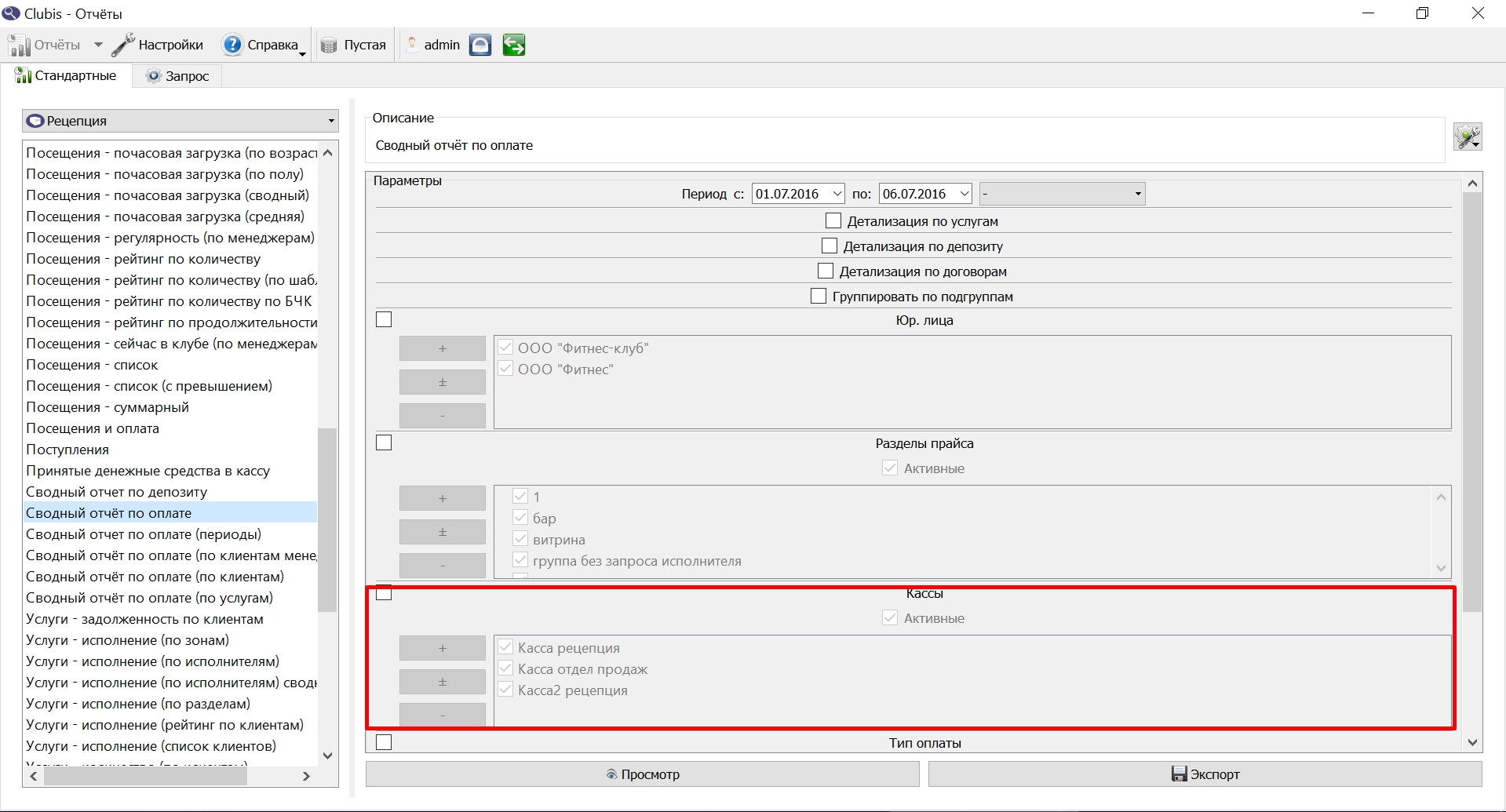
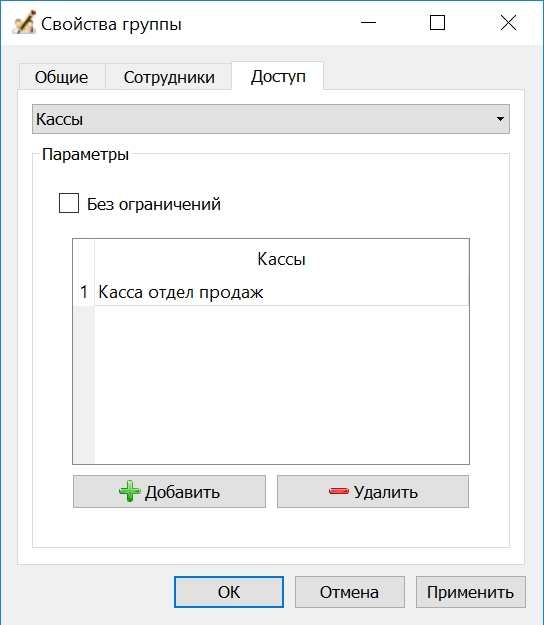
Для каждой группы пользователей нужно отметить кассы в разделе Администратор → Сотрудники → Группы пользователей. Выберите группу пользователей и нажмите Править. На вкладке Доступ выберите из выпадающего меню Кассы. Снимите опцию Без ограничений и добавьте необходимые кассы.
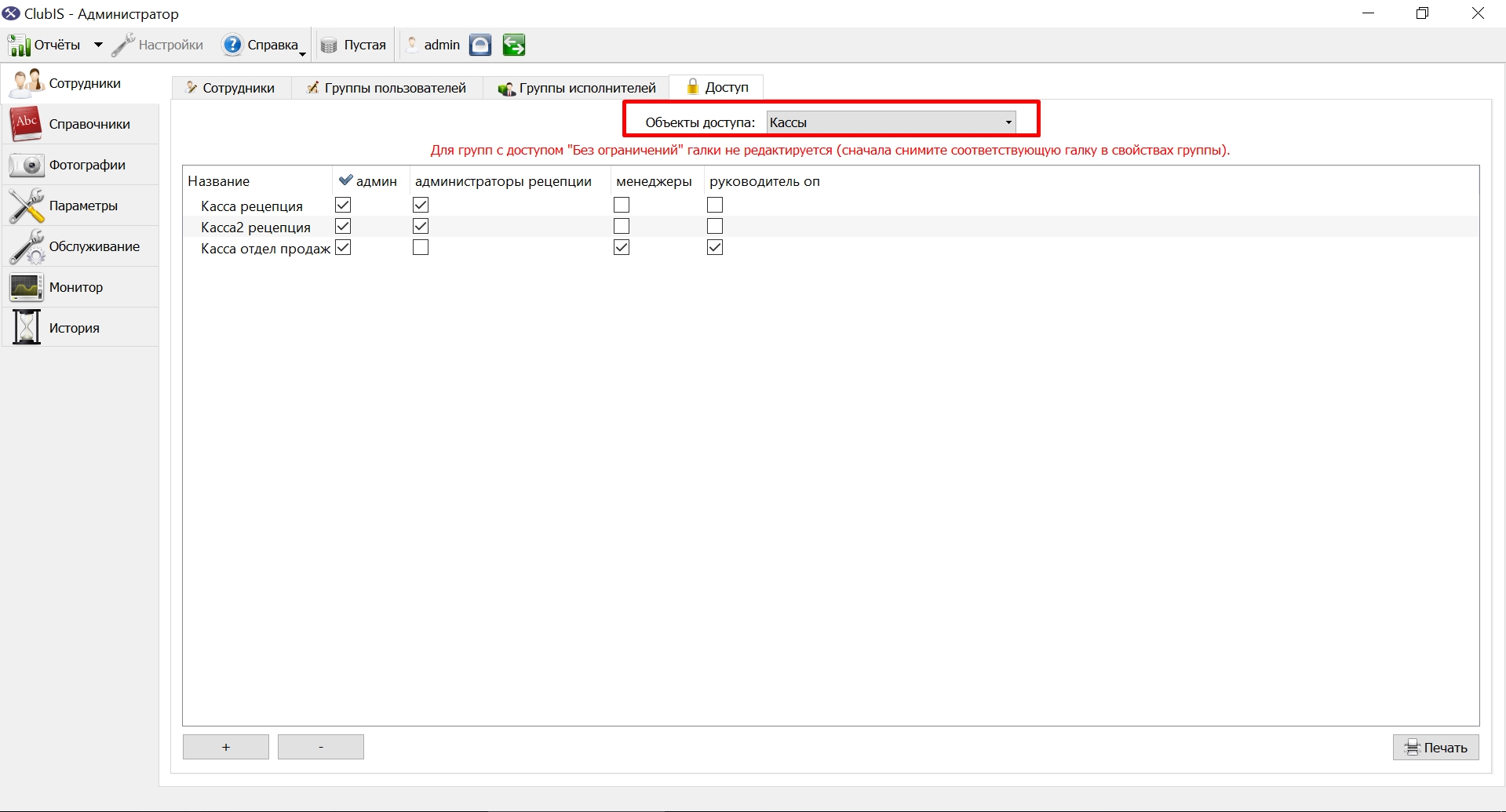
В разделе Администратор → Сотрудники на вкладке Доступ можно также изменять доступ к кассам, если у группы пользователей не настроен доступ без ограничений.
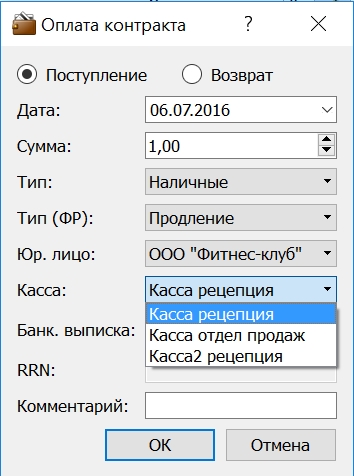
Выбор касс при оплате доступен для групп пользователей, у которых настроен доступ к функциям без ограничений или с указанными правами.
Разрешения для модуля Менеджер:
- для выбора кассы при оплате контракта включите доступ Менеджер → Оплата → Выбор кассы;
- для выбора кассы при внесении депозита включите доступ Менеджер → Депозит → Выбор кассы;
- для выбора кассы при оплате чека включите доступ Менеджер → Чеки → Выбор кассы.
Разрешения для модуля Рецепция:
- для выбора кассы при оплате контракта включите доступ Рецепция → Оплата → Выбор кассы;
- для выбора кассы при внесении депозита включите доступ Рецепция → Депозит → Выбор кассы;
- для выбора кассы при оплате чека включите доступ Рецепция → Чек → Выбор кассы.
Если у пользователя будут включены данные права, то для выбора будут доступны кассы, к которым разрешён доступ, и касса по умолчанию.
¶ Группы исполнителей
Используются для указания исполнителей при продаже позиций прайса, при списании блоков или комплектов, а также при создании предзаписи. Создайте группы и добавьте в них необходимых пользователей.
При продаже или списании позиции прайса, в которой установлена данная группа исполнителей, выбор будет предлагаться только из исполнителей, входящих в данную группу. Если группа не установлена, выбор не будет предлагаться; чтобы выбор предлагался из исполнителей всех групп, установите опцию «По умолчанию предлагать выбор из всех исполнителей».
¶ См. также
- Администратор — раздел модуля
- Параметры → Сотрудники — глобальные опции (инициалы из анкеты, требовать в клубе, вход по ОС)
- Обмен сообщениями — корпоративный чат и связь с анкетой
- Вход под учётной записью операционной системы
- Кадры — табель, KPI, графики
- Акт об оказанных услугах
- Отметка прихода и ухода тренеров картой
- Типовые сценарии
- Киоск
- Шаблоны карт
- Мастер изменения данных