¶ Чаты
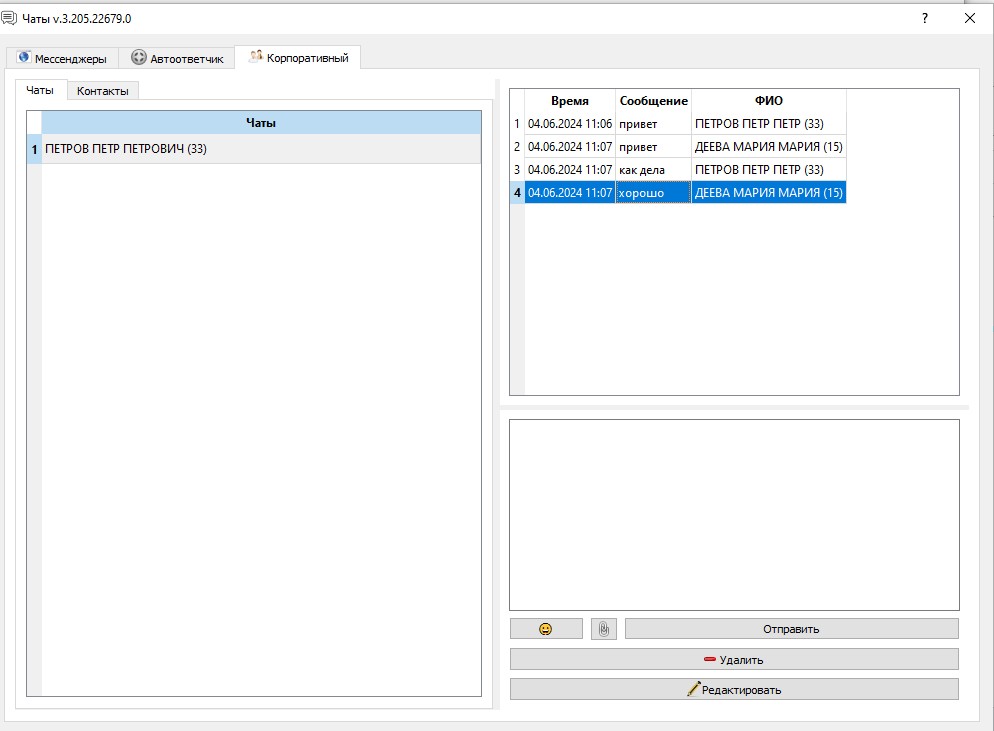
Окно чата в Менеджере (кнопка Чат на панели инструментов) содержит вкладки Мессенджеры, Автоответчик и Корпоративный.
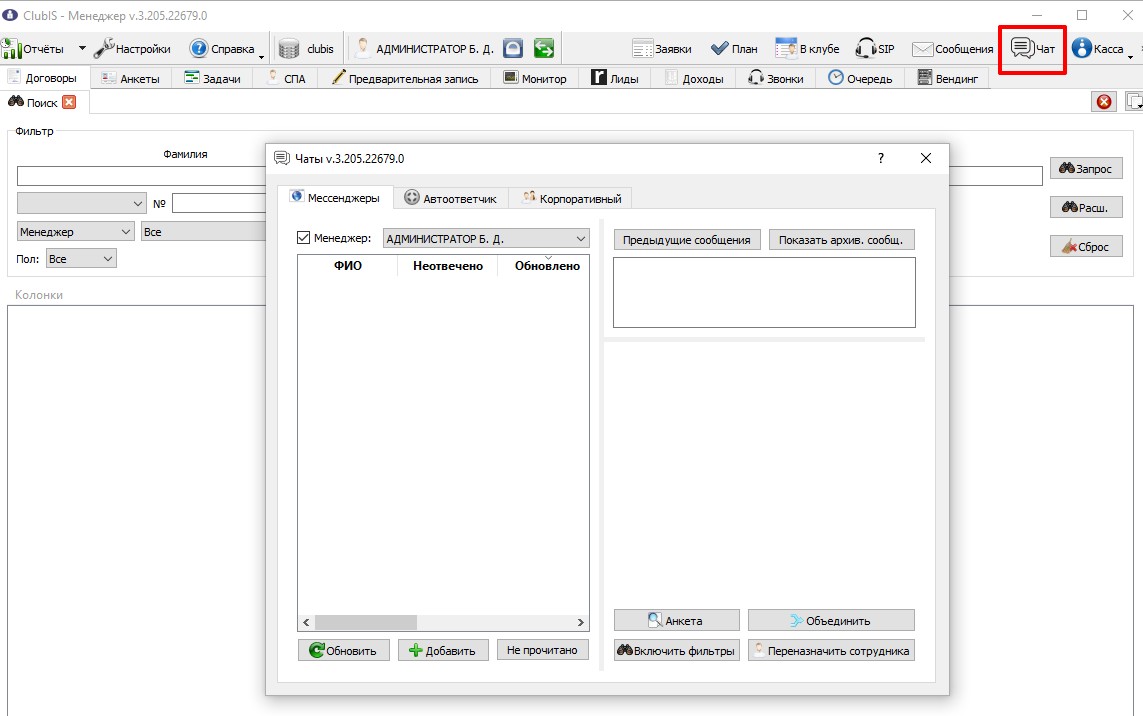
¶ Корпоративный чат
Корпоративный чат — обмен сообщениями между сотрудниками клуба внутри ClubIS. Это не переписка с клиентами в WhatsApp и других мессенджерах (см. раздел Мессенджеры ниже).
Один и тот же диалог доступен в Менеджере на компьютере и в мобильном приложении Тренер.
¶ Где открыть
- Менеджер → кнопка Чат на панели инструментов → вкладка Корпоративный.
- Рецепция → окно Менеджеры по договору клиента → чат с закреплённым менеджером, фитнес-менеджером или сервис-менеджером.
¶ Кто может переписываться
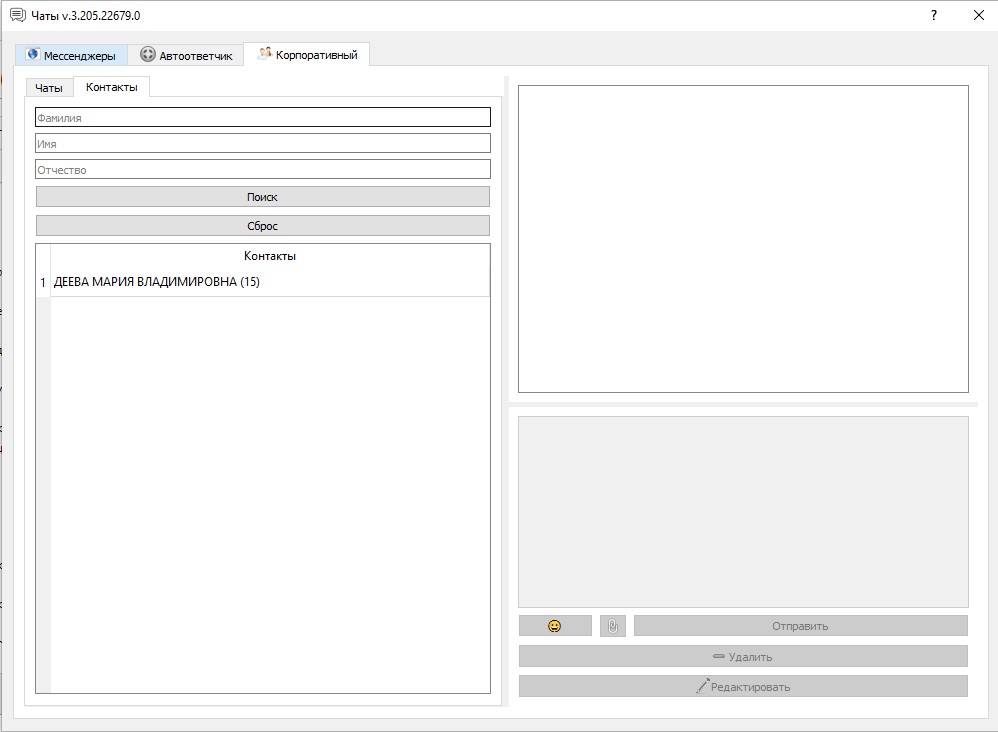
В списке Контакты — активные сотрудники со связанной анкетой. Свою учётную запись список не показывает.
Просматривать список и искать коллег можно и без своей анкеты. Написать сообщение можно только если у вашей учётной записи есть связанная анкета сотрудника. Иначе ClubIS покажет предупреждение: «Для корпоративного чата у вашей учётной записи должна быть связана анкета сотрудника.» Связать анкету: Администратор → Сотрудники.
¶ Как устроено окно
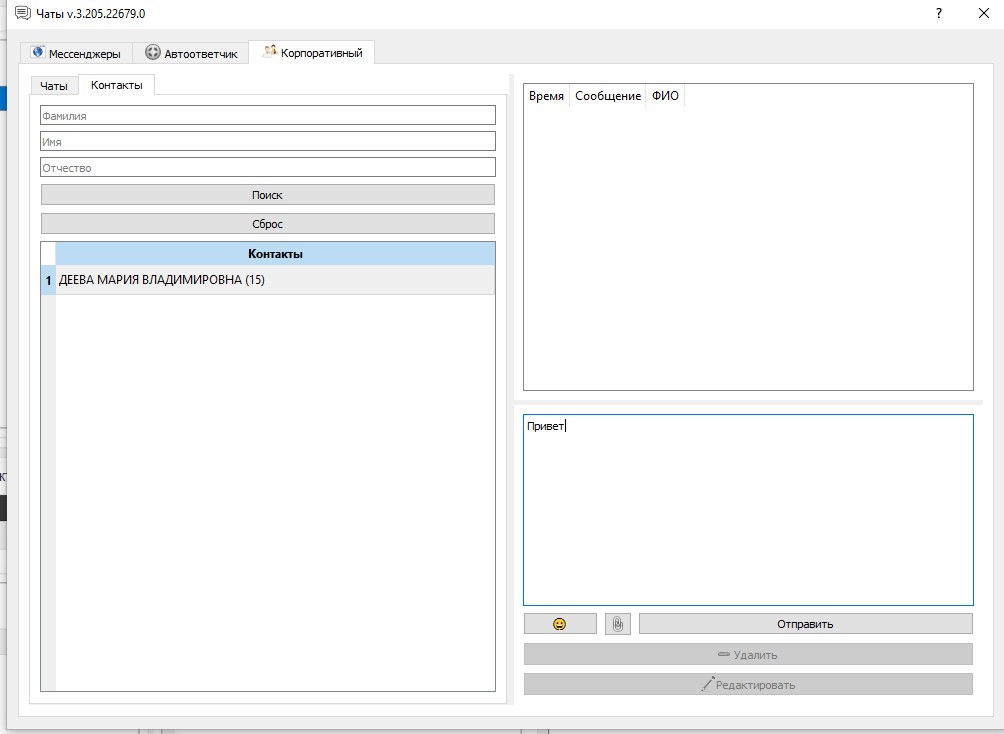
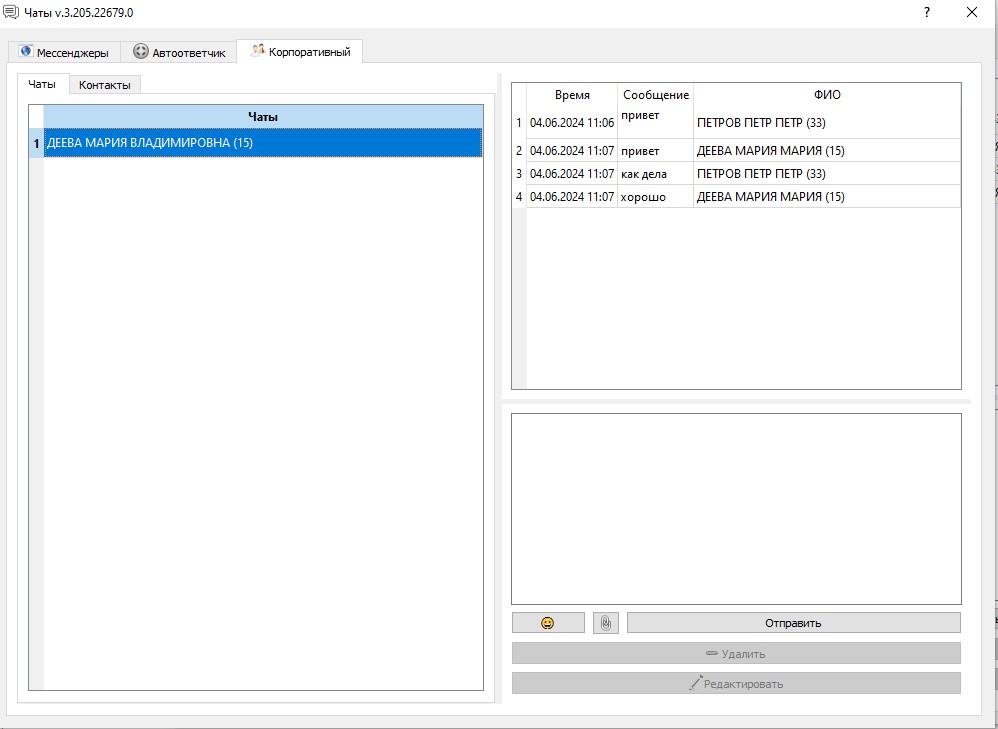
Слева — вкладки Чаты и Контакты. Справа — история переписки и поле ввода сообщения.
¶ Начать переписку
- Откройте вкладку Контакты.
- При необходимости введите часть фамилии, имени или отчества (достаточно любого заполненного поля) и нажмите Поиск или клавишу Enter. Сброс очищает поля и снова показывает весь список.
- Выберите сотрудника в списке и отправьте первое сообщение.
- После этого диалог появится на вкладке Чаты — оттуда можно продолжить переписку.
Можно также выбрать собеседника сразу на вкладке Чаты, если переписка уже была.
¶ Отправка сообщений
- Текст и смайлики (кнопка с emoji).
- Вложение — файл из справочника ClubIS (можно выбрать существующий или добавить новый в окне выбора).
- Сообщение можно отправить только текстом, только файлом или текстом с файлом.
¶ Редактирование и удаление
Свои сообщения можно удалить или отредактировать: выберите строку в истории, затем Редактировать или Удалить. Двойной щелчок по своему сообщению открывает текст для правки.
¶ Непрочитанные сообщения
- Диалоги с новыми входящими сообщениями выделяются в списке Чаты.
- На кнопке Чат в Менеджере отображается индикатор непрочитанного — отдельно для корпоративного чата и для мессенджеров с клиентами.
- При открытии диалога входящие сообщения автоматически отмечаются прочитанными.
¶ Обновление в реальном времени
Пока окно чата открыто, новые сообщения от коллег подгружаются без перезапуска программы.
¶ Приложение «Тренер»
В мобильном приложении Тренер на нижней панели есть вкладка Чат — те же контакты, диалоги и история, что и в Менеджере. У собеседника в списке видно, находится ли он сейчас в клубе (есть активный визит).
Для входа в приложение сотруднику нужно право Тренер → Вход (см. статью о приложении).
Push-уведомления о новых сообщениях приходят, если:
- на площадке настроен активный оператор рассылки FCM (канал Firebase Cloud Messaging; для push приложения Тренер обычно достаточно параметров по умолчанию, без указания пути к файлу на сервере);
- сотрудник вошёл в приложение Тренер на телефоне;
- на телефоне разрешены уведомления для приложения.
По нажатию на уведомление открывается диалог с отправителем. В приложении для исходящих сообщений отображаются статусы доставлено и прочитано (как в мессенджерах).
¶ Мессенджеры
Мессенджеры - сообщения из ваших групп WhatsApp, Telegram, VK и других мессенджеров/соц.сетей в зависимости от настроенной интеграции.
¶ Список чатов
Над таблицей чатов на вкладке Мессенджеры:
- слева — Менеджер: фильтр по ответственному сотруднику (галочкой можно включить или выключить);
- справа — Последние N дн. — показывать только недавно обновлённые чаты (N задаётся в Администратор → Параметры → Сотрудники).
Галочка Последние N дн. включена при каждом открытии чатов. Пока она включена, в списке остаются чаты, обновлённые за последние N дней, и чаты с неотвеченными сообщениями от клиента. Если снять галочку — видны все чаты (с учётом фильтра по менеджеру).
Если администратор указал 0 дней в параметрах, галочка не показывается — ограничения по давности нет.
Старый чат, которого нет в списке, можно найти через Поиск (кнопка внизу справа) или сняв галочку Последние N дн.
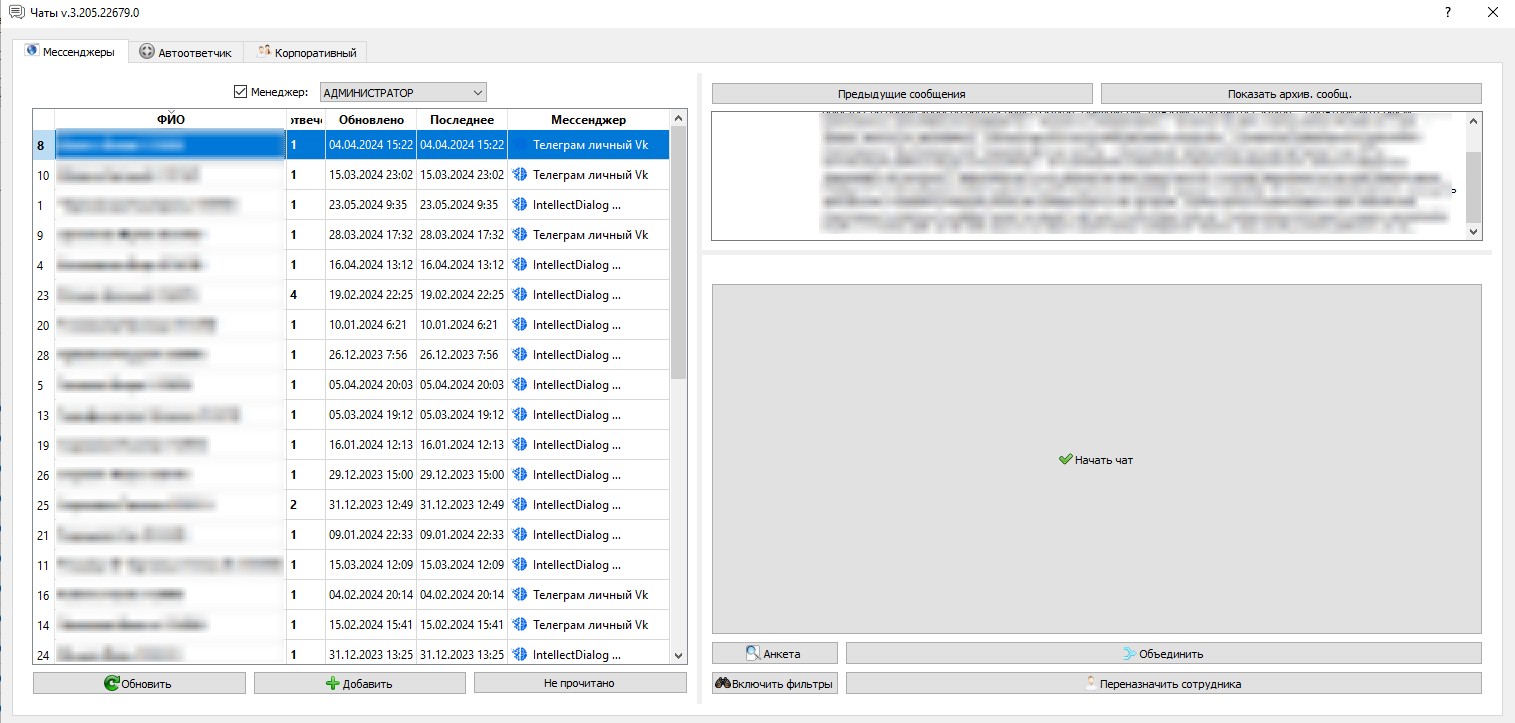
В списке чатов по оформлению строки видно, на каком этапе обработка:
- непрочитанные — имя клиента выделено жирным шрифтом;
- прочитанные (диалог открывали, но ответ клиенту ещё не отправлен) — обычный шрифт, обычный цвет текста;
- отвеченные — обычный шрифт, имя клиента показано приглушённым серым цветом.
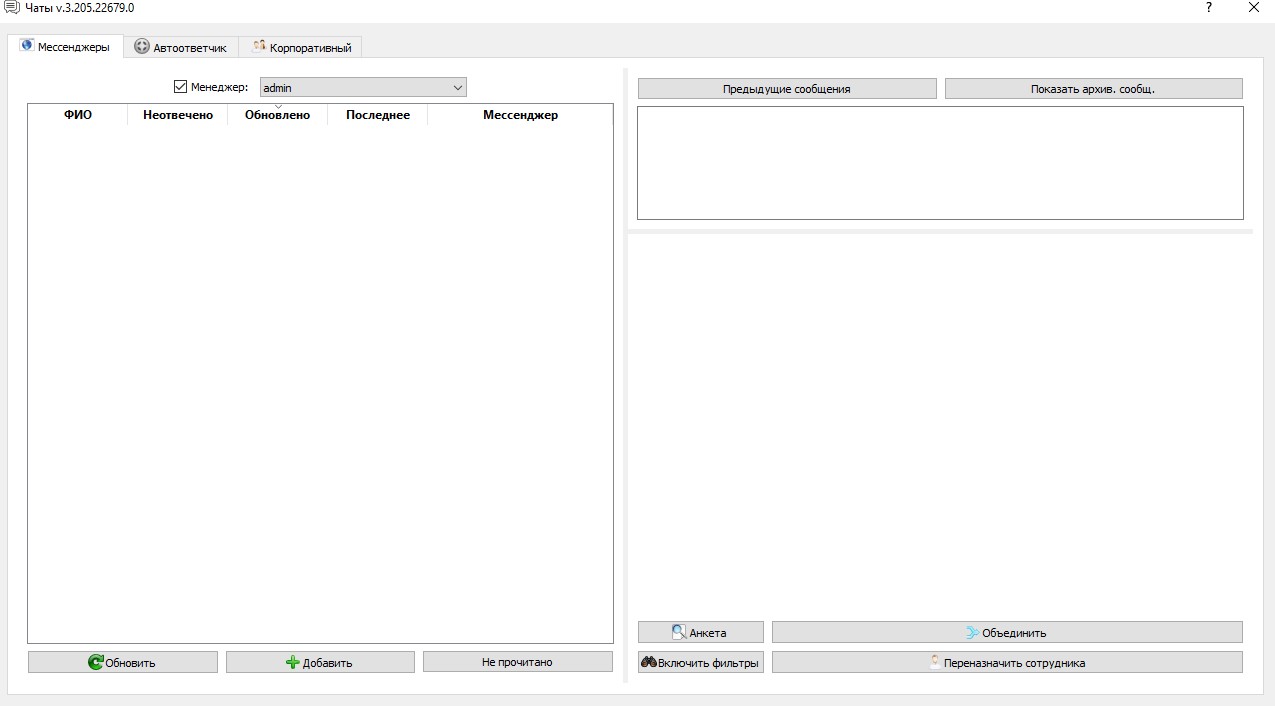
Непрочитанные чаты для новых анкет (не назначенных на определённого менеджера) отображаются для всех пользователей, пока пользователь не нажмёт кнопку начать чат. Также можно передать чат с помощью кнопки Переназначить сотрудника. Новые сообщения для анкет, закреплённых за менеджером, отображаются только для этого менеджера.
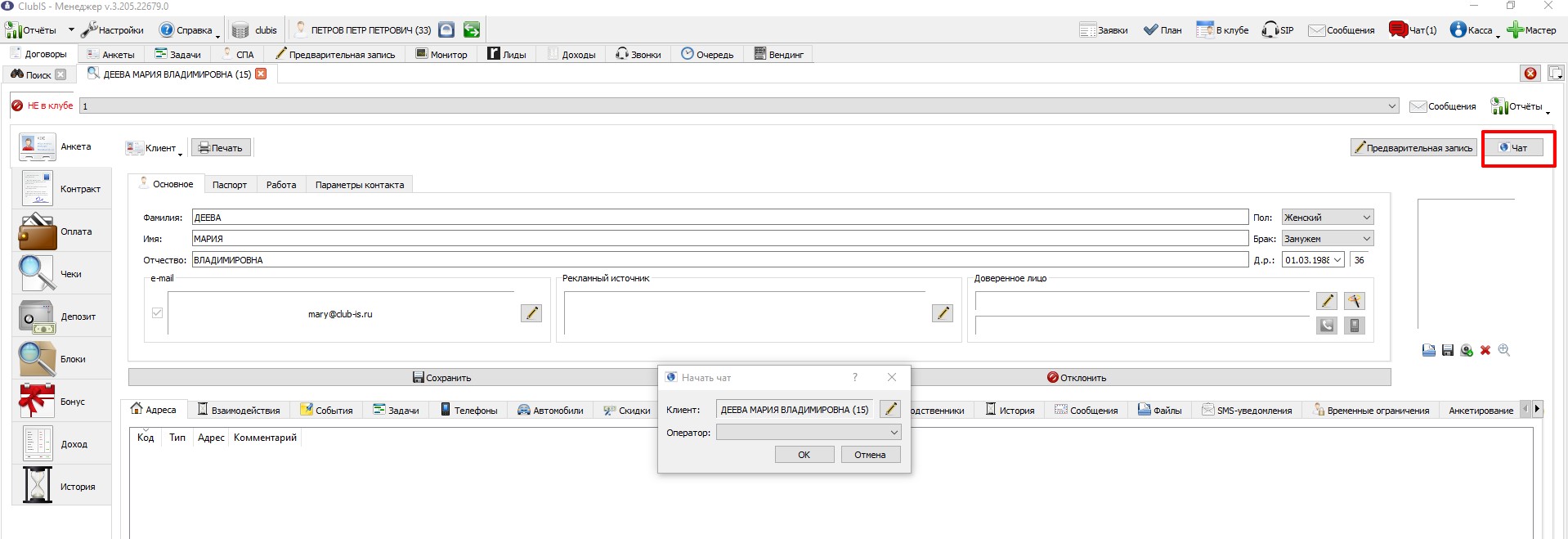
Открыть и начать чат можно также из анкеты клиента.
¶ Начать чат
В окне Начать чат ClubIS показывает операторов, с которыми можно написать клиенту.
Для мессенджеров по номеру телефона (WhatsApp и аналоги) в анкете должен быть телефон не из чёрного списка и с галкой SMS. Если галки нет, такие операторы в списке не появляются — в окне будет пояснение. Откройте номер в анкете клиента и поставьте галку SMS. Массово — через Администратор → Обслуживание → Мастер изменения данных → Изменение анкет → действие Установка флага «SMS» (инструкция).
¶ Скрытый номер
Если клиент пишет через IntellectDialog (Telegram, MAX и другие каналы) со скрытым номером телефона, в списке чатов рядом с именем или ником показывается пометка (номер скрыт).
При открытии такого диалога ClubIS напоминает: нужно узнать номер абонента или объединить анкету чата с уже существующей карточкой клиента (контактом).
Кнопка Объединить справа от переписки связывает чат с выбранной анкетой. Переписка сохраняется в выбранной анкете — её не нужно переносить вручную. После объединения сообщения из мессенджера и триггеры смогут находить клиента по данным привязанной анкеты (телефон, ник и т.п.).
Без объединения мессенджеру сложнее продолжать работу: в анкете чата телефона нет, и отправка из программы или триггер может не найти получателя.
¶ Мультичат
Мультичат нужен, чтобы одним текстом (и при необходимости одним вложением) написать клиенту сразу в несколько мессенджеров — например в WhatsApp и Telegram.
Как начать:
- Откройте анкету клиента в Менеджере.
- Нажмите кнопку чата / мессенджера и в окне Начать чат включите Режим мультичат.
- Отметьте нужные каналы (операторов) и подтвердите.
- Откроется вкладка Мессенджеры в режиме мультичата: сверху видно, в какие чаты пойдёт сообщение.
- Введите текст (можно взять шаблон), при необходимости приложите файл и отправьте.
Что важно при отправке:
- сообщения уходят по очереди, с паузой около одной минуты между каналами (ограничение провайдеров);
- под полем ввода показывается прогресс («отправлено N из M»);
- после каждой успешной отправки в списке чатов обновляется строка соответствующего мессенджера;
- если какой‑то канал не удалось отправить, в конце появится предупреждение с числом неудачных отправок.
¶ Статусы доставки в списке чатов
В списке на вкладке Мессенджеры у исходящих сообщений (когда последнее сообщение в диалоге — от сотрудника) в узкой колонке рядом с именем клиента могут отображаться отметки:
- ✓ — доставлено;
- ✓✓ — просмотрено клиентом;
- ✗ — ошибка отправки или сообщение не доставлено (для каналов, где статус доступен).
Отметки обновляются по данным мессенджера. Если в настройках интеграции включены уведомления о статусах (webhook), статусы появляются быстрее.
В Instagram под сообщением может появиться текст вроде «Сообщение не отправлено: The 7-day dialog box is closed». Это ограничение Meta (часто после ответа на комментарий уходит только одно сообщение, дальше нужен ответ клиента). Подробнее — Instagram: ограничения на отправку сообщений.
¶ Ширина колонок списка
Ширину колонок в списке чатов можно изменить вручную — ClubIS запоминает ваши размеры и восстанавливает их при следующем открытии окна чатов. Колонка статусов доставки остаётся узкой и фиксированной.
¶ Черновик ответа
Кнопка AI рядом с Отправить подставляет текст ответа в поле. Сообщение само не уходит. Кнопка есть в одном открытом диалоге, когда включена интеграция. Подробнее — Черновик ответа.
¶ Набор текста
В поле ответа работает проверка орфографии: слова с ошибками подчёркиваются после короткой паузы в наборе (не на каждой букве). Варианты исправления доступны по правому щелчку по слову.
Если непрочитанных сообщений накопилось слишком много, их можно отметить прочитанными разом через Администратор → Обслуживание → Мастер изменения данных → обработка Отметить сообщения мессенджеров прочитанными. Подробнее — в статье Мастер изменения данных.
¶ Cообщения
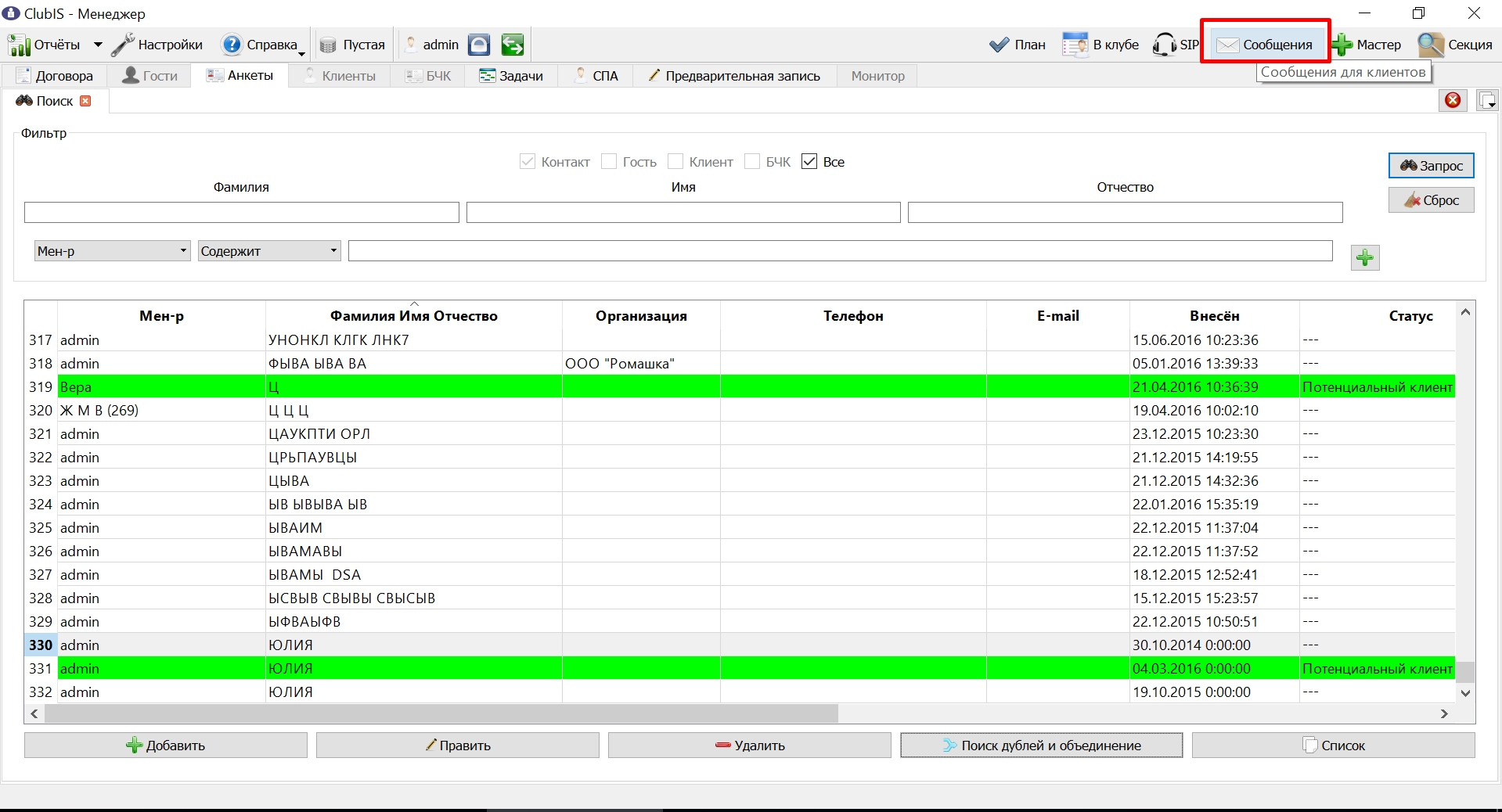
Сообщения предназначены для передачи информации для клиента от менеджеров через Рецепцию либо для обмена сообщениями между менеджерами. Для добавления сообщения нужно нажать кнопку Сообщения на тулбаре.
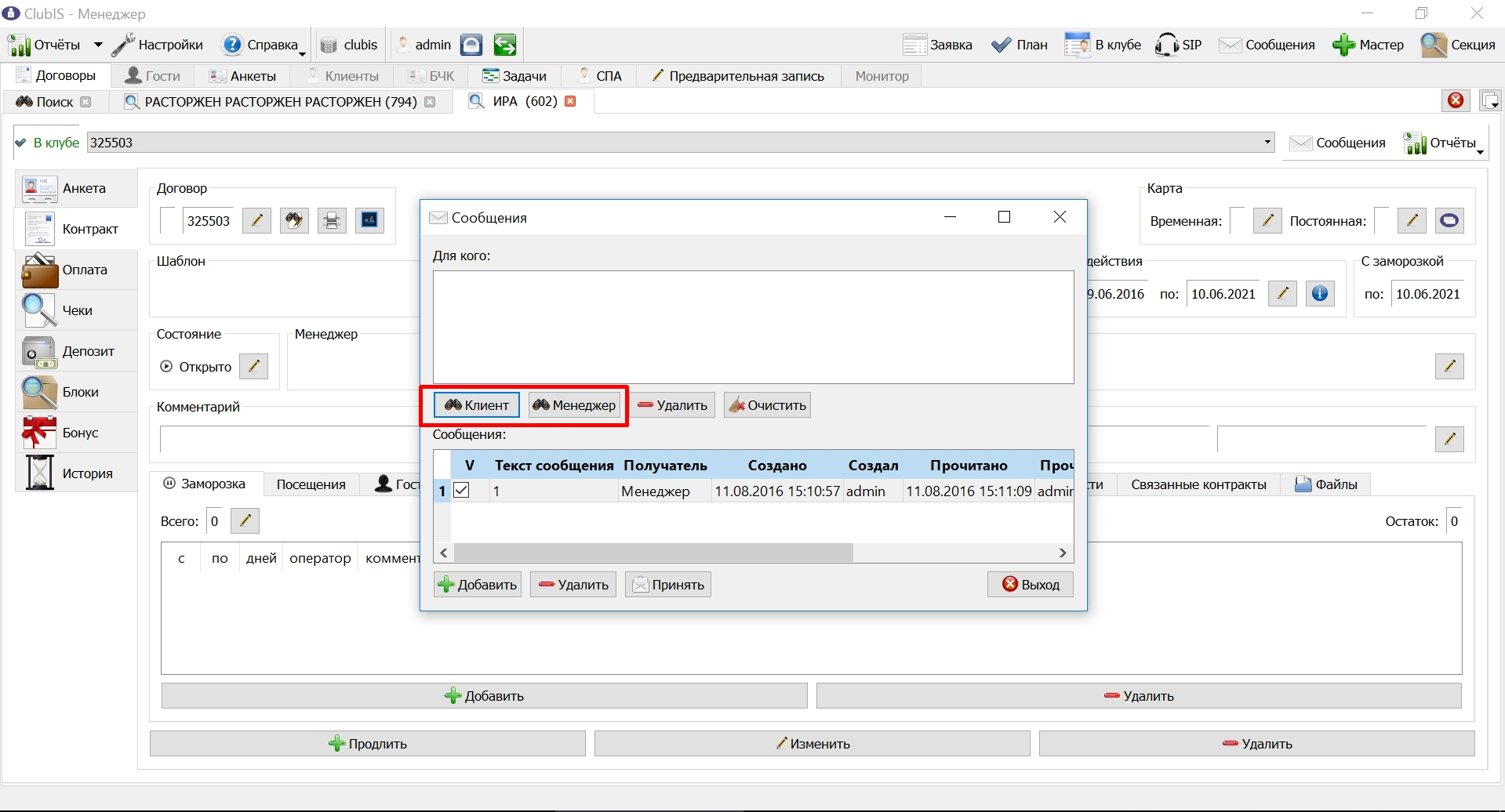
Далее нужно добавить клиента или менеджера.
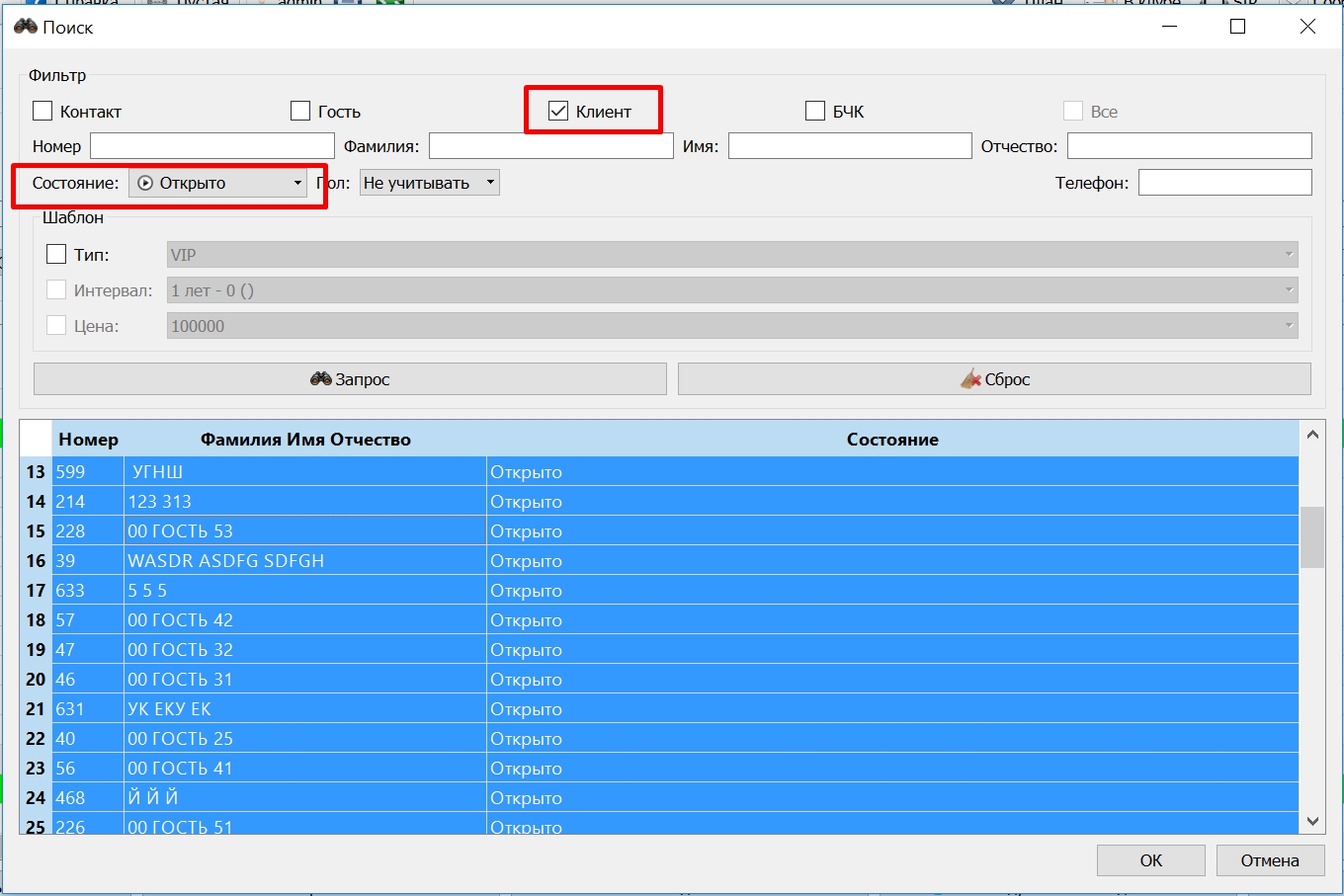
Через поиск найдите клиента, которому нужно передать сообщение. Вы можете выбрать несколько клиентов при необходимости. Например, чтобы добавить сообщение для всех клиентов с открытым контрактом нужно активировать только флажок Клиент и выбрать из выпадающего меню состояние Открыто, затем нажать Запрос. Выведется список, чтобы выделить все строчки нажмите CTRL+A, затем ОК.
Также кнопка сообщения доступна из карточки клиента, в поле «Для кого» будет выбран текущий клиент.
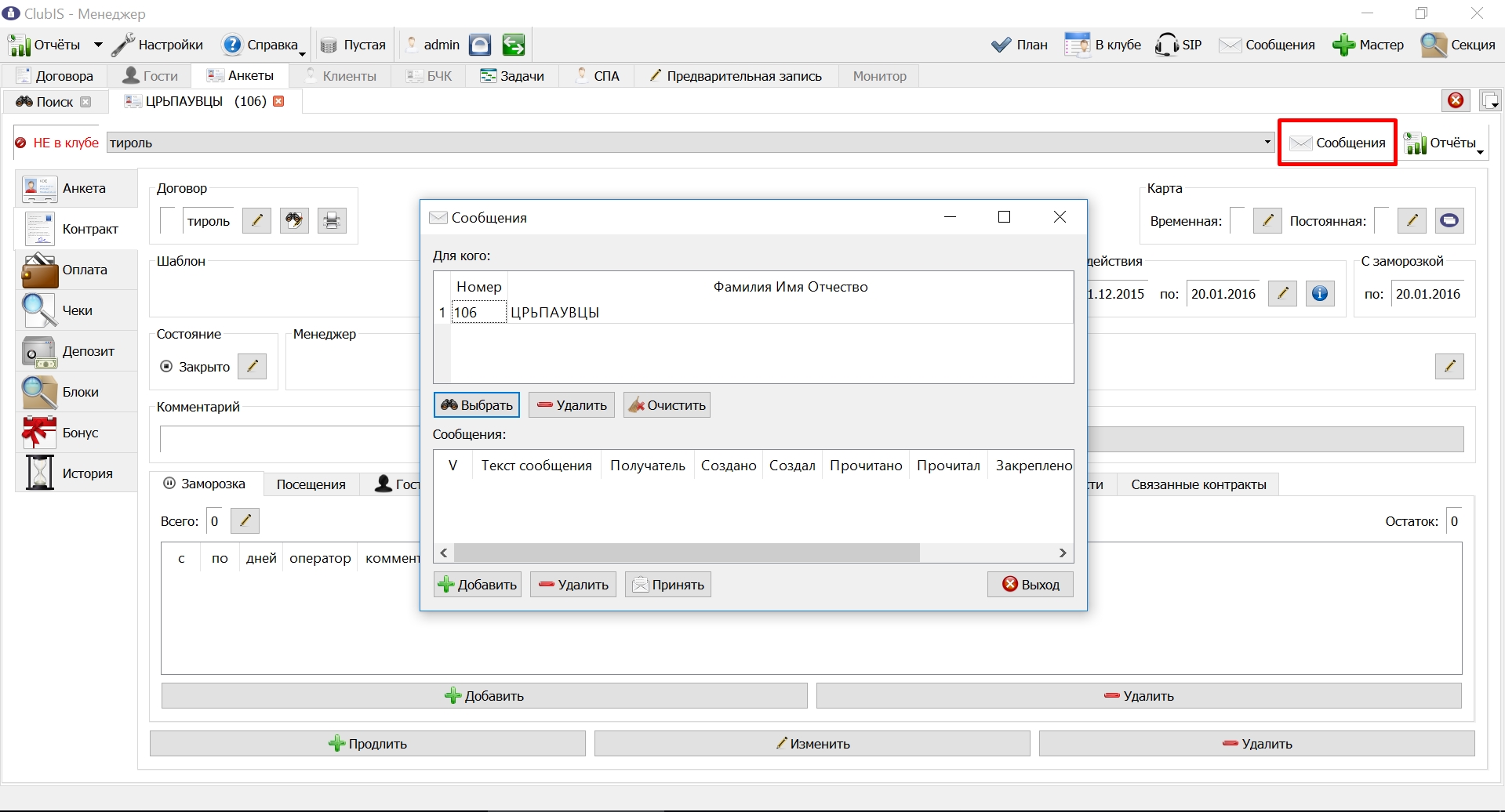
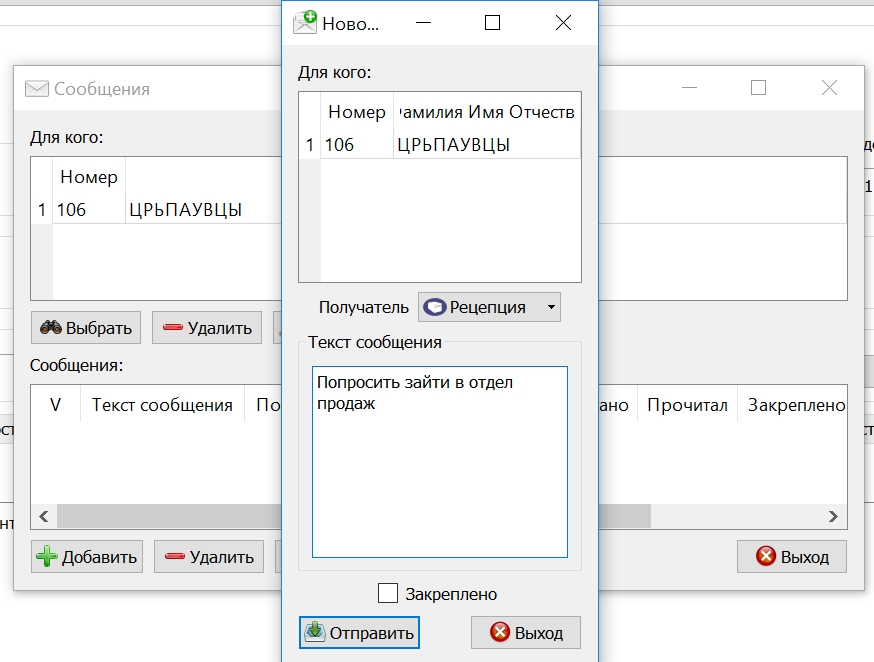
После выбора клиента нажмите кнопку Добавить. Введите текст сообщения, выберите получателя Рецепция, нажмите Отправить.
Сообщение готово, после того как в рецепции сообщение прочитают, в первой колонке появится галочка, в колонках Прочитано и Прочитал отобразится время и пользователь, принявший сообщение.
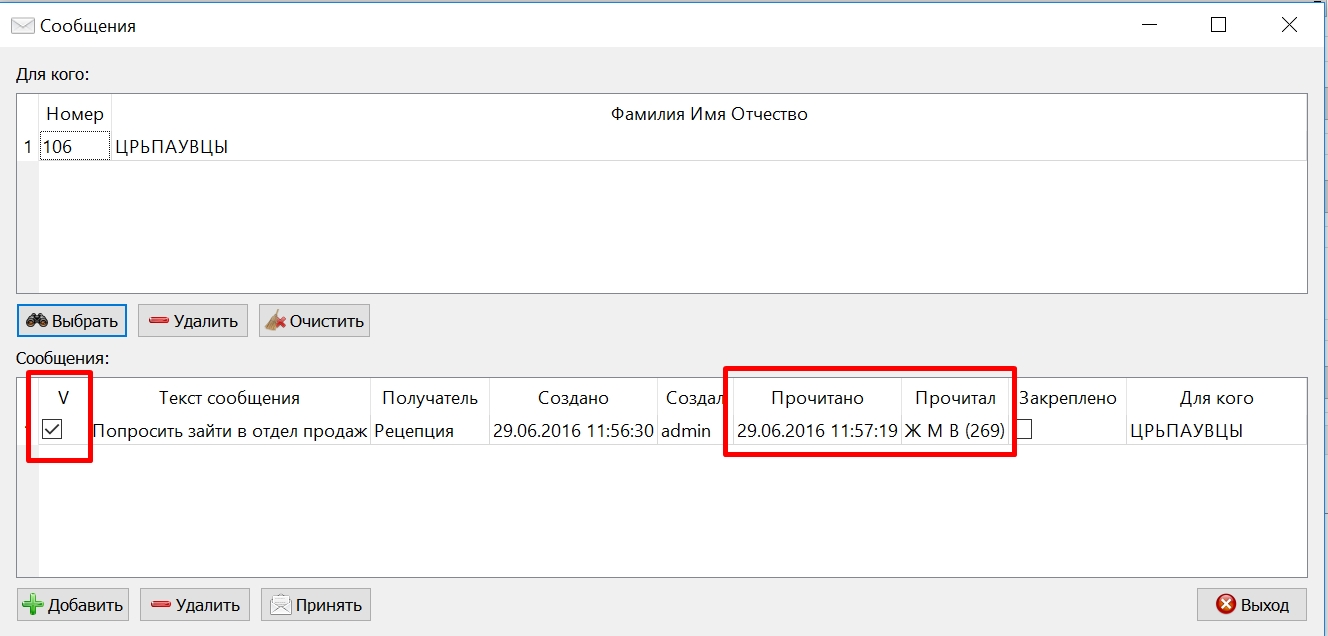
Если на Рецепции сообщение будет закрыто или нажата кнопка Выход, оно будет отображаться в дальнейшем, пока не будет нажата кнопка Принять. После нажатия кнопки Принять сообщение считается прочитанным и больше не выводится во всплывающем окне, если не установлен признак "Закреплено".
¶ См. также
- Чаты и мессенджеры
- Черновик ответа
- Instagram: ограничения на отправку сообщений
- Администратор → Сотрудники — связь учётной записи с анкетой для переписки
- Тренер — корпоративный чат в мобильном приложении
- Администратор — параметры: сотрудники
- Мастер изменения данных
- Операторы рассылки
- IntellectDialog