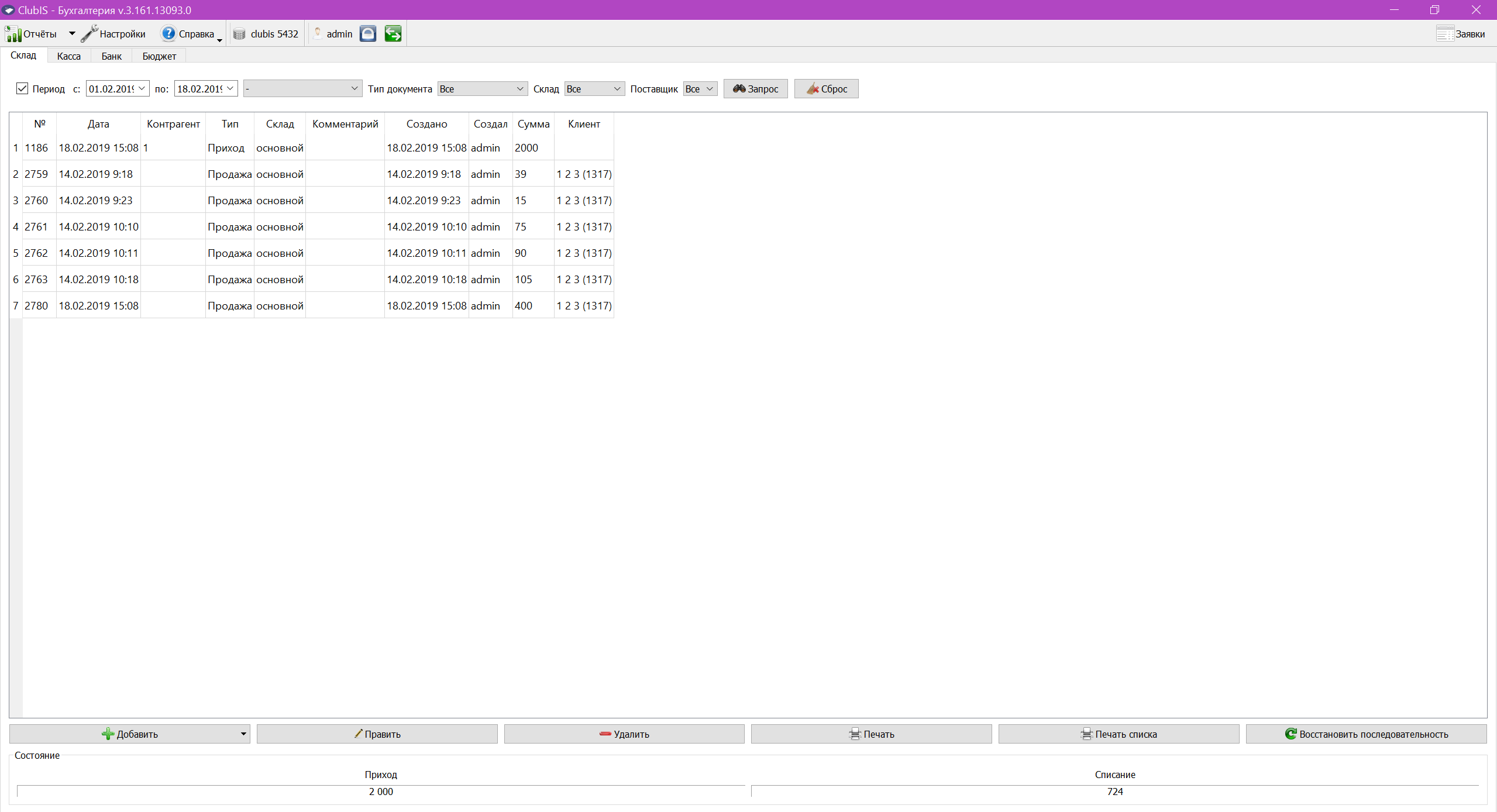
Складской учёт ведётся в модуле Бухгалтерия, вкладка «Склад». Остатки меняются документами «Приход», «Списание», «Инвентаризация», «Изготовление» и «Перемещение».
Продажа в чеке сама по себе остаток не уменьшает. Списание появляется, когда включены автоматические списания или когда документ списания создают вручную.
Выгрузка прайса и продаж в программу StoreHouse — отдельный обмен через Конвертор. Остатки склада ClubIS при этом не двигаются. См. StoreHouse 4 и StoreHouse 5.
¶ Справочники
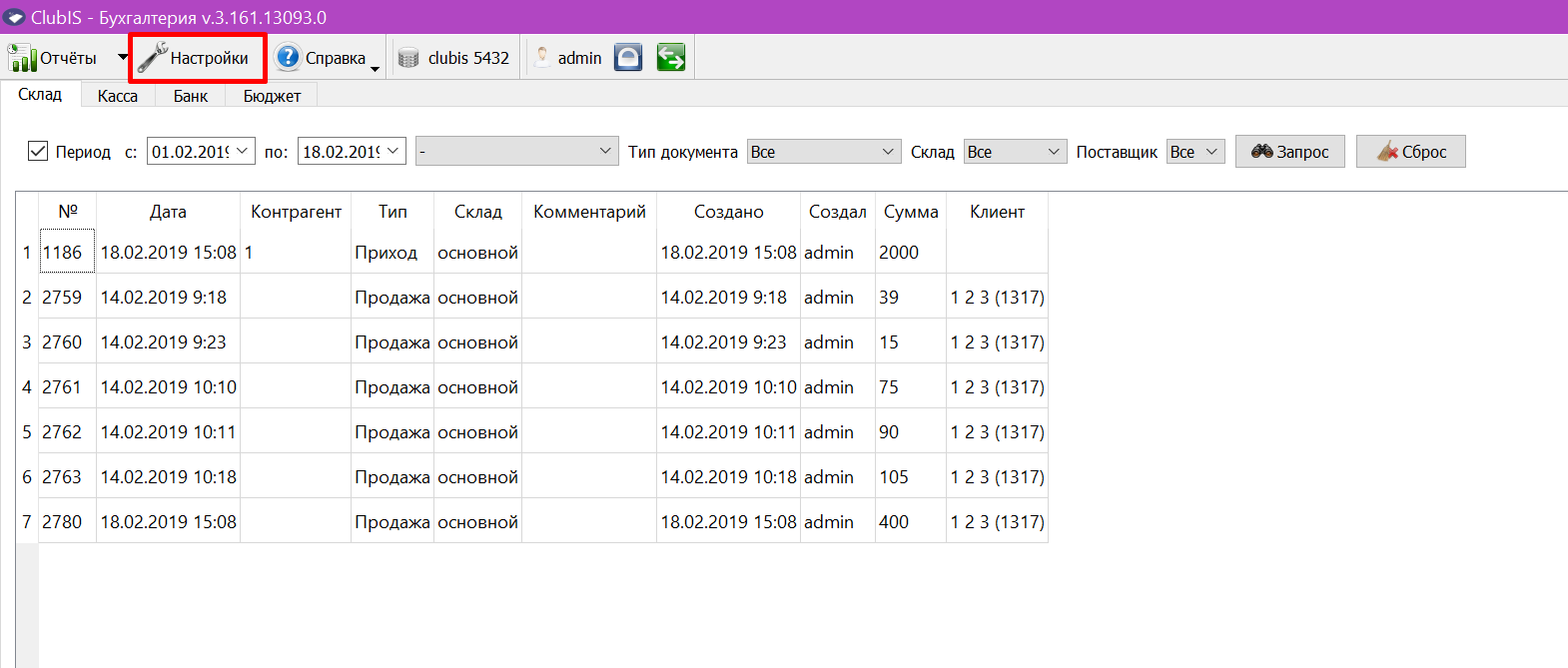
Справочники открываются в Бухгалтерия → Настройки → Справочники. Те же разделы есть в Администратор → Справочники.
Чтобы добавить строку, откройте нужный справочник и нажмите «Добавить». Заполните поля и нажмите «ОК».
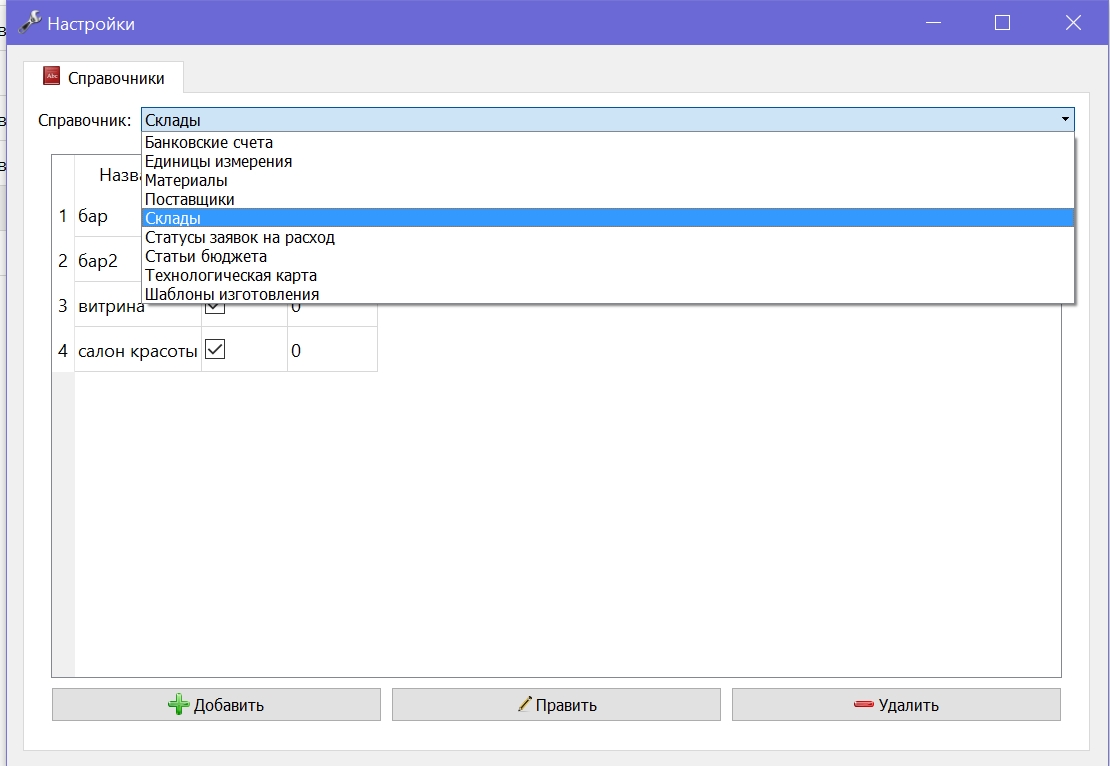
Сначала заполните:
- «Единицы измерения»;
- «Склады»;
- «Поставщики».
Дальше заведите то, что лежит на складе:
- «Материалы» — то, что приходуют и расходуют, но не продают отдельной строкой чека: форель, огурец, салфетка, краска.
- Позиция прайса — то, что продают гостю. Связь со складом задаётся на вкладке «Тех. карта» в окне «Настройки - Правка прайса». Тот же экран открывается из справочника «Технологическая карта». Прайс заполняется по инструкции.
¶ Материалы
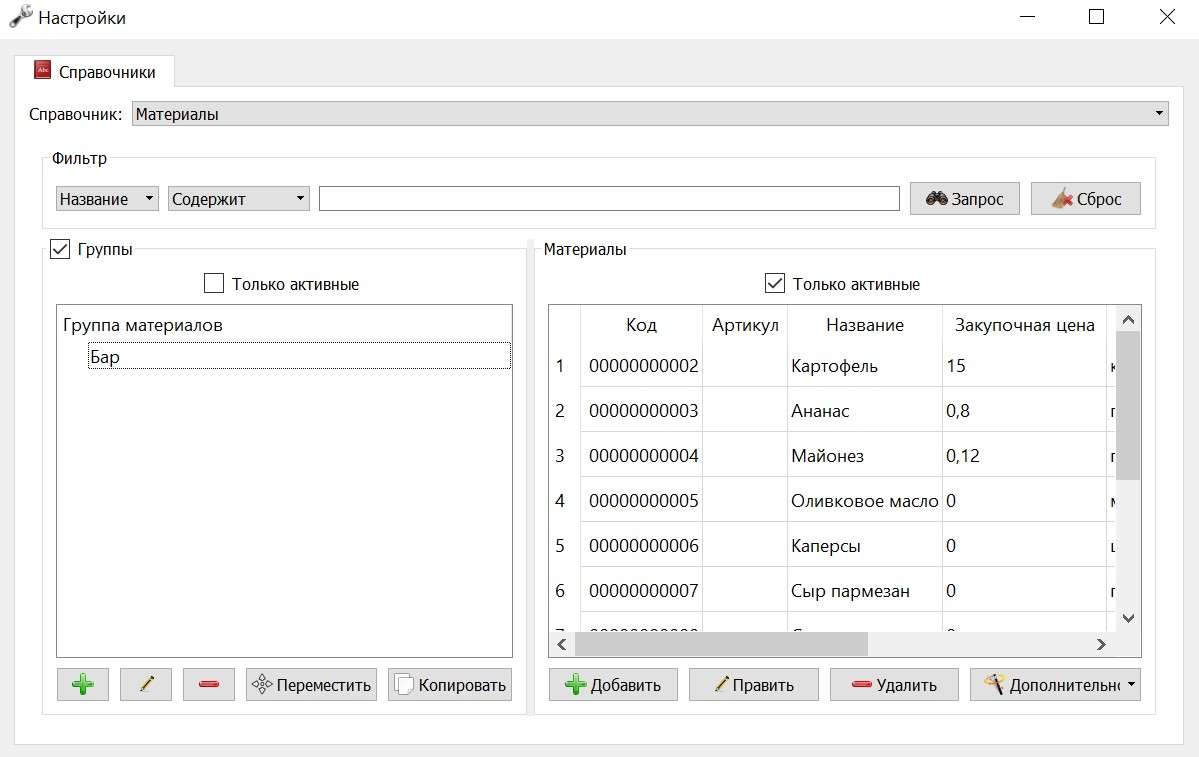
Материалы можно разложить по группам. Группу создают в том же справочнике «Материалы».
¶ Как продажа уменьшает склад
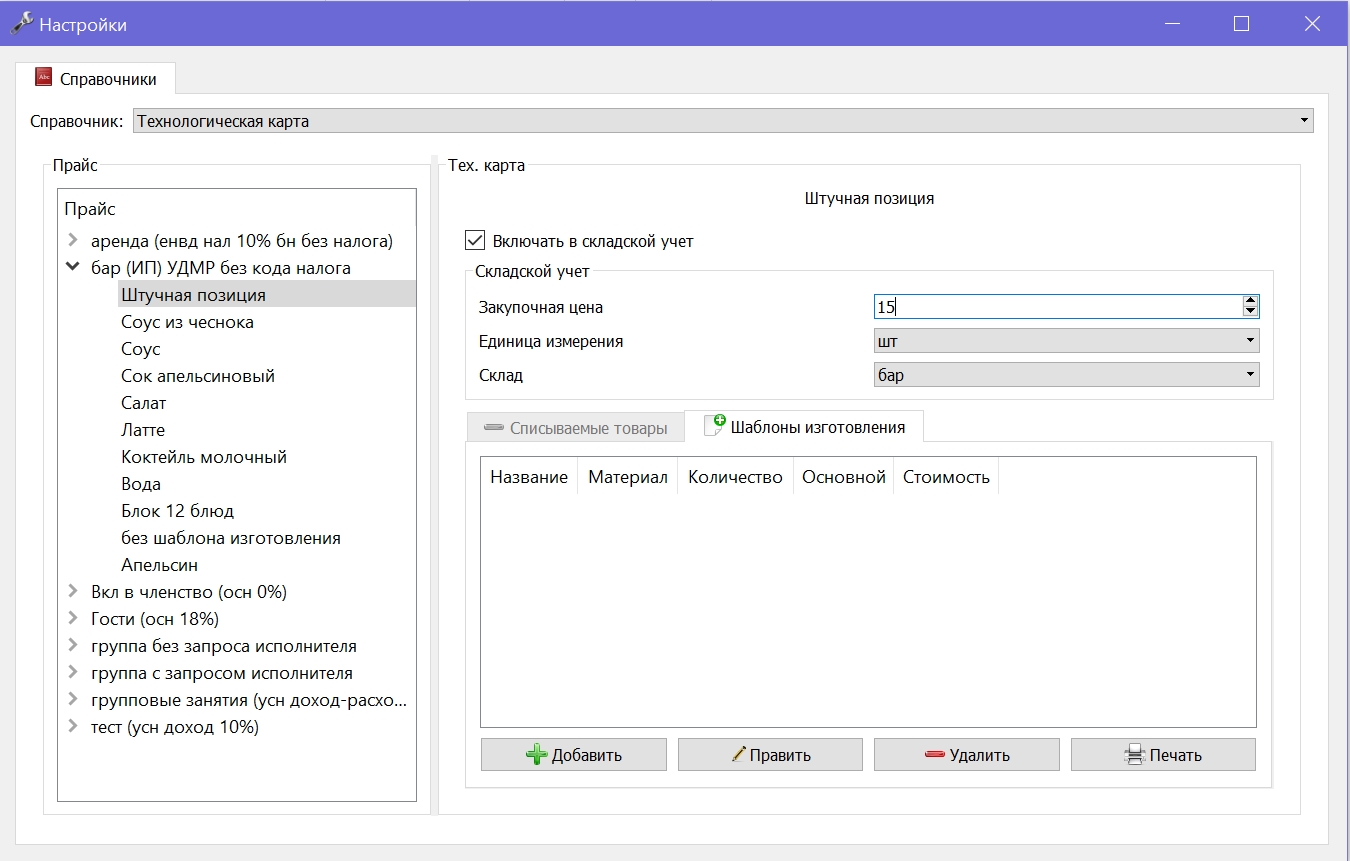
У каждой продаваемой позиции на вкладке «Тех. карта» один из двух режимов. Переключает их галочка «Включать в складской учет».
Включённая галочка открывает вкладку «Шаблоны изготовления» и закрывает вкладку «Списываемые товары». Снятая галочка делает наоборот. Сохранить позицию сразу в обоих режимах нельзя: при включённой галочке список «Списываемые товары» при сохранении очищается.
¶ Готовый товар
Галочка «Включать в складской учет» включена, шаблон изготовления не нужен. Так учитывают воду, полотенце и другой товар, который пришёл на склад уже готовым и продаётся как есть.
В блоке «Складской учет» укажите «Закупочная цена», «Единица измерения» и «Склад». При продаже списывается сама эта позиция, на проданное количество.
¶ Списываемые товары
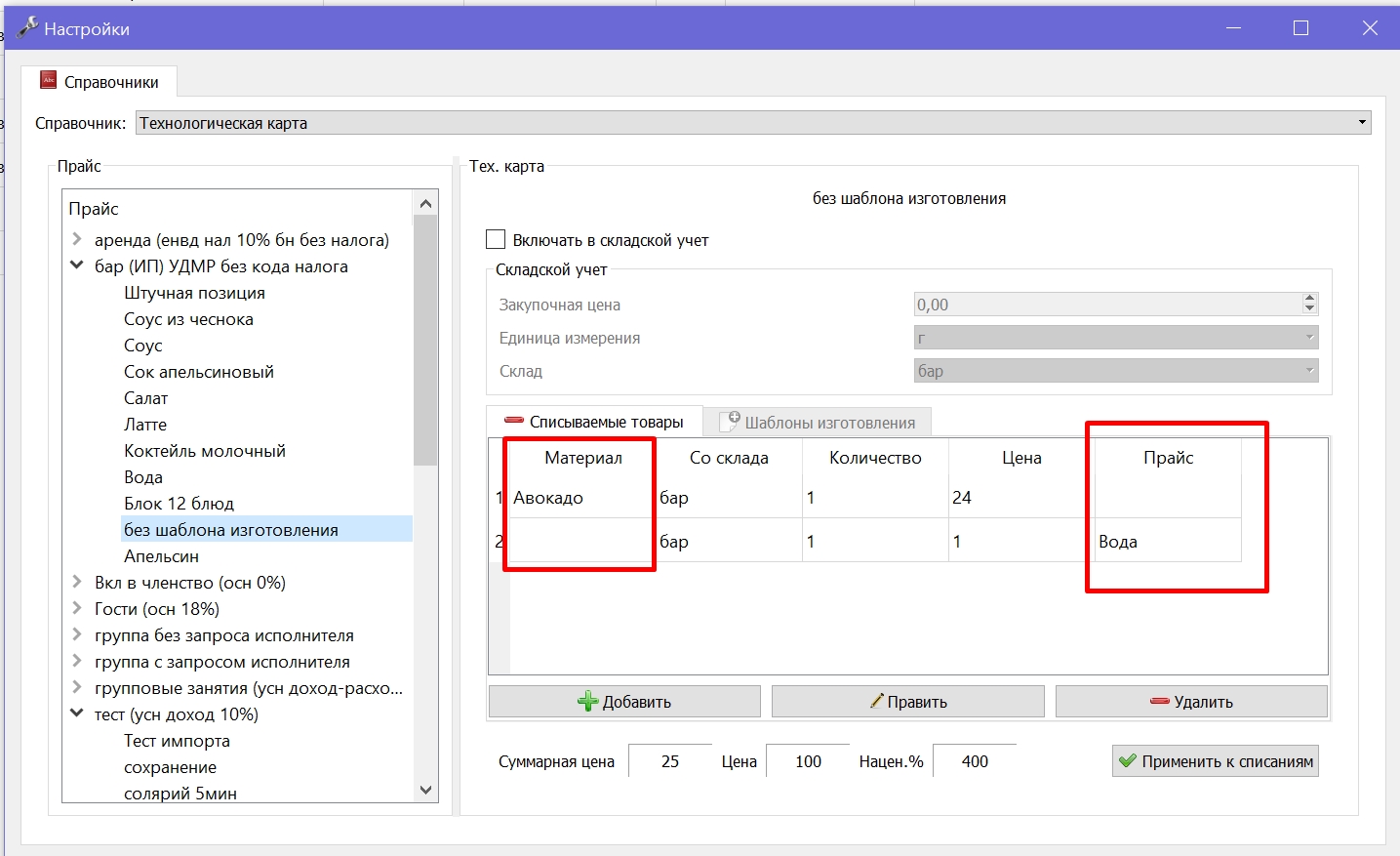
Галочка «Включать в складской учет» снята. Позиция прайса на складе не числится. При продаже списывается состав с вкладки «Списываемые товары»: каждый материал или товар на количество из колонки «Количество», умноженное на число порций в чеке.
Так делают услугу, в которую входят расходники, и блюдо, которое не хранят готовым. Отдельного поля процента отхода здесь нет. Граммы отхода сразу закладывают в «Количество»: если на порцию нужно 80 г чистого продукта и 20 % уходит в отход, в колонку ставят 100 г.
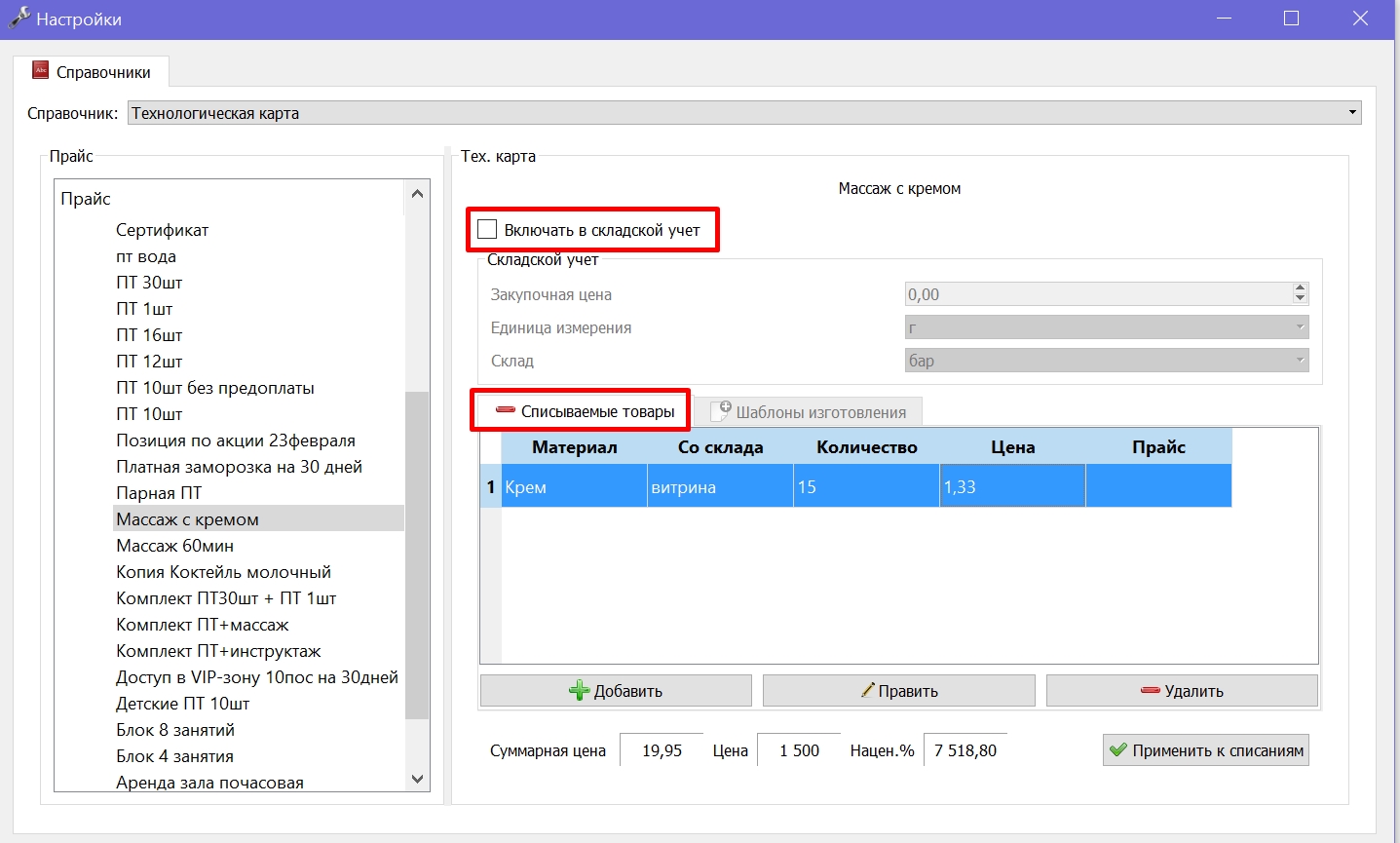
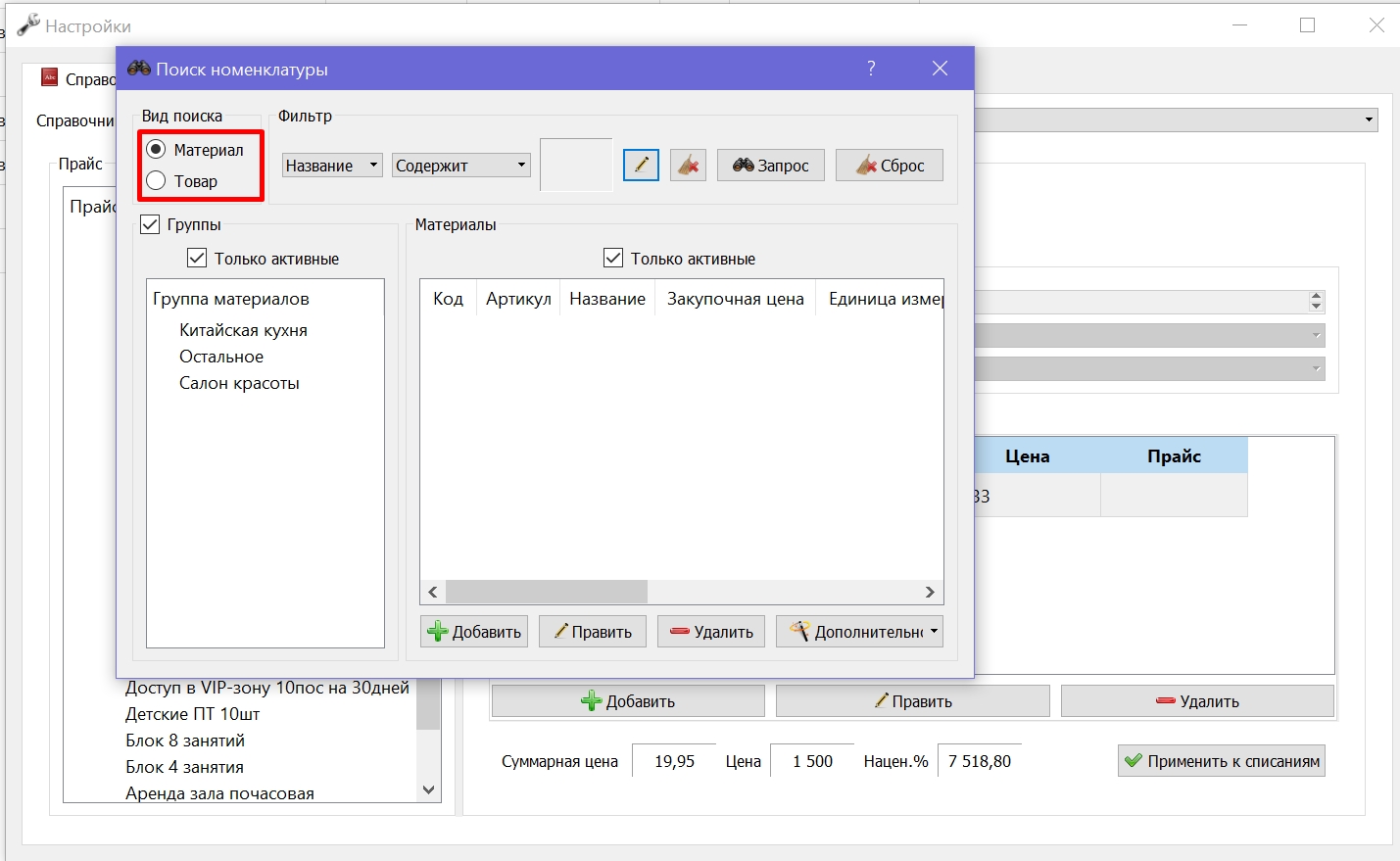
Нажмите «Добавить». Материал выбирается кнопкой с карандашом. Переключатель «Материал» / «Товар» задаёт, откуда брать строку: из справочника «Материалы» или из прайса.
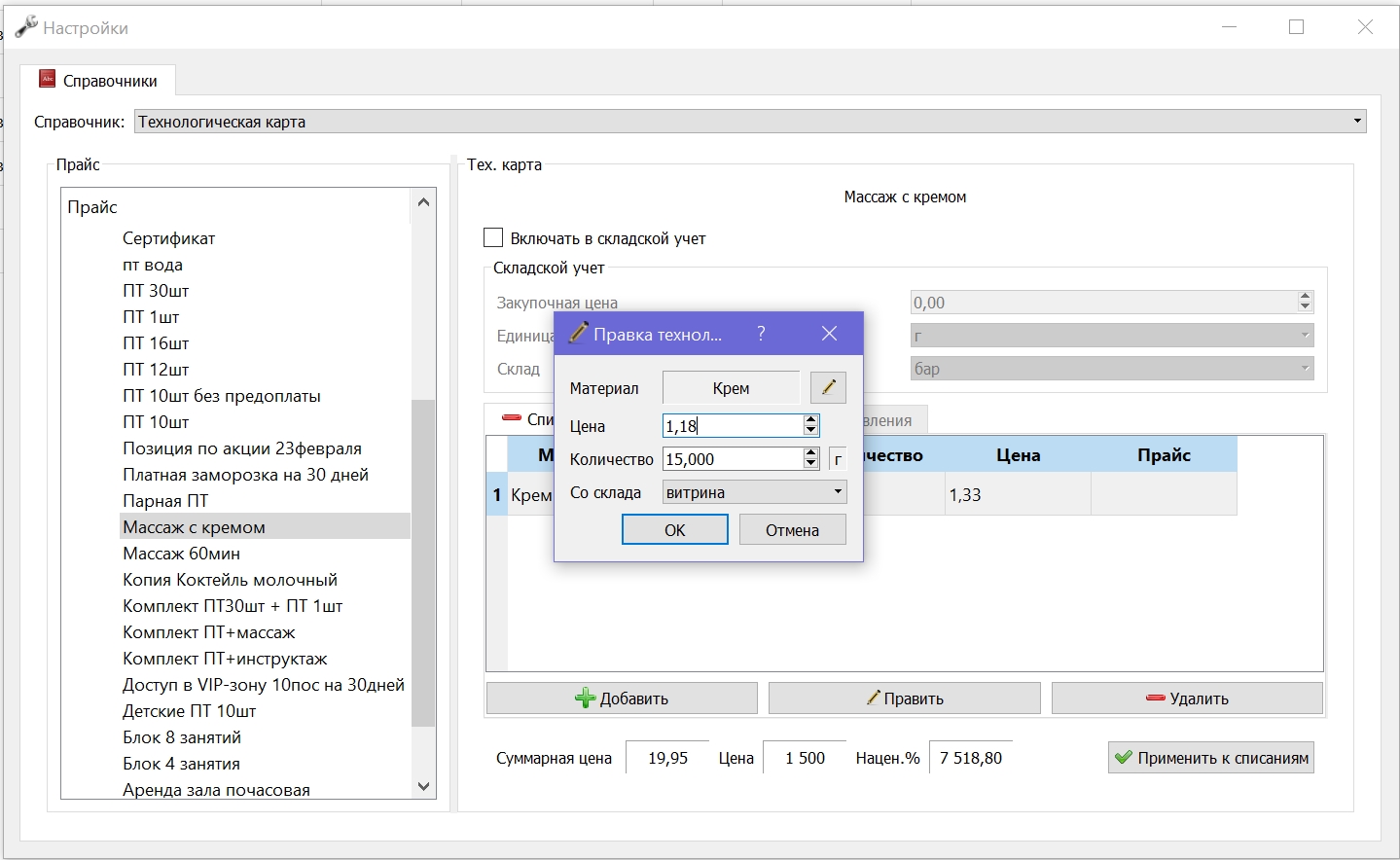
Укажите количество на 1 единицу продажи и склад в поле «Со склада». Для материала цену можно ввести вручную. Если включён «Использовать партионный учет», эта цена в списание не попадает: себестоимость берётся из приходов методом «FIFO», «LIFO» или «По среднему».
Внизу карточки видны «Суммарная цена» состава, «Цена» продажи и «Нацен.%». Это ориентир на экране техкарты. При изменении состава или цен наценка пересчитывается заново и в документах склада не хранится.
Если при продаже одной позиции нужно списать другую позицию прайса, добавьте её переключателем «Товар». Материал и товар в таблице стоят в разных колонках.
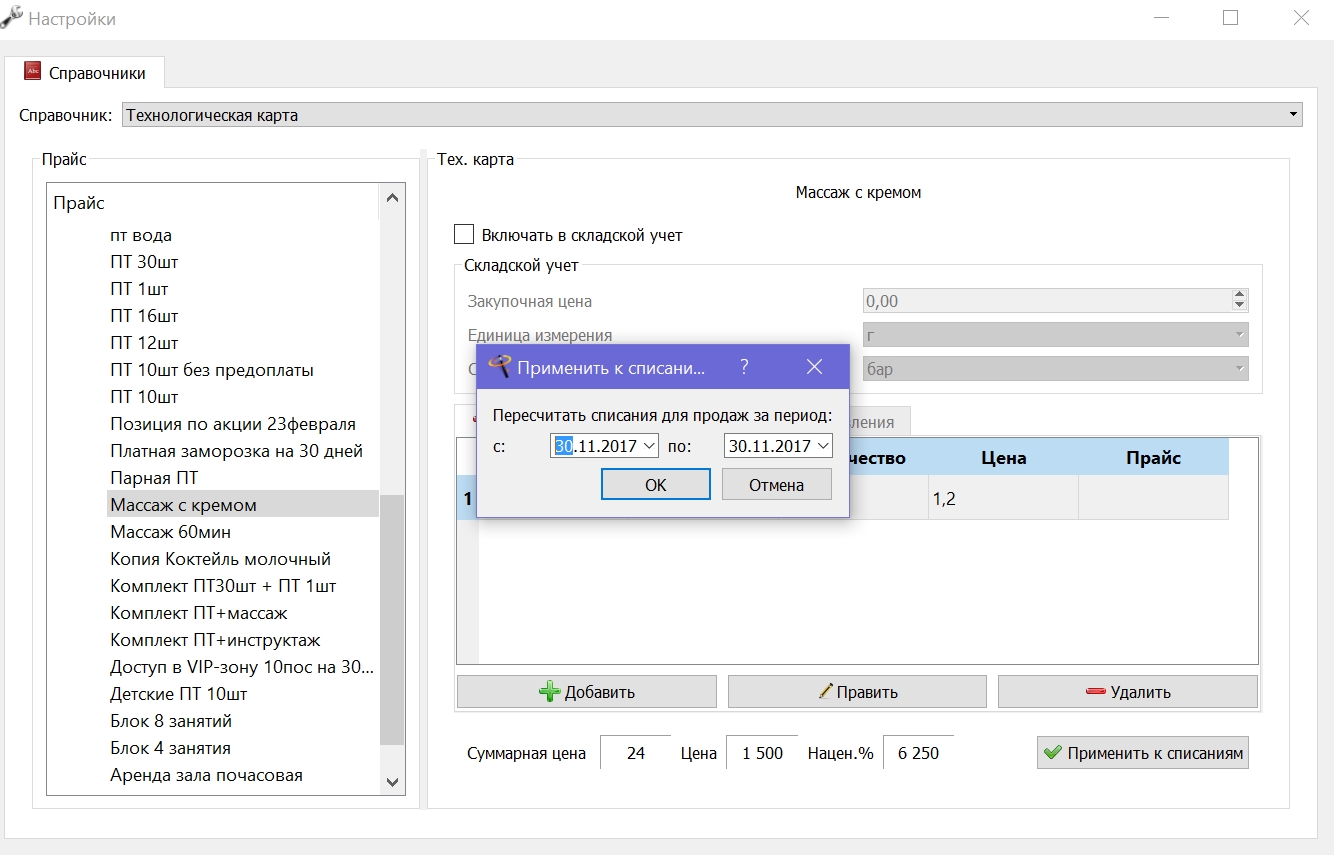
Кнопка «Применить к списаниям» пересобирает уже созданные списания по продажам за указанный период. Окно называется «Применить к списаниям», подпись в нём: «Пересчитать списания для продаж за период:». Если после этого себестоимость при партионном учёте осталась прежней, выполните «Восстановить последовательность» с галочкой «Пересчитывать себестоимость».
¶ Шаблоны изготовления
Галочка «Включать в складской учет» включена, и у позиции есть шаблон. Так учитывают блюдо, которое готовят из продуктов и могут хранить готовым.
Шаблон — это рецепт, а не список списания при продаже. При продаже списывается само блюдо. Продукты списываются документом «Изготовление»: готовое блюдо приходуется, продукты списываются.
В Администратор → Параметры → Склад для этого включают «Создавать изготовление при продаже». Рядом выбирают режим:
- «всегда» — изготовление создаётся на каждую продажу;
- «при нехватке» — изготовление создаётся, только если готового блюда на складе не хватило. Если блюдо уже лежит на складе, продажа списывает его, а продукты не трогает.
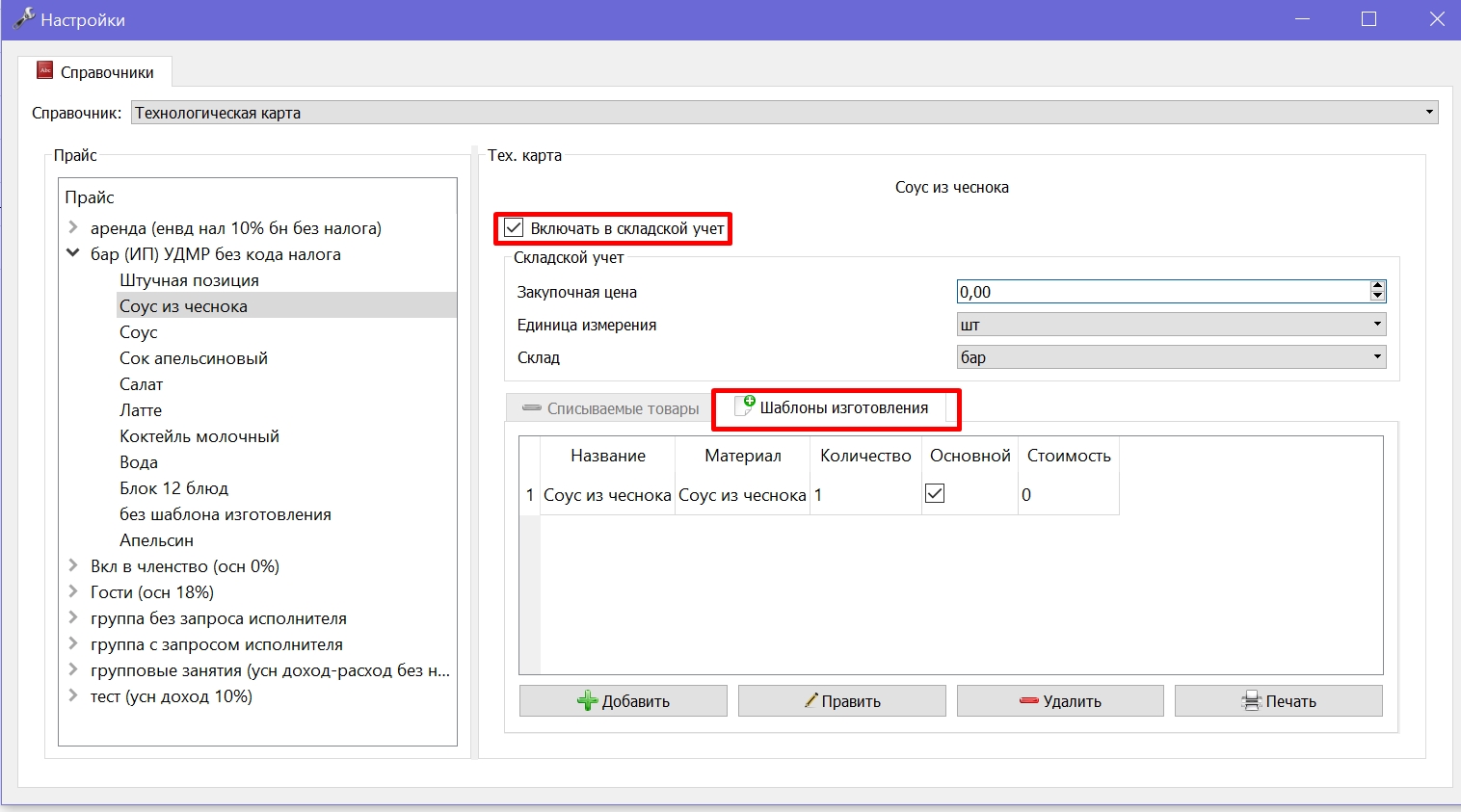
Шаблон открывается на вкладке «Шаблоны изготовления» или из справочника «Шаблоны изготовления».
В шаблоне укажите:
- «Название»;
- «Изготавливаемый материал» — блюдо из прайса или материал;
- «Количество» — сколько готового блюда получается за одну закладку, обычно 1;
- состав на вкладке «Компоненты».
Вкладка «Технология изготовления» — текст для печатной формы. На склад она не влияет.
Галочка «Является основным шаблоном (для автоматического изготовления)» отмечает рецепт, который программа берёт сама. Основным может быть только один шаблон на блюдо. Остальные выбирают вручную в документе изготовления.
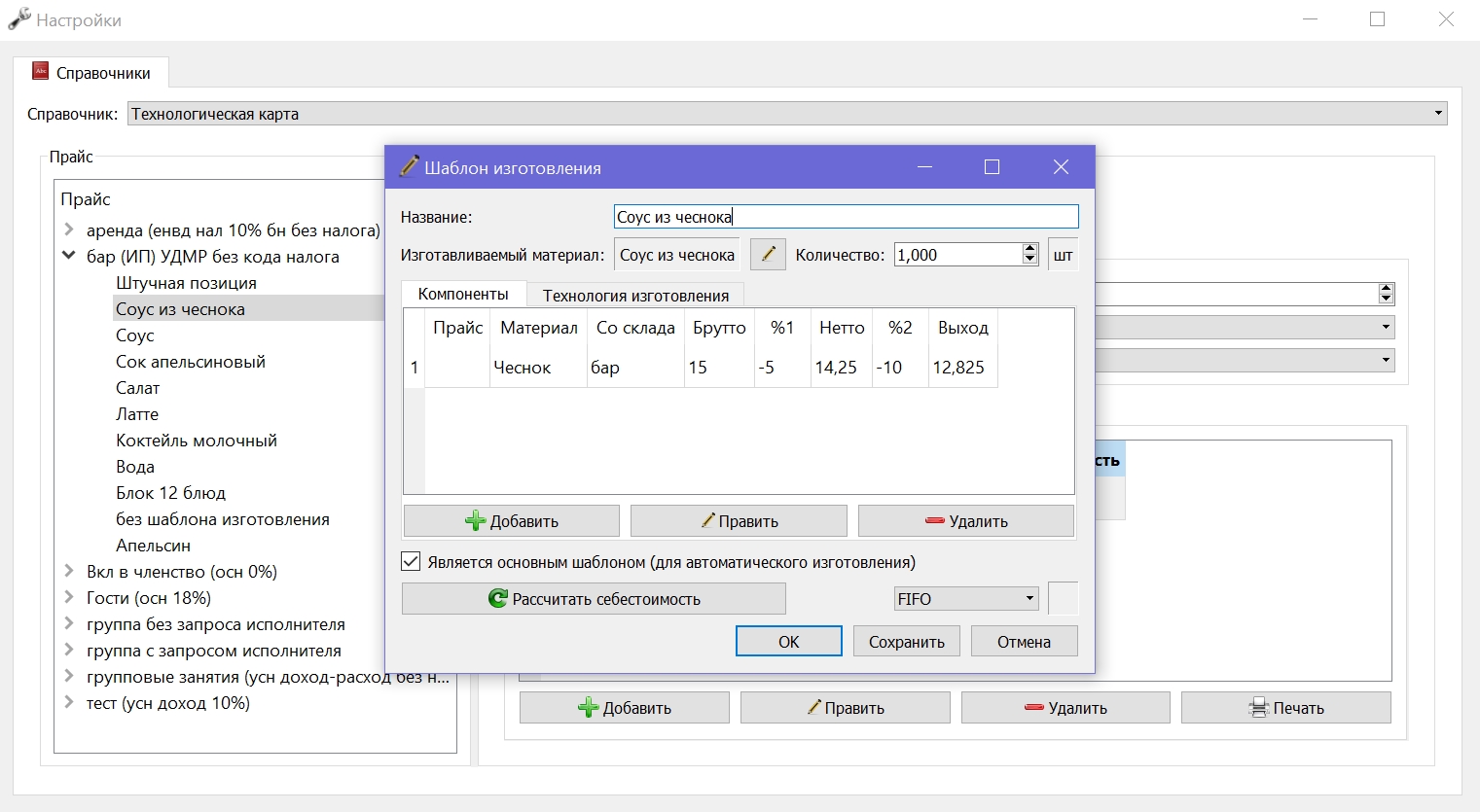
В компоненте заполняют:
- «Брутто» — сколько продукта уйдёт со склада;
- «Изменение веса после первой обработки (%)» и «Нетто»;
- «Изменение веса после второй обработки (%)» и «Выход»;
- «Со склада».
Проценты только пересчитывают нетто и выход внутри рецепта. Формула: нетто = брутто × (100 + процент) / 100. Отрицательный процент — потеря веса (чистка, обрезка). Положительный — прибавка (замачивание, варка). В документ склада эти проценты не попадают. Списывается «Брутто».
Кнопка «Рассчитать себестоимость» показывает ориентир по текущим остаткам партий. Считается уже сохранённый шаблон. Ноль значит, что остатков нет или партии ещё не посчитаны. Метод выбирают рядом: «FIFO», «LIFO» или «По среднему».
Пример. Шаблон сэндвича: выход 1 шт., форель брутто 0,05 кг. Продали 1 шт., режим «всегда».
- Документ с типом «Продажа» списывает 1 шт. сэндвича.
- Документ с типом «Изготовление» и комментарием «Автоматическое изготовление» приходует 1 шт. сэндвича и списывает 0,05 кг форели.
Остаток сэндвича не меняется: изготовление его добавило, продажа тут же списала. Форели стало меньше на 0,05 кг.
Закладка всегда целая. Если в шаблоне выход 10 шт., а продали 1, программа всё равно сделает закладку на 10: сэндвичей на складе станет на 9 больше, продукты спишутся на все 10. Если продано больше одной закладки, число закладок округляется вверх до целого.
Галочка «Удалять при удалении продажи» на той же вкладке «Склад» удаляет и автоматическое изготовление вместе с продажей. Если галочка снята, удаляется только продажа, а изготовленное блюдо остаётся на складе.
¶ Замена материала на товар
Если штучный товар завели как материал или одна и та же позиция есть и в материалах, и в прайсе, замените материал на товар.
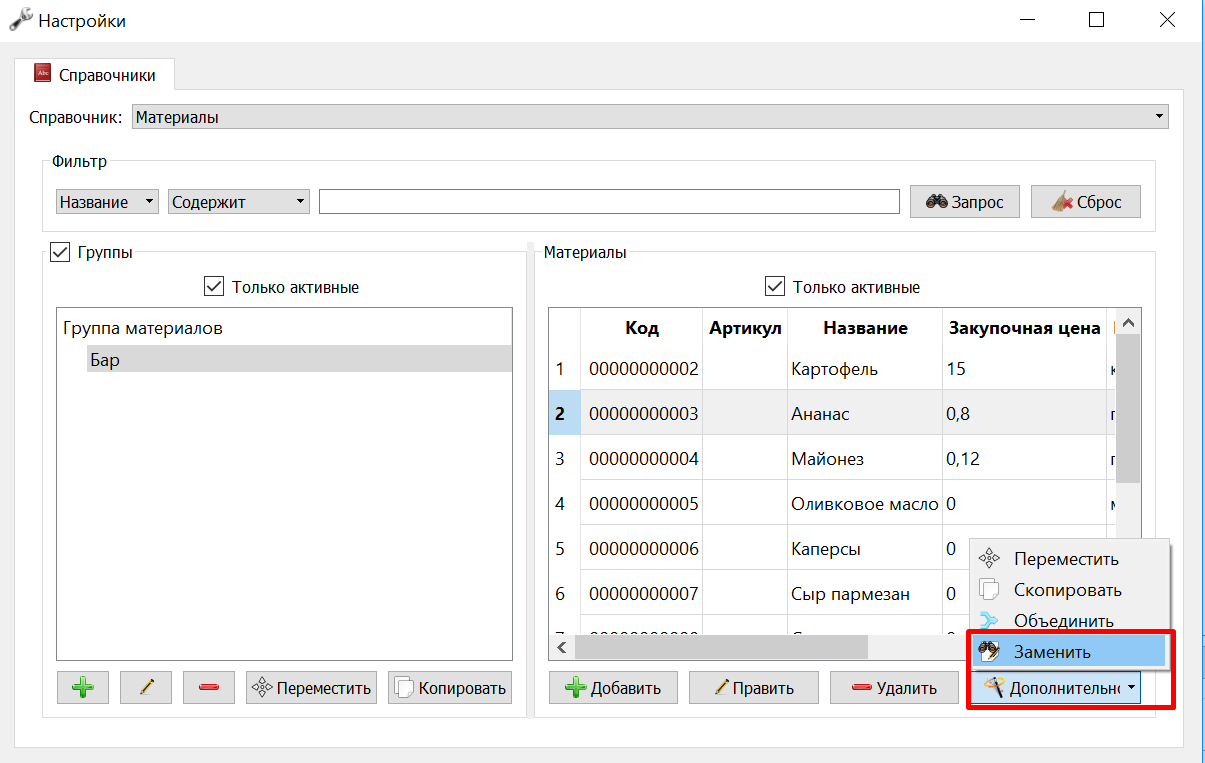
В Бухгалтерия → Настройки → Справочники → Материалы выберите строку и нажмите «Заменить».
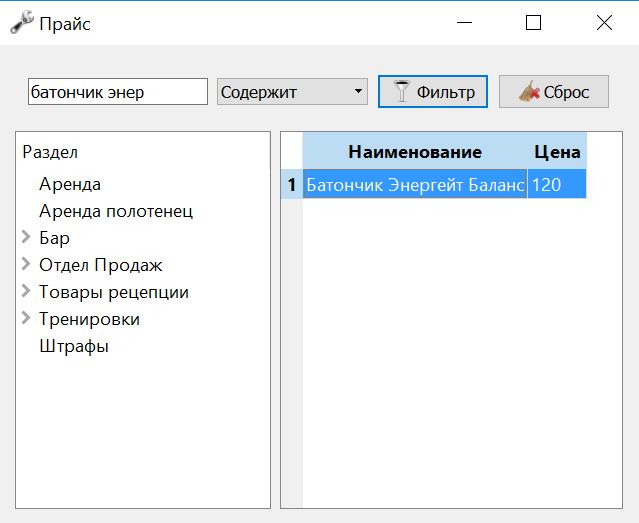
Найдите такую же позицию в прайсе.
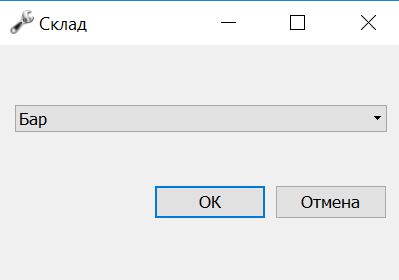
Выберите склад, с которого товар будет списываться дальше. В уже созданных документах склад не меняется. Нажмите «ОК».
Во всех складских документах материал становится позицией прайса. У позиции включается «Включать в складской учет», если галочки ещё не было. Пустые цена и прочие параметры копируются с материала. После этого материал удаляется.
¶ Приход
Нажмите «Добавить», затем «Приход».
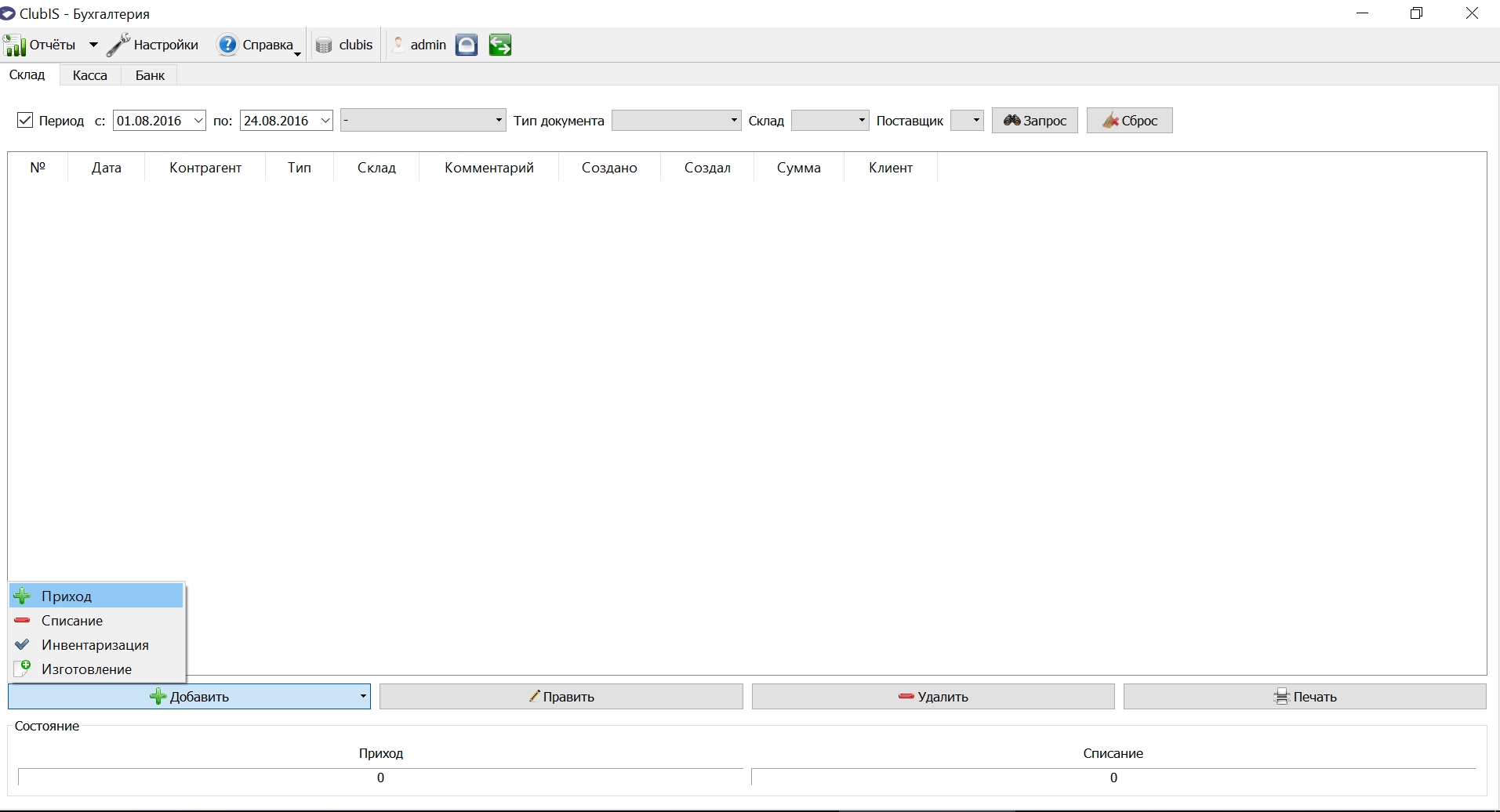
Укажите «Дата документа», «Поставщик» и «Склад». Нажмите «ОК».
В окне «Записи документа» нажмите «Добавить».
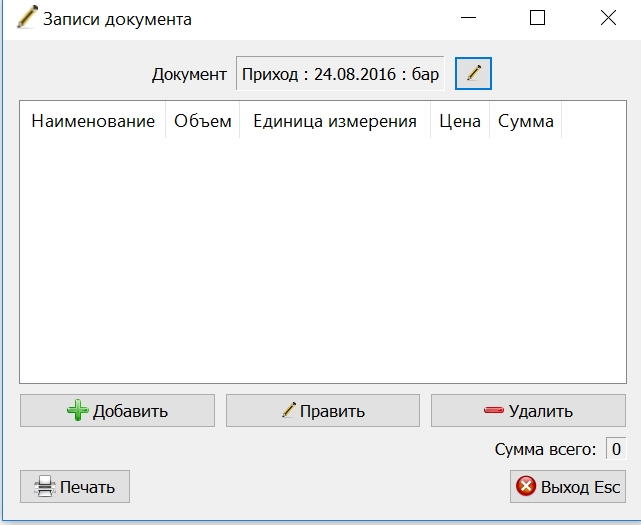
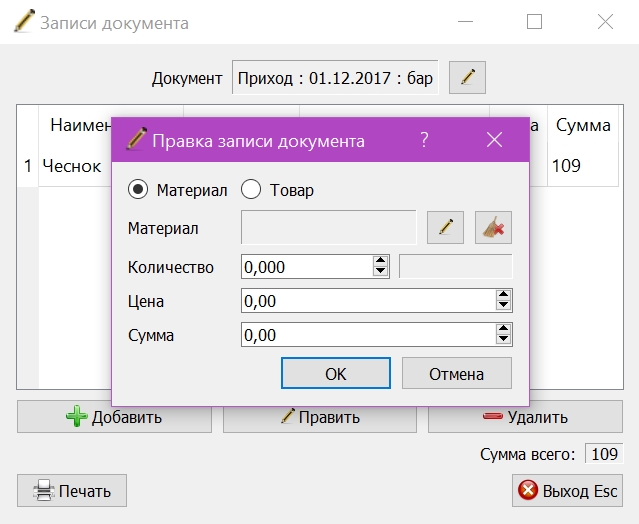
В окне правки записи кнопка с карандашом открывает поиск. Ищут по прайсу («Товар») или по справочнику «Материалы» («Материал»).
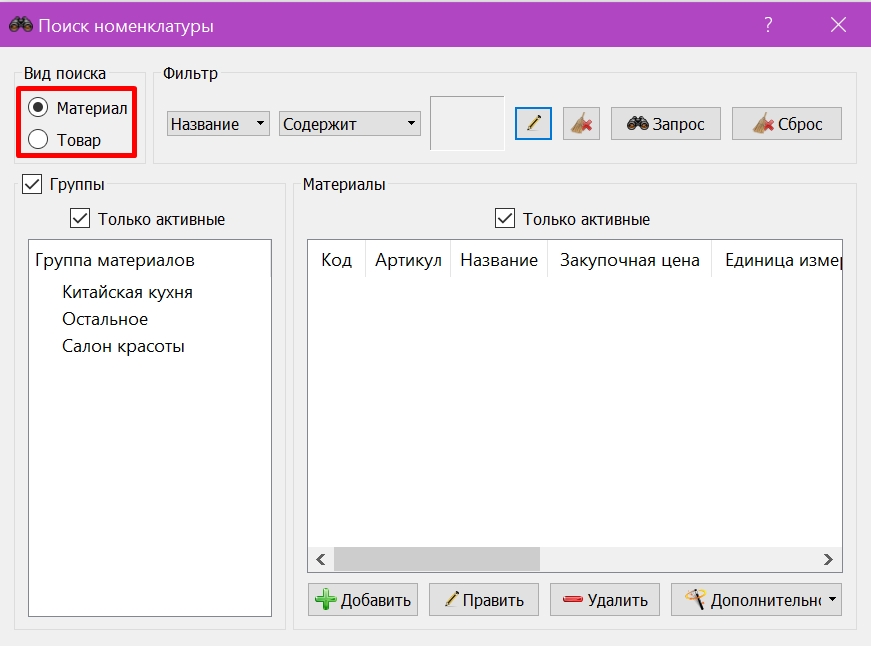
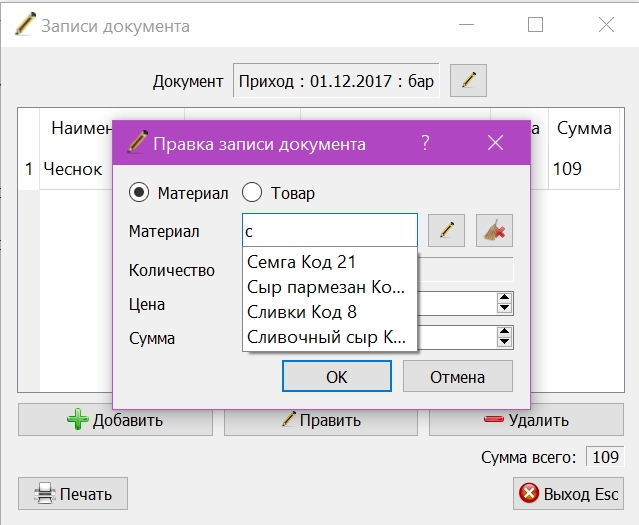
Можно вводить название с подсказкой. Сначала выберите, по какому справочнику искать.
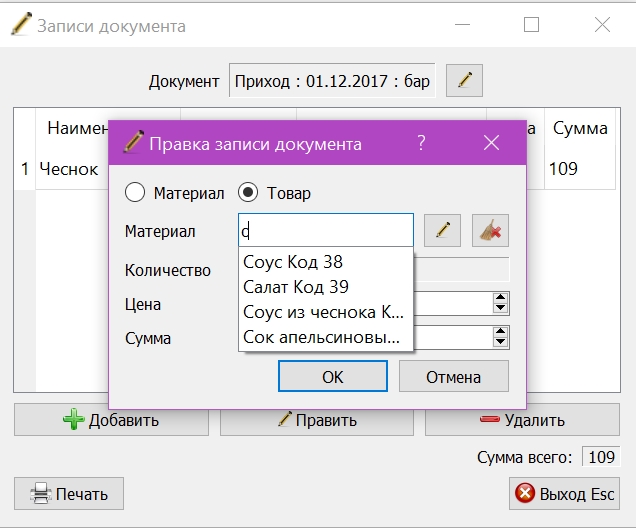
Дальше укажите количество. Цена и сумма посчитаются сами, если в справочнике заполнена закупочная цена.
¶ Списание
Списание создаётся одним из трёх способов:
Что именно попадёт в списание, задаёт вкладка «Тех. карта»: состав из «Списываемые товары» или само блюдо, если включено «Включать в складской учет».
¶ Себестоимость
При включённом «Использовать партионный учет» себестоимость строки списания считается из приходов: «FIFO» (раньше пришло — раньше списалось), «LIFO» (позже пришло — раньше списалось) или «По среднему».
Если партионный учёт выключен, в списание материала попадает цена из колонки «Цена» на вкладке «Списываемые товары». Если списывается сама позиция прайса, в сумму списания попадает цена продажи.
¶ Восстановление последовательности
Кнопка «Восстановить последовательность» на вкладке «Склад» заново раскладывает партии и себестоимость по уже созданным документам. Там же можно создать недостающие списания по чекам: галочка «Исправить отсутствующие списания по чекам».
Окно называется «Выполнить обработку», группа — «Восстановление последовательности партионного учета».
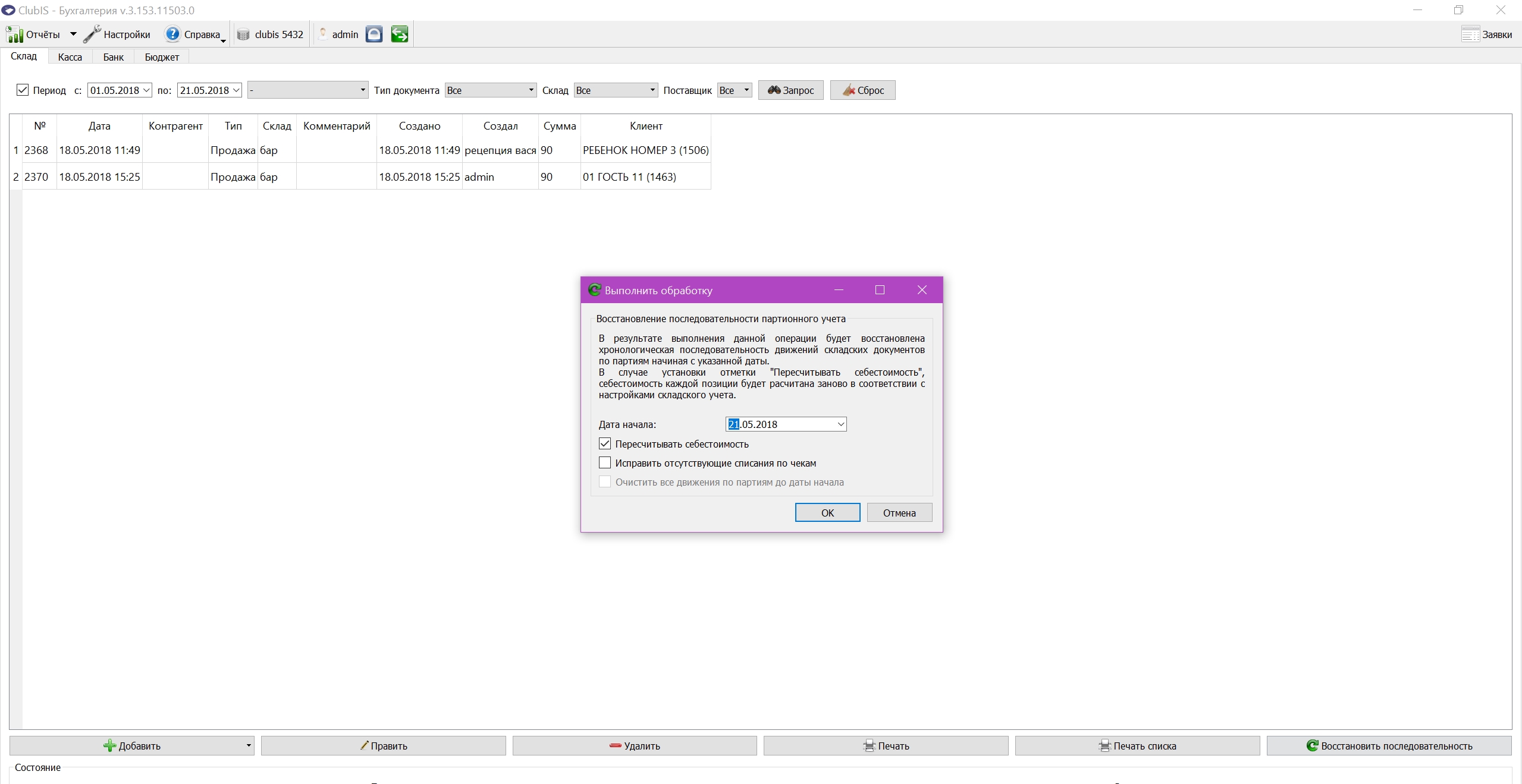
Пересчёт партий работает при включённом «Использовать партионный учет».
До пересчёта: 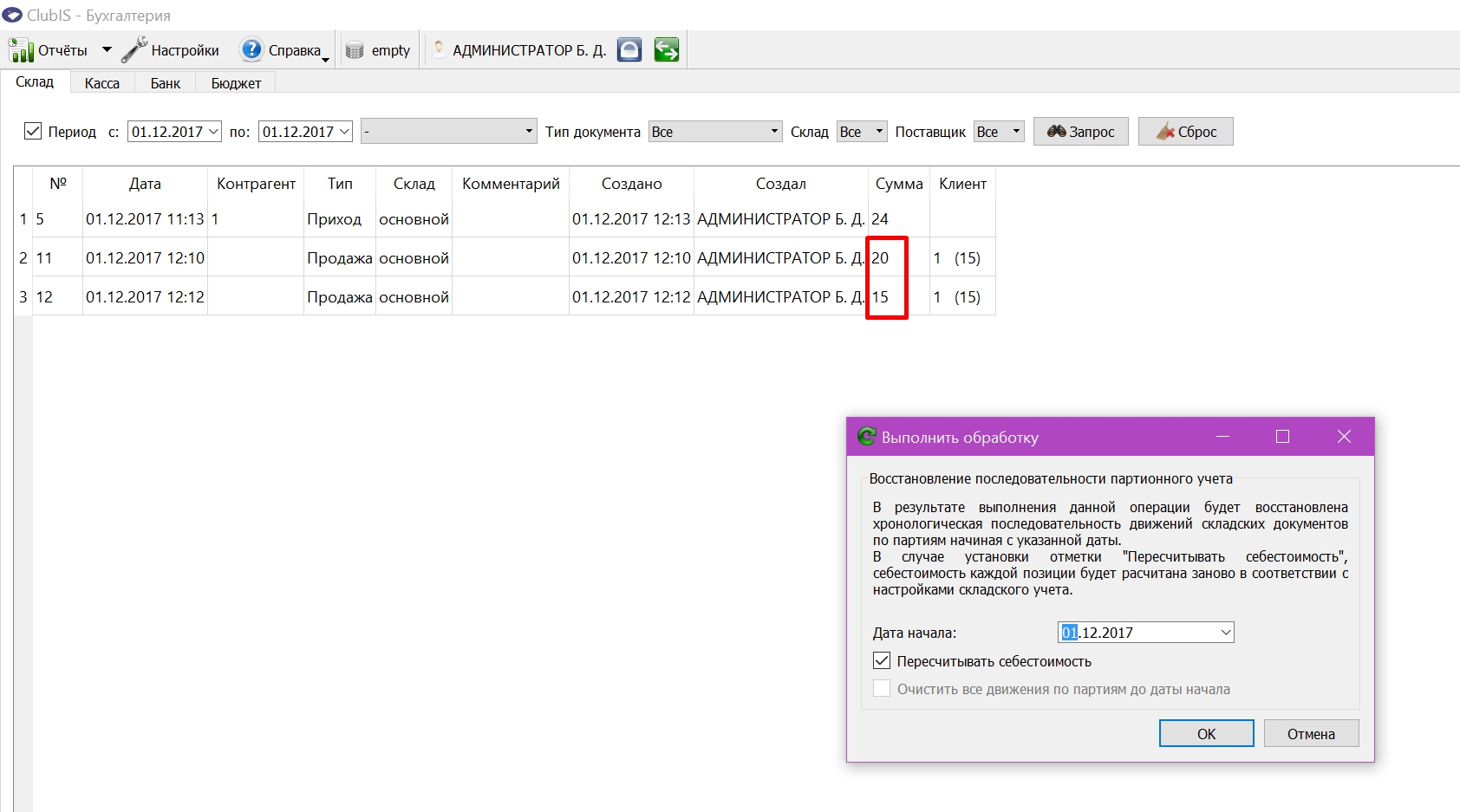
После пересчёта: 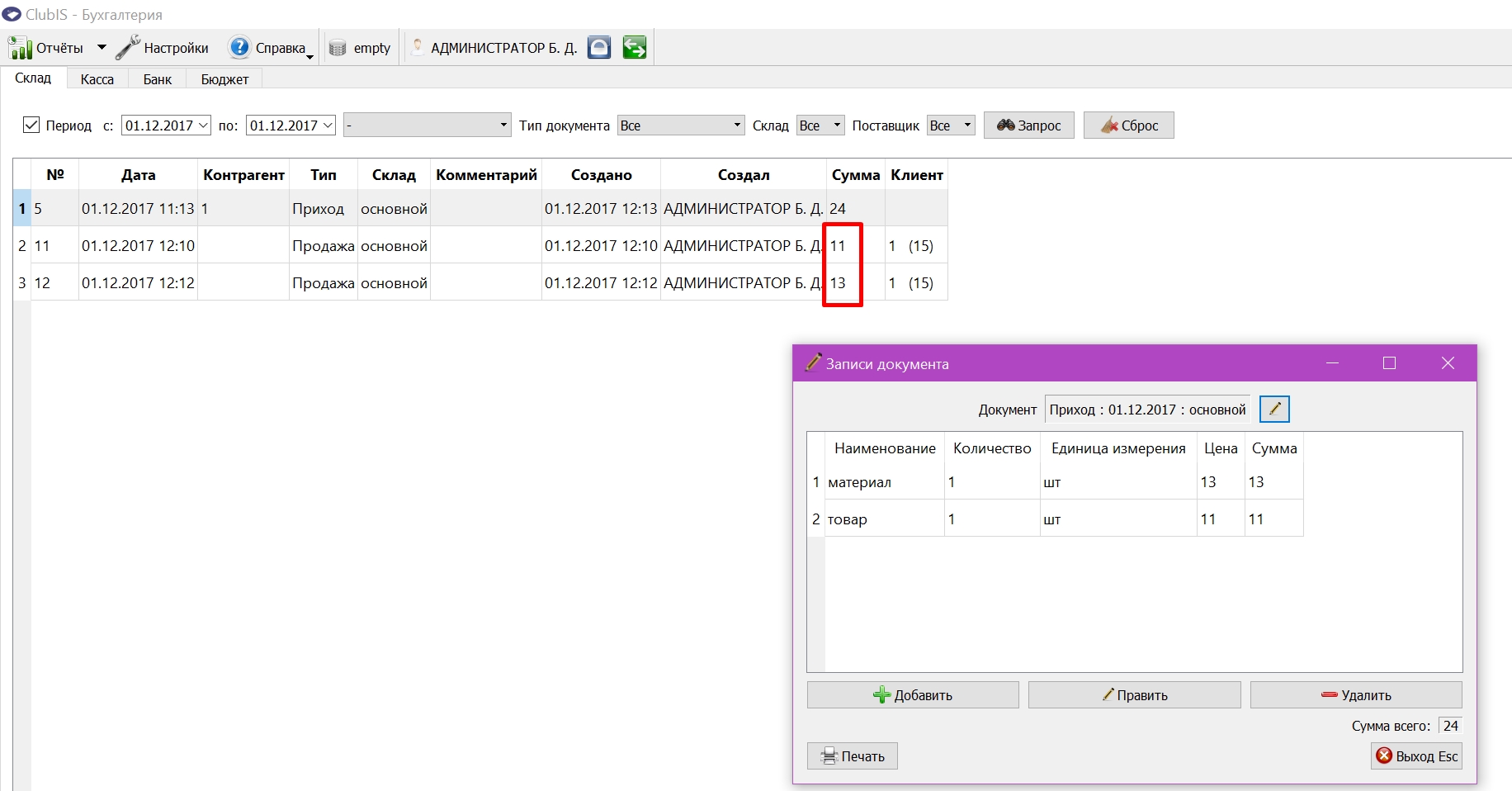
В том же окне есть галочки «Пересчитывать себестоимость», «Очистить все движения по партиям до даты начала» и «Склад по умолчанию, если не указан в продаже:». Действие нельзя отменить. Перед первым запуском сделайте резервную копию базы.
¶ Создание документа списания
Нажмите «Добавить», затем «Списание».
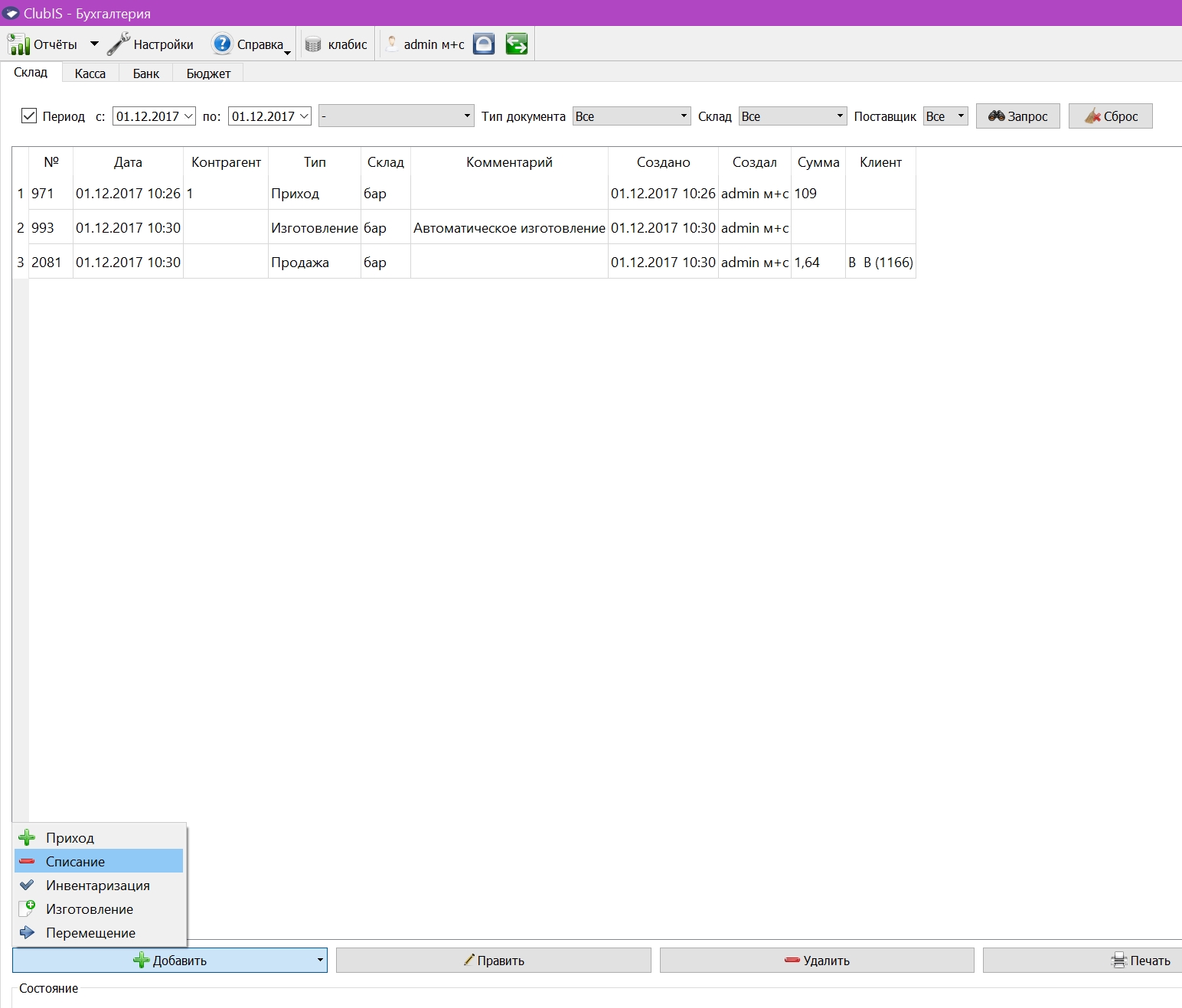
Укажите дату и склад.
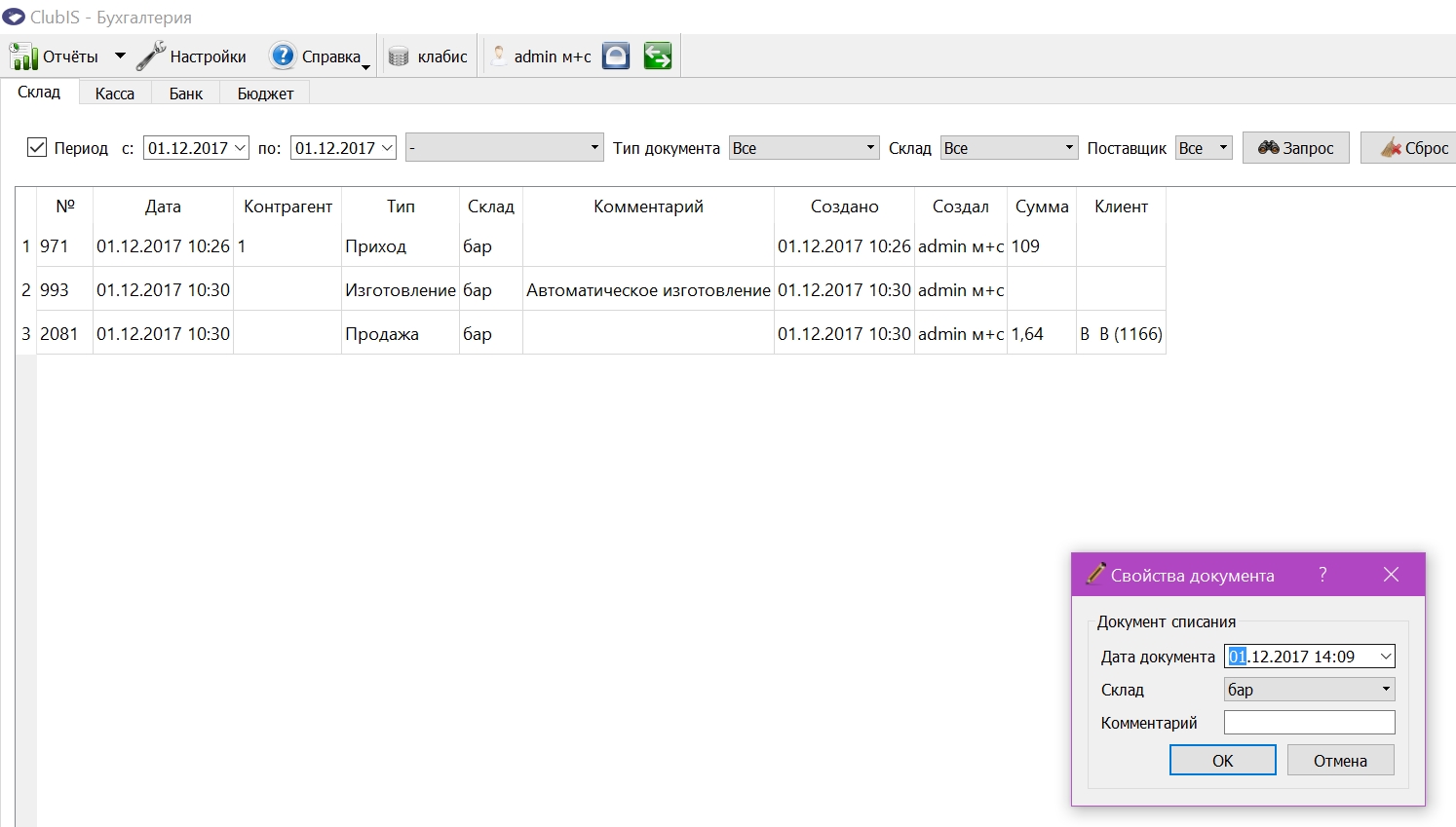
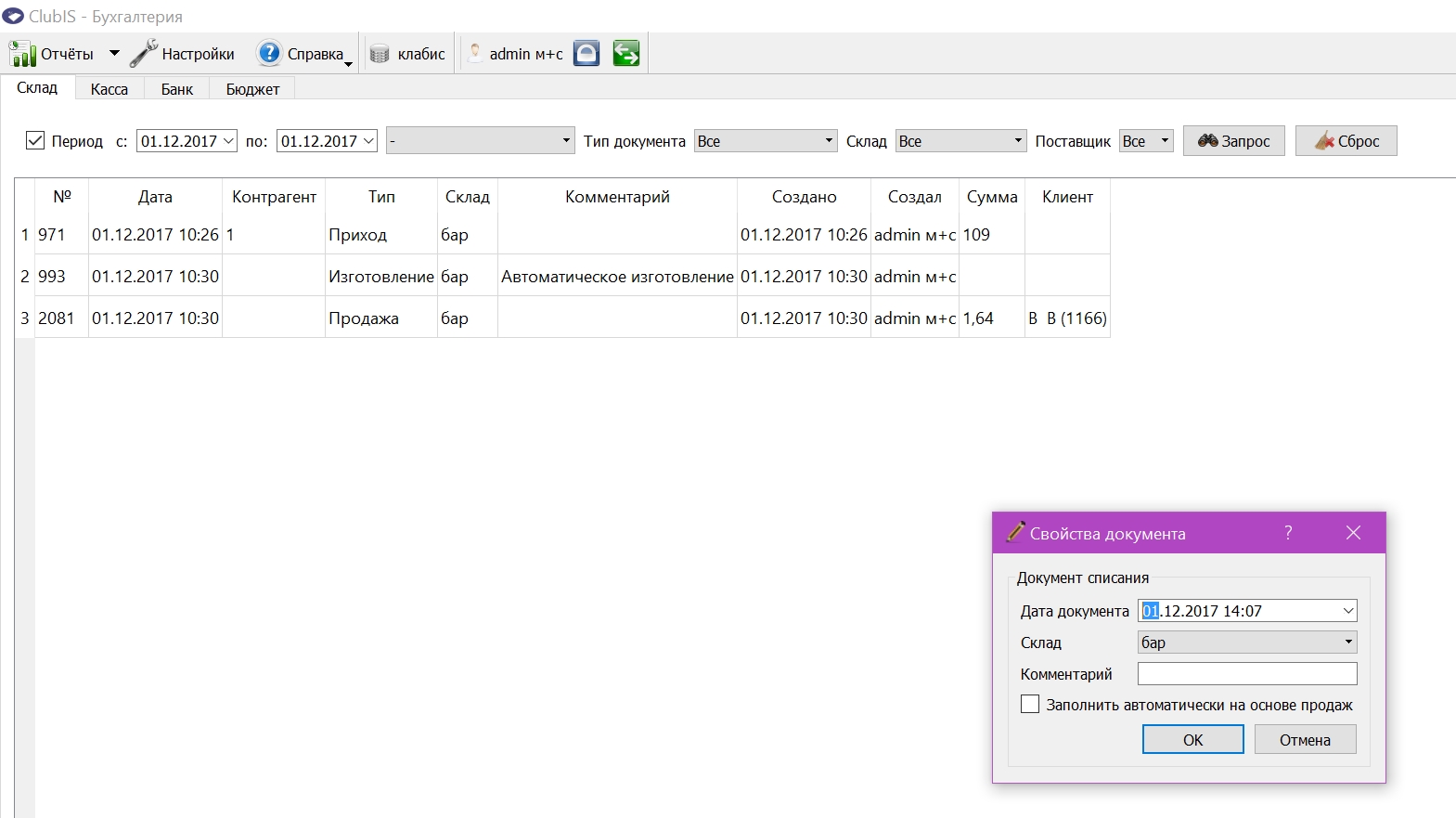
Если автоматические списания выключены, в документе есть галочка «Заполнить автоматически на основе продаж». При нескольких списаниях за один день проверьте, что продажи не попали в документ дважды.
¶ Мастер списания по продажам
Кнопка «Списание» на панели Бухгалтерии видна, только когда автоматические списания выключены. Подсказка кнопки: «Мастер списания.»
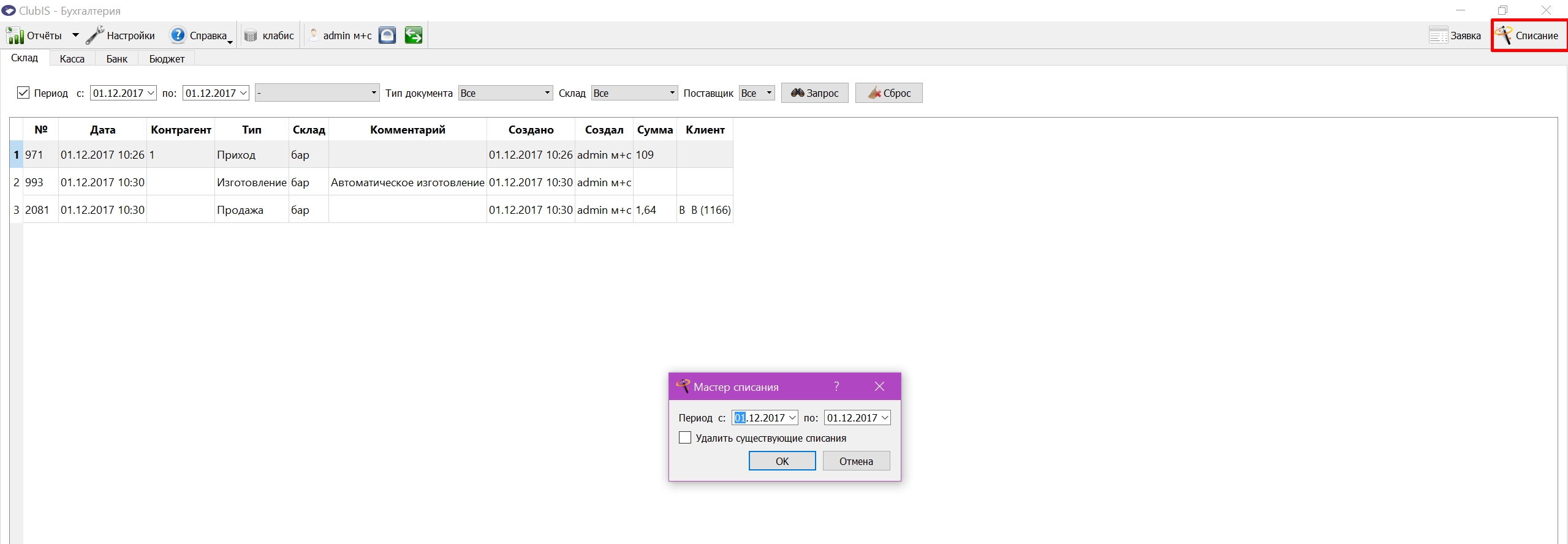
Мастер сам создаёт списания по продажам за период. Отдельно проводить списания по тем же продажам не нужно. Склад берётся из техкарты.
Галочка «Удалить существующие списания» удаляет все списания за выбранный период, по всем складам.
¶ Автоматические списания
Галочка «Создавать автоматические списания» в Администратор → Параметры → Склад создаёт складской документ в момент продажи или оплаты. Рядом выбирают «при продаже» или «при оплате». Пока галочка включена, кнопка мастера списания скрыта.
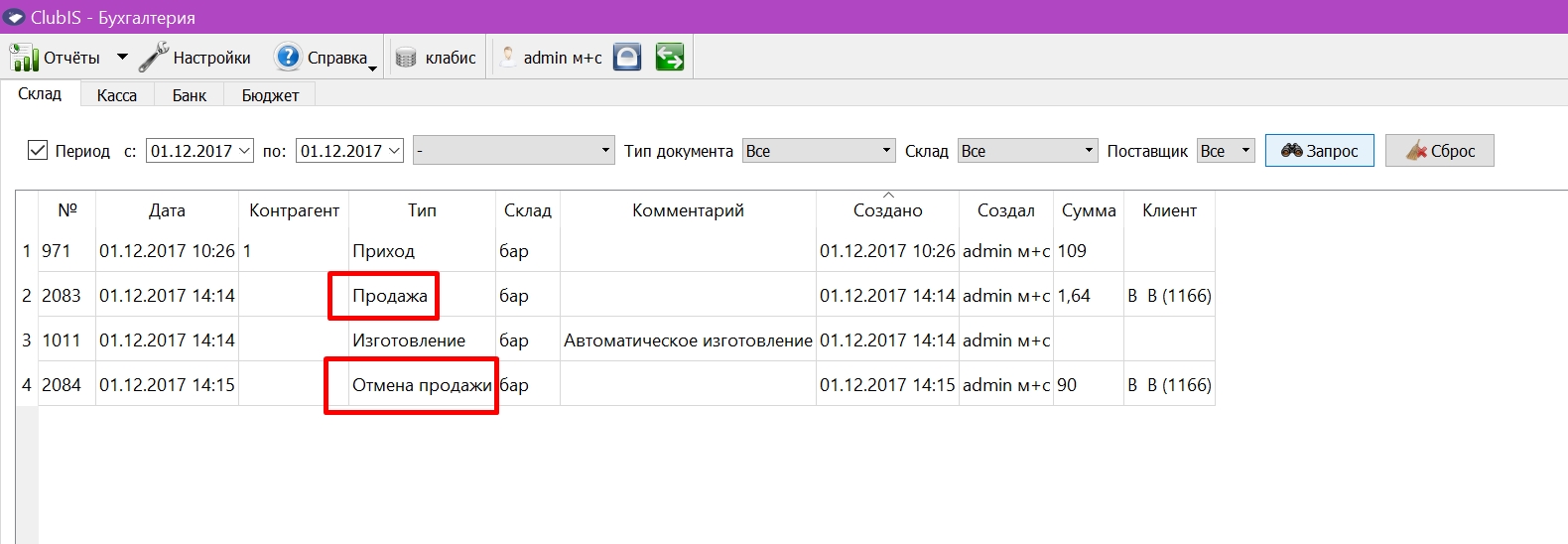
В списке склада такой документ имеет тип «Продажа» или «Отмена продажи».
Откуда берётся склад, задаёт подпись «Выбор склада»:
- «указывается при продаже» — склад из настроек рабочего места. В Рецепция → Настройки → Основное и в Менеджер → Настройки → Общие это галочка «Склад» и список рядом с ней. Если склад там не выбран, при добавлении позиции в чек откроется окно «Списать со склада».
- «из тех.карты» — склад из блока «Складской учет» на вкладке «Тех. карта». Для «Списываемые товары» у каждой строки ещё есть свой склад «Со склада»: он используется, когда выбран вариант «из тех.карты».
Запрет продажи при нехватке остатка — галочка «Запрещать продажу, когда на складе недостаточно материалов» на той же вкладке параметров.
¶ Инвентаризация
Нажмите «Добавить», затем «Инвентаризация».
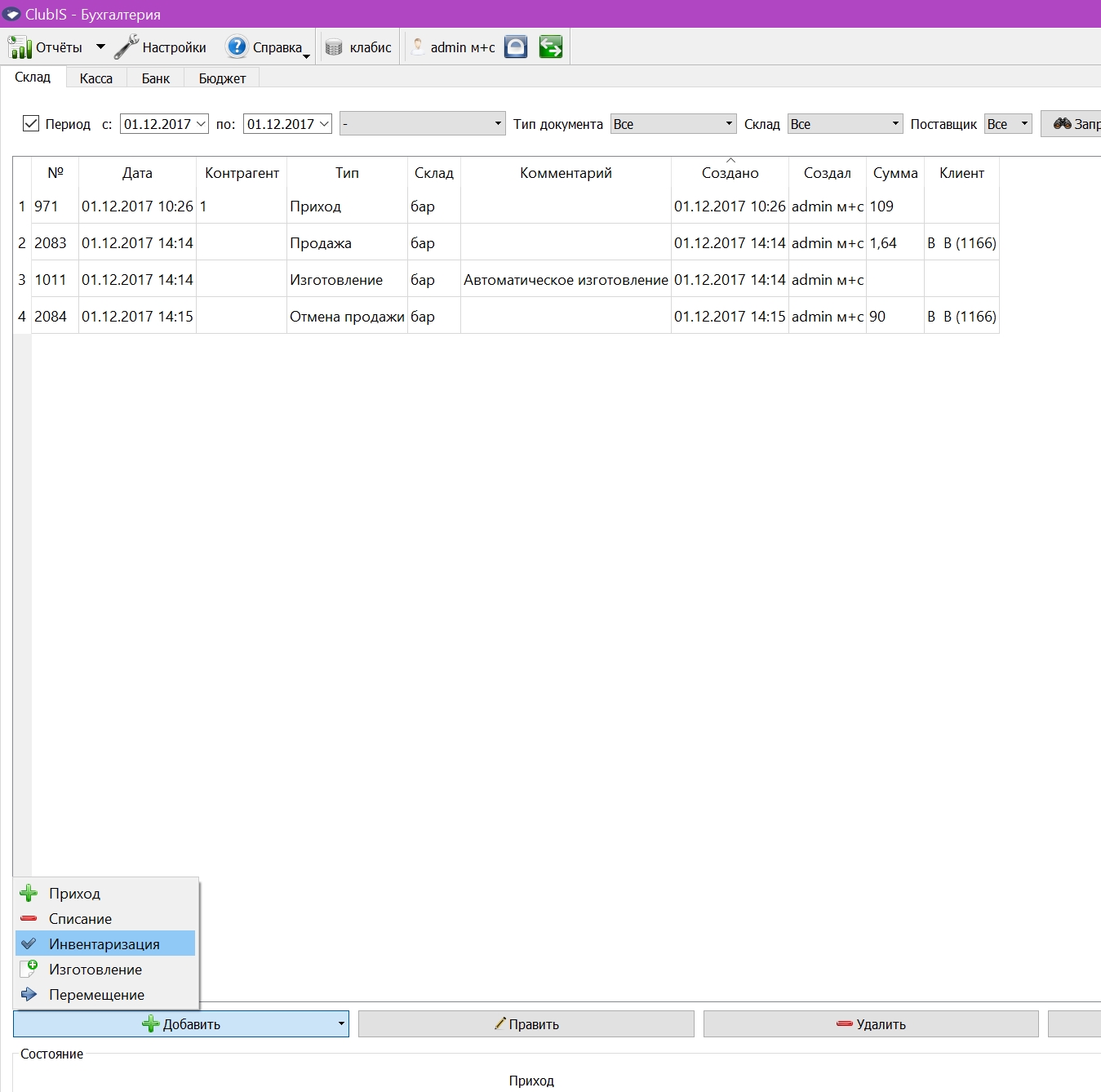
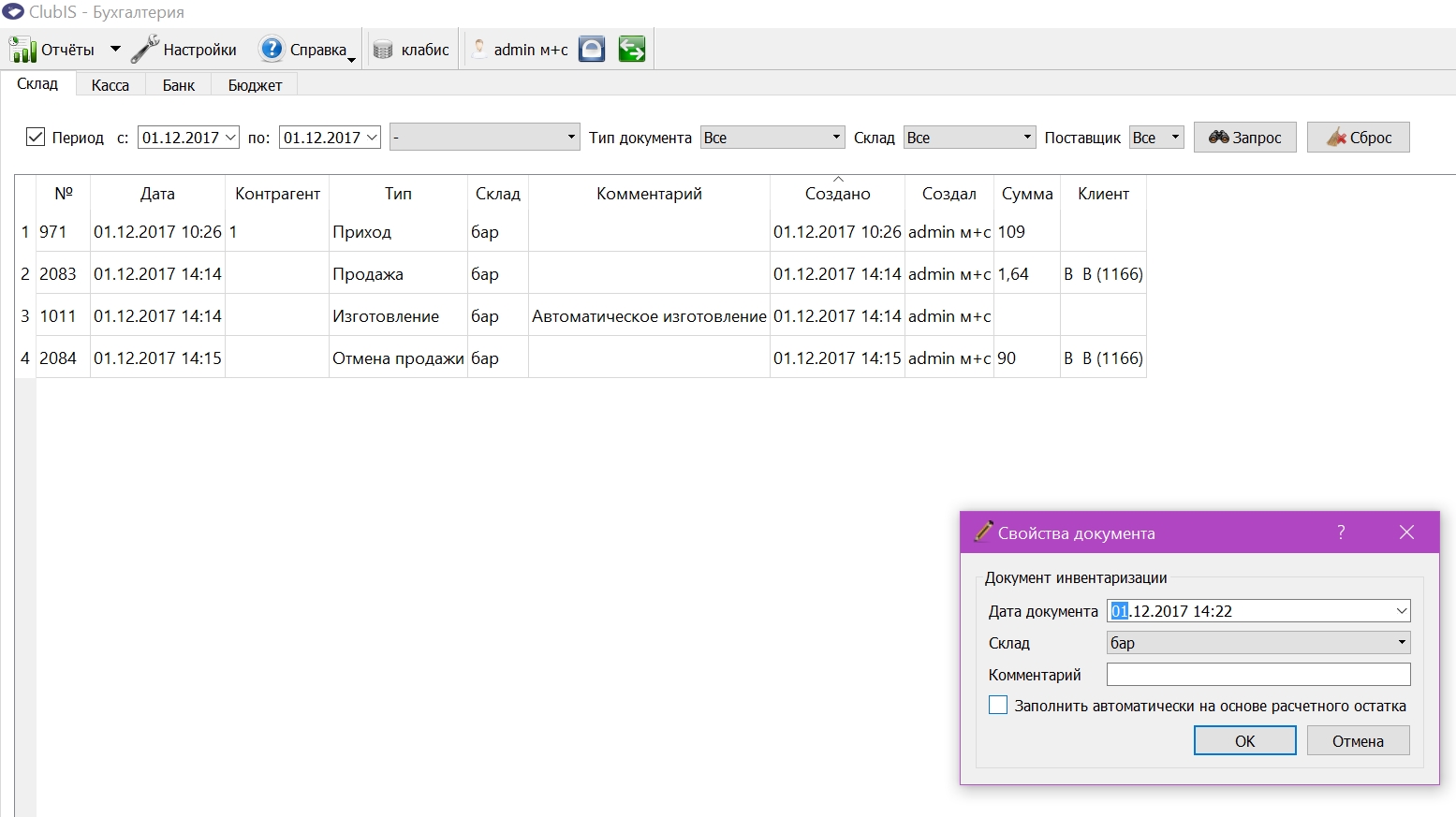
Укажите дату и склад. На одну дату и один склад инвентаризация создаётся один раз.
Галочка «Заполнить автоматически на основе расчетного остатка» подставляет фактический остаток равным расчётному. Чтобы ввести факт вручную, галочку не ставьте.
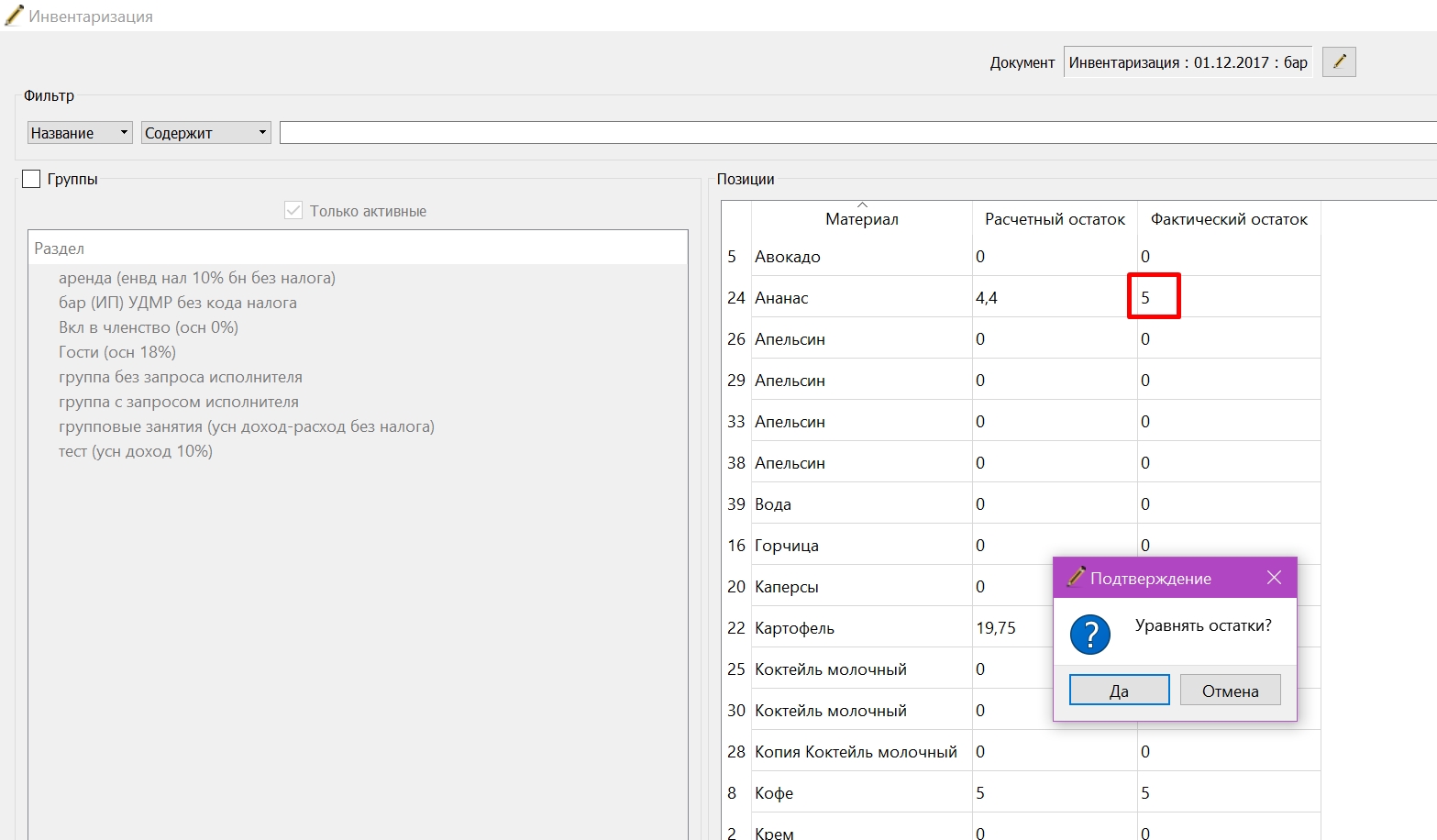
После ввода факта нажмите «Уравнять остатки». Программа спросит «Уравнять остатки?» и создаст приход на излишек и списание на недостачу. Комментарий документа: «Автоматическое списание недостачи» или «Автоматическое приходование излишков».
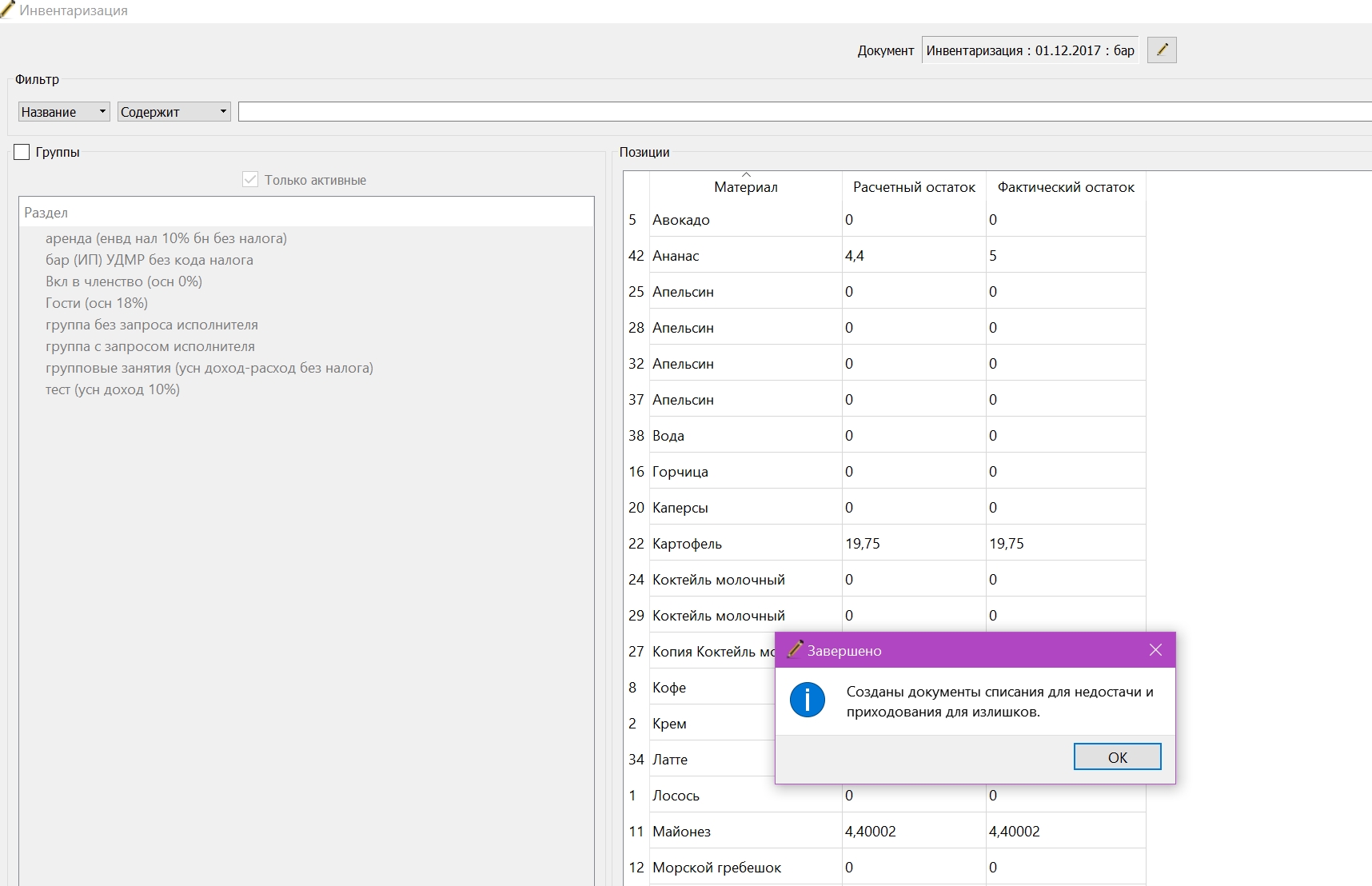
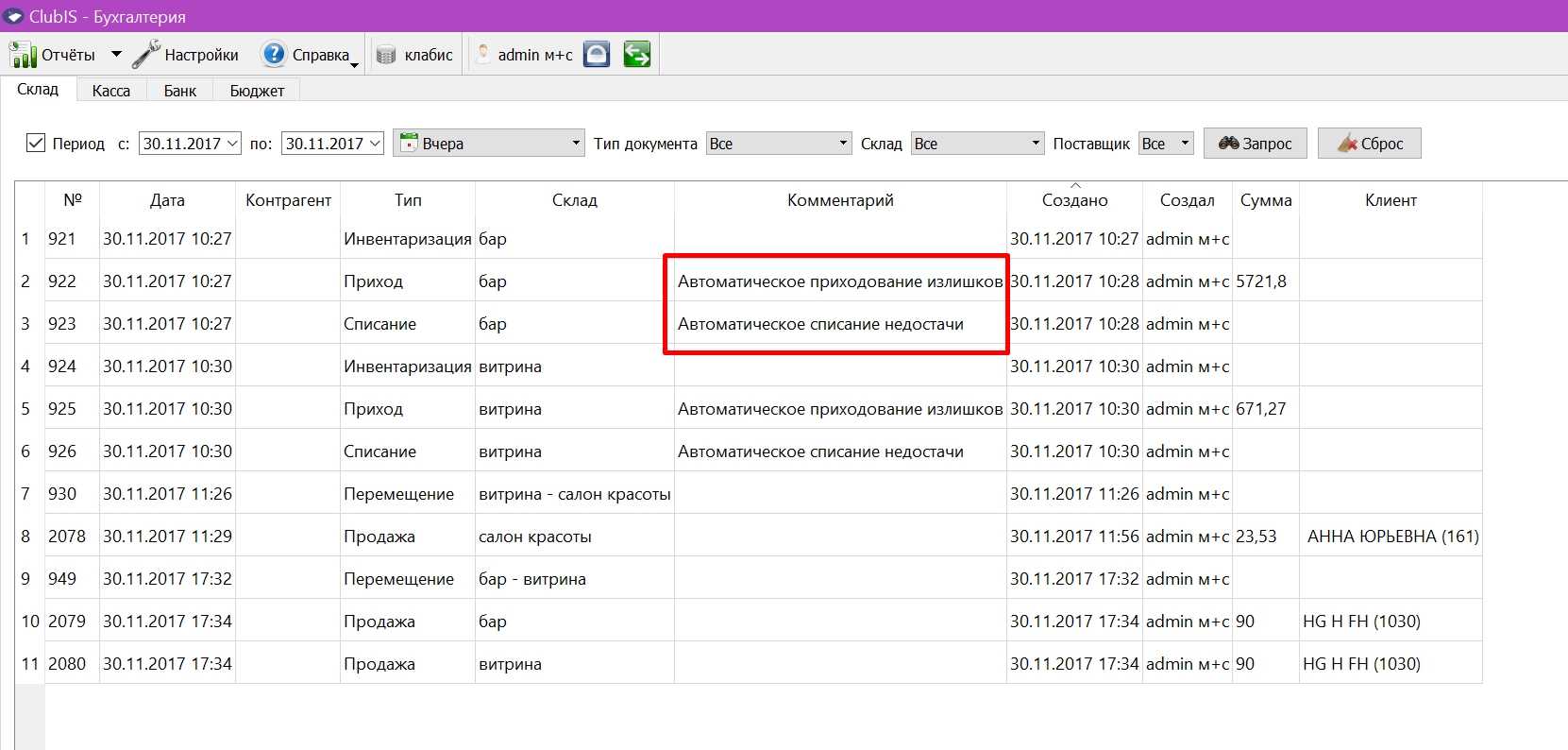
Цены в этих документах:
- при партионном учёте недостача списывается по партиям, излишек приходуется по цене последнего прихода;
- без партионного учёта недостача товара берёт цену продажи, недостача материала — цену из техкарты, излишек и товара, и материала — цену последнего прихода.
Если приход и списание создаёте сами, зайдите в инвентаризацию ещё раз и нажмите «Пересчитать». Программа спросит «Пересчитать расчетный остаток?». После согласия расчётный остаток обновится с учётом новых документов.
До пересчёта: 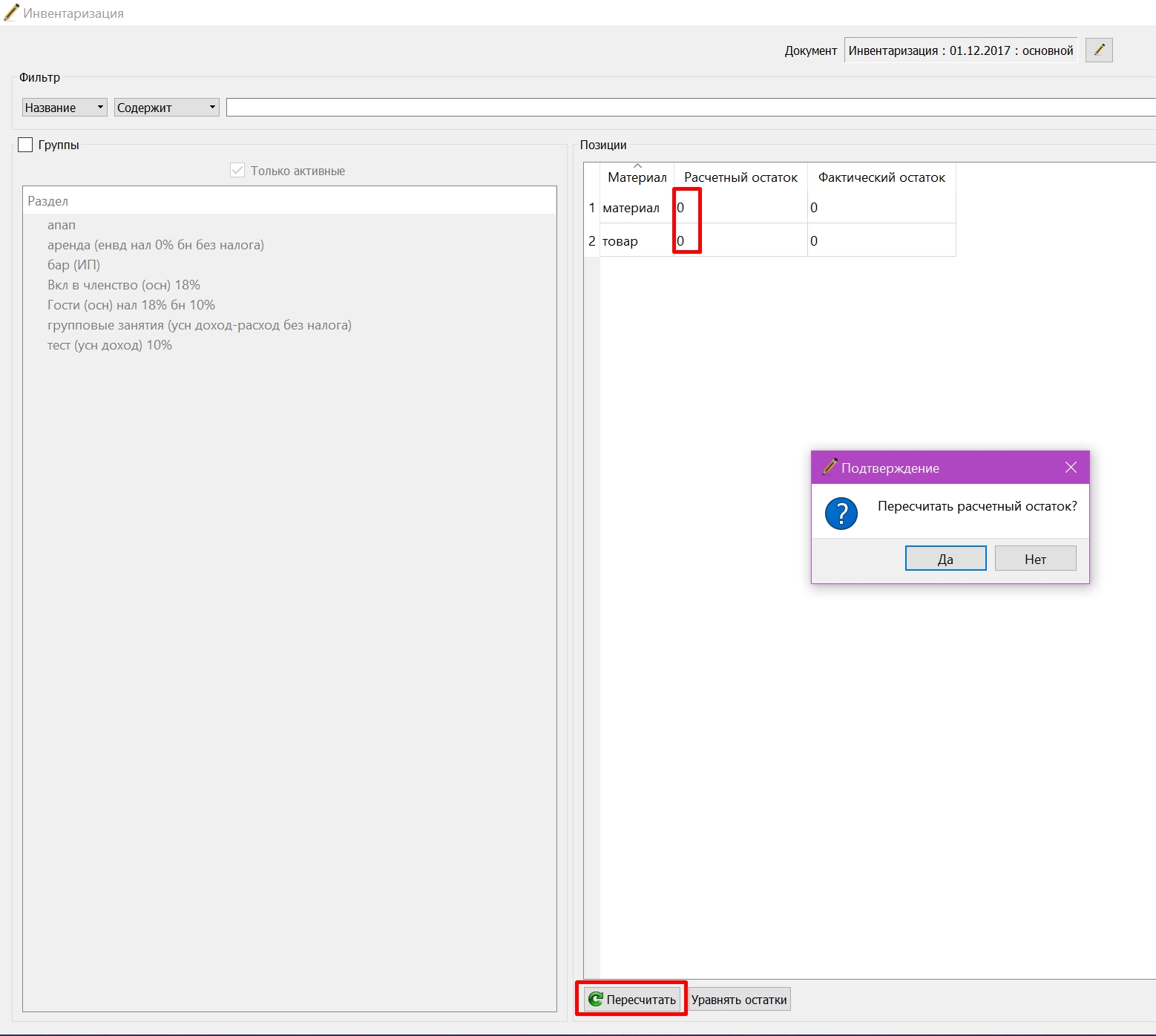
После пересчёта: 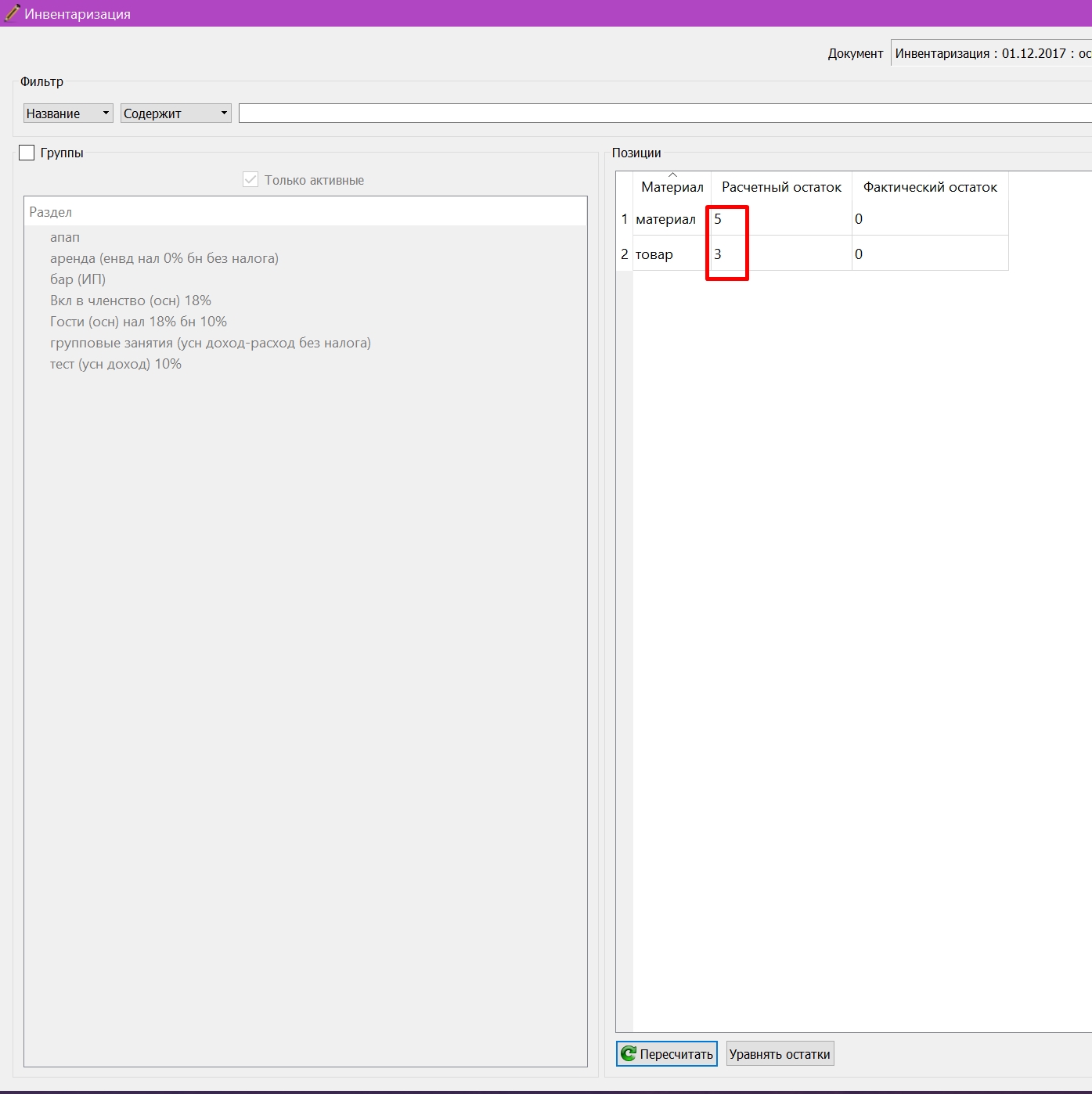
¶ Изготовление
Документ «Изготовление» нужен, чтобы заранее приготовить полуфабрикат или блюдо: соус к салату, заготовку на смену. При включённом «Создавать изготовление при продаже» такой документ программа создаёт сама, см. шаблоны изготовления.
Нажмите «Добавить», затем «Изготовление».
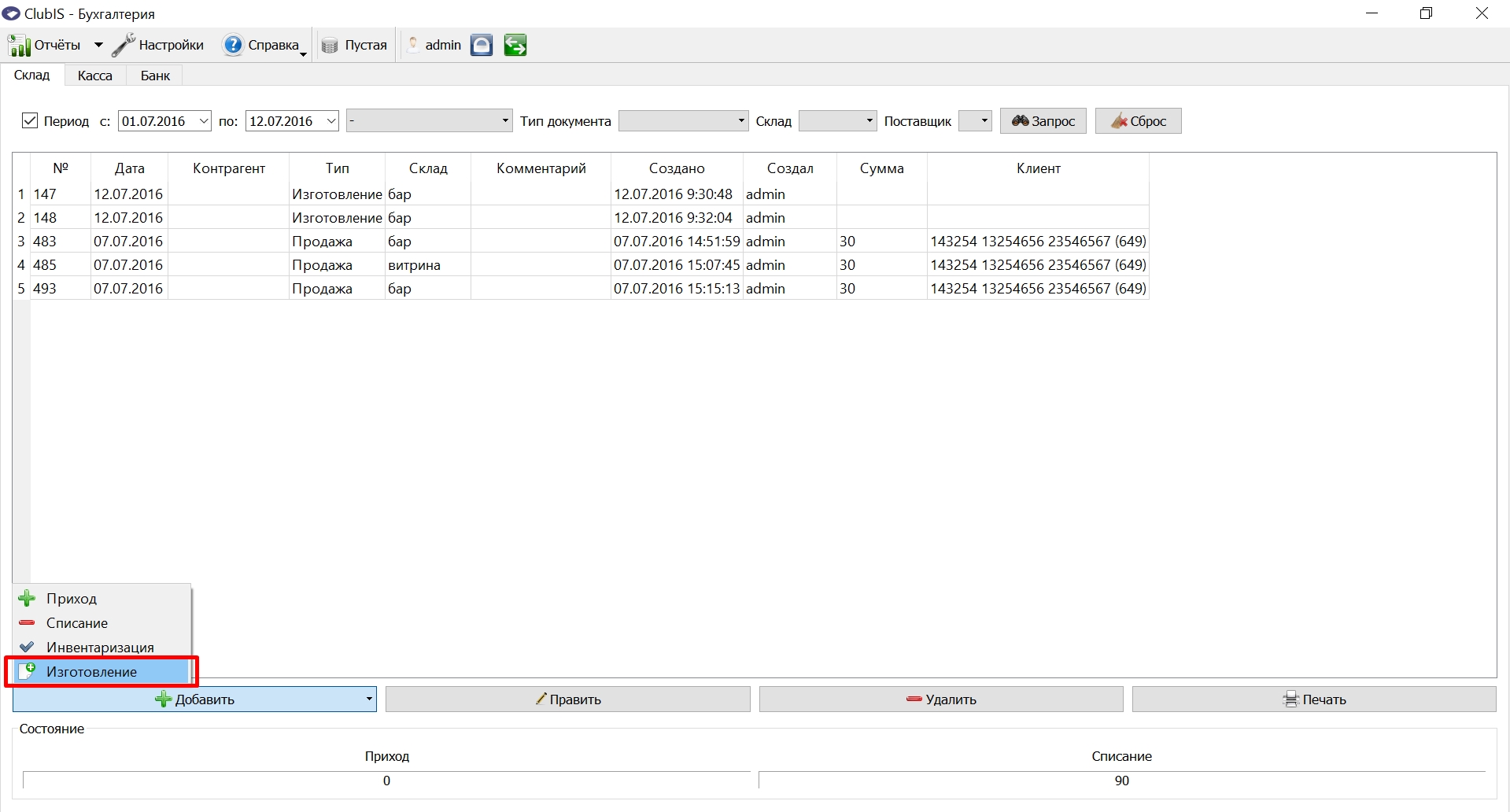
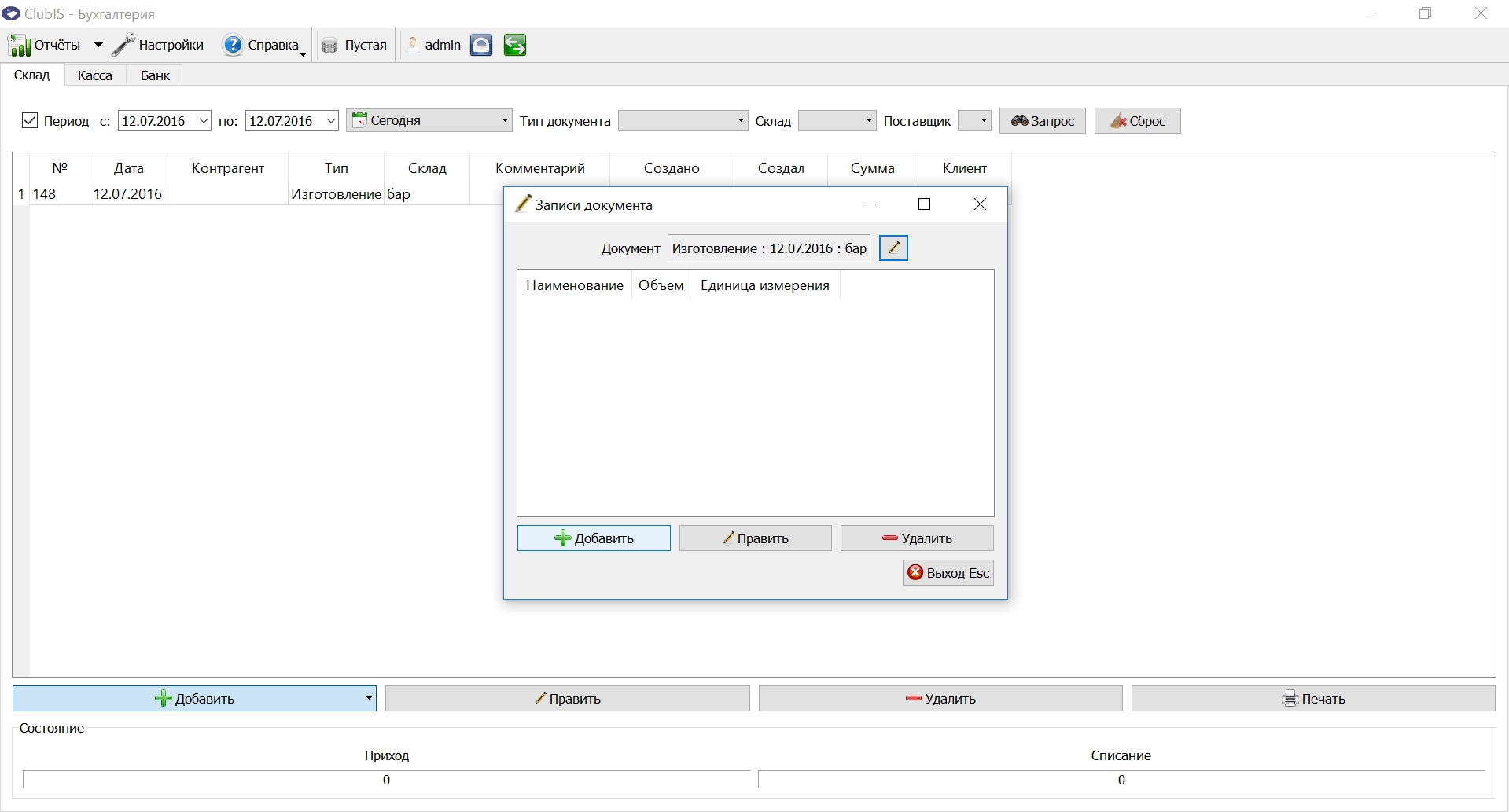
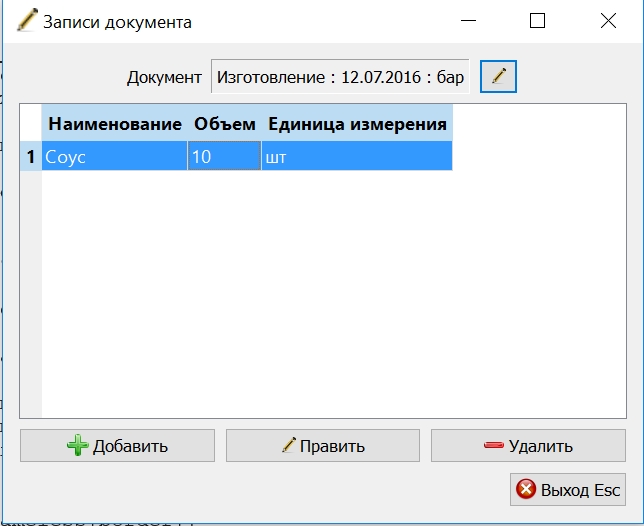
Укажите дату и склад, на который приходуется готовый продукт. Нажмите «ОК», затем «Добавить».
Окно называется «Изготовление материала». Выберите изготавливаемую позицию кнопкой с карандашом.
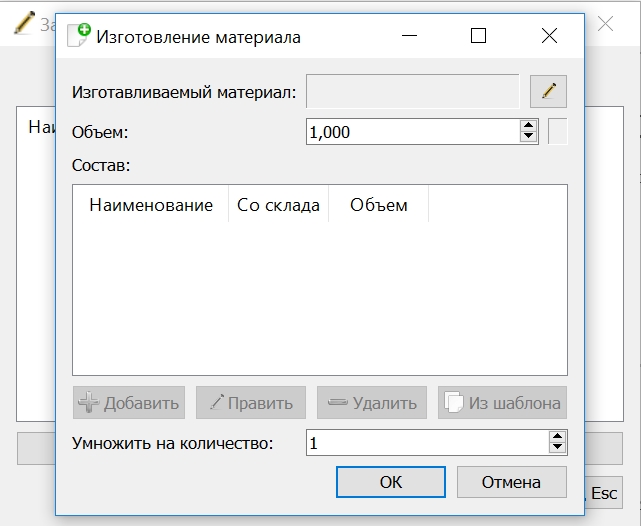
Поле «Количество» — выход одной закладки. Поле «Умножить на количество:» умножает и выход, и расход каждого продукта.
Если известен состав на 1 единицу, а приготовить нужно 10, в «Количество» поставьте 1, в состав внесите расход на 1 единицу, в «Умножить на количество:» поставьте 10. Получится 10 единиц, продукты спишутся на десять закладок. Склад списания каждого продукта задаётся в составе.
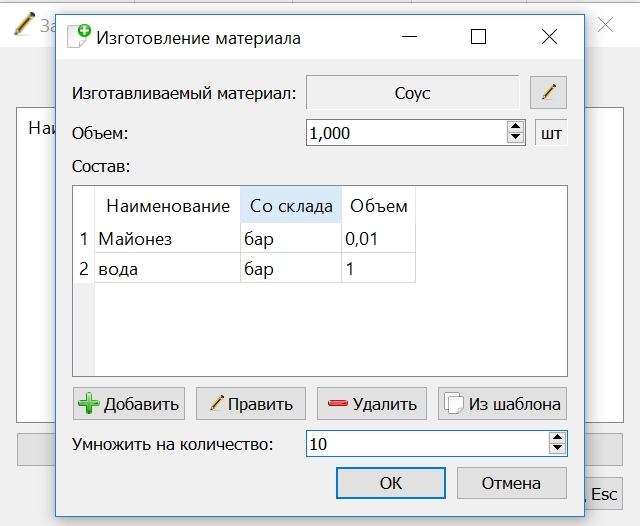
Чтобы подставить рецепт, выберите изготавливаемую позицию и нажмите «Из шаблона». В списке только шаблоны этой позиции.
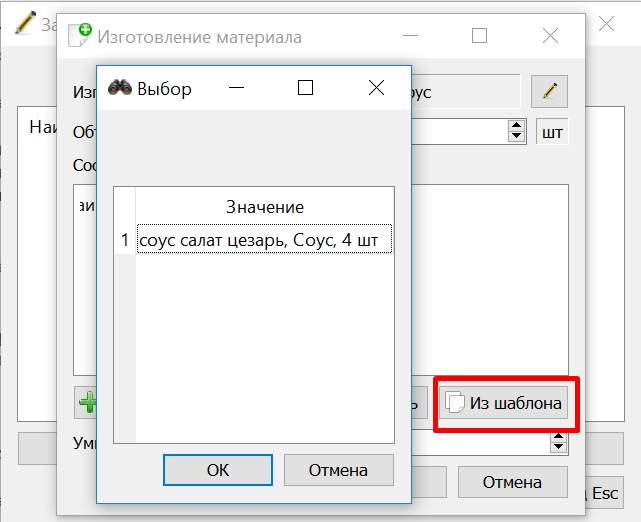
После подстановки шаблона в состав копируется «Брутто» каждого продукта. Поле «Количество» готового продукта само не заполняется: поставьте в него то значение, которое указано в шаблоне.
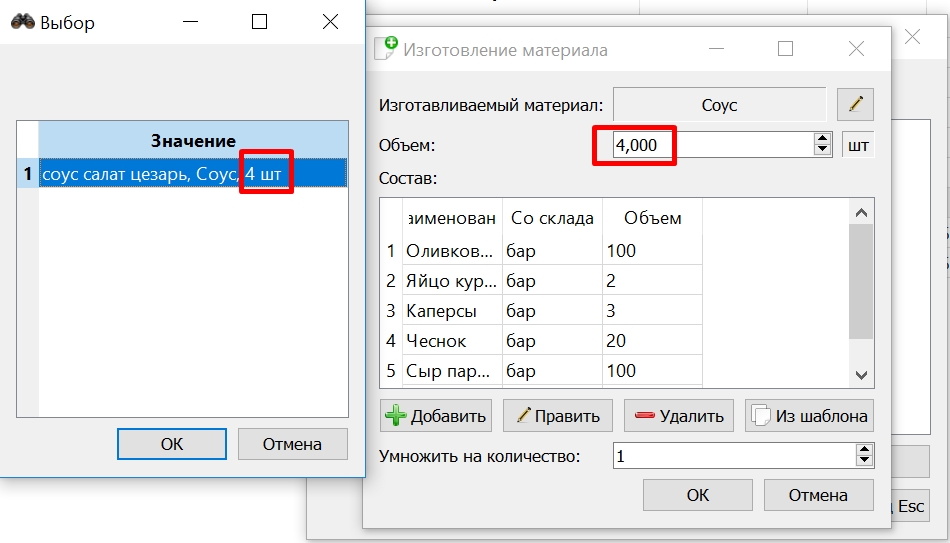
После «ОК» готовый продукт приходуется, продукты списываются.
Чтобы поправить строку, выберите её и нажмите «Править». Если изменить «Количество» готового продукта, расход в составе сам не пересчитается.
¶ Отчёты
Список отчётов: Отчёты раздела Бухгалтерия.