¶ Наполнение базы
Для того чтобы организовать работу необходимо настроить программу. В этой инструкции предложены рекомендации для поэтапной настройки и наполнению базы данными, которые будут использоваться клубом в работе.
¶ Сотрудники
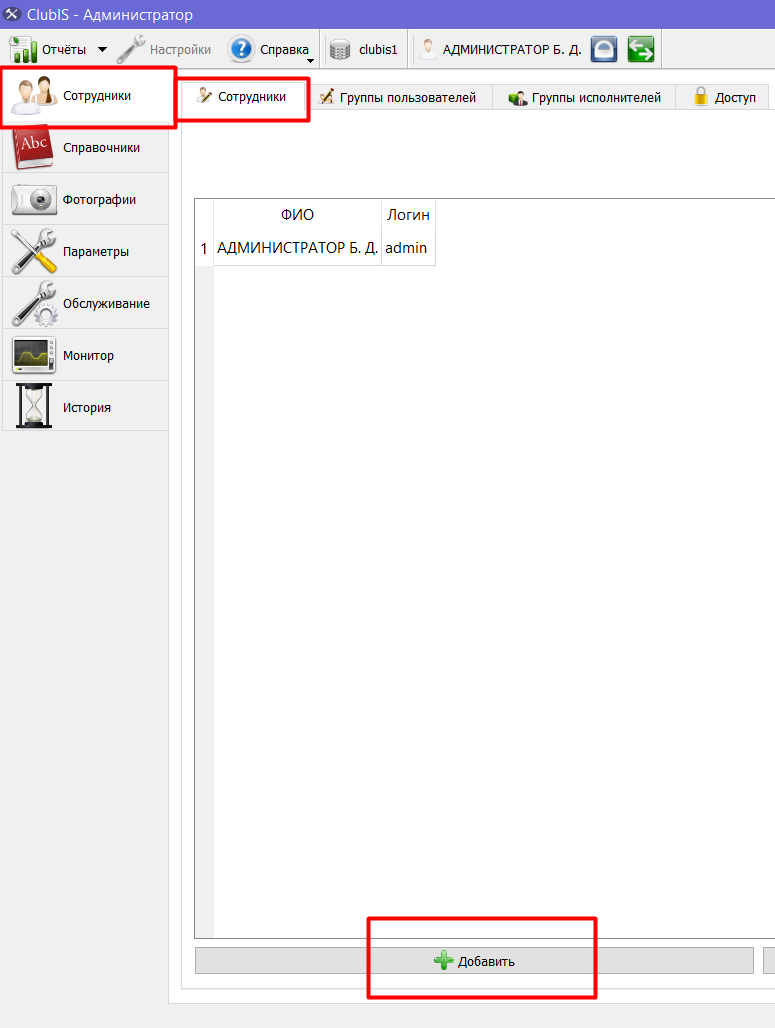
В модуле Администратор на первой вкладке "Сотрудники" можно добавить сотрудников, настроить группы пользователей и исполнителей,а также указать права доступа.
¶ Создание сотрудников
Для начала внесём сотрудников. Подробнее о том как это сделать можно прочитать здесь.
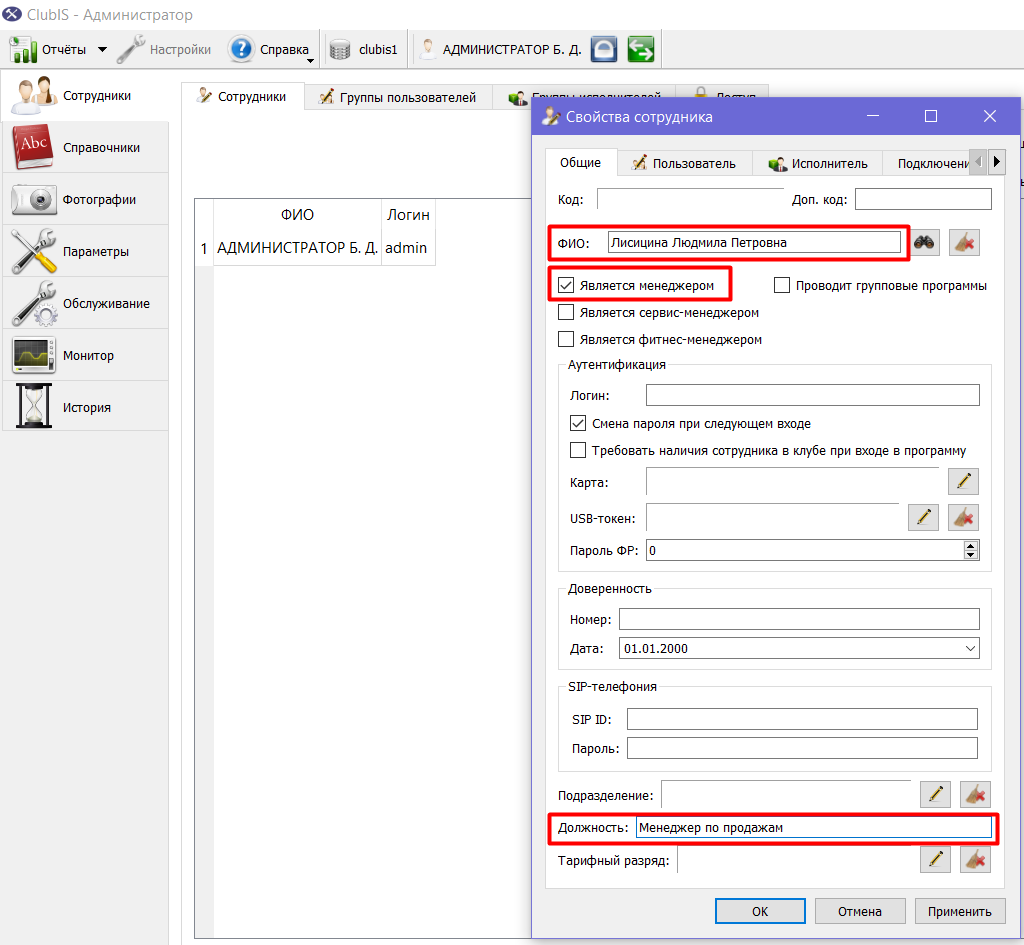
Заполнить можно по тем же полям, что выделены на скриншоте, однако обязательных для заполнения полей здесь нет. После внесения вы и в дальнейшем сможете редактировать и удалять сотрудников.
¶ Создание групп пользователей
Создайте группы пользователей, которые будут использоваться для разграничения прав доступа к функциям программы. Подробная инструкция по настройке находится здесь.
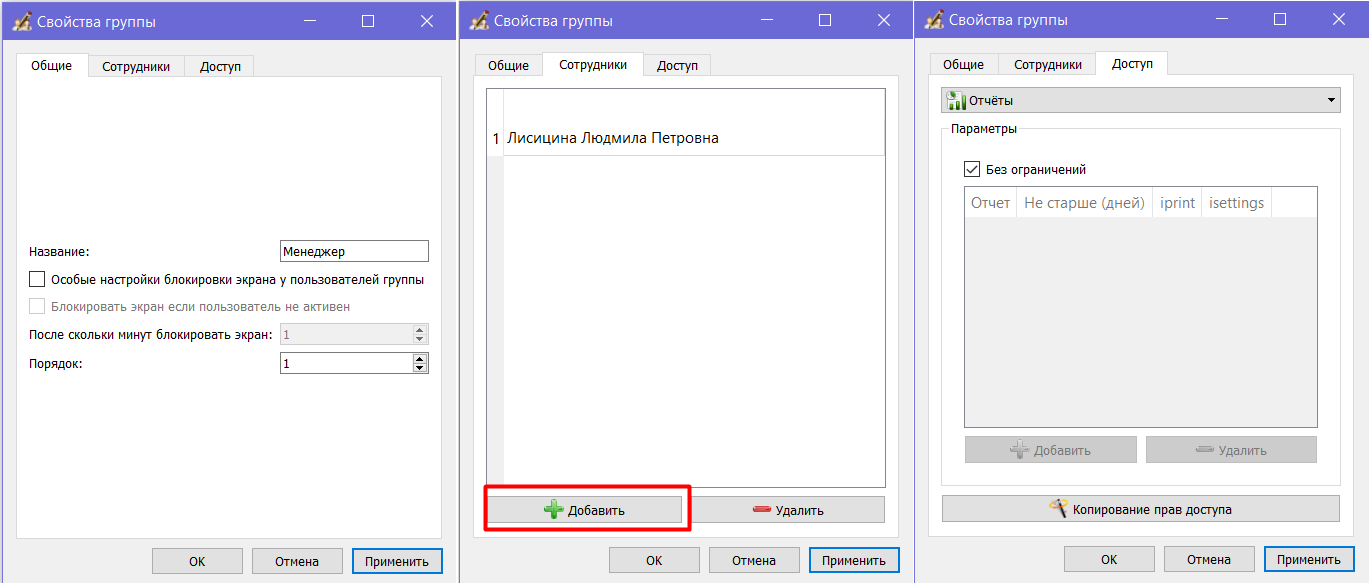
Здесь необходимо:
1) Указать название.
2) Добавить сотрудников, созданных на предыдущем этапе.
3) Настроить права доступа для созданной группы.
¶ Создание групп исполнителей
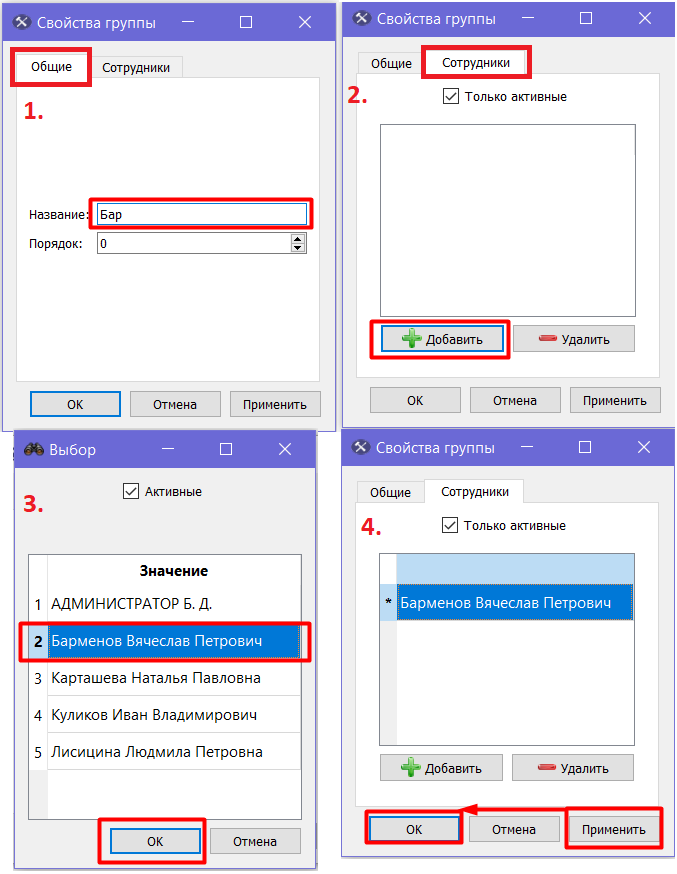
Группы исполнителей необходимы для указания исполнителей при продаже позиции прайса и списании блоков(настройка прайса проводится на следующем этапе данной инструкции). По умолчанию здесь добавлена группа "Персональный тренер", откройте группу двойным кликом и перейдите на вкладку сотрудники, здесь добавьте тренеров, которые проводят персональные тренировки. Далее добавьте другие группы, например группу "Бар", "СПА" "Бассейн" и т.д. в зависимости от предоставляемых услуг. Дополнительная инструкция находится здесь.
¶ Добавление позиций прайса и шаблонов карт
¶ Позиции прайса
Работа с позициями прайса происходит в модуле Менеджер вкладка Настройки>Прайс. Для создания позиции прайса воспользуйтесь этой инструкцией. В прайс будут включены ваши товары и услуги.
Порядок создания следующий:
1. Создайте группы и подгруппы прайса. Название группе целесообразно давать исходя из типа продаваемых товаров и услуг или же исходя из местоположения, например "Бар", "Фитнес", "СПА" и т.д.
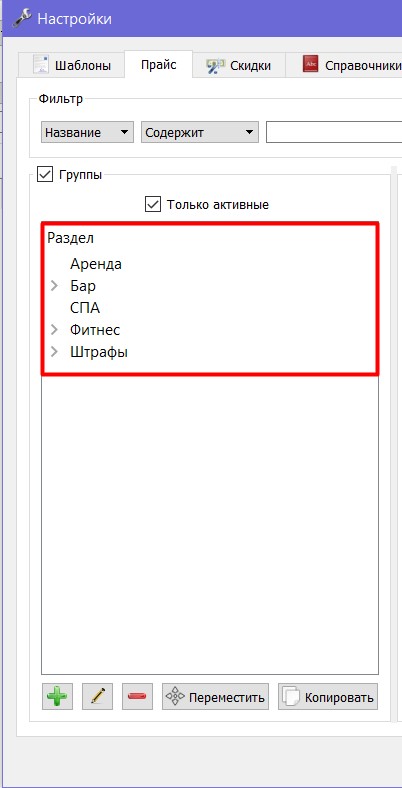
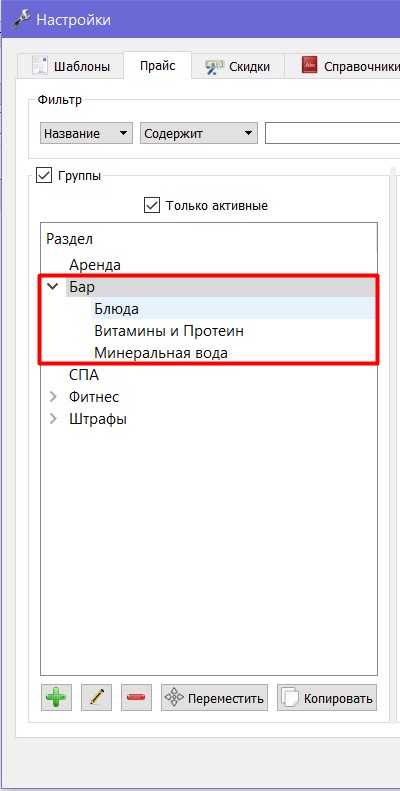
Подгруппы прайса необходимы для дополнительного разделения и удобства при поиске нужной позиции. Так например в группу "Бар" можно добавить подгруппы "Протеин", "Минеральная вода", "Витамины" и т.д.
Прежде чем создать позицию прайса, при необходимости выполните настройки:
- Добавьте группы исполнителей (модуль Администратор → Сотрудники), если пропустили этот шаг ранее.
- Добавьте зоны исполнения в соответствующем справочнике.
- В модуле Фитнес → Настройки создайте групповые программы и составьте расписание групповых программ.
- Настройте зоны посещений для фиксации проходов (несколько зон актуально при наличии турникетов).
- Настройте бонусную программу (модуль Администратор). Обратите внимание на выбор типа бонусной программы.
- В модуле Бухгалтерия настройте справочники: единицы измерения, склады, поставщики. Подробнее — складской учёт. Также настройте Администратор → Параметры → Склад.
- Добавьте статьи бюджета, которые будут связаны с позициями прайса.
- Создайте позицию прайса. Подробная инструкция по созданию находится здесь.
¶ Создание шаблона
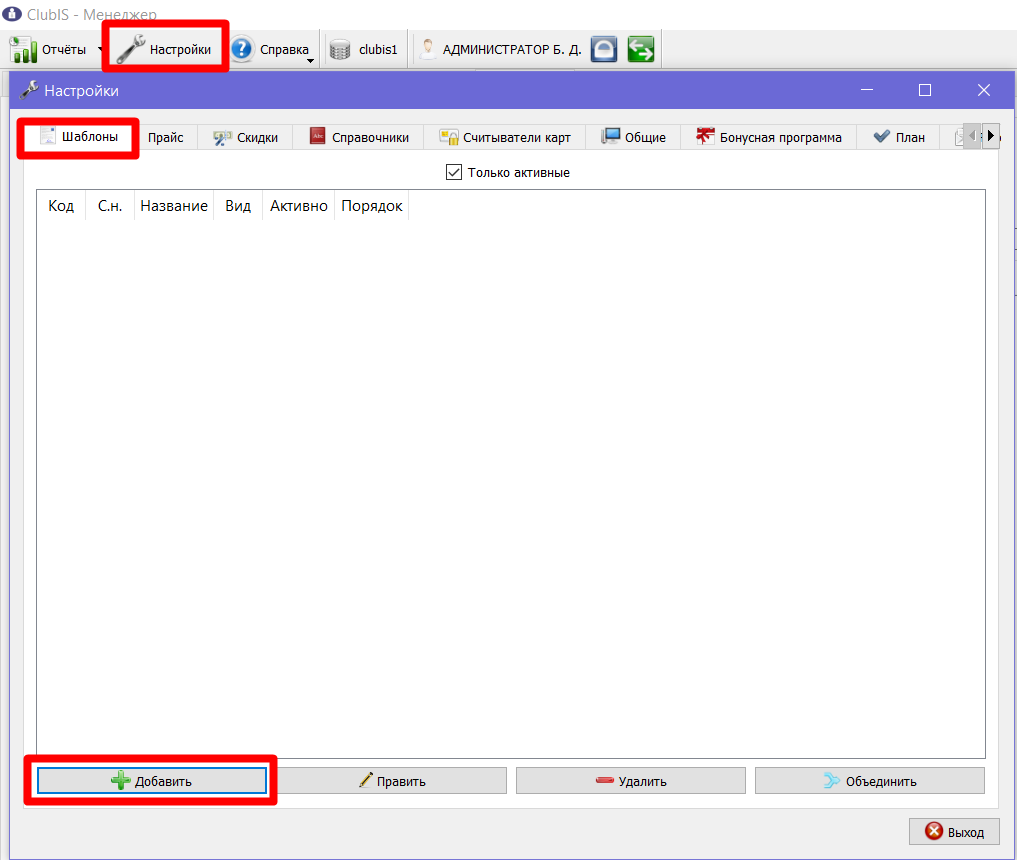
Работа с шаблонами карт происходит в модуле Менеджер вкладка Настройки>Шаблоны.
 .
.
Подробная инструкция описывающая создание шаблона, его виды и параметры находится здесь.
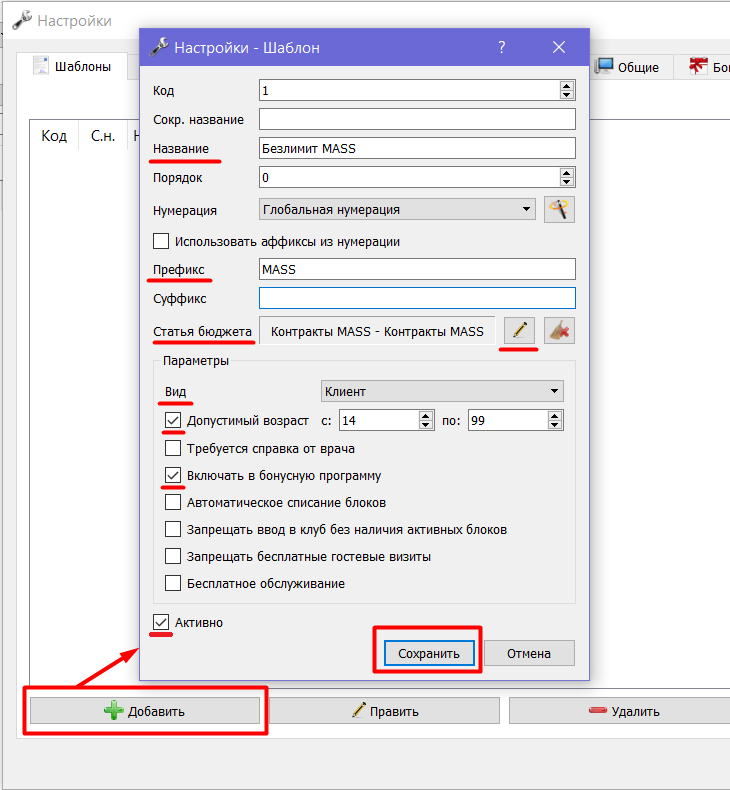
Перейдите по следующему пути: Модуль менеджер>Настройки>Шаблоны>Добавить. В появившемся окне заполните необходимые вам параметры. Пример заполнения показан на скриншоте. При этом необязательно заполнять все параметры или заполнять поля точно также как указано в примере.
После создания шаблонов можно установить для них возможные интервалы и применить расширенные настройки из следующего списка:
• Доступ(время посещений)
• Скидки
• Запреты прайса
• Подарочные дни
• Платные посещения
• Бонусы за депозит
Подробная инструкция по настройкам находится здесь.
Откройте созданный шаблон и добавьте интервал.
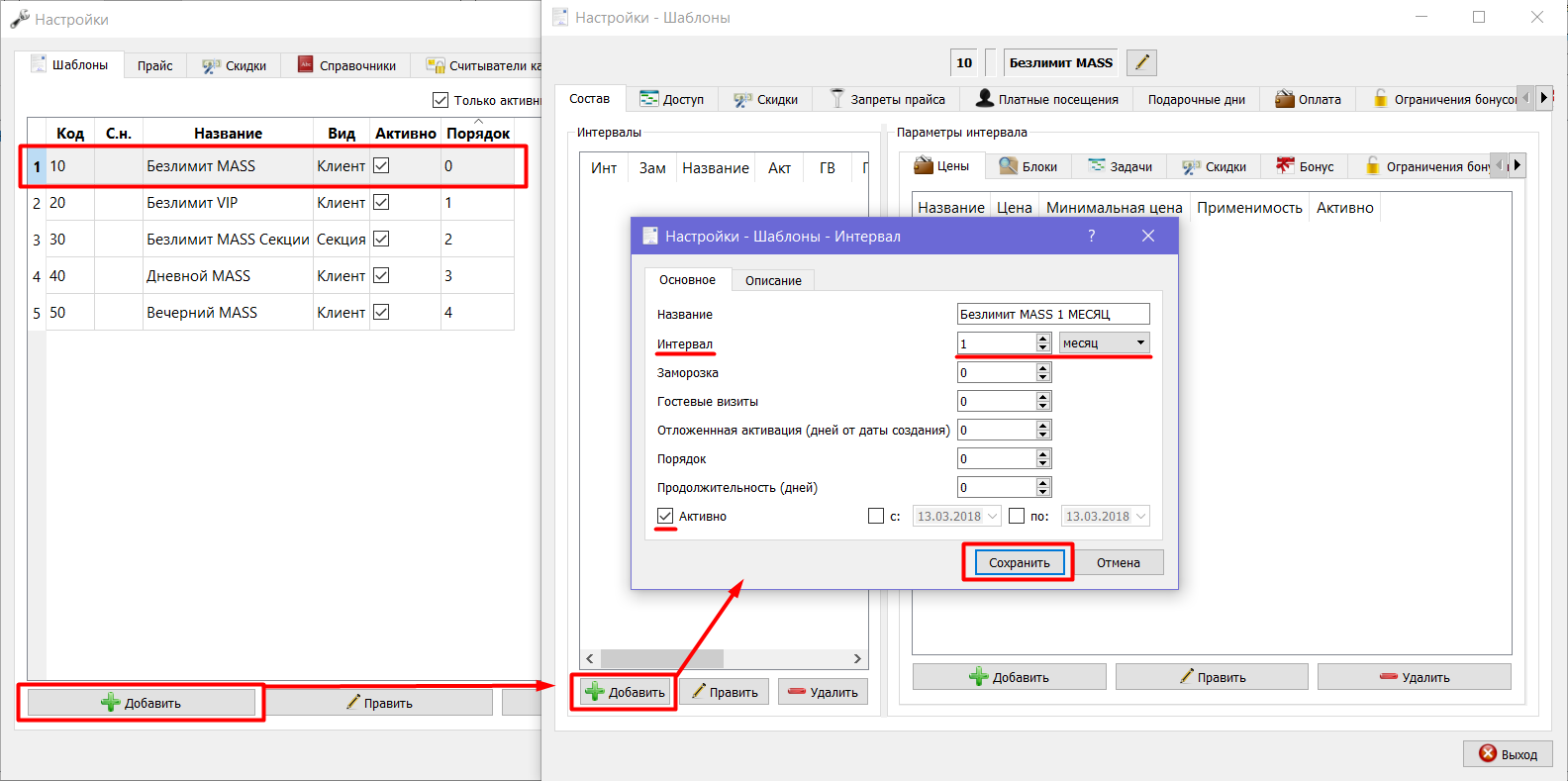
После того как все нужные интервалы добавлены добавьте следующие параметры:
1. Цена.
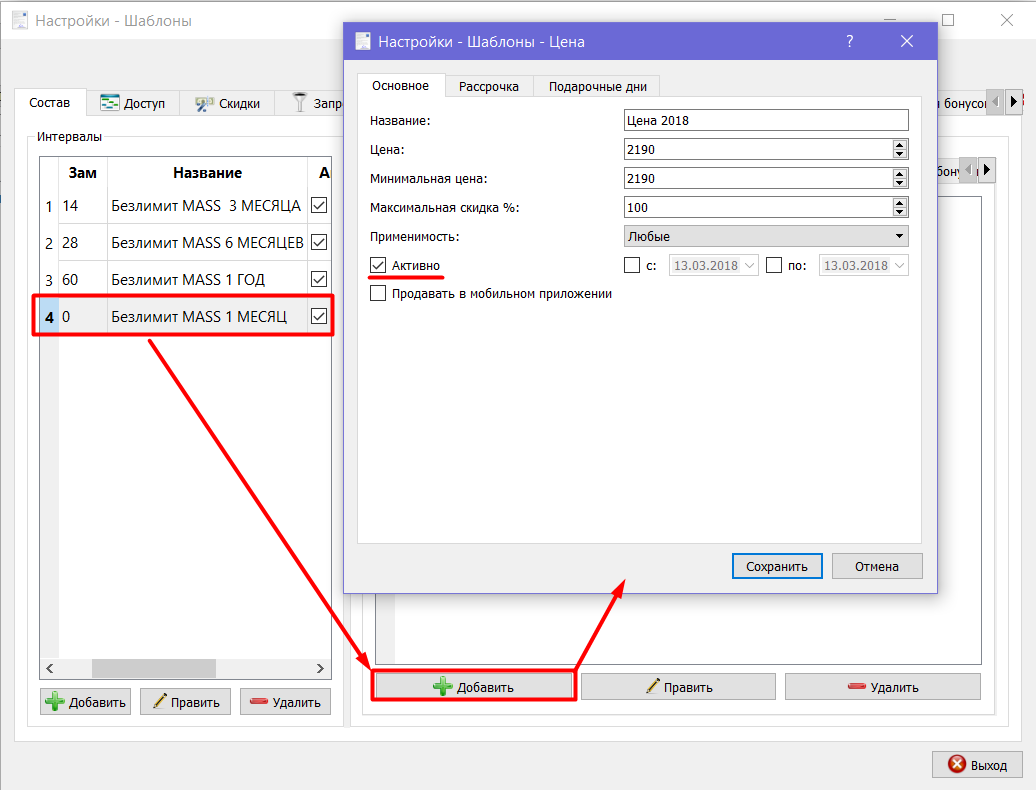
Можно добавить несколько разных цен для одного интервала, в дальнейшем при продаже контракта с определенным интервалом будет возможность выбрать из нескольких вариантов.
2.Блоки. После того как будут созданы соответствующие позиции прайса их можно будет добавить. Инструкция описывающая наполнение прайса находится здесь и будет рассмотрена далее в текущей статье.
3. Задачи.
4. Скидки.
5. Бонус.
6. Ограничение трат бонусов
7. Доступ (отдельно от шаблона)
8. Отметки в контрактах.
9. Рассылки.
10. Подарочные дни.
¶ Создание расписаний групповых программ
Расписание групповых программ формируется в модуле Фитнес>Настройки
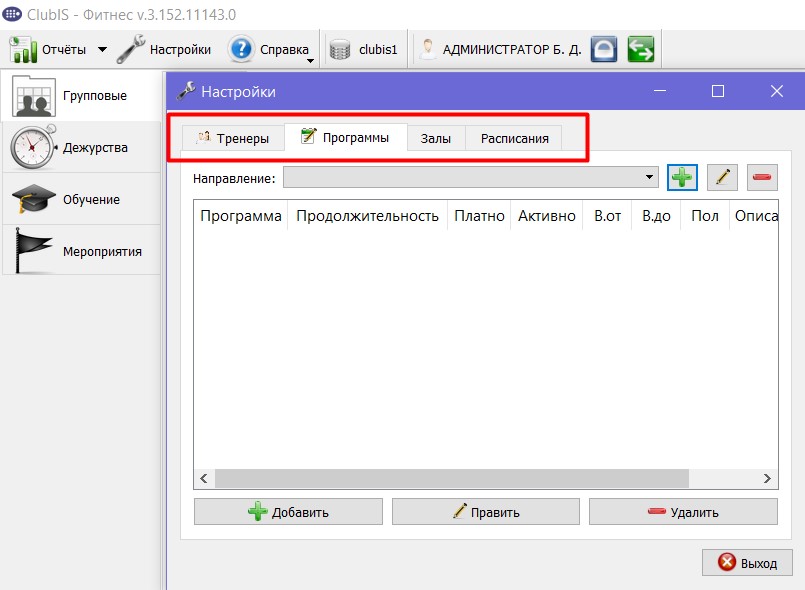
Изучите инструкцию по ссылке и последовательно создайте:
- В настройках модуля Фитнес:
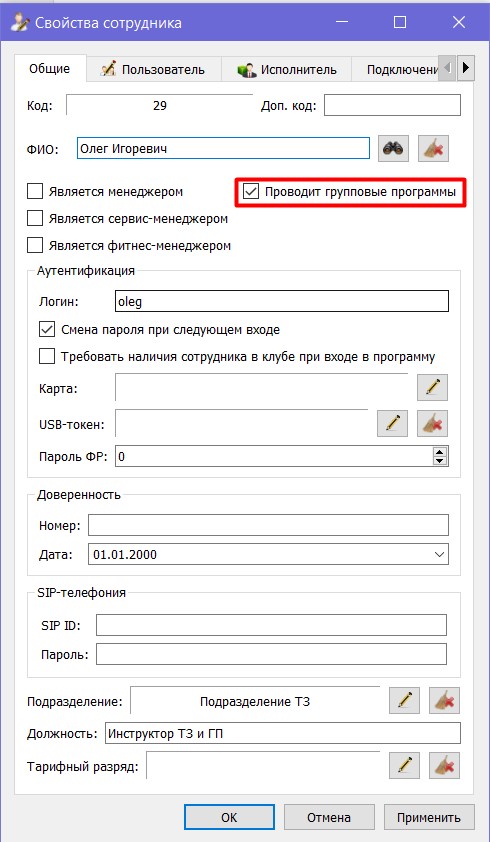
- а) На вкладке «Тренеры» отображаются нужные сотрудники. Инструкторы групповых программ должны иметь соответствующую отметку в настройках сотрудника (см. скриншот ниже).
- б) Создайте программы.
- в) Создайте залы.
- г) Создайте расписания.
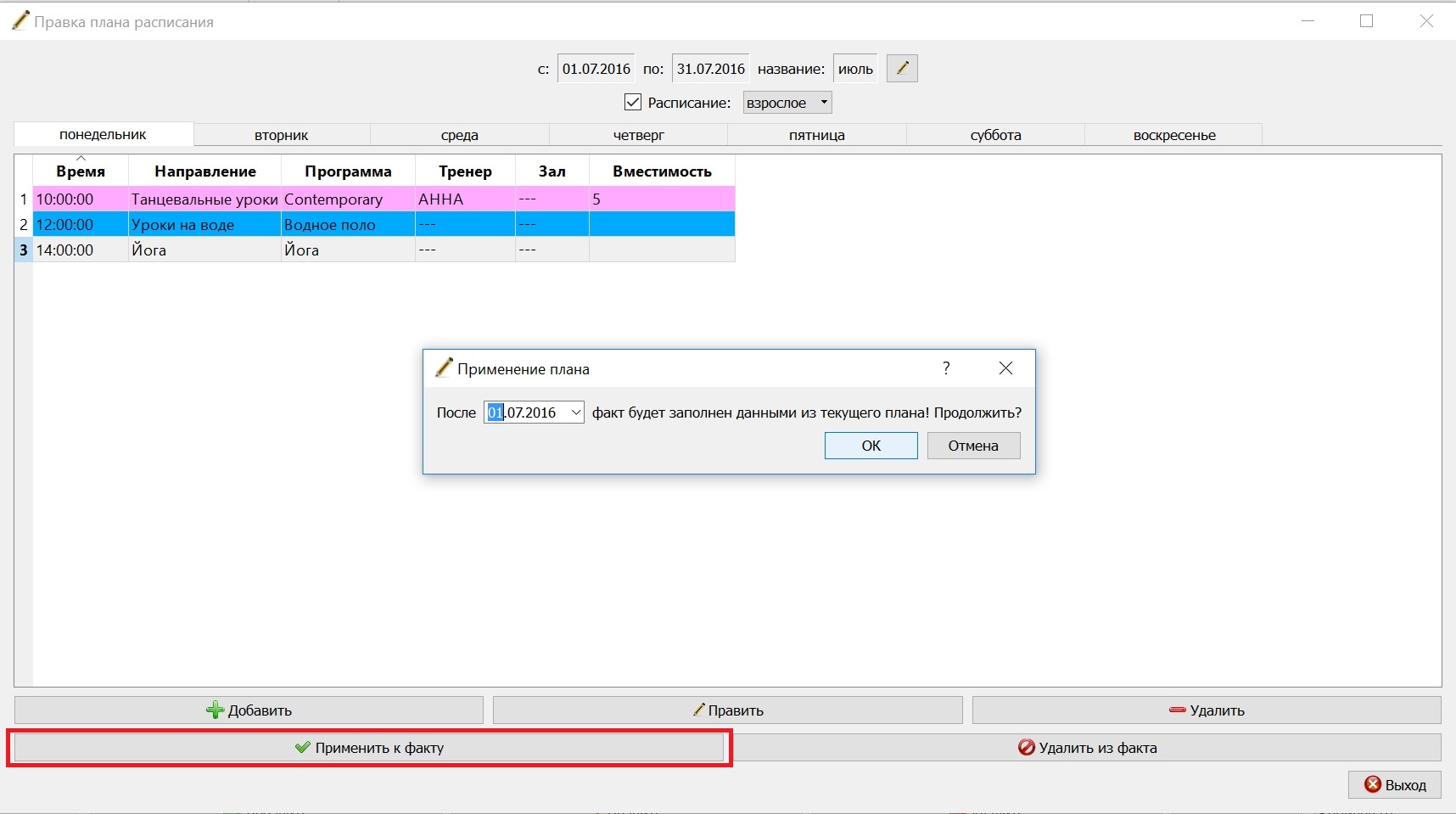
- Создайте план и примените его к факту.
¶ Создание условий начисления заработной платы
Для формирования правил начисления ЗП воспользуйтесь модулем Кадры. Заработная плата может быть настроена двумя способами:
- Тарифные ставки (простой способ)
- Создание плана KPI
¶ Тарифные ставки
Всю информацию по тарифным ставкам можно найти на данной странице. Предварительно нужно настроить справочник "Подразделения" и "Тарифные разряды".
¶ Тарифные разряды
Тарифные разряды назначаются сотрудникам, при этом к тарифному разряду потом присваиваются определенные "Тарифные ставки", которые будут определять начисления на тот или иной разряд. Важно понимать суть тарифного разряда - это понятие отражает сложность труда и присваивается сотруднику в соответствии с его квалификацией. Названия следует давать такие, чтобы потом не запутаться. Например название " n-рублей за тренировку" не отражает квалификацию сотрудника, вместо этого следует выбрать, например,"Инструктор", "Мастер-тренер" или "Тренер высшей категории".
¶ Справочник "Подразделения"
Подразделения указываются для сотрудника, исходя из места(департамента) его работы. Например подразделение "Фитнес" может включать в себя сотрудников, которые проводят инструктажи и персональные тренировки, подразделение "Менеджеры" включает в себя сотрудников отдела продаж и т.д. Аналогично справочнику "Тарифные разряды", подразделения следует создавать с названиями, которые в дальнейшем не будут вызывать путаницы. Например цифровые названия вроде "Подразделение #1","№2" и т.п. давать не стоит.
¶ Создание плана KPI
Процесс создания плана KPI включает в себя следующие этапы:
- Создание начислений в справочнике "Виды начислений"
- Создание плана по видам начислений .
¶ Ведение складского учета
Основные операции со складами можно производить в модуле бухгалтерия. В бухгалтерии доступны функции добавления и удаления складов, создание "склада внутри склада", инвентаризация, приходно-расходные операции на складах,перемещение между складами и т.д.