В Менеджере задачи и события открываются в одном общем диалоге «Свойства»: каждая задача и каждое событие — на своей вкладке, как вкладки в браузере. В одном окне можно держать открытыми несколько задач и событий сразу.
В описании задачи и в тексте события можно вставлять внутренние ссылки на анкеты, договоры, другие задачи и события и связанные объекты. Ссылка на задачу или событие открывает новую вкладку в том же окне; ссылка на анкету, договор, чек и т.п. сворачивает диалог (не закрывает его) — окно можно снова развернуть из строки состояния.
¶ Как создать задачу
Задачи можно создавать разными способами:
- Вручную в анкете
Для добавления задачи нажмите кнопку Добавить.
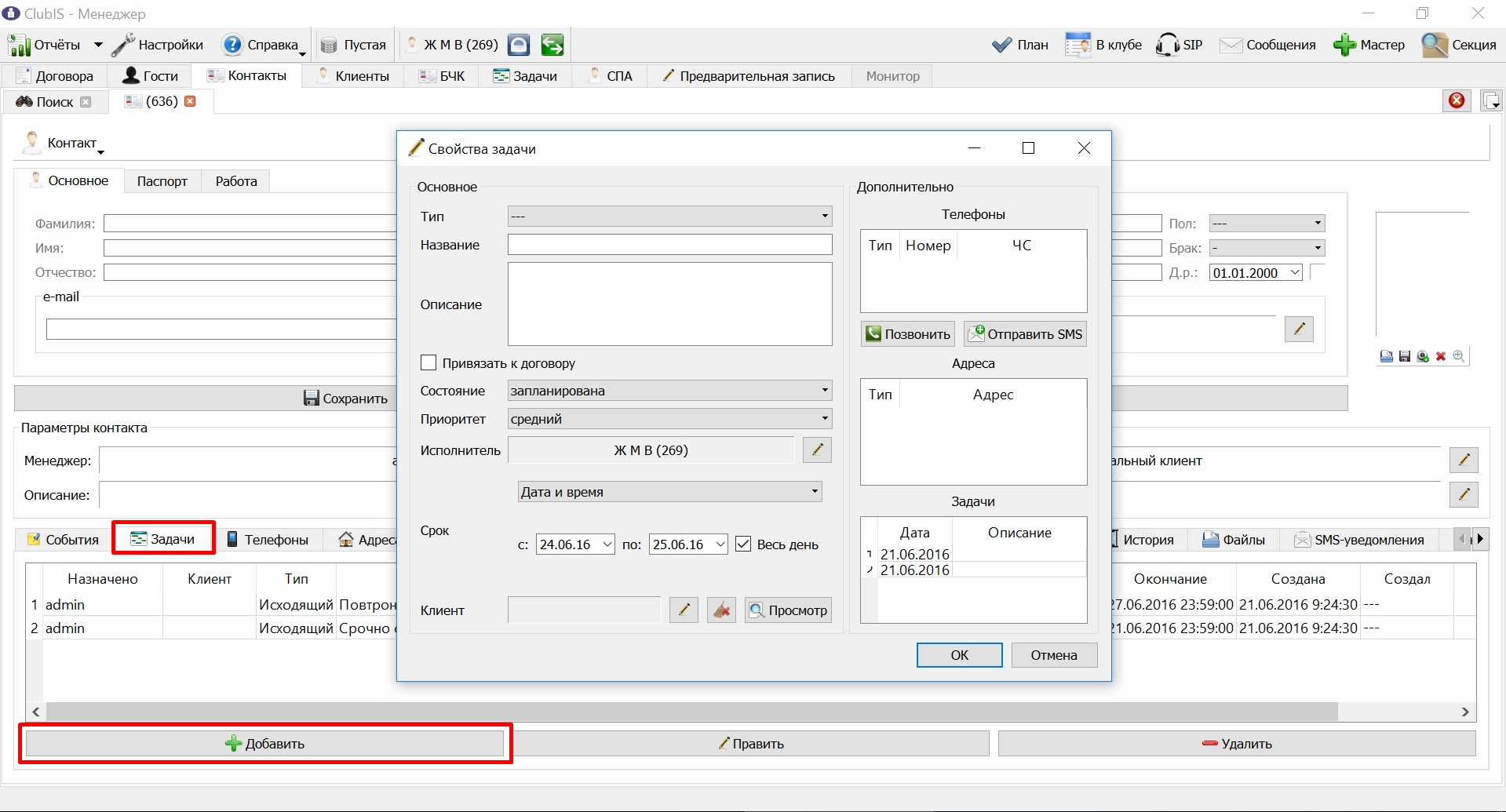
В открывшемся окне задайте параметры задачи. Справа отображается панель дополнительной информации по клиенту: телефоны с кнопками связи, краткая сводка по анкете, договоры, задачи и события. Задачу можно создать на интервал в днях либо на определённое время — для этого снимите опцию «Весь день».
- Автоматически
- С помощью функции Список
- Со вкладки Взаимодействия в анкете — кнопка Задача (см. ниже)
- Со вкладки Задачи Менеджера — кнопка Добавить
Если вам нужно поставить общую задачу для нескольких потенциальных клиентов, настройте нужный фильтр во вкладке Контакты / Анкеты и нажмите кнопку Список.
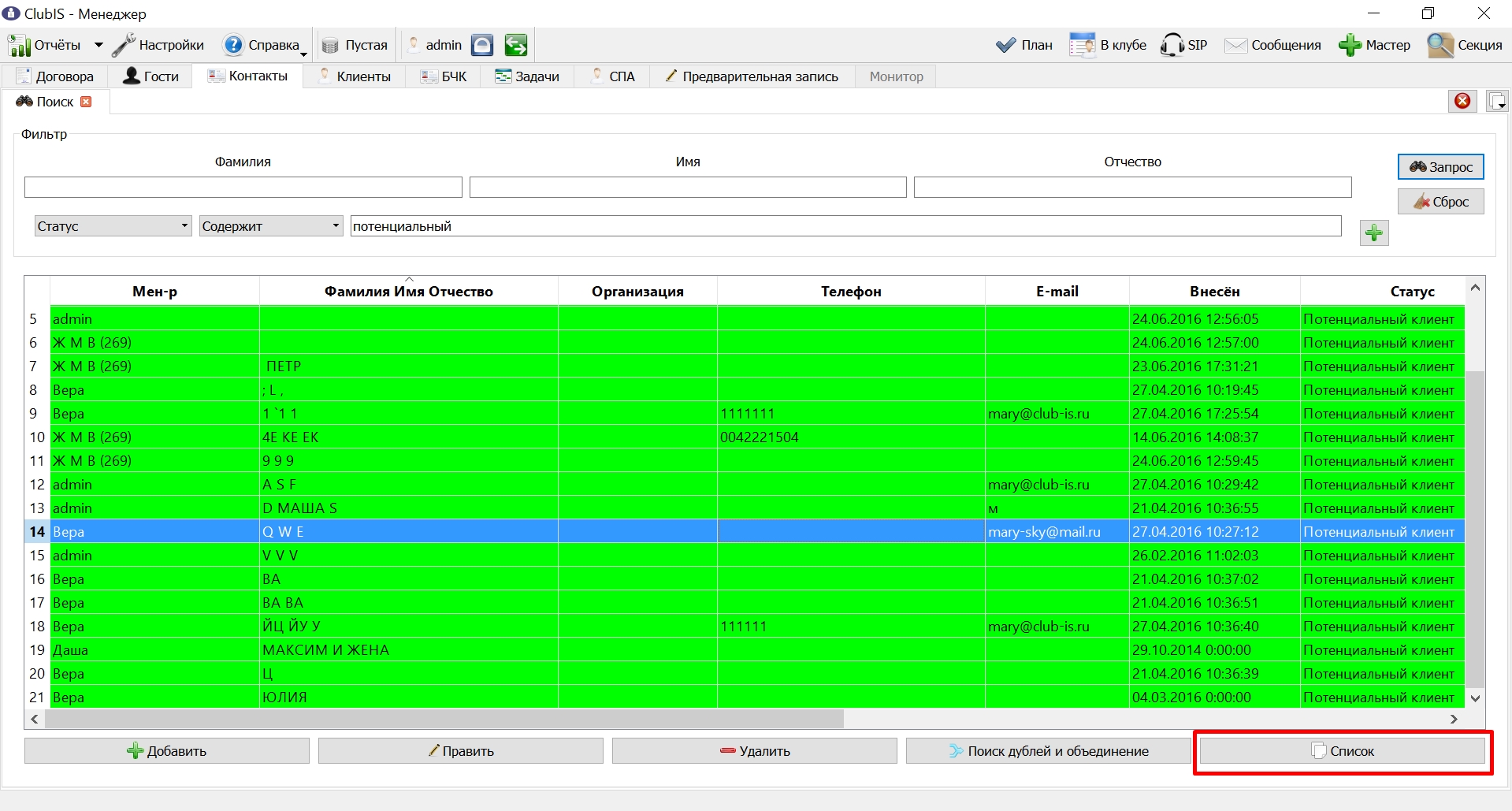
В открывшемся окне нажмите кнопку Задача для списка.
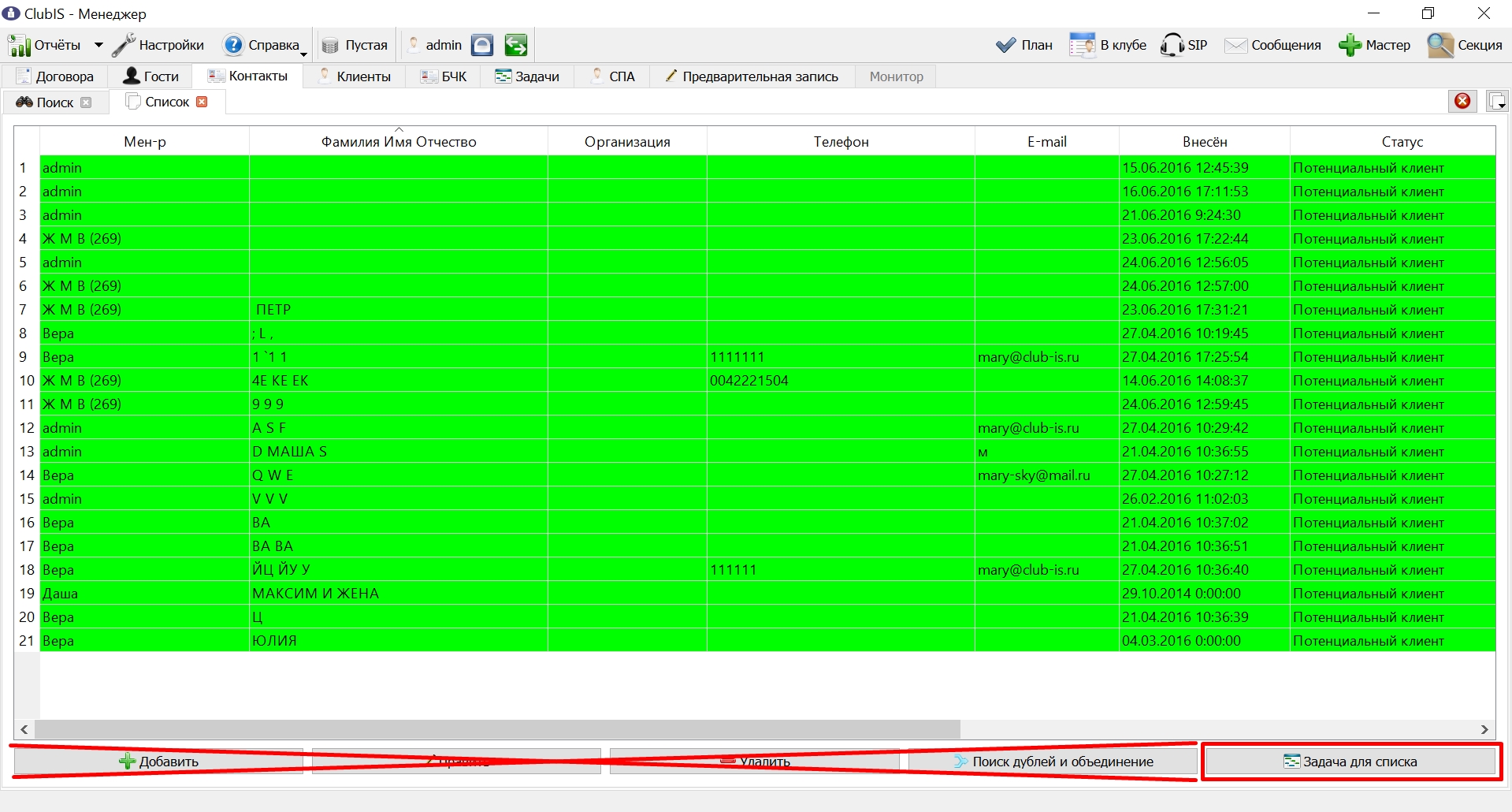
Кнопки Добавить, Править, Удалить, Поиск дублей изменяют анкеты, а не строки списка!
В открывшемся окне задайте параметры задачи.
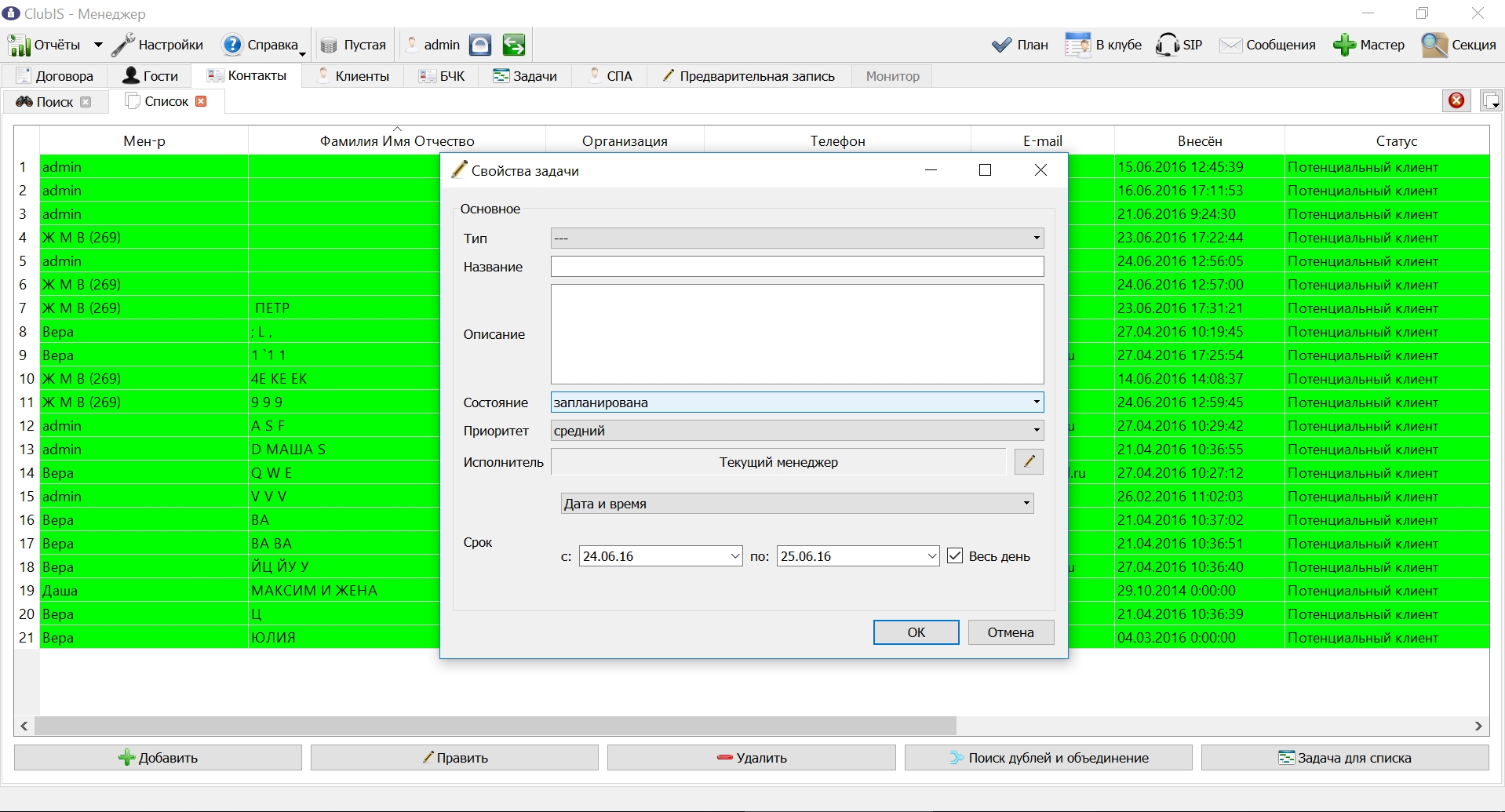
Исполнителем может быть выбран как текущий менеджер контакта, так и определённый менеджер.
¶ Карточка задачи
В карточке задачи заполняются поля:
| Поле | Назначение |
|---|---|
| Тип | Тип из справочника Типы задач. У типа задаётся длительность по умолчанию: при смене типа или даты начала срок окончания подставляется автоматически. 1 день — с 15.09 по 15.09; 2 дня — с 15.09 по 16.09 |
| Название, Описание | Текст задачи. В описании доступны внутренние ссылки и хэштеги (через контекстное меню текста) |
| Привязать к договору | Если включено, появляются поля договора; срок и исполнитель задачи следуют за сроком и менеджером выбранного договора. Подсказка у опции: срок и исполнитель меняются при смене срока и менеджера договора |
| Состояние, Приоритет | Текущий статус и важность. Цвет приоритета настраивается в справочнике приоритетов |
| Исполнитель | Конкретные сотрудники либо роли: Текущий менеджер, Менеджер, Сервис-менеджер, Фитнес-менеджер (роли типичны при привязке к договору) |
| Срок | Интервал дат; дата окончания берётся из длительности типа. Опция «Весь день» — задача на целые сутки без конкретного времени |
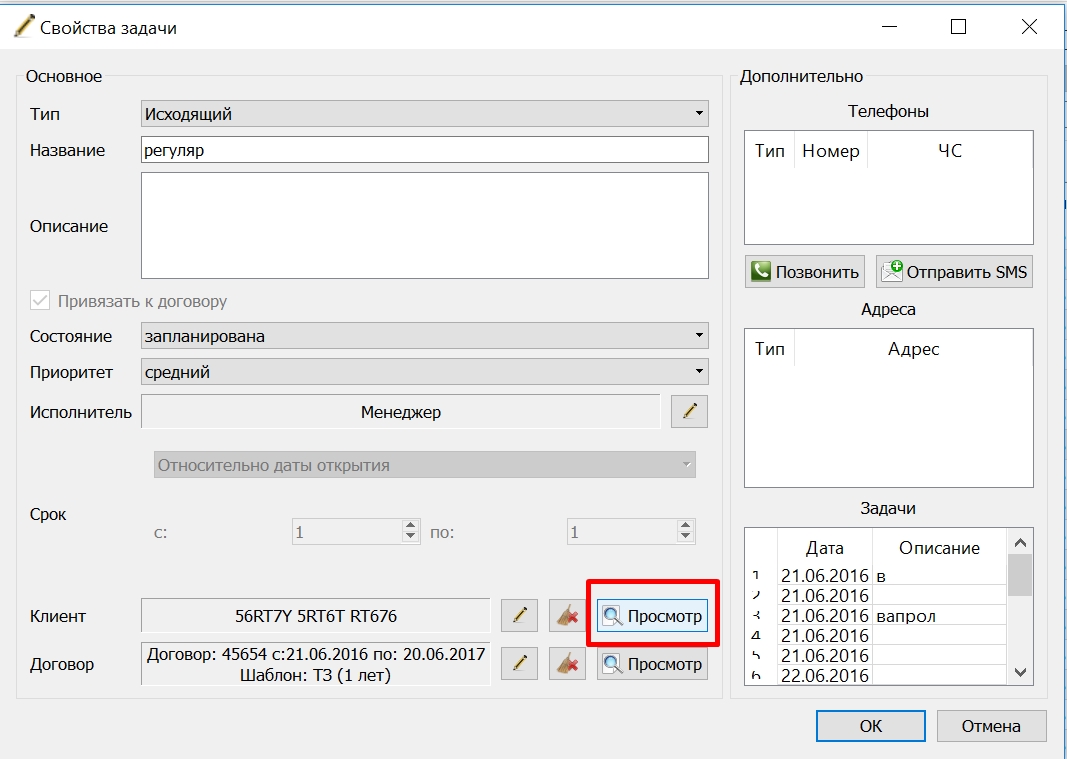
| Клиент | Анкета; кнопка Просмотр открывает её (диалог задач при этом сворачивается) |
| Договор | Показывается при включённой привязке к договору; также есть Просмотр |
В контекстном меню поля описания пункт Ссылки позволяет вставить ссылку на анкету, договор, задачу или событие; отдельно доступна вставка хэштега.
Если в параметрах анкет включено «Закрывать все задачи анкеты при создании новой задачи», при сохранении новой задачи остальные незакрытые задачи этой анкеты будут закрыты автоматически.
Устаревшие задачи: при включённой опции Администратор → Параметры → Общие → «Запретить изменение дат и описания устаревших задач» даты и описание такой задачи править нельзя.
¶ Работа со списком задач
Во вкладке Задачи можно просмотреть созданные задачи; по умолчанию отображаются невыполненные и просроченные задачи текущего пользователя.
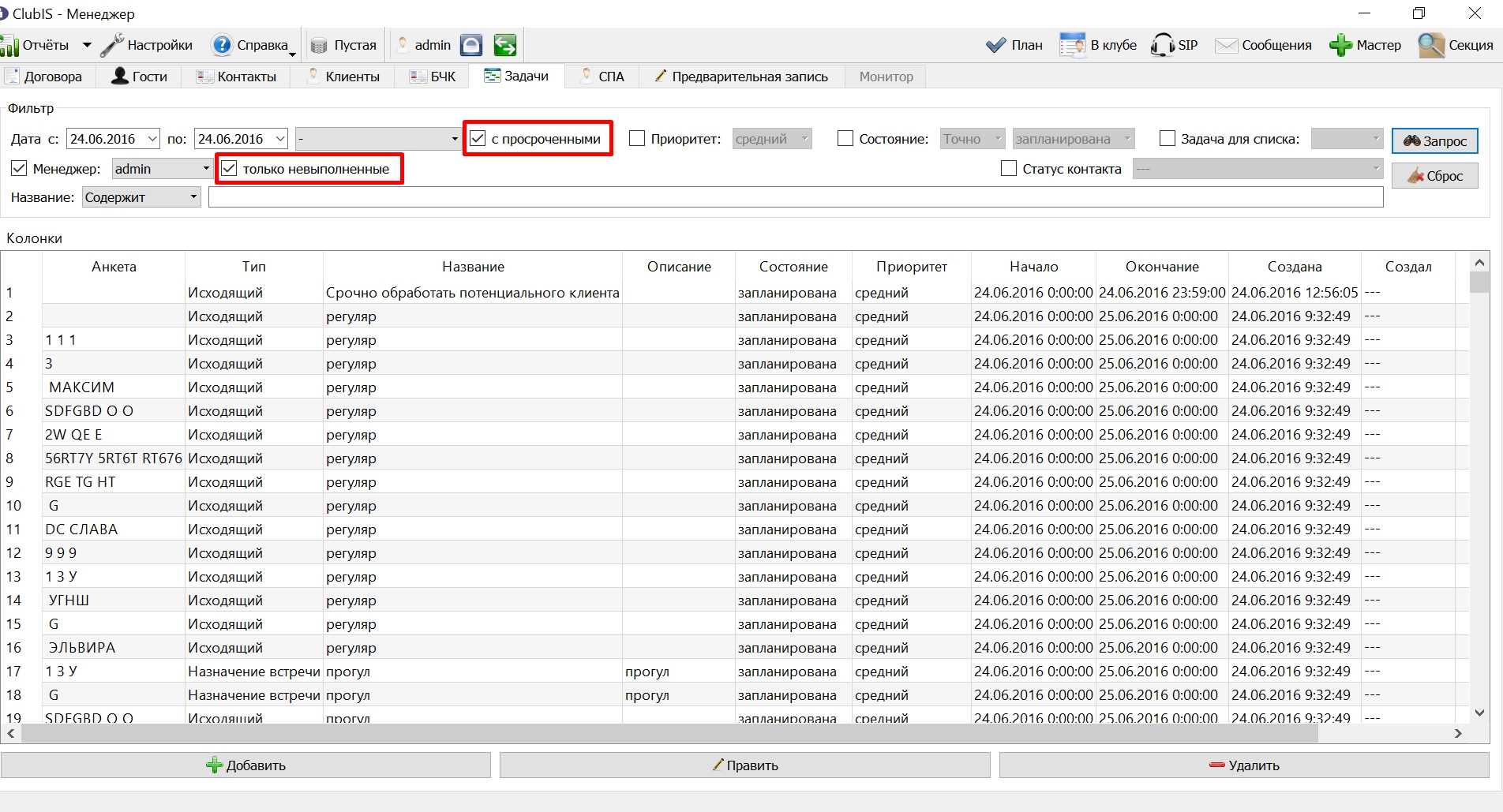
Просроченные задачи отображаются красным цветом.
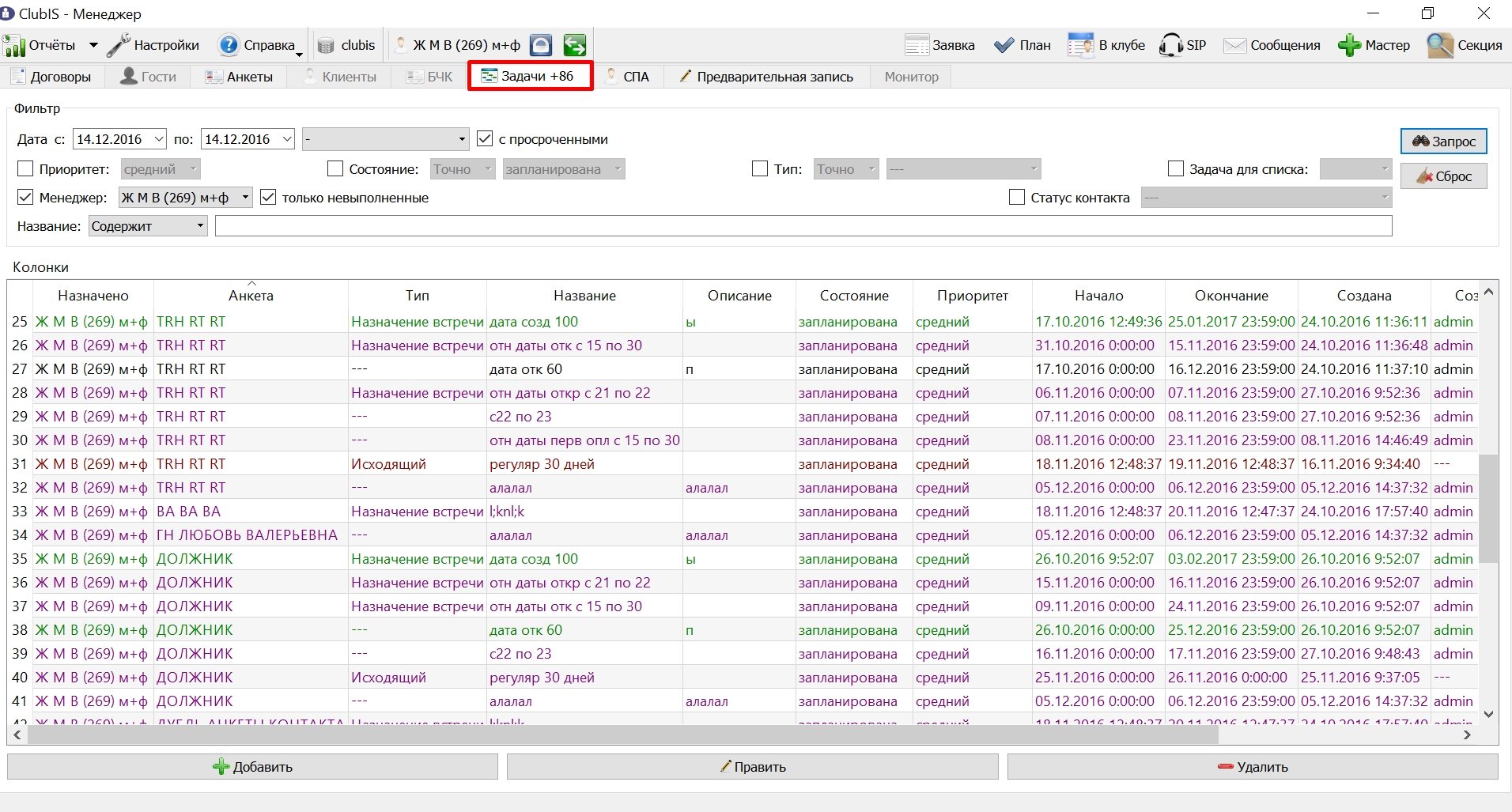
Можно настроить отображение непросмотренных задач (Менеджер → Общие настройки → «Помечать непросмотренные задачи»). В заголовке вкладки Задачи будет показано количество непросмотренных менеджером задач. Например «Задачи +3». Просто непросмотренные сообщения помечены зелёным, а непросмотренные и просроченные — фиолетовым.
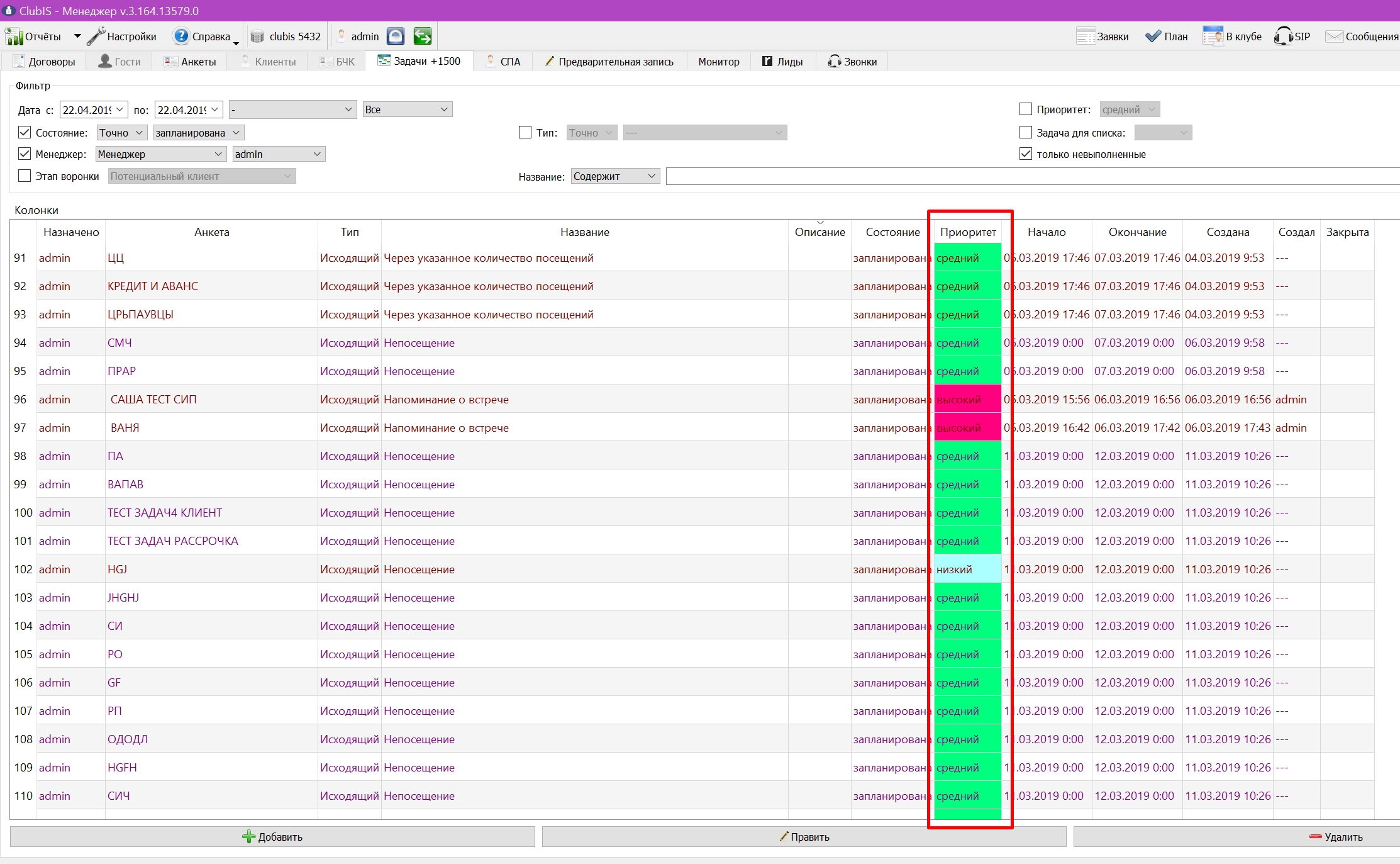
Также цветом можно выделить приоритет задачи.
В таблице, среди прочих, есть колонки Воронка, Последнее событие, Менеджер. Набор видимых колонок настраивается стандартным селектором колонок.
¶ Фильтры списка
Над таблицей доступны быстрые и расширенные фильтры:
- период по дате и отбор Все / Актуальные / Просроченные;
- Выполненные+невыполненные / только невыполненные / только выполненные;
- Исполнитель — конкретные сотрудники или тип: не назначенные, менеджер, сервис-менеджер, фитнес-менеджер;
- название и описание;
- состояние, тип, приоритет;
- этап воронки (при нескольких воронках в списке отображается как «воронка | этап»);
- дата создания;
- хэштеги;
- задача для списка — отбор дочерних задач массовой постановки.
Наборы фильтров можно сохранять и загружать.
¶ Действия со списком
| Действие | Назначение |
|---|---|
| Добавить, Править, Удалить | Обычная работа с выбранными задачами |
| Удалить все задачи списка | Удаляет все задачи, попавшие в текущий отбор (нужны соответствующие права) |
| Обработки → Изменение | Массовое изменение параметров задач из текущего списка |
| Ссылка в контекстном меню строки | Копирует внутреннюю ссылку на задачу |
Высота строк таблицы задаётся блоком Строки: — режимы Стандартно, Авто или Задать (фиксированная высота в пикселях). Настройка запоминается.
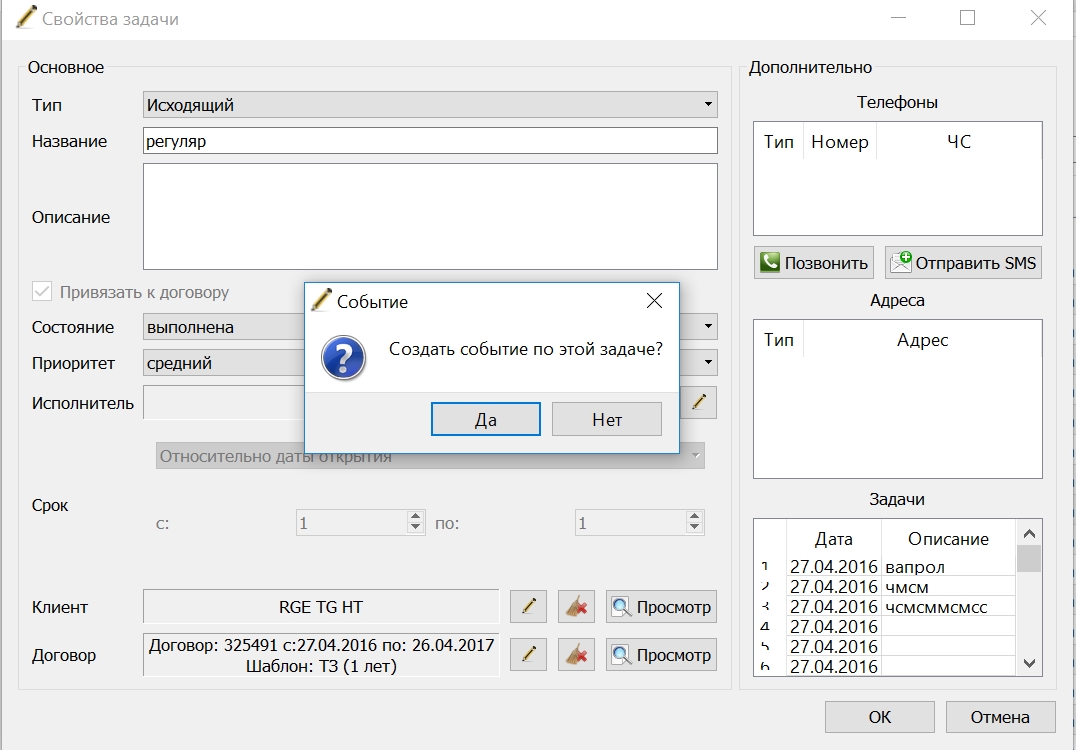
При выполнении нужно поменять состояние задачи, при необходимости внести информацию в поле описания и создать событие с комментарием результата решения задачи.
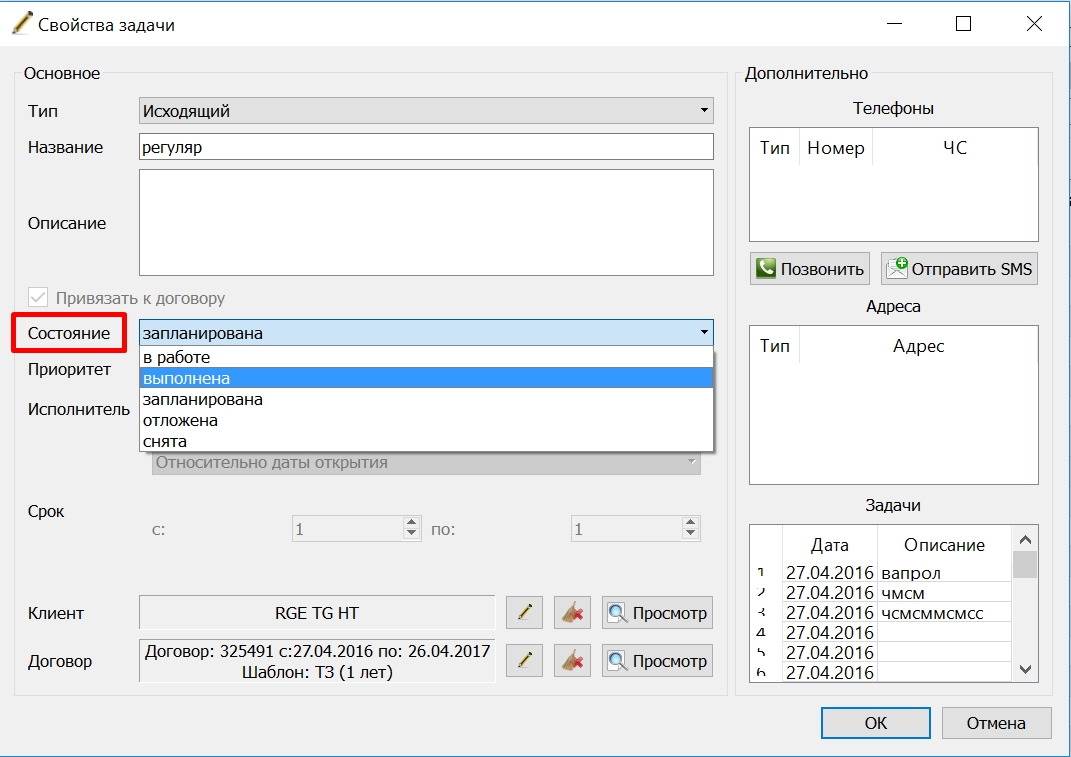
¶ Обработка задачи в три клика
Предварительно нужно связать задачи с событиями. При изменении статуса на Выполнено нажмите OK — в зависимости от настройки Администратор → Параметры → Анкеты → «Создавать событие при изменении статуса задачи на „Выполнено“» будет либо предложено создать событие (Спрашивать), либо сразу откроется окно создания события (Всегда), либо ничего не откроется (Никогда).
Открывшееся окно — карточка события (не новой задачи). Если оно мешает работе, поставьте параметр в Никогда.
Рядом с этой настройкой в параметрах анкет есть опция «Копировать текст задачи в событие»: при включении описание задачи подставляется в комментарий создаваемого события.
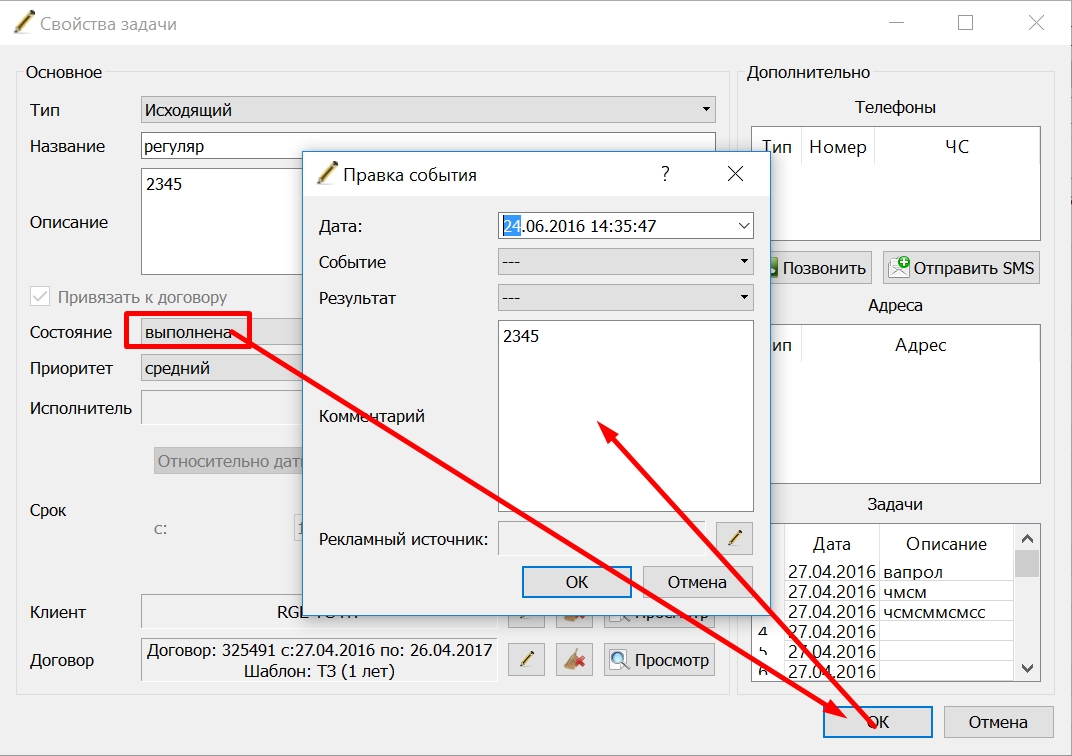
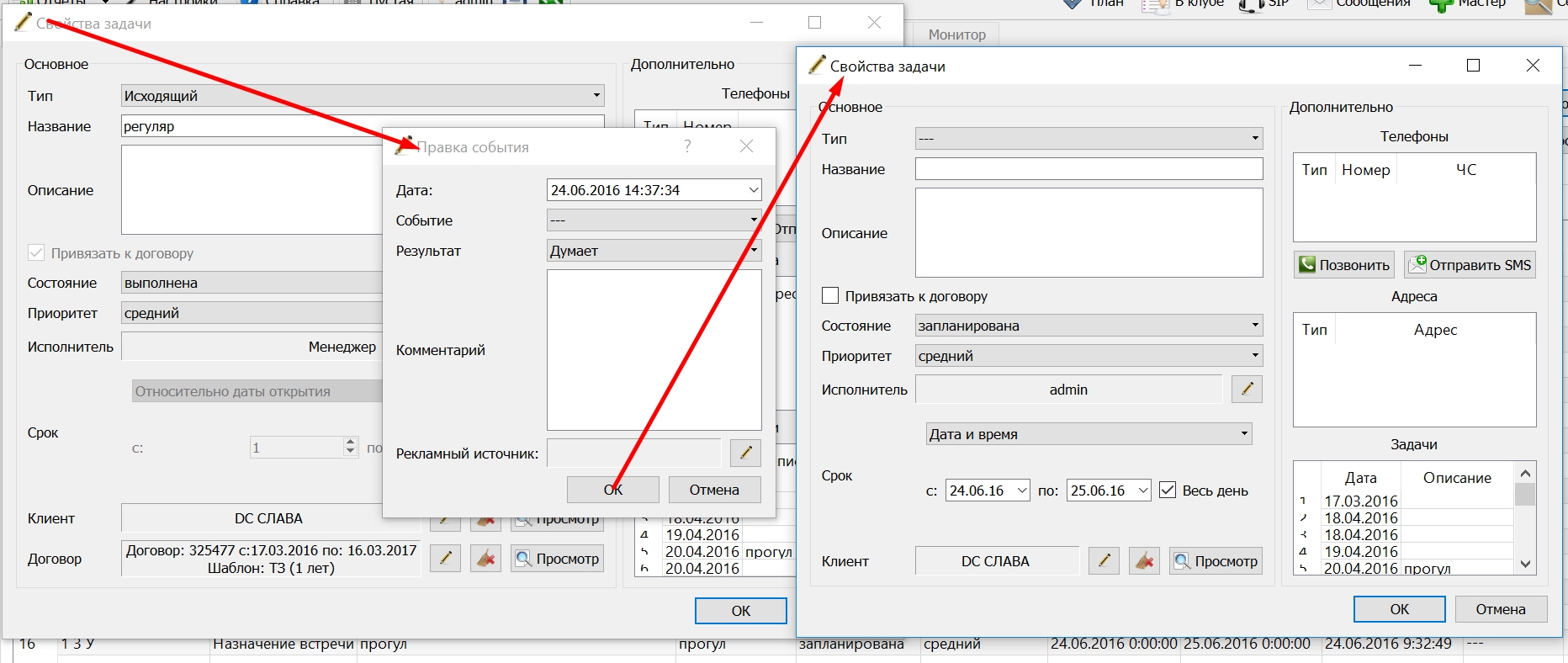
В окне создания события дополните или измените текст комментария, выберите результат события. В зависимости от выбранного результата вам будет предложено:
- создать задачу — выполненная задача, событие и следующая задача открываются вкладками в общем диалоге (можно переключаться между ними, не закрывая предыдущие);
- ввести причину непокупки;
- автоматически изменится статус контакта (этап воронки).
Предложение создать задачу появляется только если у выбранного результата в справочнике Результаты событий включена опция «Предлагать создать задачу». Если окно задачи после каждого события мешает работе, снимите эту галку у ненужных результатов (Менеджер → Настройки → Справочники → Результаты событий). Какие результаты доступны для типа события — во вкладке Результаты справочника Типы событий.
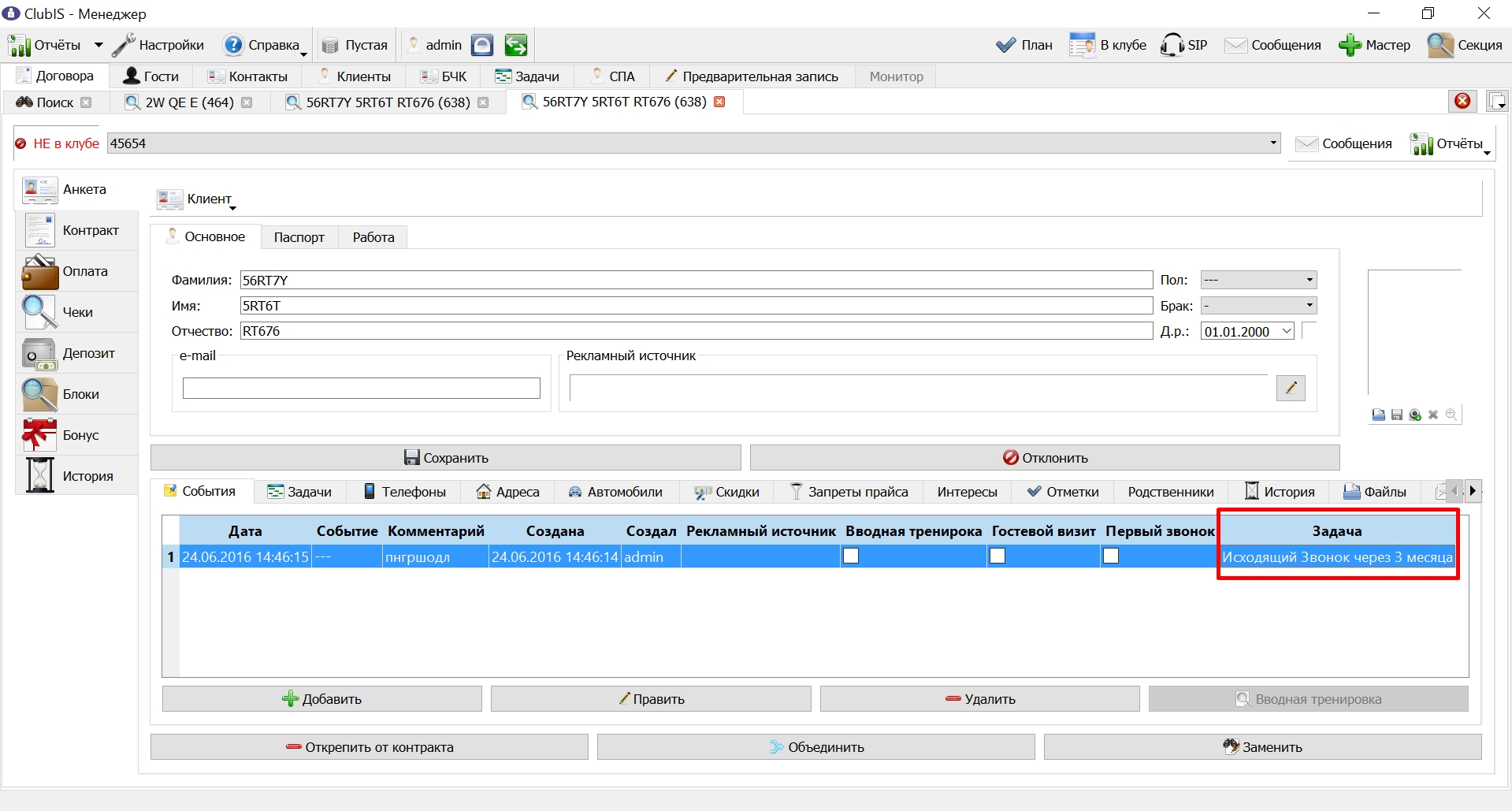
Если событие создано в связи с выполнением задачи, это будет отображено в анкете на вкладке События в столбце Задача.
¶ Ручная обработка задачи
При выполнении задачи можно зайти в анкету контакта с помощью кнопки Просмотр.
Далее в анкете нужно открыть выполненную задачу на вкладке Задачи.
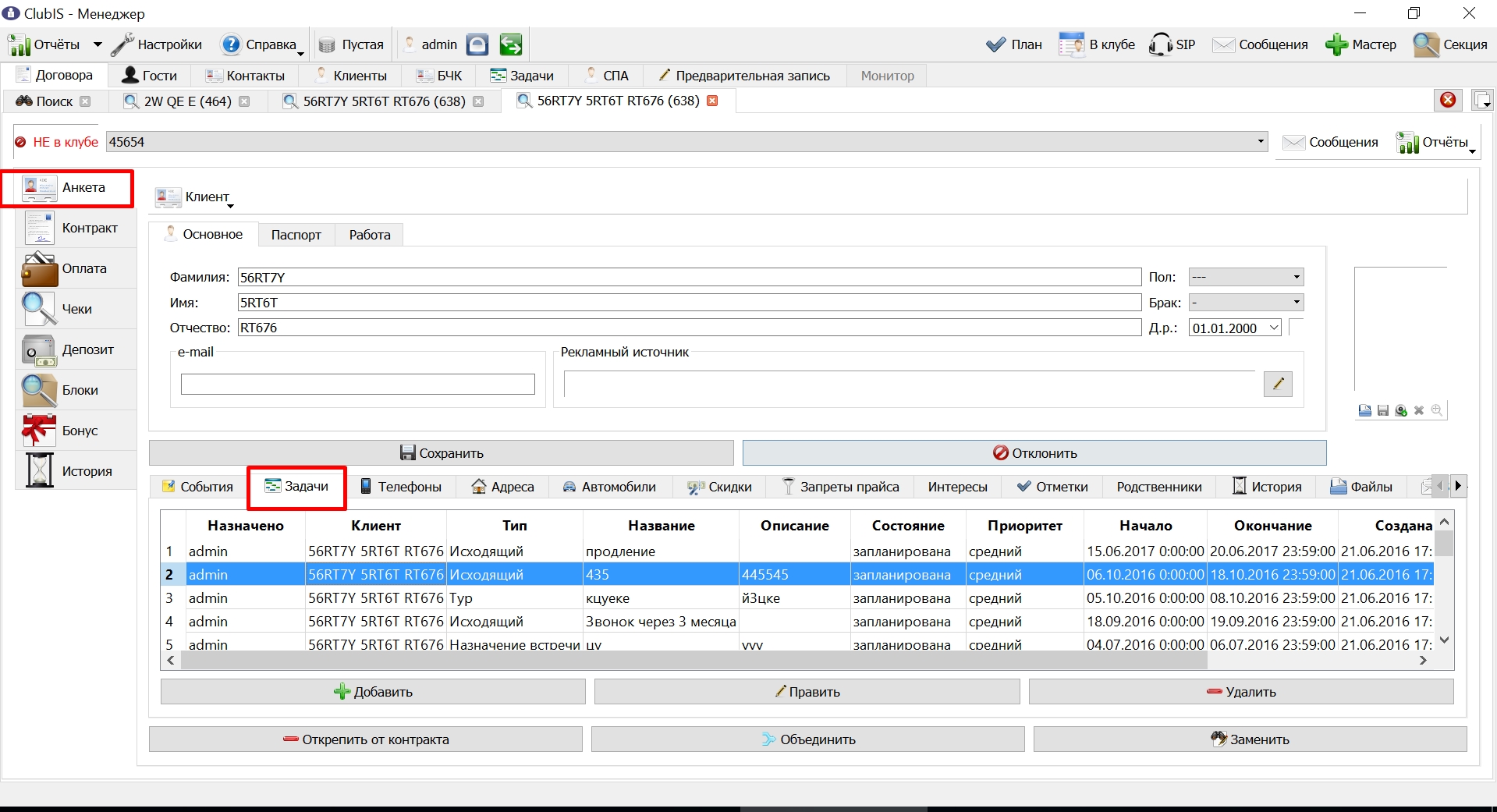
Измените состояние задачи на «выполнено», сразу создайте следующую задачу или перейдите на вкладку События, создайте событие, а потом зайдите на вкладку Задачи и создайте следующую задачу.
¶ Карточка события
В карточке события заполняются поля:
| Поле | Назначение |
|---|---|
| Дата | Дата события |
| Событие | Тип из справочника Типы событий. Список типов может ограничиваться правами группы доступа |
| Результат | Результат из справочника; от него зависят следующие шаги (задача, непокупка, этап воронки) |
| Причина непокупки | Появляется, если выбранный результат этого требует |
| Комментарий | Текст события; внутренние ссылки и хэштеги — как у задачи. В меню Ссылки дополнительно доступны ссылки на родственника и экстренный контакт |
| Рекламный источник | Источник рекламы. Может быть обязательным по параметрам анкет (для клиента / контакта / гостя) или по настройке типа события. Отдельно можно включить автоподстановку источника из первого события анкеты |
| Записать на вводную тренировку | Только для анкеты типа контакт. После сохранения открывается окно записи на вводную |
| Записать на гостевой визит | Только для контакта. После сохранения открывается окно записи на гостевой визит |
| Избранное | Пометить событие как избранное; в списке событий анкеты избранные удобно отбирать |
В параметрах анкет в блоке «Проверка событий» можно включить «Требовать указания типа события» и «Требовать указания результата события» — без заполнения сохранить событие не получится.
Этап воронки по результату события меняется при сохранении, если это событие — актуальное (последнее) для анкеты.
¶ Общий диалог задач и событий
Задача или событие открывается новой вкладкой в общем диалоге, если вы:
- открываете задачу или событие из списка (двойной клик или привычное действие открытия);
- переходите по внутренней ссылке на задачу или событие;
- открываете задачу или событие из боковой панели этого же диалога.
Если такая задача или событие уже открыты, ClubIS не создаёт вторую вкладку, а переключает на уже существующую.
Окно запоминает открытые вкладки, пока вы их не закроете. Его можно свернуть и снова показать — содержимое вкладок при этом не пропадает.
¶ Вкладки
- У каждой открытой задачи или события — своя вкладка на полоске вверху рабочей области.
- Заголовок вкладки задачи — название и дата; у события — текст комментария и дата. У новой ещё не сохранённой задачи или события может отображаться «---».
- Если открыта только одна вкладка, полоска вкладок часто скрыта — она нужна, когда вкладок несколько.
- Несохранённые правки на вкладке выделяются цветом заголовка.
В углу полоски вкладок есть меню «Открытые вкладки»: в нём перечислены все вкладки текущей группы в виде «Задача: …» / «Событие: …».
¶ Контекстное меню вкладки
Щёлкните правой кнопкой мыши по ярлыку вкладки:
| Пункт | Назначение |
|---|---|
| Скопировать в буфер обмена | Копирует заголовок вкладки как текст |
| Закрепить вкладку / Открепить вкладку | Закреплённую вкладку нельзя закрыть крестиком; она остаётся при массовом закрытии |
| Скопировать ссылку | Копирует внутреннюю ссылку на задачу или событие (для уже сохранённых записей) |
| Закрыть вкладку | Закрывает вкладку (неактивно, если вкладка закреплена) |
Закреплённые вкладки не закрываются крестиком и остаются открытыми, если вы закрываете остальные вкладки или пытаетесь закрыть окно — в этом случае окно сворачивается, а не теряет закреплённые вкладки.
Если на вкладке есть несохранённые изменения, ClubIS спросит: «Есть не сохраненные изменения. Закрыть все равно?» Можно отменить закрытие, сохранить и затем закрыть, либо закрыть с потерей правок.
¶ Группировка по клиенту
Вкладки группируются по анкете клиента, к которому привязана задача или событие.
- В верхней части окна есть список групп — по сути, список клиентов, по которым сейчас открыты задачи и события. В списке отображается ФИО и номер анкеты.
- Выберите клиента в списке — увидите только вкладки его задач и событий.
- Если открыты задачи и события только одного человека, переключатель групп обычно недоступен для смены (группа одна).
- Если у задачи или события нет клиента, вкладка попадает в группу «Прочее».
Рядом со списком групп:
| Элемент | Назначение |
|---|---|
| Кнопка открыть анкету (подсказка: «Открыть анкеты») | Открывает анкету клиента текущей группы. Диалог задач и событий при этом сворачивается |
| Кнопка закрыть группу (крестик) | Закрывает незакреплённые вкладки текущей группы. Доступна, когда групп больше одной |
Если у открытой задачи сменить клиента, вкладка автоматически переедет в группу этого клиента.
¶ Боковая панель
Справа от задачи или события расположена панель дополнительной информации. Она общая для диалога и показывает данные по клиенту текущей вкладки.
Кнопка с подсказкой «Скрыть/Отобразить панель с дополнительной информацией» в нижней панели кнопок включает и выключает правую область. Состояние запоминается.
Если у задачи или события нет привязанного клиента, панель будет пустой, а кнопка открытия анкеты у группы — скрыта.
¶ Телефоны
В верхней части правой панели всегда виден блок Телефоны — номера клиента и кнопки связи (без переключения вкладок):
| Кнопка | Назначение |
|---|---|
| Позвонить | Исходящий звонок на выбранный номер (нужны права на звонок) |
| Отправить SMS | Отправка SMS на выбранный номер (нужны права на SMS) |
| Чат | Открыть переписку с клиентом в мессенджере (нужны права на чат) |
Выберите номер в списке и нажмите нужную кнопку. Для Чат при одном подходящем канале окно выбора может не появиться — сразу откроется переписка.
¶ Анкета, контракты, задачи и события
Ниже телефонов — выпадающий список с разделами по клиенту:
| Раздел | Что показывает |
|---|---|
| Анкета | Краткая сводка: статус, пол, брак, дата рождения, возраст, e-mail, менеджер, воронка. Если сегодня день рождения клиента, дата рождения выделена в панели |
| Контракты | Договоры клиента (номер, шаблон, состояние, начало, окончание) |
| Задачи | Задачи клиента |
| События | События клиента |
Из разделов Контракты, Задачи и События:
| Действие | Результат |
|---|---|
| Двойной клик или Посмотреть | Договор открывается отдельно (диалог сворачивается); задача или событие — новой вкладкой в этом же диалоге |
| Ссылка в контекстном меню строки | Внутренняя ссылка копируется в буфер обмена |
Чтобы открыть полную анкету клиента, используйте кнопку «Открыть анкеты» у списка групп или внутреннюю ссылку на анкету в тексте.
¶ Кнопки нижней панели
Состав кнопок зависит от того, сколько вкладок открыто и можно ли сохранять текущую задачу или событие.
| Элемент | Назначение |
|---|---|
| Кнопка со стрелкой вниз (Минимизировать окно) | Сворачивает диалог без закрытия вкладок. Вернуть окно можно кнопкой в строке состояния Менеджера |
| Кнопка панели | Скрыть/Отобразить панель с дополнительной информацией |
При одной редактируемой вкладке внизу отображаются стандартные кнопки OK и Отмена:
- OK — сохранить текущую задачу или событие и закрыть вкладку;
- Отмена — закрыть вкладку без сохранения (с вопросом, если есть правки).
При нескольких вкладках вместо пары OK/Отмена показывается кнопка «Сохранить» с выпадающим меню:
| Пункт | Назначение |
|---|---|
| Сохранить | Записать текущую вкладку |
| Сохранить все | Записать все вкладки с изменениями |
| Сохранить и закрыть | Сохранить текущую и закрыть её |
| Сохранить все и закрыть | Сохранить все и закрыть вкладки / свернуть окно |
| Обновить | Перечитать текущую вкладку с сервера |
| Отменить изменения | Откатить правки текущей вкладки |
| Отменить все изменения | Откатить правки на всех подходящих вкладках |
Пункты меню показываются по ситуации: если сохранять нечего или откатывать нечего, лишние команды скрыты.
¶ Свёрнутое окно и строка состояния
Когда диалог минимизирован (кнопкой в окне или автоматически при переходе к анкете, договору, чеку и т.п.), в строке состояния Менеджера появляется кнопка восстановления. Нажмите её — окно «Свойства» снова откроется с теми же вкладками.
Типичный сценарий: открыли задачу → перешли по ссылке на договор или анкету → разобрали связанный объект → вернули диалог задач и продолжили с той же вкладки.
¶ Поведение при переходе по внутренним ссылкам
| Куда ведёт ссылка | Что происходит с диалогом задач и событий |
|---|---|
| Задача или событие | Открывается (или активируется) вкладка в этом же окне |
| Анкета, договор, чек, оплата, блок, списание блока, платёж по договору | Диалог сворачивается, затем открывается выбранный объект |
Подробнее о вставке ссылок, цветах и доступе — в статье Внутренние ссылки.
¶ Взаимодействия в анкете
В анкете клиента или контакта есть вкладка Взаимодействия — общая лента задач, событий, сообщений и звонков по человеку.
Кнопки быстрого создания:
| Кнопка | Действие |
|---|---|
| Событие | Создать событие (с выбором типа, если доступно несколько) |
| Задача | Создать задачу |
| Сообщение | Отправить сообщение (SMS, e-mail и др. — по правам и настройкам) |
Фильтр ленты позволяет показать Все записи или отдельно события, задачи, SMS, e-mail, звонки и другие типы. Через меню можно показать или скрыть архивированные сообщения.
Двойной клик (или Править) открывает задачу или событие в общем диалоге «Свойства». Для звонков при наличии записи доступно прослушивание (с учётом прав).
Отдельно в анкете остаются вкладки Задачи и События — для работы только с соответствующим списком (в событиях — в том числе отбор по Избранному, колонка связи с задачей и др.).
¶ Воронка продаж
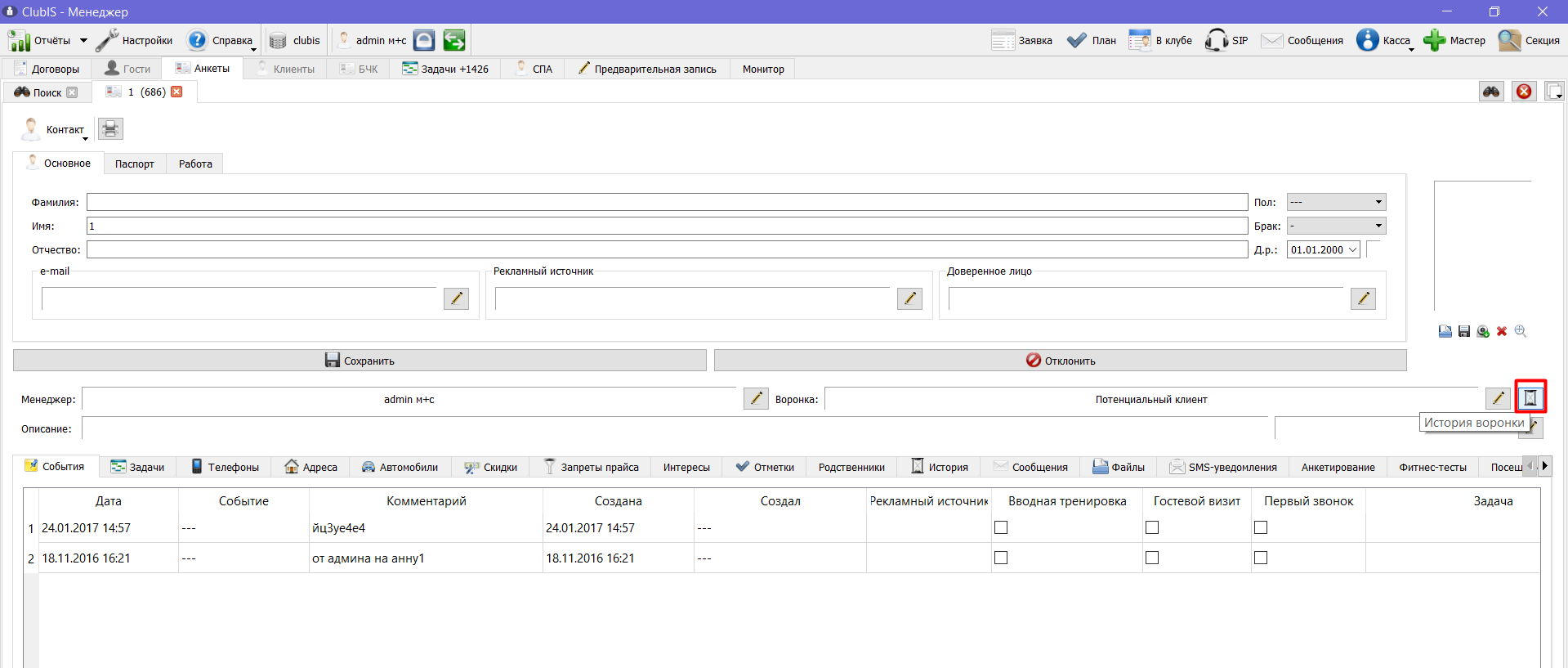
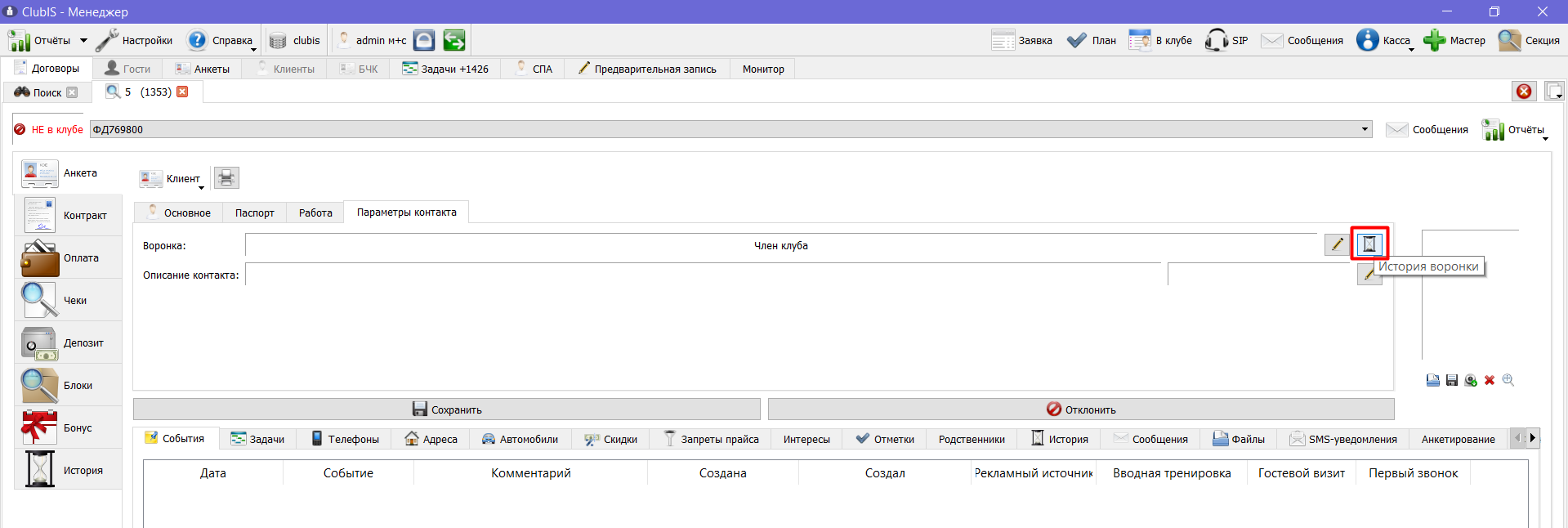
Справочник состояний контакта работает как этапы воронки: у контакта и клиента рядом с текущим этапом есть кнопка История воронки — по ней смотрят пройденные этапы.
У контакта:
У клиента:
Справочник Воронки продаж позволяет завести несколько воронок разных типов.
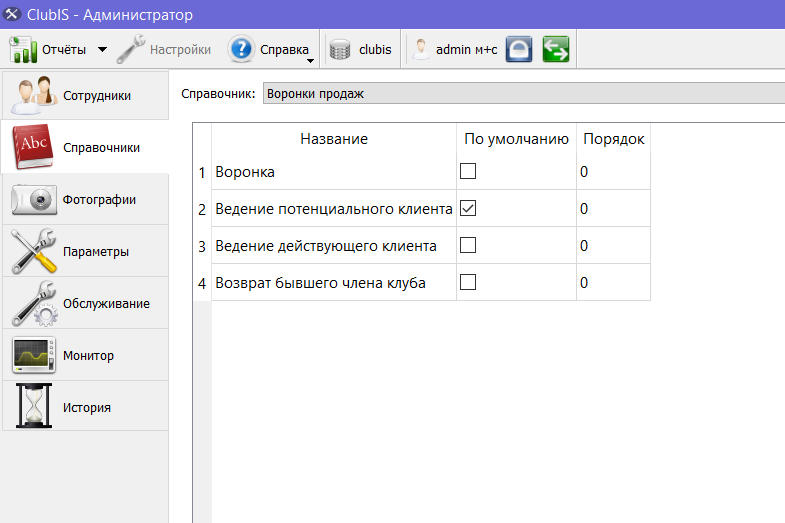
Этапы воронки объединяются в одну выбранную воронку.
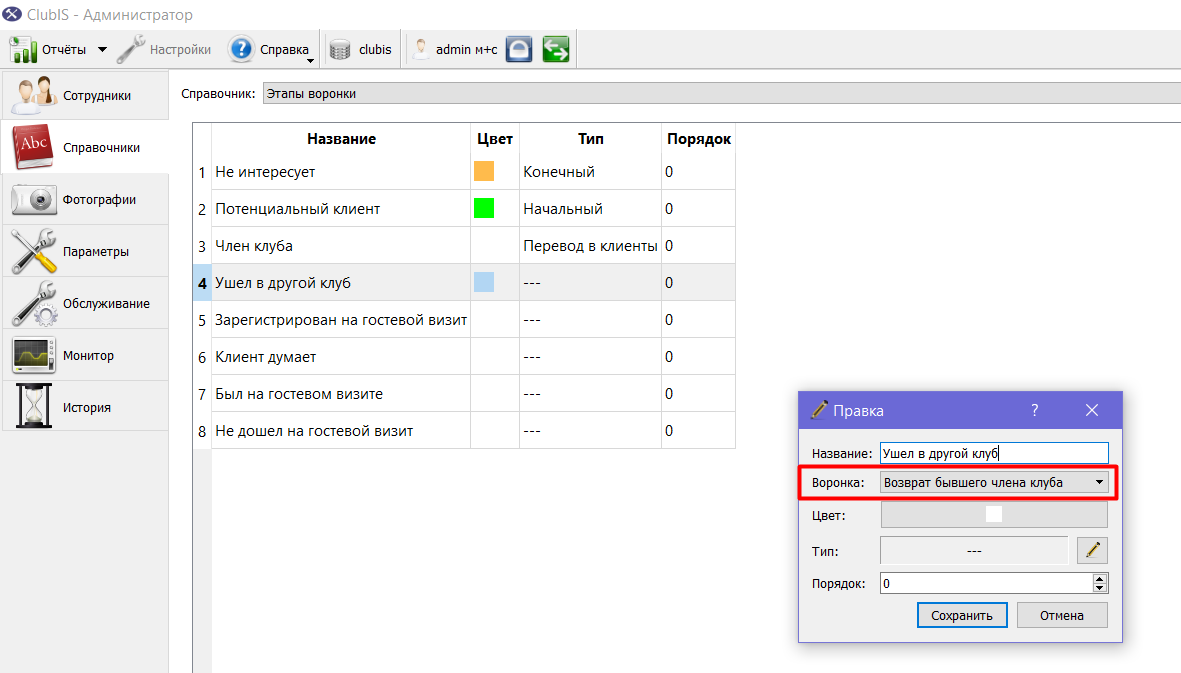
Выбранный этап может изменяться либо вручную, либо автоматически с помощью установки результата события, в котором задано данное условие.
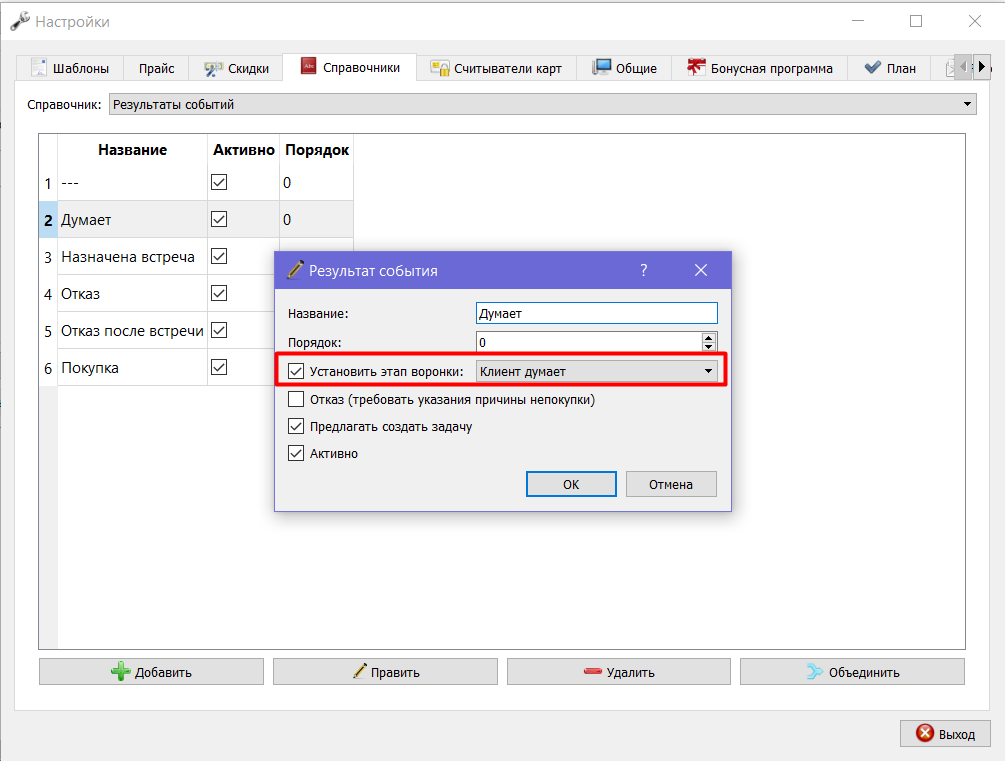
Рекомендации по порядку заполнения справочников:
- Сначала заполняются Воронки продаж.
- Этапы воронки.
- Результаты событий.
Также по желанию заполняются справочники Типы событий, Типы задач и Состояния задач. Создаются Автозадачи.
¶ Пример ведения клиента по воронке
Предварительно настроены вышеназванные справочники.
- Создание анкеты. При создании автоматически присваивается статус «Потенциальный клиент». Создаются задачи по первому звонку клиенту.
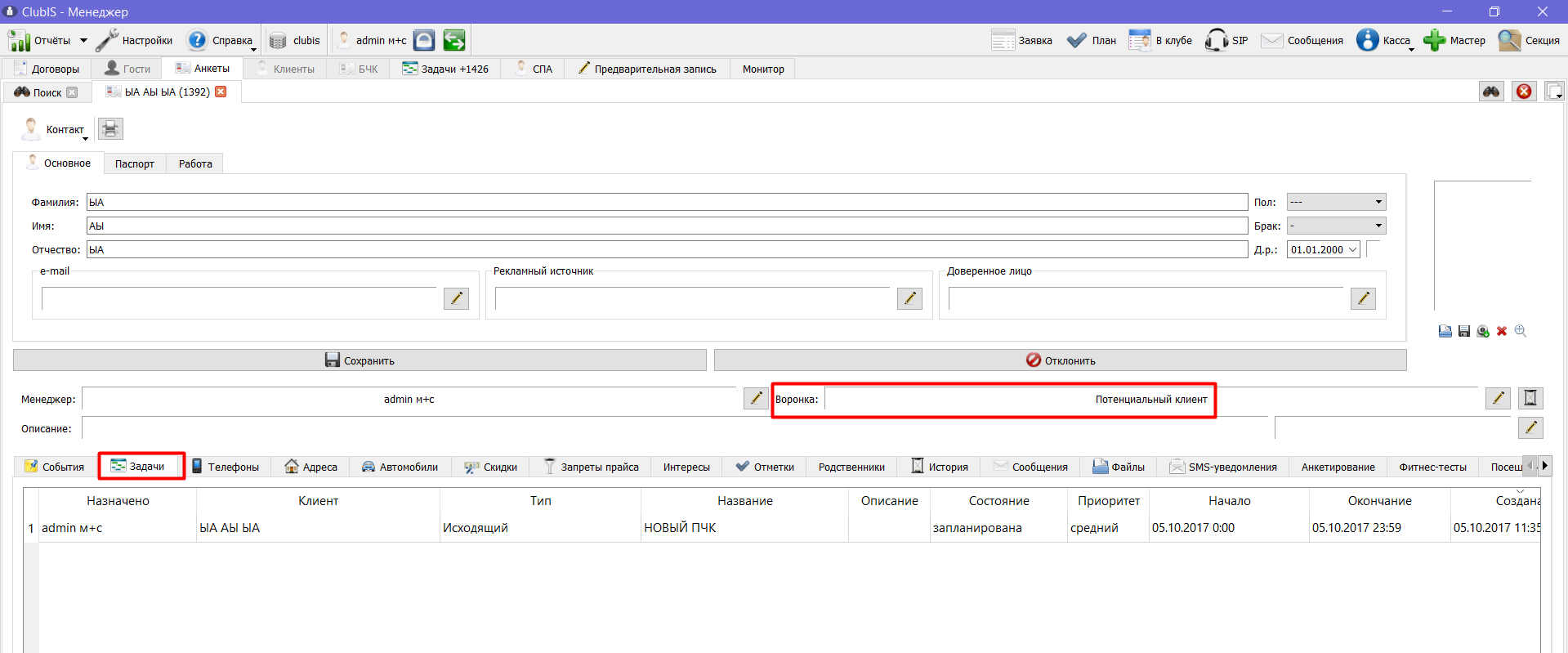
- Задача выполняется, создаётся событие, устанавливается его результат. Например, назначается первая встреча, производится запись на гостевой визит.
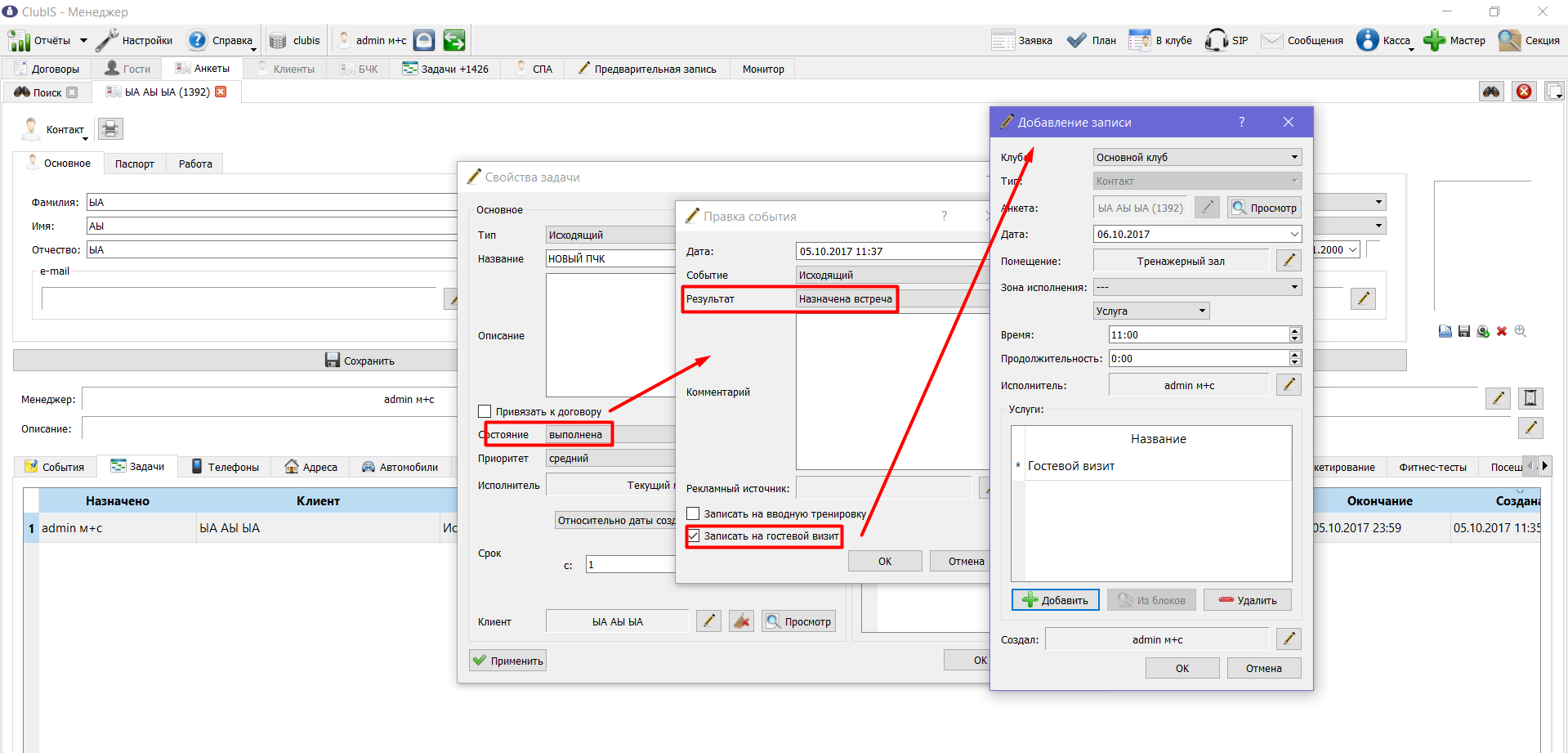
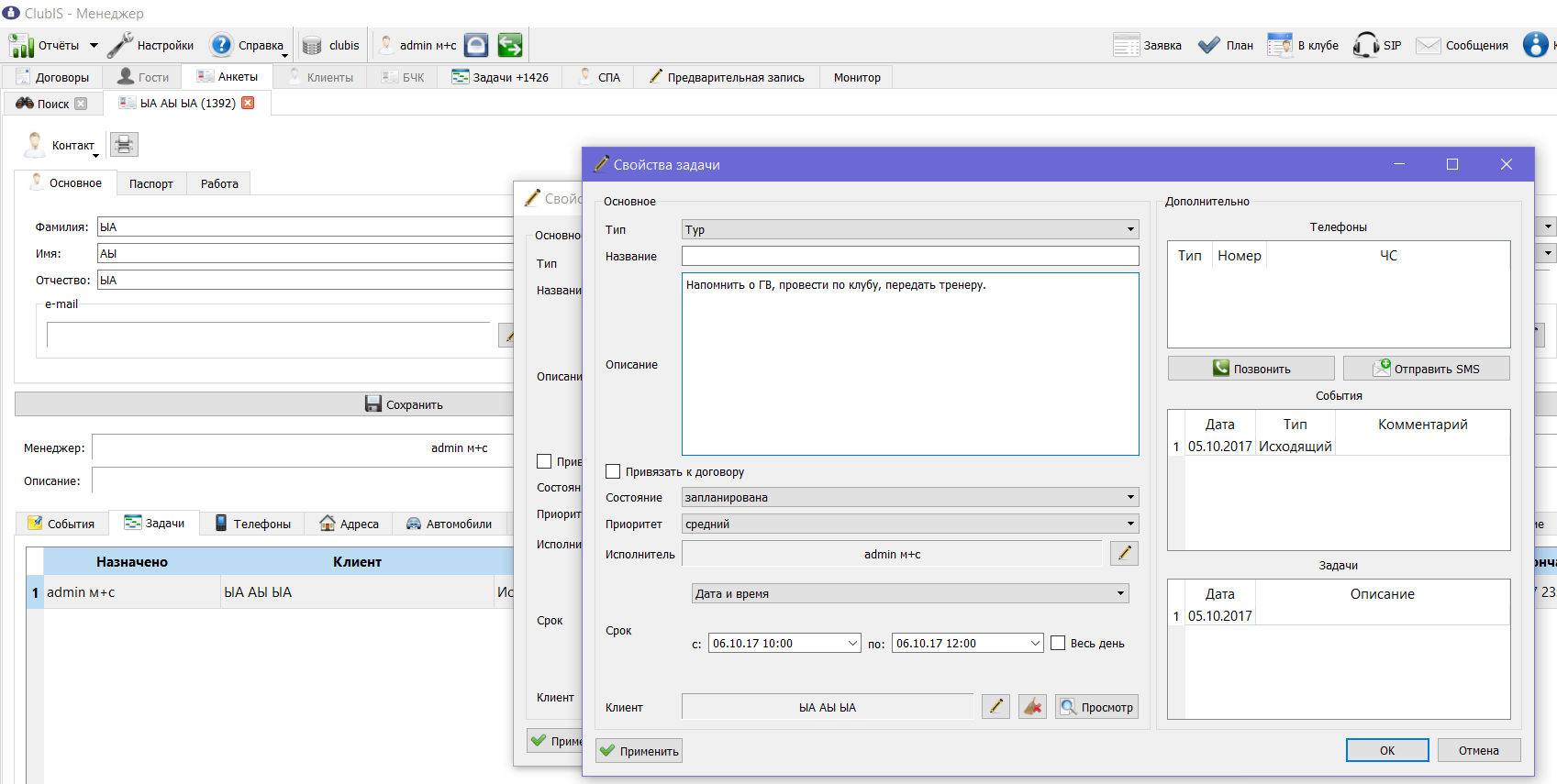
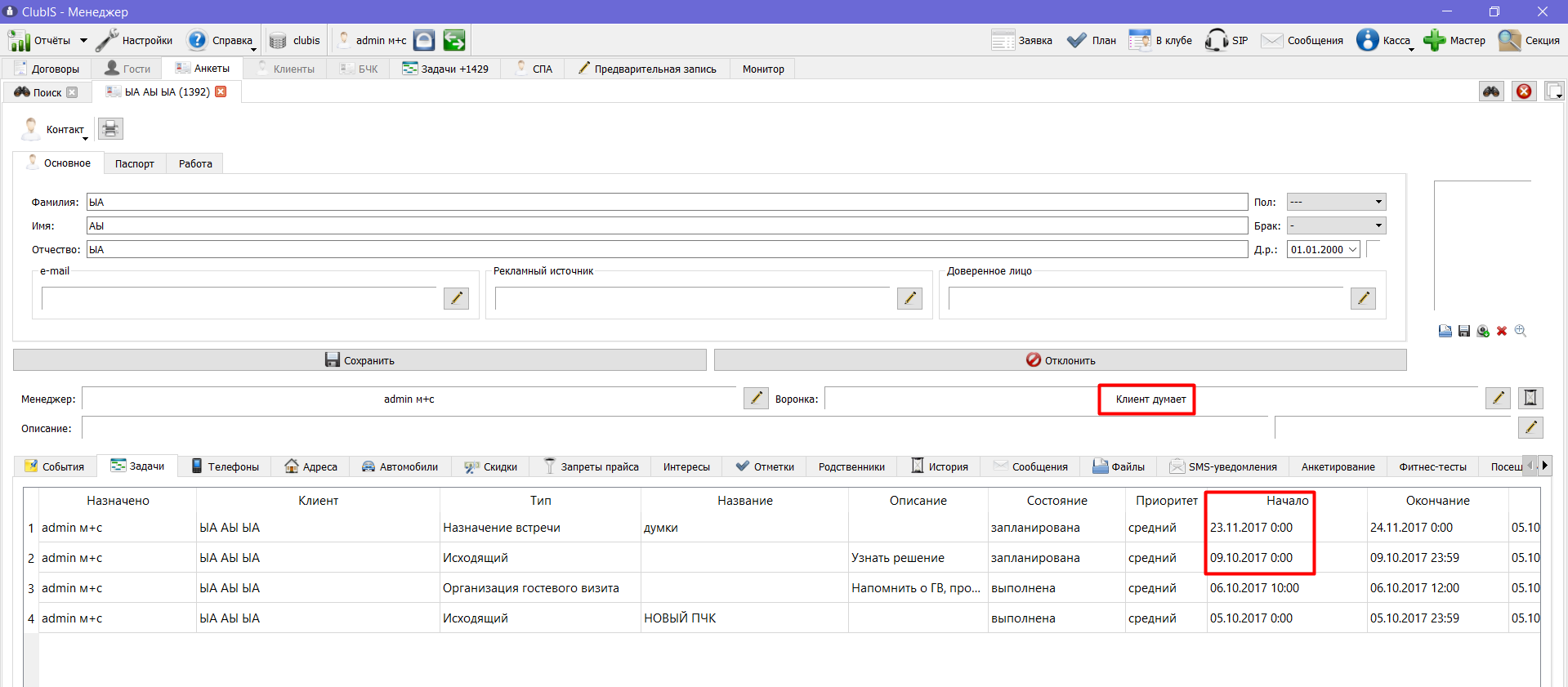
Создаётся следующая задача — организация ГВ, в задаче устанавливается время, за час до прихода клиента, чтобы позвонить и напомнить о встрече.
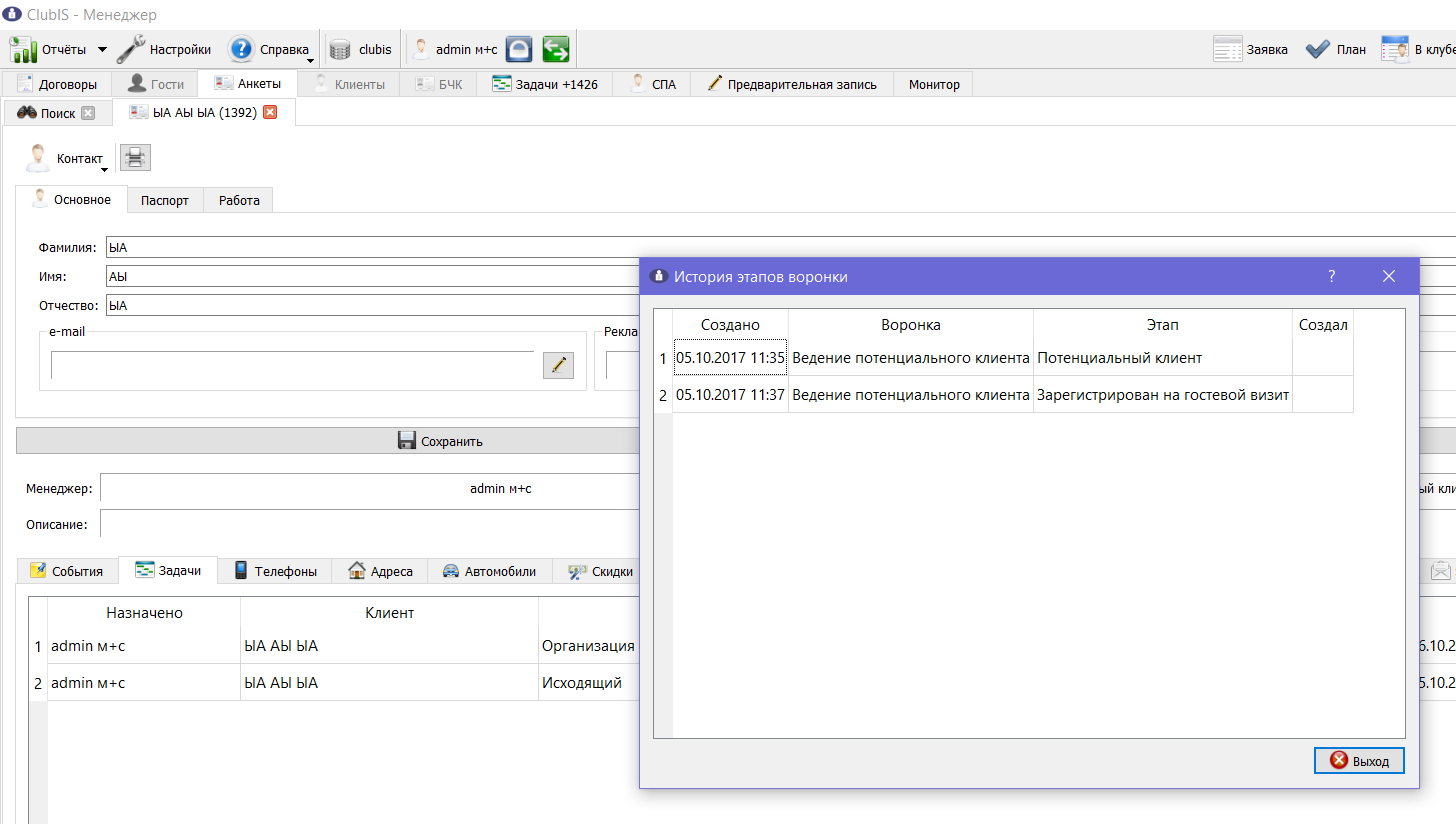
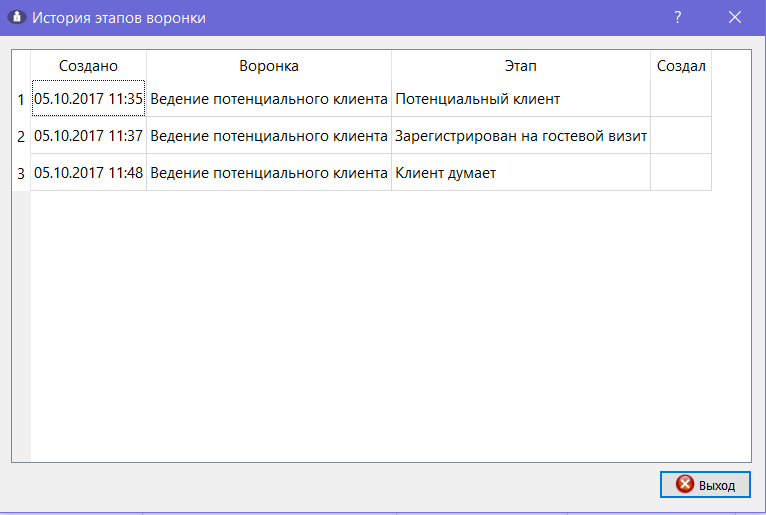
Т.к. с результатом события связано изменение этапа, то в истории этапов это отобразилось.
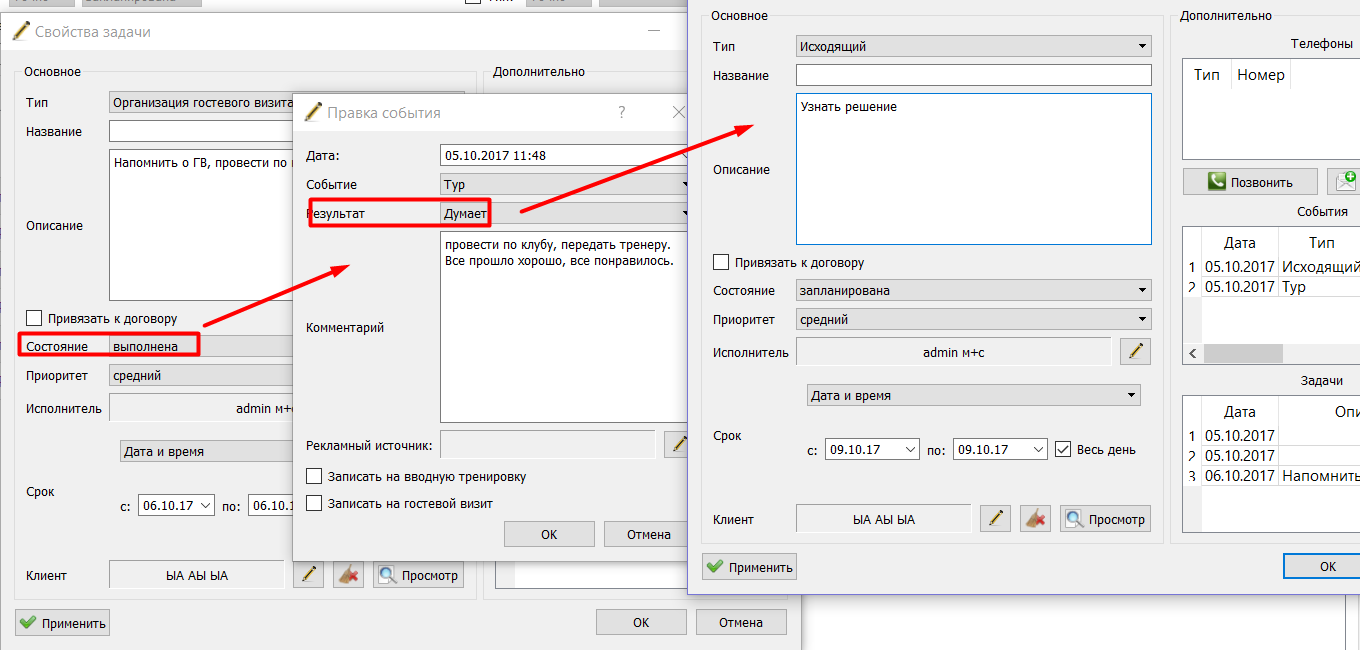
3. При наступлении срока выполнения задачи её статус изменяется на Выполнена, создаётся событие. Например клиент всё успешно посмотрел, будет думать (этап меняется на «Клиент думает»), создаётся следующая задача на звонок по решению.
Также создаётся автозадача по установке этапа «клиент думает» для случая если после первого звонка клиент потеряется.
Этапов в истории становится больше:
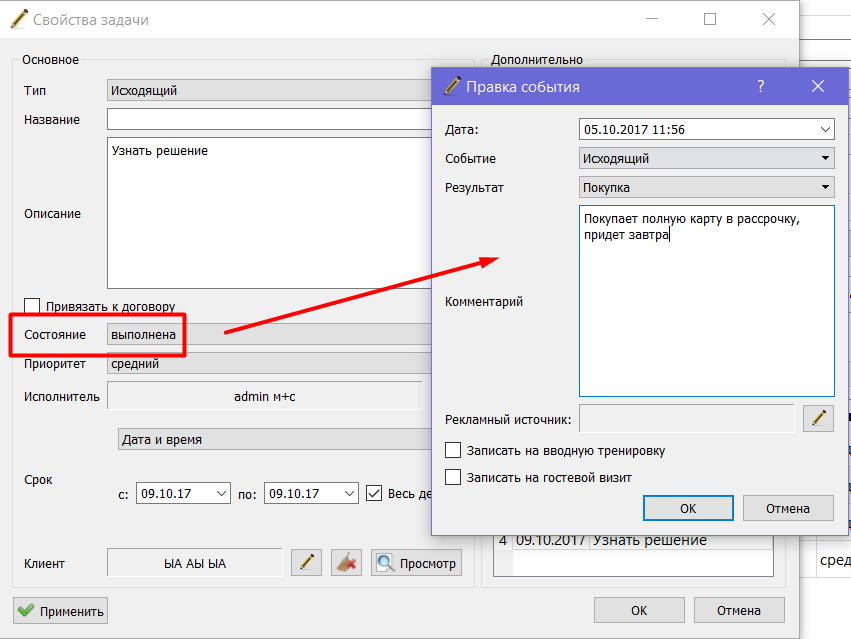
4. При наступлении срока выполнения задачи её статус изменяется на Выполнена, создаётся событие. Например клиент решился на покупку. Этап пока не изменится, он меняется при преобразовании анкеты в клиента, т.к. этому этапу установлен тип «перевод в клиенты».
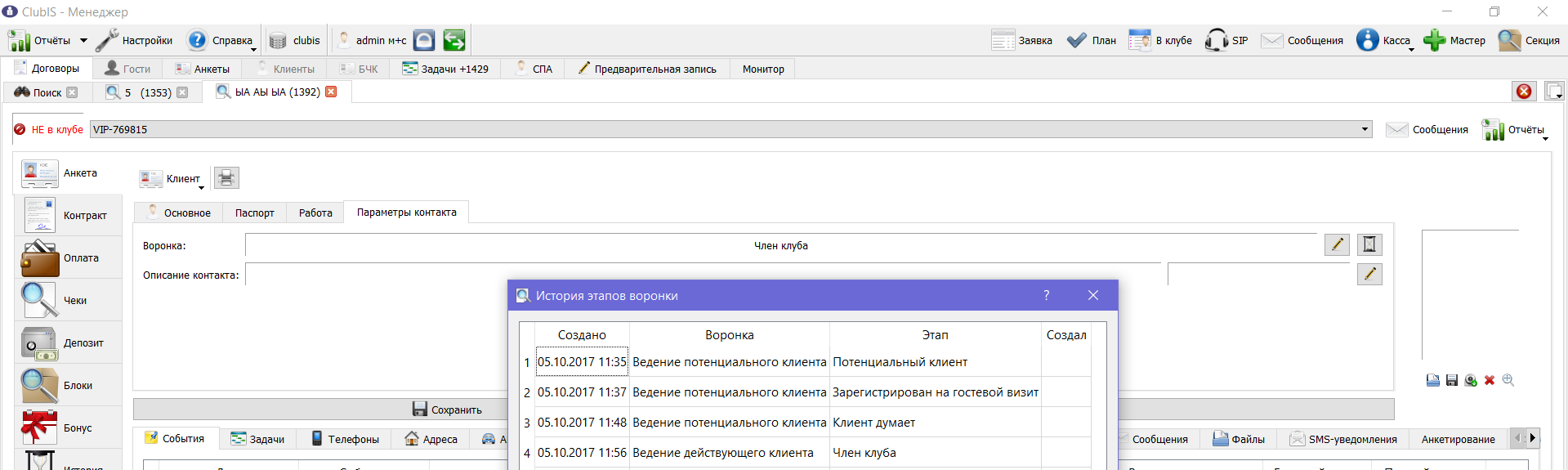
5. После преобразования этап меняется. В анкете клиента этапы можно посмотреть на вкладке Параметры контакта.
¶ Параметры и настройки
| Где | Что влияет на задачи и события |
|---|---|
| Администратор → Параметры → Анкеты | Создание события при выполнении задачи (Никогда / Спрашивать / Всегда); Копировать текст задачи в событие; закрытие всех задач анкеты при создании новой; обязательность рекламного источника в событиях; автоподстановка источника из первого события; требование типа и результата события |
| Администратор → Параметры → Общие | Запретить изменение дат и описания устаревших задач |
| Администратор → Параметры → Сотрудники | Проверка решенных задач при закрытии: Игнорировать / Предупредить / Блокировать выключение и текст сообщения — при выходе из Менеджера, если есть нерешённые задачи |
| Менеджер → Общие настройки | Помечать непросмотренные задачи и связанные опции обновления вкладок |
Справочники типов, состояний, результатов, связи события и задачи, автозадач и воронок настраиваются в Администратор / Менеджер → Настройки → Справочники (см. ссылки в разделе воронки и в «См. также»).
¶ См. также
- Результаты событий — когда после события предлагают создать задачу
- Параметры → Анкеты — создание события при выполнении задачи и связанные опции
- Параметры → Общие — запрет правок устаревших задач
- Параметры → Сотрудники — проверка задач при закрытии Менеджера
- Типы событий
- Типы задач
- Связь события и задачи
- Внутренние ссылки
- Руководство пользователя — Менеджер
- Триггеры
- Общие настройки Менеджера
- Работа с потенциальными клиентами