¶ Примеры триггеров
Ниже — готовые сценарии настройки триггеров в ClubIS. Каждый пример описан полностью и может использоваться как инструкция «под ключ». Общие сведения о вкладках триггера — в разделе Настройка триггера.
¶ Содержание примеров
- День рождения
- Задача по обзвону через несколько дней после открытия (сервисный звонок)
- Задача по обзвону продливших контракт
- Бонус заморозкой при досрочном продлении
- Задача по обзвону новых клиентов
- Рассылка с предупреждение о окончании срока контракта
- Рассылка с предупреждение о платеже по рассрочке
- Задача по непосещению клуба
- Автоматическое списание групповых программ
- Автосписание за 6 часов до начала, если запись не отменили
- Автосписание в момент окончания занятия
- Блокировка записи на групповые программы после пропусков
- Опрос через Яндекс Формы — уведомление исполнителю
- Резервная рассылка доверенному лицу, если сообщение клиенту не доставлено
- Триггеры тренерского приложения — пуши по заявке, запись с рецепции и автосписание
- Уведомление об изменении интервала, блоков и цены
- Снятие временной карты
- Событие при добавлении файла
¶ День рождения
Основные настройки:
Условие: Анкета - День рождения клиента.
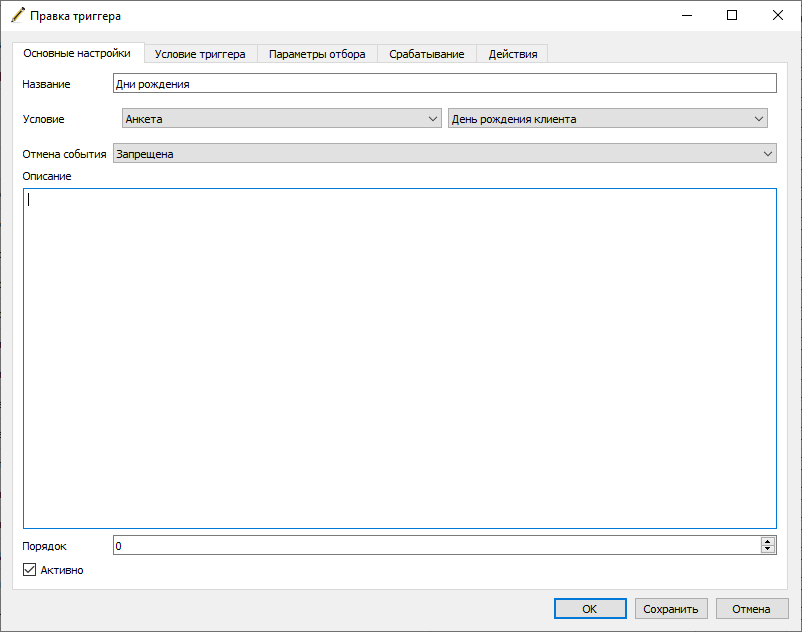
На вкладке "Условие триггера" настраивается смещение, чтобы триггер срабатывал до или после события, в данном случае это необязательно.
Вкладка "Параметры отбора" позволяет отфильтровать клиентов, для которых сработает триггер по типу анкет, шаблону, состоянию контракта, полу, возрасту и т.д.
Следующая вкладка "Срабатываение" позволяет ограничить время исполнения, чтобы рассылки не отправлялись слишком рано или поздно.
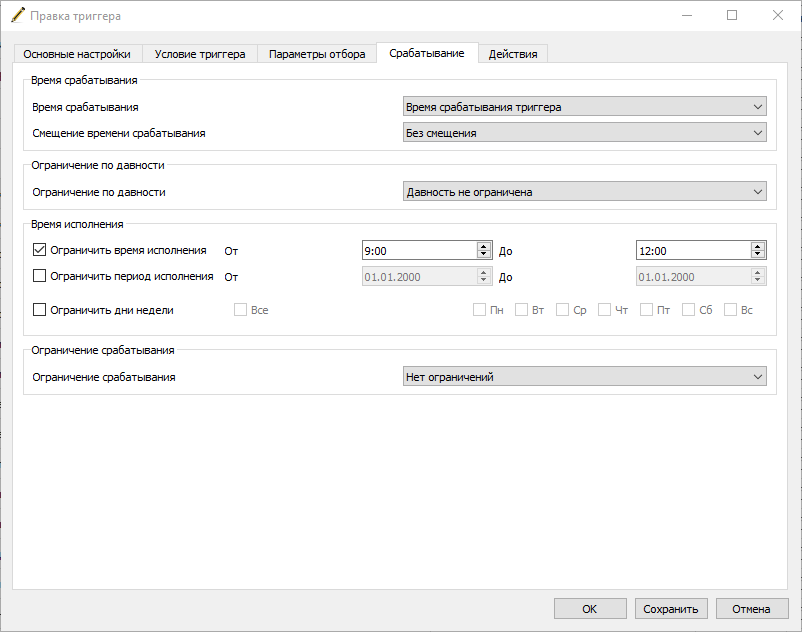
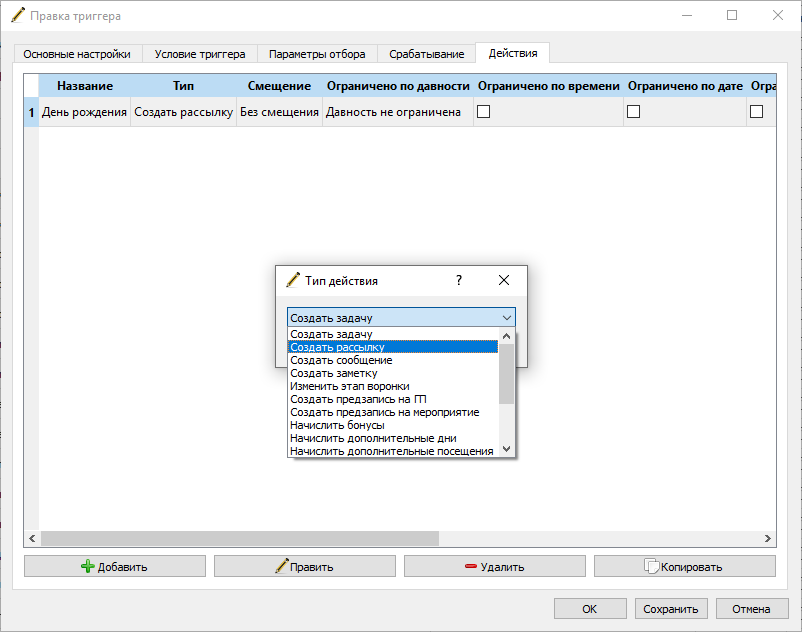
Действия:
Создать рассылку.
Настраивается шаблон сообщения, а так же оператор рассылки(e-mail, смс, интеграция с мессенджерами или push-уведомления)
Если в базе создан такой триггер, то в день рождения клиента он сработает и выполнится действие: Клиенту отправится сообщение с поздравлением.
¶ Задача по обзвону через несколько дней после открытия (сервисный звонок)
Основные настройки:
Условие = Контракт - В дату открытия контракта

Условие триггера:
Смещение = Смещение вперёд - 60 (например это у нас будет сервисный звонок через 2 месяца (60 дней)).

Вкладка "Параметры отбора" позволяет отфильтровать клиентов, для которых сработает триггер по типу анкет, шаблону, состоянию контракта, полу, возрасту и т.д. Можно оставить пустым.
Срабатывание:
На этой вкладке оставляем всё как есть.
Действия:
Создать задачу.
Настраивается шаблон задачи.
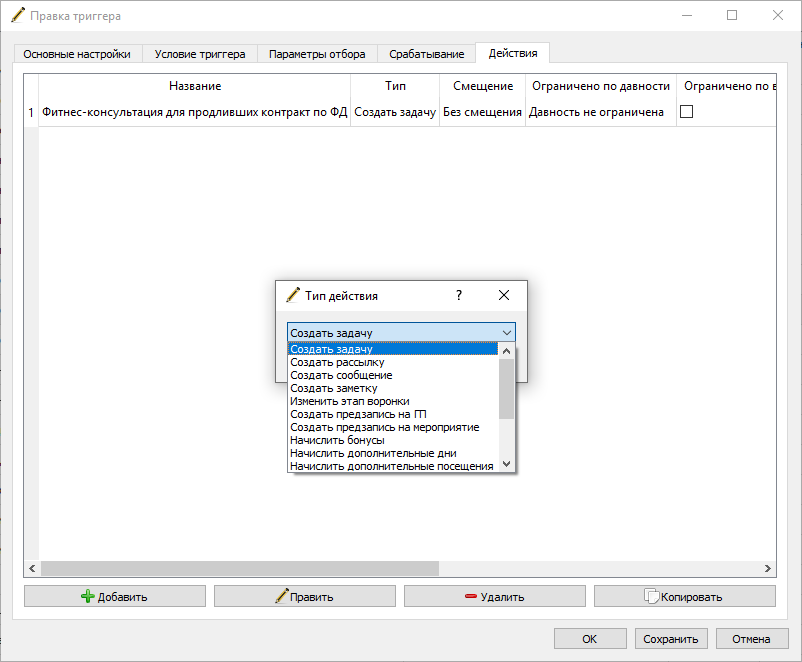
Если в базе создан такой триггер, то на 60 день контракта он сработает и выполнится действие: Менеджеру будет создана задача.
¶ Задача по обзвону продливших контракт
Основные настройки:
Условие: Контракт - В дату открытия контракта
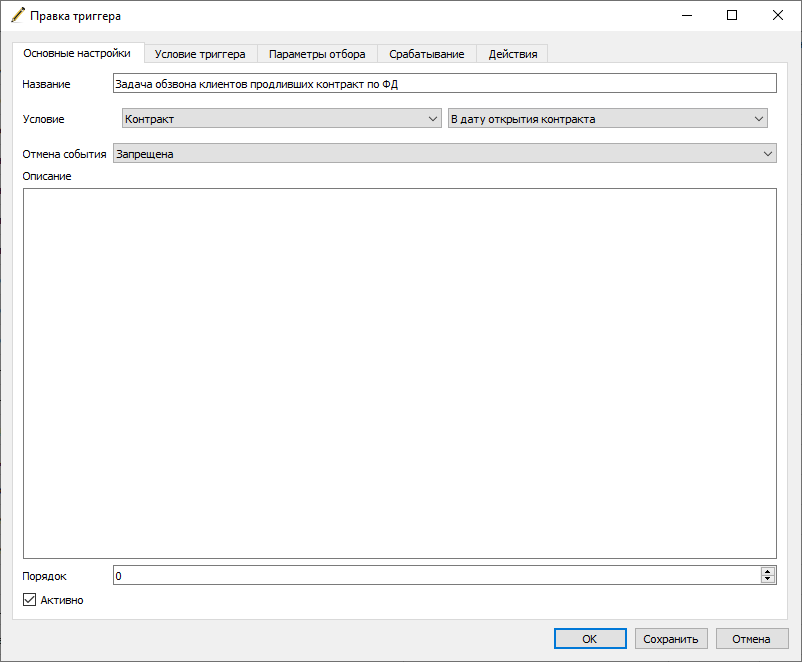
На вкладке "Условие триггера" настраивается смещение, чтобы триггер срабатывал до или после события, в данном случае это необязательно.
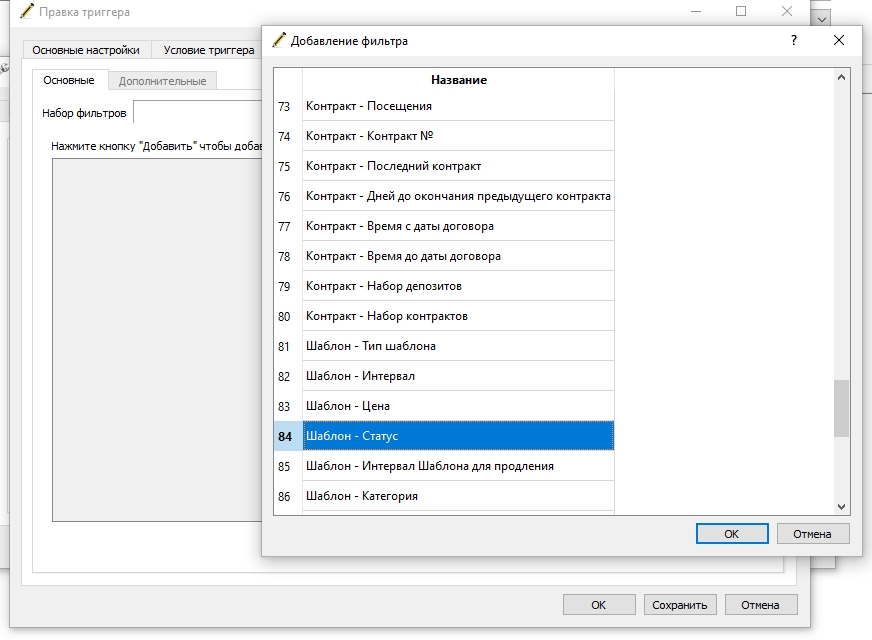
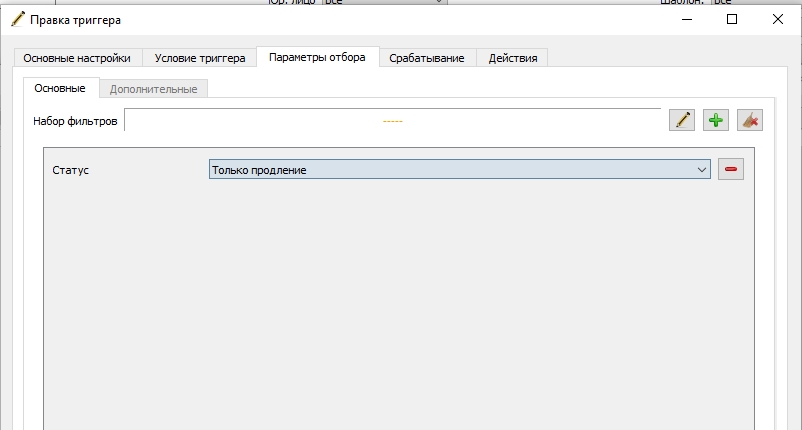
Вкладка "Параметры отбора" позволяет отфильтровать клиентов, для которых сработает триггер по типу анкет, шаблону, состоянию контракта, полу, возрасту и т.д.
На данной вкладке настраивается применимость "Только продление", чтобы действие выполнялось только в случае продления контракта.
Следующая вкладка "Срабатываение" позволяет ограничить время исполнения.
Действия:
Создать задачу.
Настраивается шаблон задачи.
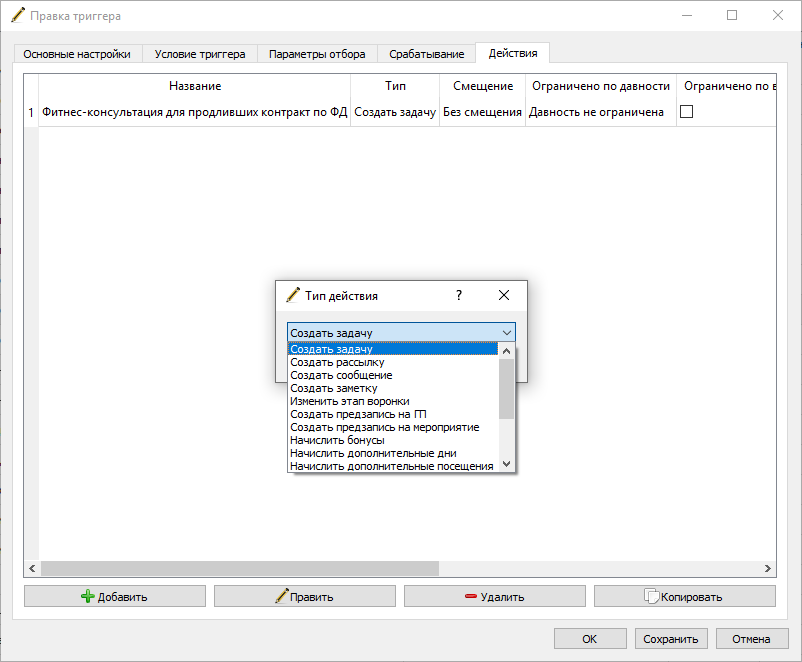
Если в базе создан такой триггер, то в день продления контракта он сработает и выполнится действие: Менеджеру будет создана задача.
¶ Бонус заморозкой при досрочном продлении
Сценарий: клиент заранее оформляет новый контракт (на 1 или 3 месяца) — ClubIS начисляет на новый контракт дополнительные дни заморозки, например 7.
Настраивается в Менеджер → Настройки → Триггеры или Администратор → Справочники → Триггеры. Общие сведения о вкладках — в разделе Настройка триггера.
Основные настройки:
- Название, например: «Бонус заморозки при досрочном продлении».
- Условие: Контракт → При создании контракта.
- Активно — включено.
Именно «При создании контракта», а не «В дату открытия контракта»: дни начисляются в момент оформления, даже если новый контракт начнётся позже.
Не используйте условие «При продлении контракта»: дни заморозки тогда попадут на предыдущий контракт, а не на новый.
Параметры отбора:
- Статус (группа шаблона) — Только продление, чтобы бонус не сработал на первую покупку.
- Интервал — шаблоны на 1 и/или 3 месяца (те, на которые даёте бонус).
- Дней до окончания предыдущего контракта — окно «заранее». В примере: с 1 по 4 (продлили, когда до окончания предыдущего осталось от 1 до 4 дней). Если бонус за любое продление до даты окончания — укажите только нижнюю границу, например с 1.
Окно считается в днях до окончания предыдущего контракта, не по остатку занятий.
Действия (после сохранения триггера):
- Начислить дни заморозки — количество, например
7.
Если за 1 и 3 месяца нужно разное число дней заморозки — сделайте два таких триггера, у каждого свой Интервал.
Как оформлять контракт. Чтобы сработали фильтры продления, у нового контракта должна стоять отметка «Продлён с:». Она ставится автоматически кнопкой Продлить в карточке клиента; при создании через Мастер при необходимости выберите предыдущий контракт на вкладке Отметки. Подробнее: Контракты: создание и продление.
Проверка:
- Служба event-service запущена (инструкция).
- Оформите продление шаблона из фильтра, пока до окончания предыдущего контракта остаётся число дней из диапазона.
- В Администратор → Монитор → Триггеры появилось событие и выполнилось действие «Начислить дни заморозки».
- Во вкладке Заморозка нового контракта увеличилось доступное число дней.
См. также: Заморозка контракта · Контракты: создание и продление · Настройка триггера · Монитор
¶ Задача по обзвону новых клиентов
Основные настройки:
Условие: Контракт - В дату открытия контракта
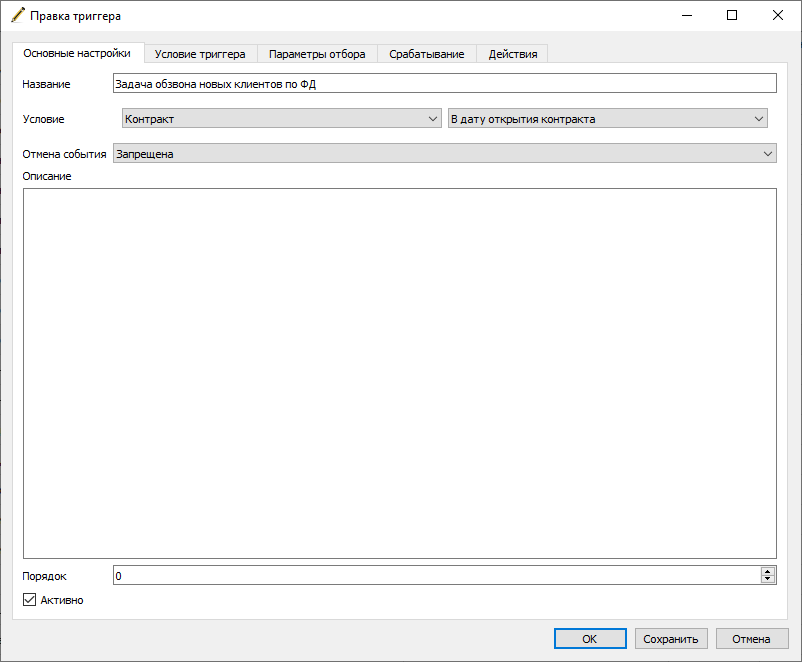
На вкладке "Условие триггера" настраивается смещение, чтобы триггер срабатывал до или после события, в данном случае это необязательно.
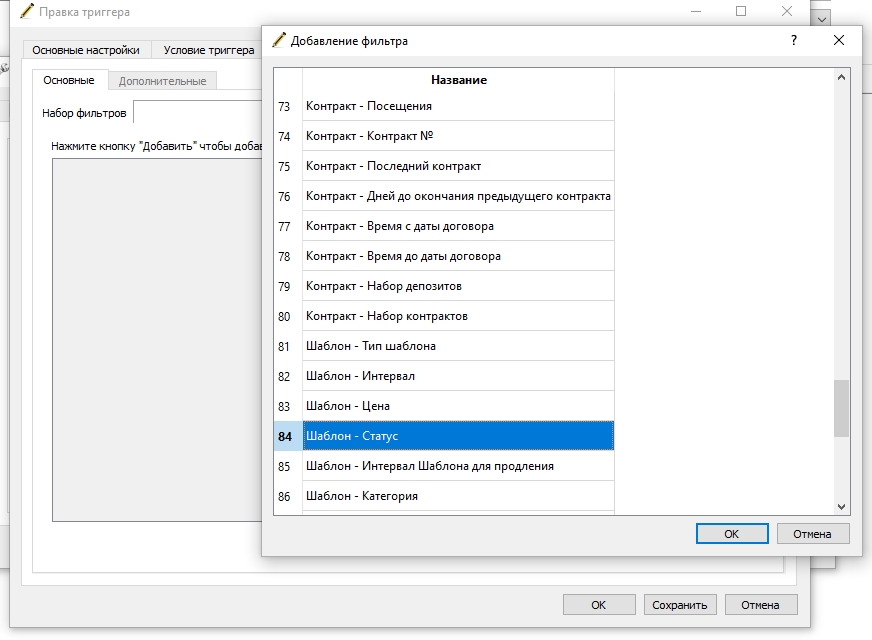
Вкладка "Параметры отбора" позволяет отфильтровать клиентов, для которых сработает триггер по типу анкет, шаблону, состоянию контракта, полу, возрасту и т.д.
На данной вкладке настраивается Шаблон-статус "Только новые", чтобы действие выполнялось только в случае нового контракта.
Следующая вкладка "Срабатываение" позволяет ограничить время исполнения.
Действия:
Создать задачу.
Настраивается шаблон задачи.
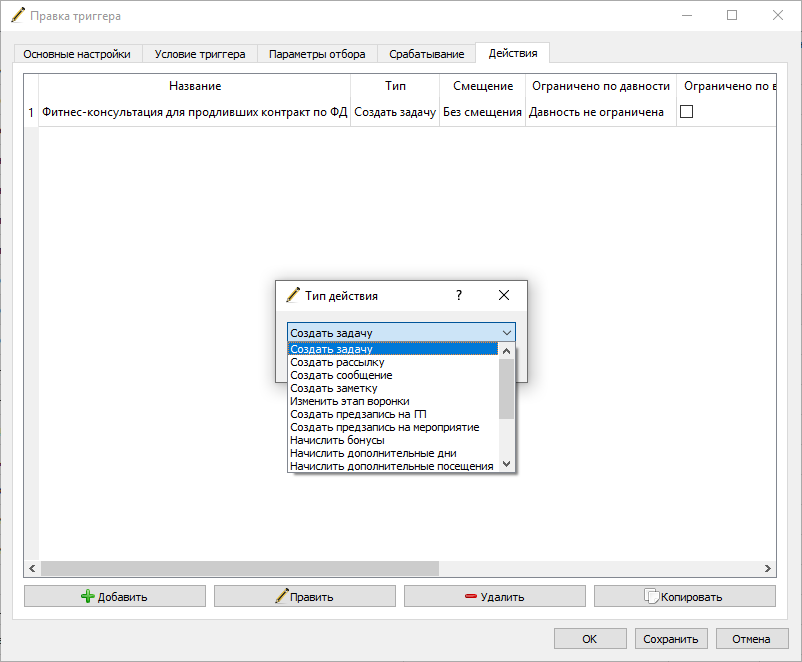
Если в базе создан такой триггер, то в день открытия контракта он сработает и выполнится действие: Менеджеру будет создана задача.
¶ Рассылка с предупреждение о окончании срока контракта
Основные настройки:
Условие: Контракт - В дату закрытия контракта
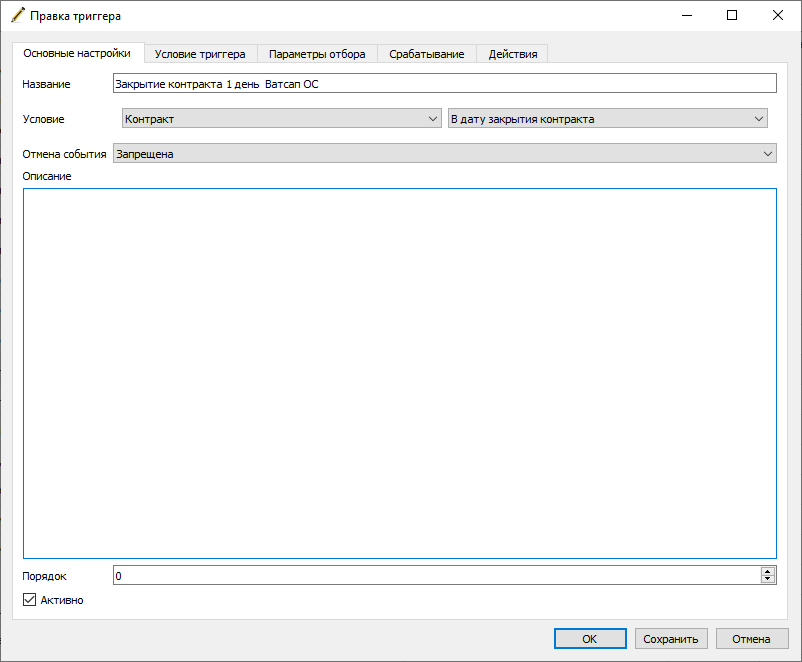
На вкладке "Условие триггера" настраивается смещение назад или вперед, чтобы триггер срабатывал до или после события, в данном случае смещение настраивается в зависимости от того, за сколько дней до окончания контракта нужно предупредить клиента.
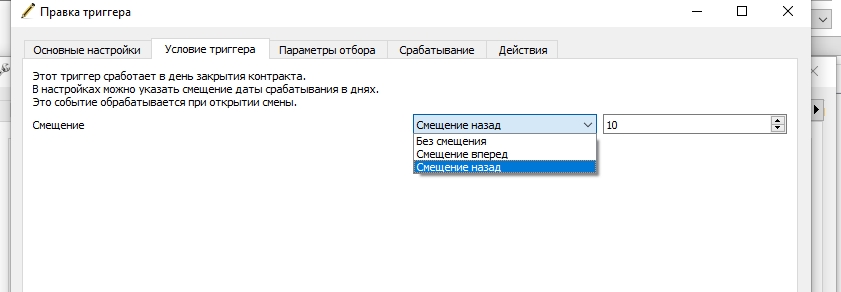
Вкладка "Параметры отбора" позволяет отфильтровать клиентов, для которых сработает триггер по типу анкет, шаблону, состоянию контракта, полу, возрасту и т.д.
Следующая вкладка "Срабатываение" позволяет ограничить время исполнения, чтобы рассылки не отправлялись слишком рано или поздно.
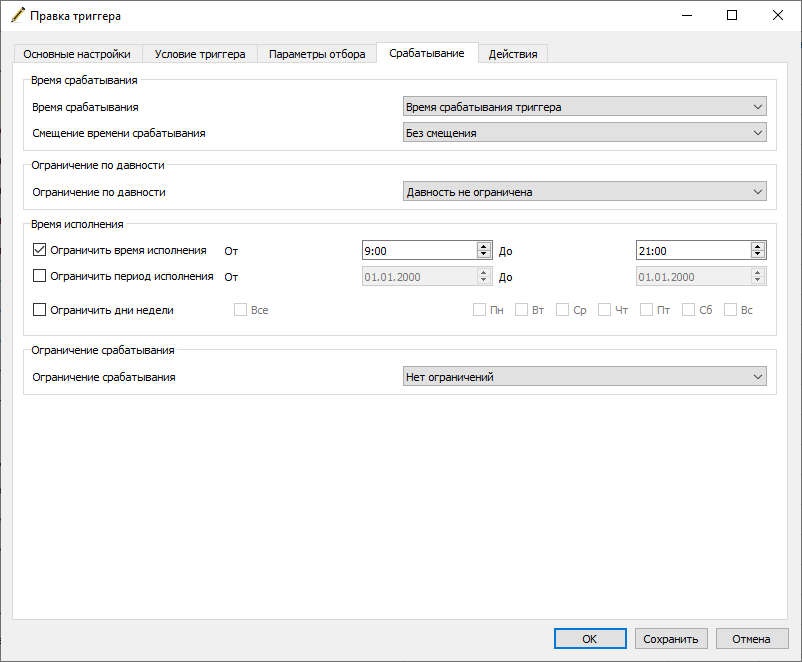
Действия:
Создать рассылку.
Настраивается шаблон сообщения, а так же оператор рассылки(e-mail, смс, интеграция с мессенджерами или push-уведомления)
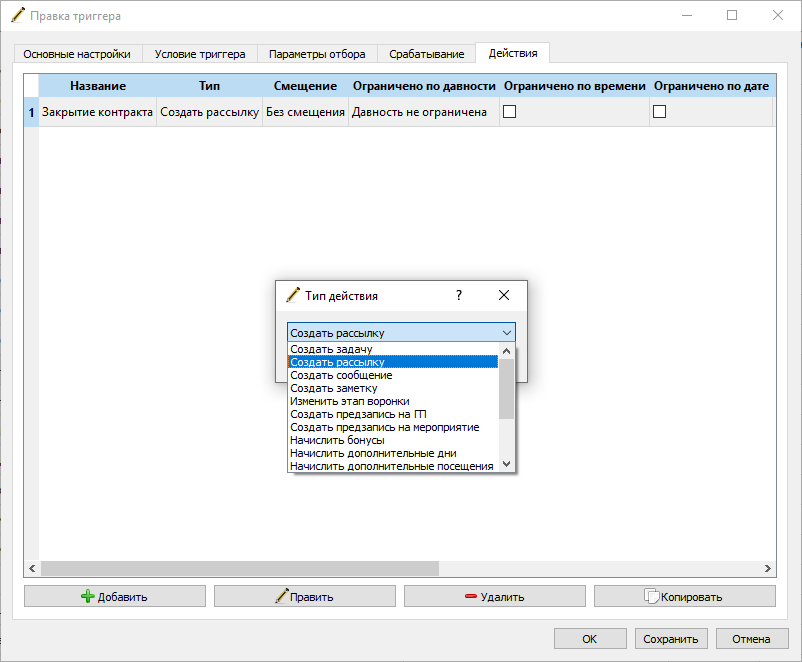
Если в базе создан такой триггер, то за один день до закрытия контракта он сработает и выполнится действие: Клиенту отправится сообщение с предупреждение о окончании контракта.
¶ Рассылка с предупреждение о платеже по рассрочке
Основные настройки:
Условие = Оплата договора - Уведомление о платеже по рассрочке

На вкладке "Условие триггера" настраивается смещение назад или вперед, чтобы триггер срабатывал до или после события, в данном случае смещение настраивается в зависимости от того, за сколько дней до платежа по рассрочке нужно предупредить клиента.
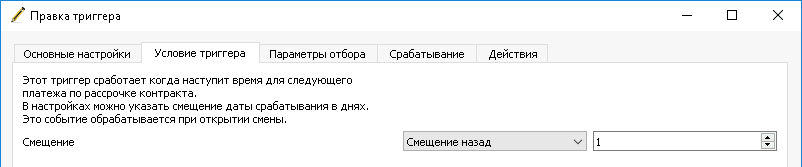
Вкладка "Параметры отбора" позволяет отфильтровать клиентов, для которых сработает триггер по типу анкет, шаблону, состоянию контракта, полу, возрасту и т.д.
Следующая вкладка "Срабатываение" позволяет ограничить время исполнения, чтобы рассылки не отправлялись слишком рано или поздно.
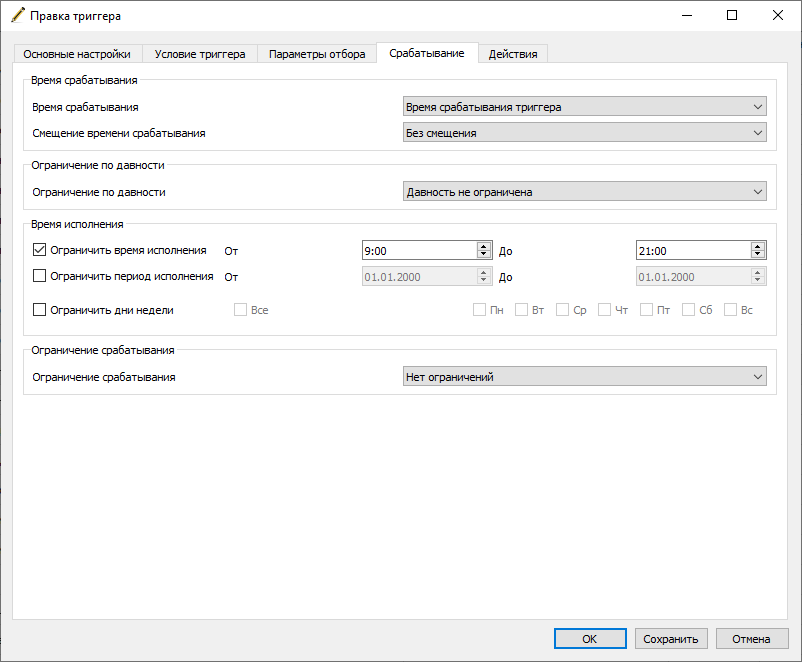
Действия:
Создать рассылку.
Настраивается шаблон сообщения, а так же оператор рассылки(e-mail, смс, интеграция с мессенджерами или push-уведомления)
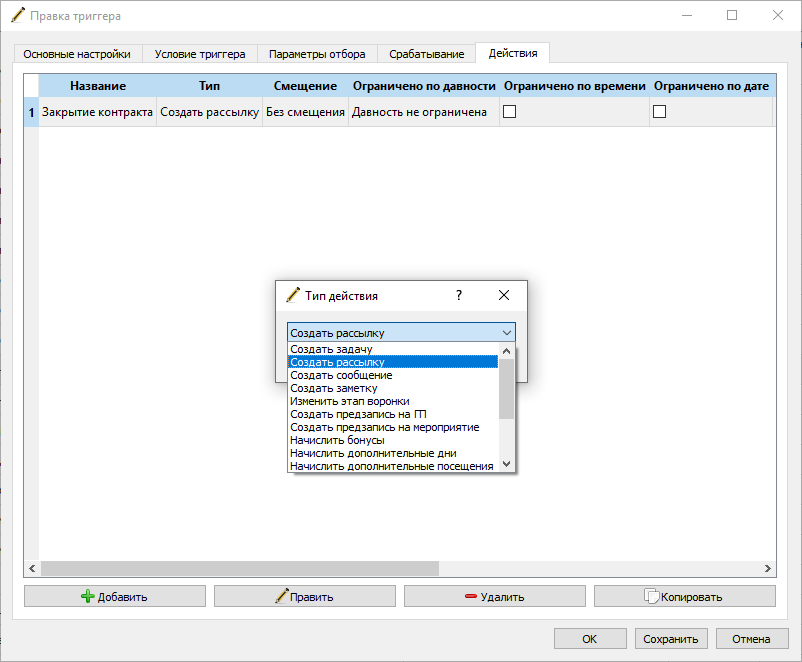
Если в базе создан такой триггер, то за один день до закрытия контракта он сработает и выполнится действие: Клиенту отправится сообщение с предупреждение о окончании контракта.
¶ Задача по непосещению клуба
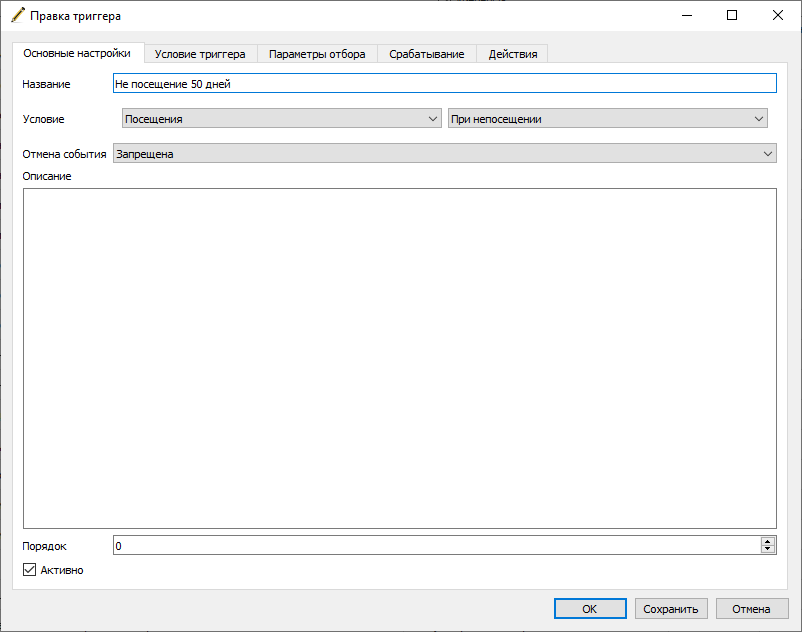
Основные настройки:
Условие: Посещения - При непосещении
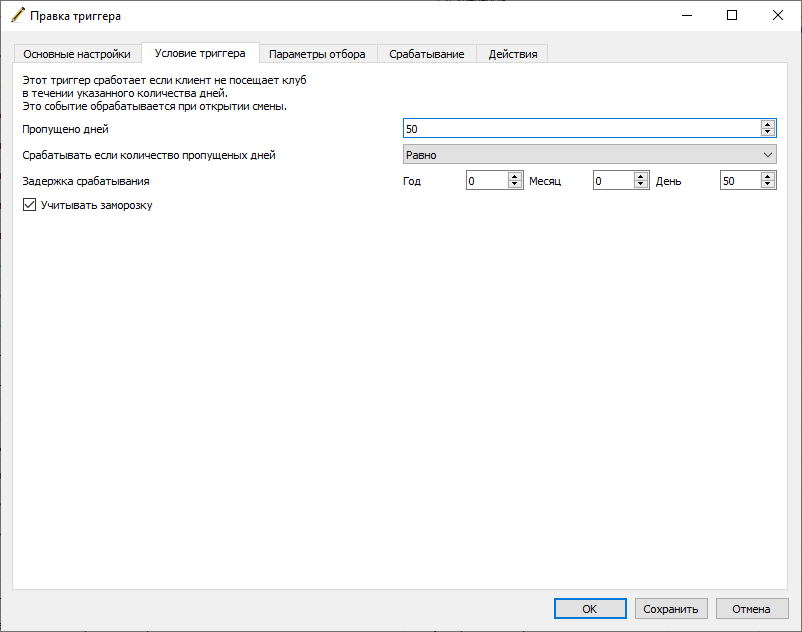
На вкладке "Условия триггера" настраивается количество пропущеных дней, а так же нужно ли учитывать заморозку при расчете.
Вкладка "Параметры отбора" позволяет отфильтровать клиентов, для которых сработает триггер по типу анкет, шаблону, состоянию контракта, полу, возрасту и т.д.
Следующая вкладка "Срабатываение" позволяет ограничить время исполнения.
Действия:
Создать задачу.
Настраивается шаблон задачи.
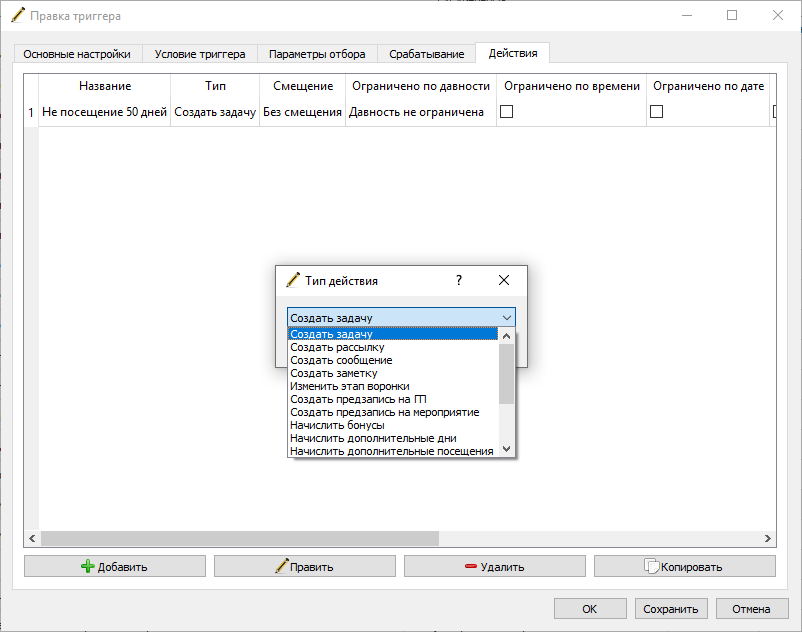
Если в базе создан такой триггер, то при непосещении указанного количества дней он сработает и выполнится действие: Менеджеру будет создана задача.
¶ Как часто создаётся задача
Частота срабатывания зависит от оператора в поле Срабатывать если количество пропущеных дней на вкладке Условия триггера:
- Больше или равно — задача создаётся, когда клиент не ходит в клуб заданное число дней и дольше. Пока клиент не посетит клуб, задачи повторяются с интервалом из поля Задержка повторного срабатывания. Например, «больше или равно 30» с задержкой 7 дней создаст задачу на 30-й день без посещений, затем на 37-й и так далее.
- Равно — задача создаётся один раз, когда период непосещения достиг ровно заданного числа дней. Пока клиент не посетит клуб, повторных задач не будет — в том числе после заморозки и разморозки договора. Новая задача появится только после того, как клиент придёт в клуб и затем снова не будет ходить заданное число дней. Поле Задержка повторного срабатывания при операторе «Равно» недоступно.
Если включена опция Учитывать заморозку, дни заморозки договора не засчитываются в период непосещения: срабатывание сдвигается на длительность заморозки.
¶ Автоматическое списание групповых программ
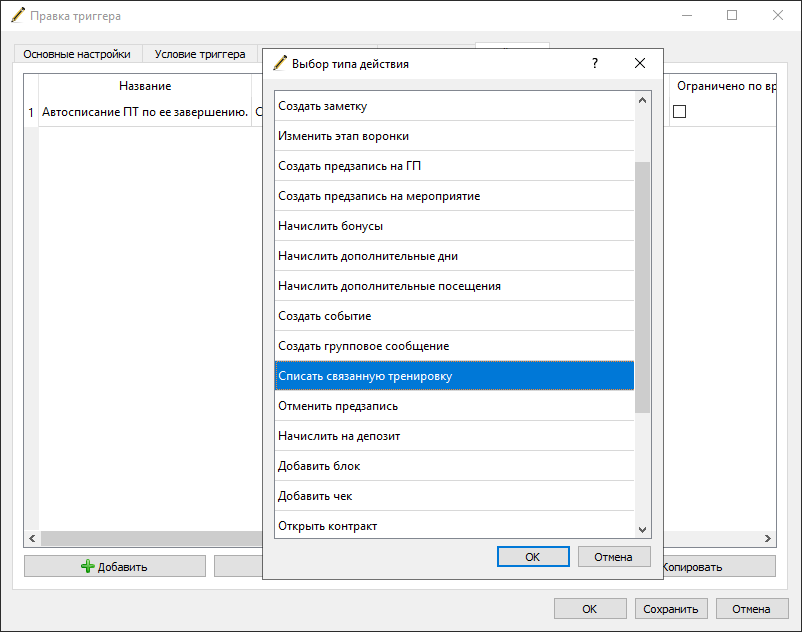
Для того, что-бы автоматически произошло списание тренировки из блока для платных групповых программ (у тех, кто записан на эту программу) по окончанию проведения занятия.
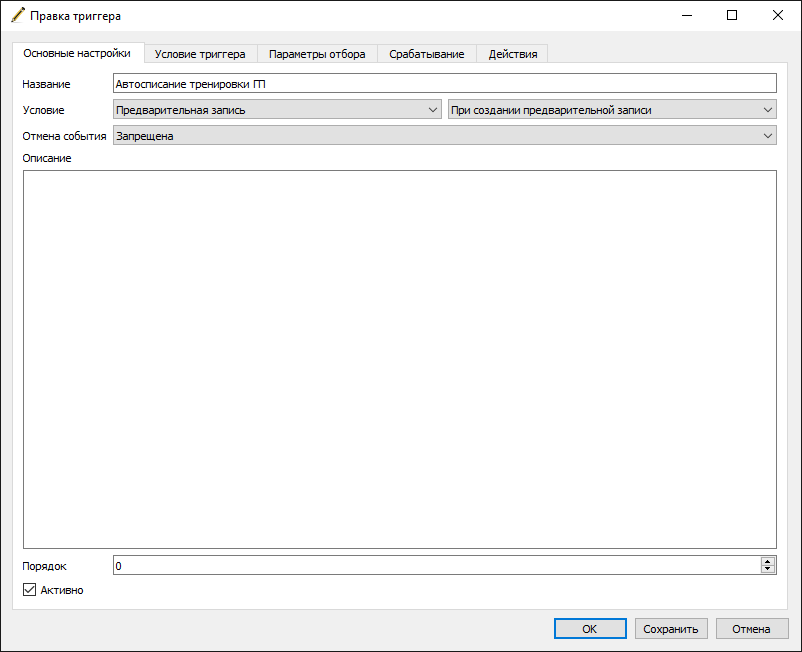
Основные настройки: Условие = Предварительная запись - При создании предварительной записи
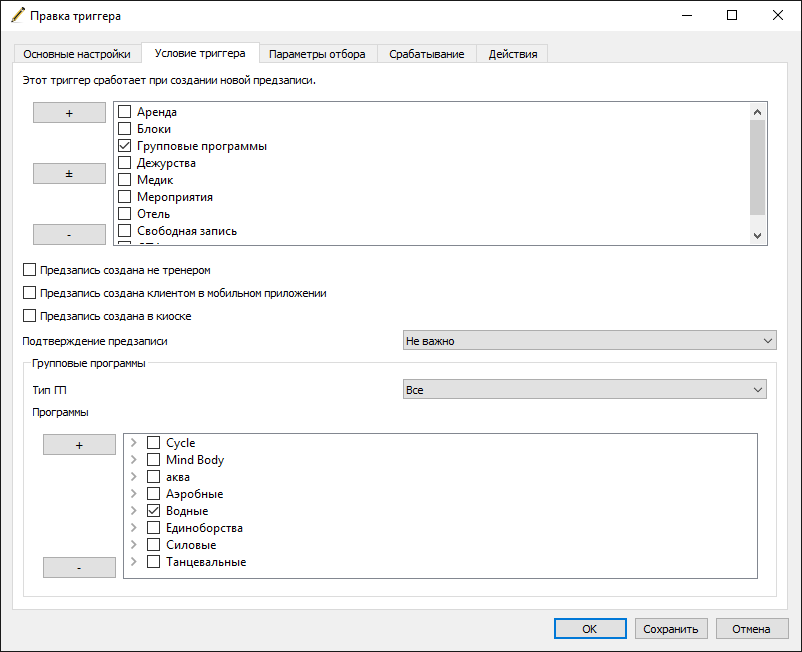
Условие триггера: Журнал = Групповые программы. И, по-необходимости выбрать на какие программы срабатывать.
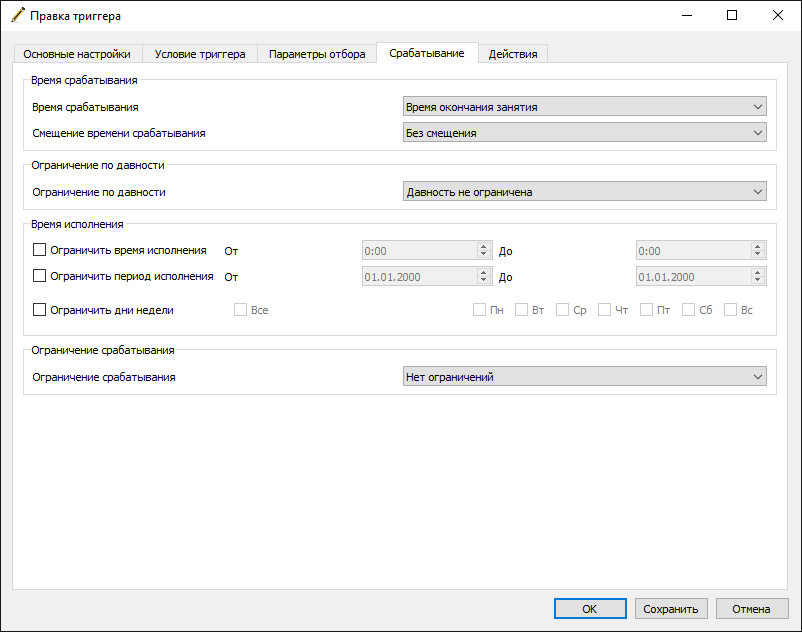
Срабатывание: Время срабатывания = Время окончания занятия
Действия: Списать связанную тренировку
¶ Автосписание за 6 часов до начала, если запись не отменили
Для персональных тренировок в тренерском приложении тот же приём собран в статье Триггеры тренерского приложения.
Если клиент не отменил предварительную запись заранее, занятие само списывается из блока за 6 часов до начала. Отменённая к этому моменту запись не списывается.
Путь: Менеджер → Настройки → Триггеры или Администратор → Справочники → Триггеры. Должна быть запущена служба event-service.
- Создайте триггер. Условие: Предварительная запись → Время начала предварительной записи.
- В поле Смещение выберите Смещение назад и укажите 6 часов.
- На вкладке Параметры отбора укажите журнал предварительной записи (персональные занятия или групповые программы) и при необходимости позиции прайса. Если правила разные, сделайте два триггера.
- Если запись могут создать уже внутри этих 6 часов, включите Интервал запоздалого срабатывания для новых предзаписей и укажите 6 часов. Иначе такая запись не попадёт в окно «за 6 часов до начала».
- Сохраните триггер и добавьте действие Списать связанную тренировку.
Что получается:
- за 6 часов до начала, если запись не отменена, связанный сеанс блока исполняется;
- если сеанс уже списан вручную, повторно он не списывается;
- если запись отменили раньше этого момента, списания не будет;
- если отменили позже, сеанс уже списан.
Проверка: Администратор → Монитор → Триггеры. Если в момент списания чек ещё не оплачен, на действии включите повтор — см. Повтор при ошибке.
¶ Автосписание в момент окончания занятия
Персональные тренировки — в статье Триггеры тренерского приложения.
Другой вариант: не заранее, а когда занятие закончилось. Так делают, когда списание нужно по факту проведения, а не как штраф за неотмену.
- Условие: Предварительная запись → Время окончания предварительной записи.
- В поле Смещение оставьте Без смещения.
- На вкладке Параметры отбора разделите журналы: один триггер для персональных занятий, другой для групповых программ.
- Действие: Списать связанную тренировку.
Отменённая к моменту окончания запись не списывается. Уже исполненный сеанс повторно не списывается.
Для групповых программ есть отдельный разбор со скриншотами: Автоматическое списание групповых программ.
¶ Блокировка записи на групповые программы после пропусков
Если клиент записался на групповое занятие, не пришёл и не отменил запись заранее, ClubIS фиксирует такое занятие как пропуск. Чтобы после заданного числа пропусков запретить клиенту новую запись, нужна связка из отметки клиента и триггера. Одной настройки журнала предварительной записи или рассылки при записи недостаточно — без отметки система не блокирует запись.
Не путать с триггером «Задача по непосещению клуба»: там считаются дни без визита в клуб, а не пропуски записей на групповые программы. Для блокировки записи на тренировки используйте условие «При непосещении предварительной записи» (раздел Предварительная запись).
¶ Что увидит клиент
Пока на анкете или контракте стоит блокирующая отметка:
- при самостоятельной записи (мобильное приложение, киоск, приложение Fitnesskit) — сообщение «Запрещена самостоятельная предварительная запись!»;
- при записи сотрудником — «Запрещена предварительная запись!» (если в отметке включён запрет для сотрудников).
Отменённые заранее записи в пропуски не входят.
¶ Шаг 1. Создать тип отметки
Администратор → Справочники → Отметки в анкете (или Администратор → Справочники → Отметки в контрактах, если блок привязан к договору).
- Создайте отметку, например «Блок записи за пропуски».
- Тип значения — логическая (да/нет).
- На вкладке Свойства включите нужный запрет:
- Запрет самостоятельной предзаписи — клиент не запишется сам в приложении; тренер в Fitnesskit по-прежнему сможет добавить его на занятие;
- Запрет предзаписи — запись закрыта и для клиента, и для сотрудника (рецепция, менеджер, тренер).
- При необходимости укажите срок автоматического снятия отметки.
Подробнее о справочниках отметок: Отметки в анкете, Отметки в контрактах.
¶ Шаг 2. Триггер на установку блокировки
Основные настройки:
- Название, например: «Блок записи после 2 пропусков ГП».
- Условие: Предварительная запись → При непосещении предварительной записи.
- Активно — включено.
Параметры отбора (вкладка фильтров триггера):
- Журналы предварительной записи — «Групповые программы» (при необходимости ограничьте конкретными программами).
- Пред. запись (Пропущено) — больше или равно 2. Период счёта выберите по регламенту клуба: за месяц, квартал или за всё время.
Действия (после сохранения триггера):
- Установить отметку клиента — выберите отметку из шага 1; укажите, ставить на анкету или контракт.
После второго пропуска (без отмены) в выбранном периоде триггер поставит отметку, и новые записи будут отклоняться.
¶ Шаг 3 (рекомендуется). Снятие блокировки
Чтобы клиент снова мог записываться, добавьте отдельный триггер, например:
- При посещении предварительной записи — действие Убрать отметку клиента;
- или Каждые несколько дней с фильтром «у клиента есть эта отметка» — снять отметку по истечении срока.
На триггере снятия имеет смысл включить Отмена события — Разрешена, если блок должен сниматься при посещении.
¶ Проверка
- Служба event-service запущена (инструкция).
- В Администратор → Монитор → Триггеры после пропуска занятия появилось событие и выполнилось действие «Установить отметку».
- В анкете клиента видна отметка блокировки.
- Повторная запись на ГП завершается сообщением о запрете.
См. также: Журналы предварительной записи, Отметки в анкете, Справочники администратора.
¶ Задача при просрочке выполнения
Сценарий: задача определённого типа (например, «Заявка с сайта») просрочена — нужно напомнить исполнителю отдельной задачей или доработать саму просроченную запись.
Основные настройки:
- Условие: Задачи → При просрочке выполнения задачи
- Повторять каждые N дней — например
1(каждый день, пока задача просрочена) - Ограничение срабатывания на задачу — например
1(один раз на просроченную задачу) - Параметры отбора: фильтр Тип задачи (тот же тип, что создаётся при заявке с сайта); при необходимости — Исполнитель и другие фильтры группы Задачи
Вариант A — создать новую задачу:
- Действие: Создать задачу
- Тип / описание — например «Отработать заявку»
- Исполнитель — из получателей триггера выбрать Исполнитель задачи (тот же менеджер, что у просроченной)
- В описании можно указать
%task_link%— подставится внутренняя ссылка на просроченную задачу
Вариант B — изменить саму просроченную задачу:
- Действие: Изменить задачу
- Поддействия, например: Дописать к описанию, Изменить приоритет, Пометить как не просмотренную (подробнее в настройке действий)
Условие обрабатывается при открытии смены. Проверка: незакрытая задача нужного типа с прошедшим сроком → после открытия смены должна появиться новая задача или измениться исходная — в зависимости от выбранного варианта.
¶ Опрос через Яндекс Формы — уведомление исполнителю
Клиент заполняет опрос в Яндекс Формах по ссылке из push; ответы сохраняются в предзаписи, исполнитель получает их сообщением. Подготовка формы, токена и HTTP-интеграции — в статье Яндекс Формы.
Основные настройки:
- Условие: Предварительная запись → При получении ответа внешней формы по предзаписи
- Активен — да
- Параметры отбора — при необходимости ограничьте журналы предзаписи (например, массаж)
Действие — рассылка или push:
- Получатель: Исполнитель предзаписи
- Текст, например:
Клиент %client_fullname% заполнил опрос перед сеансом %pdate% %ptime%.

%pform_answers%
Маркер %pform_answers% подставляет ответы формы списком.
Отдельный триггер с push клиенту и ссылкой на форму (prejournal_id=%prejournal_id% в URL) настраивается независимо — см. Яндекс Формы.
¶ Резервная рассылка доверенному лицу, если сообщение клиенту не доставлено
Сценарий: сначала отправить уведомление клиенту (SMS, мессенджер или push); если оно не доставлено — отправить то же уведомление доверенному лицу.
Почему нельзя просто «вторую рассылку при ошибке первой». Действие «Создать рассылку» успешно завершается в момент постановки сообщения в очередь. Статус вроде «Клиент не найден» появляется у рассылки позже и не делает действие ошибочным — зависимость «При ошибке» от первой рассылки не сработает. Нужна проверка доставки.
Настройка:
- Действие «Создать рассылку» клиенту. Получатель — клиент (или нужный канал/оператор). На вкладке Дополнительно включите «Проверить доставку сообщения».
- В триггере появится действие «Проверить статус доставки сообщения» (зависимость от рассылки клиенту — При выполнении, обычно с задержкой 1 минута).
- Второе действие «Создать рассылку» доверенному лицу. Получатель — Родственник (Доверенное лицо). В Зависимостях укажите действие проверки доставки с типом При ошибке.
Цепочка: рассылка клиенту → проверка доставки → при недоставке — рассылка доверенному лицу.
В тексте рассылки доверенному лицу %firstname% подставляет имя клиента события. Чтобы обратиться к доверенному лицу по имени, используйте %emergency_firstname% (также %emergency_lastname% и %emergency_patronymic%). Список маркеров — в справочнике.
Подробнее о зависимостях и опции проверки: Настройка триггера, Получатели.
См. также: Триггеры · Примеры · Настройка · Справочник · Монитор · Справочники администратора
¶ Уведомления по заявке на персональную тренировку
Пуши по заявке, запись с рецепции и автосписание персональных тренировок — в статье Триггеры тренерского приложения.
¶ Уведомление об изменении интервала, блоков и цены
Руководители направлений получают сообщение, когда сотрудник меняет интервал шаблона контракта, блоки на этом интервале или цену. Если шаблоны правит сам администратор, которого не нужно контролировать, уведомление не уходит. Сообщение отправляется в MAX.
Как устроены фильтры и маркер «Список изменений»: Триггеры: при изменении объектов.
Основные настройки (вкладка «Основные настройки»):
- Название, например: «Изменение интервала, блоков или цены».
- Условие: группа «История правок», затем «При изменении объектов».
- Активно — включено.
Параметры отбора:
- Тип таблицы — отметьте «Интервал шаблона» и «Шаблон стоимости».
- Вкладка «Блоки» пишется в журнал интервала. Отдельного типа «Блок» в фильтре нет: достаточно «Интервал шаблона».
- Щелчок отмечает один тип. Щелчок с зажатым Alt отмечает всю ветку. У интервала в ветке также подарочные дни, скидки и печатные формы — их не отмечайте, если нужны только интервал, блоки и цена.
- Цена — тип «Шаблон стоимости». Платежи рассрочки — отдельный тип «Платёж рассрочки»: отмечайте его, только если о них тоже нужно сообщать.
- Кроме — сотрудники, чьи сохранения не должны порождать уведомление (например администратор, который сам ведёт шаблоны). Правки остальных сотрудников за тот же период по-прежнему попадают в сообщение.
Действия:
Действие «Создать рассылку».
- Получатель — «Пользователи» или «Группы пользователей»: руководители направлений.
- Оператор рассылки — оператор канала MAX.
- Тема, например:
Изменены настройки шаблона. - Сообщение:
Изменения за период %edit_history_period_start% – %edit_history_period_end%.
Сотрудники: %edit_history_employees%.

%edit_history_details%
У выбранных руководителей должна быть анкета, на которую этот оператор MAX может отправить сообщение.
Событие не привязано к клиенту. За один проход службы событий уходит одно сообщение со списком всех подошедших правок, а не отдельное сообщение на каждое сохранение.
Проверка: измените цену под сотрудником, которого нет в «Кроме», и дождитесь цикла службы event-service. Сохранение сотрудника из «Кроме» сообщение не создаёт. Срабатывание смотрите в Администратор → Монитор → Триггеры.
¶ Снятие временной карты
Временную карту, которую выдают на посещение, когда клиент забыл свою, можно снимать триггером. Путь: Менеджер → Настройки → Триггеры. Действие — «Изменить карту клиента», подробности полей — в настройке.
¶ Через несколько часов после выдачи
- Создайте триггер с условием «При изменении карты клиента».
- На вкладке «Условие триггера»:
- Тип карты — Временная;
- Тип изменения карты — Установка.
- На вкладке «Срабатывание» включите Задержка срабатывания, например 3 часа.
- Добавьте действие «Изменить карту клиента»:
- Тип карты — Изменённая (или Временная);
- Режим — Очистка.
Установка — номер был пуст и его записали. Смена — один номер заменили другим. Снятие — номер стёрли. Если в Тип изменения карты ничего не отмечено, подойдёт любое изменение.
Пока задержка не истекла, новая выдача планирует ещё одно снятие. Уже запланированное снятие остаётся. В момент выполнения очищается текущий номер выбранного типа.
¶ При выходе из клуба
- Создайте триггер с условием «При выходе».
- Добавьте действие «Изменить карту клиента»:
- Тип карты — Временная;
- Режим — Очистка.
Событие выхода относится к контракту этого посещения. Если временной карты нет, номер не меняется.
На вкладке «Параметры отбора» в группе Контракт фильтр Временная карта сравнивает номер: Содержит, Не содержит, Начинается, Заканчивается, Точно.
¶ Событие при добавлении файла
Файл, добавленный в анкету или в членство, может создать событие в карточке клиента. Имя файла подставляется в комментарий, а не в название типа события. Путь: Менеджер → Настройки → Триггеры.
- Условие При добавлении файла (группа Файлы). На вкладке Условие триггера дополнительных полей нет.
- При необходимости на вкладке Параметры отбора ограничьте файлы. Например, Формат приложенного файла — оператор Точно и значение
pdf, как в поле Формат окна Добавление файла. Либо фильтр Привязан к контракту. - Действие Создать событие:
- Событие — тип из справочника;
- Комментарий — маркер
%person_file_full_name%(имя с расширением) или%person_file_name%(без расширения). Рядом можно поставить%person_file_size%и%person_file_attachment%: подставится «контракт» или «анкета».
Поле Событие не заменяется именем файла. Те же маркеры можно вставить в текст сообщения или задачи.
Это условие не вызывают ни замена уже лежащего файла, ни его удаление. Файл без анкеты и без членства — тоже.
Маркеры группы Файлы и фильтры отбора — в справочнике.