¶ Настройка триггера
Как устроен диалог редактирования триггера, вкладки, действия, группы и фильтры в справочнике. Перед настройкой убедитесь, что работает служба event-service.
¶ Настройки триггеров
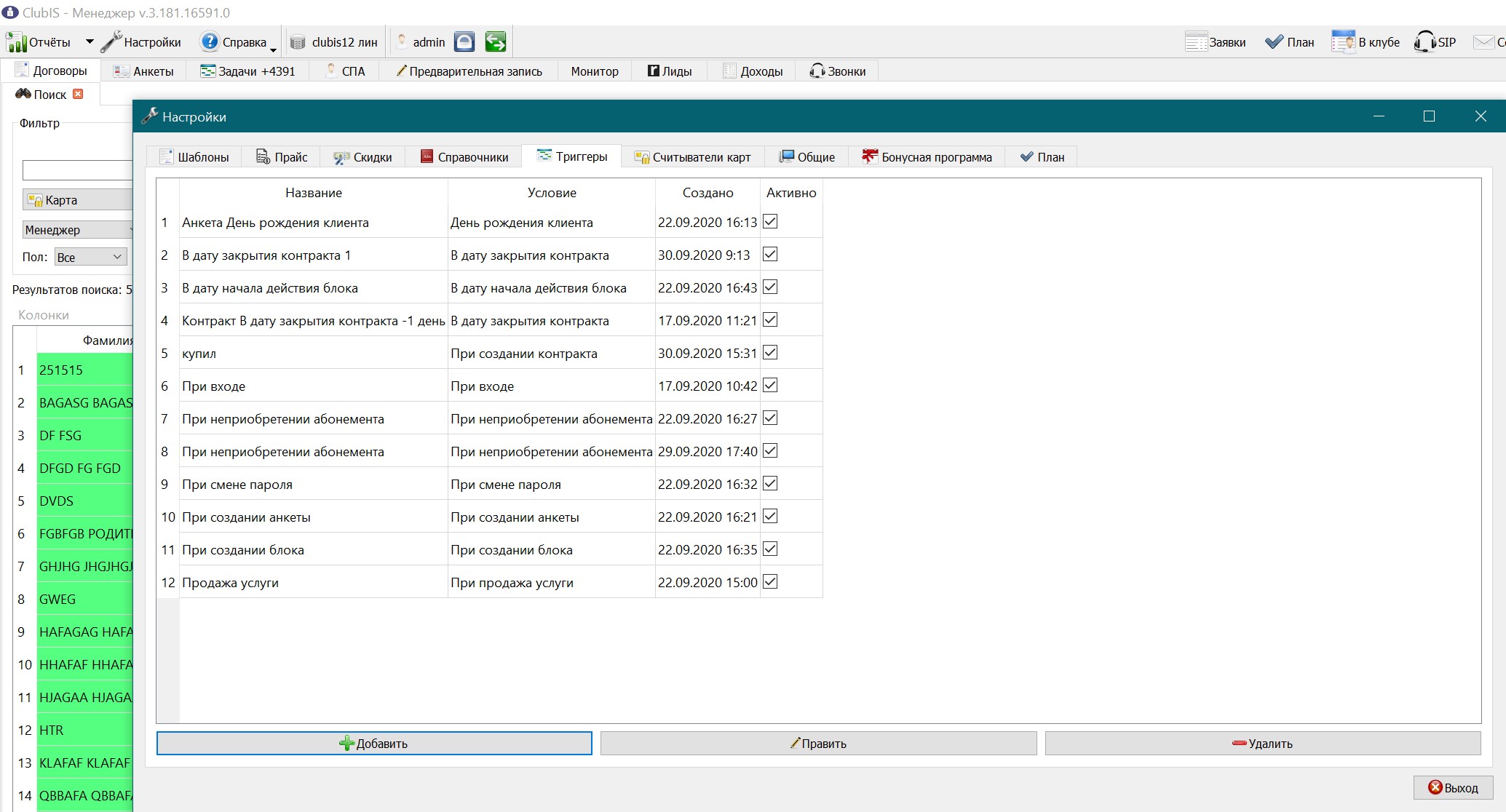
В диалоге редактирования триггера есть 6 вкладок. При создании триггера доступны первые 5 вкладок, действия доступны только после нажатия Сохранить.
¶ Основные настройки
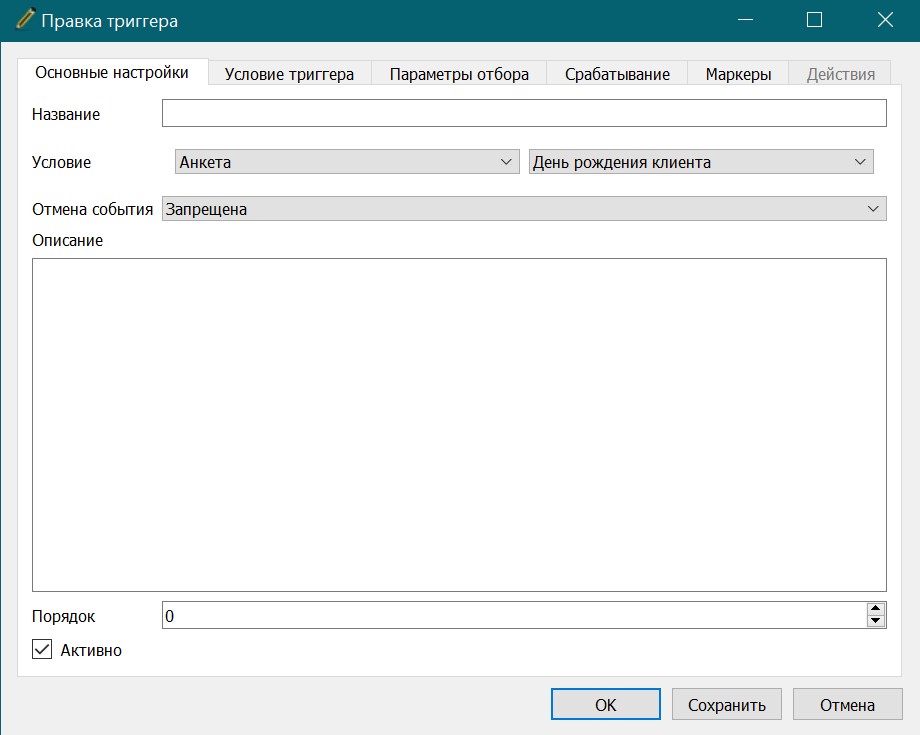
- Название - Просто название триггера чтобы его можно было легко отличить от остальных
- Условие - Условие срабатывания триггера. Настраивается на двух отдельных вкладках в диалоге редактирования триггера. На вкладке "Основные настройки" выбирается тип и подтип условия. Если у типа условия есть дополнительные настройки, то их можно изменить на другой вкладке диалога "Условие триггера". Типы условий сгруппированы в подгруппы связанные по смыслу чтобы нужное условие можно было легче найти.
- Отмена события - Данное свойство определяет разрешена ли автоматическая отмена события. Подробнее см. Автоматическая отмена событий.
- Описание - Произвольное описание триггера
- Порядок - Определяет порядок сортировки триггеров в справочнике "Триггеры"
- Активно - Активен ли данный триггер. Если триггер не активен, то при срабатывании условия триггера событие триггера не будет создано и соответственно никакие действия выполнены не будут.
¶ Условие триггера
Содержимое данной вкладки зависит от выбранного типа триггера. На этой вкладке всегда есть короткое описание условия срабатывания триггера. Если у выбранного типа условия триггера есть дополнительные настройки, то они будут расположены на этой вкладке. Например, у типа условия "При внесении депозита" можно настроить минимальную сумму при которой сработает триггер и типы оплаты при которых сработает триггер.
¶ Параметры отбора
На вкладке настраиваются фильтры, которые уточняют, к каким клиентам и объектам применим триггер. Набор доступных фильтров зависит от выбранного условия срабатывания.
Для условий группы Предварительная запись (создание, отмена, посещение, смена исполнителя и другие подвиды) среди прочего можно отобрать записи по:
- журналу предварительной записи;
- подтверждению записи;
- источнику создания (мобильное приложение, киоск и т.п.);
- позиции прайса блока предзаписи;
- помещению — залу или кабинету, указанному в записи (для записи на групповую программу берётся зал занятия, для остальных журналов — помещение самой предзаписи).
Фильтр Помещение удобен, когда мастера и позиции прайса часто меняются, а привязка к залу или кабинету остаётся постоянной. Не путайте его с фильтром Зал в группе групповых занятий: тот относится только к расписанию ГП.
Для условия При добавлении файла на этой вкладке доступна группа Файлы: название, формат, создатель, размер и привязка к контракту или только к анкете. Как подставить имя файла в комментарий события — в примере, полный список маркеров — в справочнике.
Подробнее о маркерах предзаписи (в том числе место проведения %proom%) — в справочнике триггеров.
¶ Время срабатывания
На данной вкладке можно ограничить по времени когда можно обработать событие триггера или добавить задержку для обработки события триггера. Все параметры на данной вкладке опциональны. На данной вкладке есть следующие параметры:
- Задержка выполнения - С помощью этого параметра можно отсрочить выполнение триггера. Например если указана задержка выполнения два дня, то при срабатывании триггера событие триггера будет обработано не сразу, а через два дня после срабатывания триггера. Пока событие не будет обработано сервисом никакие действия также не будут запланированы и выполнены. Например если нужно послать клиенту сообщение по смс через 2 месяца после создания анкеты, то можно создать триггер с условием создание анкеты и указать задержку срабатывания 2 месяца.
- Ограничение по давности - Позволяет указать срок давности у триггера. Если у триггера указан срок давности 1 день и за этот день событие триггера не было обработано (Может быть сервис триггеров был выключен в это время), то истечения после этого срока это событие не уже не будет обработано, а будет просто удалено.
- Ограничение по времени исполнения - Указывает временной промежуток когда разрешено обрабатывать события триггера.
- Ограничение по периоду исполнения - Указывает промежуток дат когда разрешено обрабатывать события триггера.
- Ограничить дни недели - Указывает дни недели когда разрешено обрабатывать события триггера
¶ Действия
На данной вкладке можно создать действия которые будут выполнены при срабатывании триггера.
Редактирование данной вкладке возможно только если триггер сохранен.
¶ Настройки действия
Диалоги настроек действия различаются для всех типов действий, но у всех типов действий есть общий диалог настроек при нажатии на кнопку "Свойства действия".
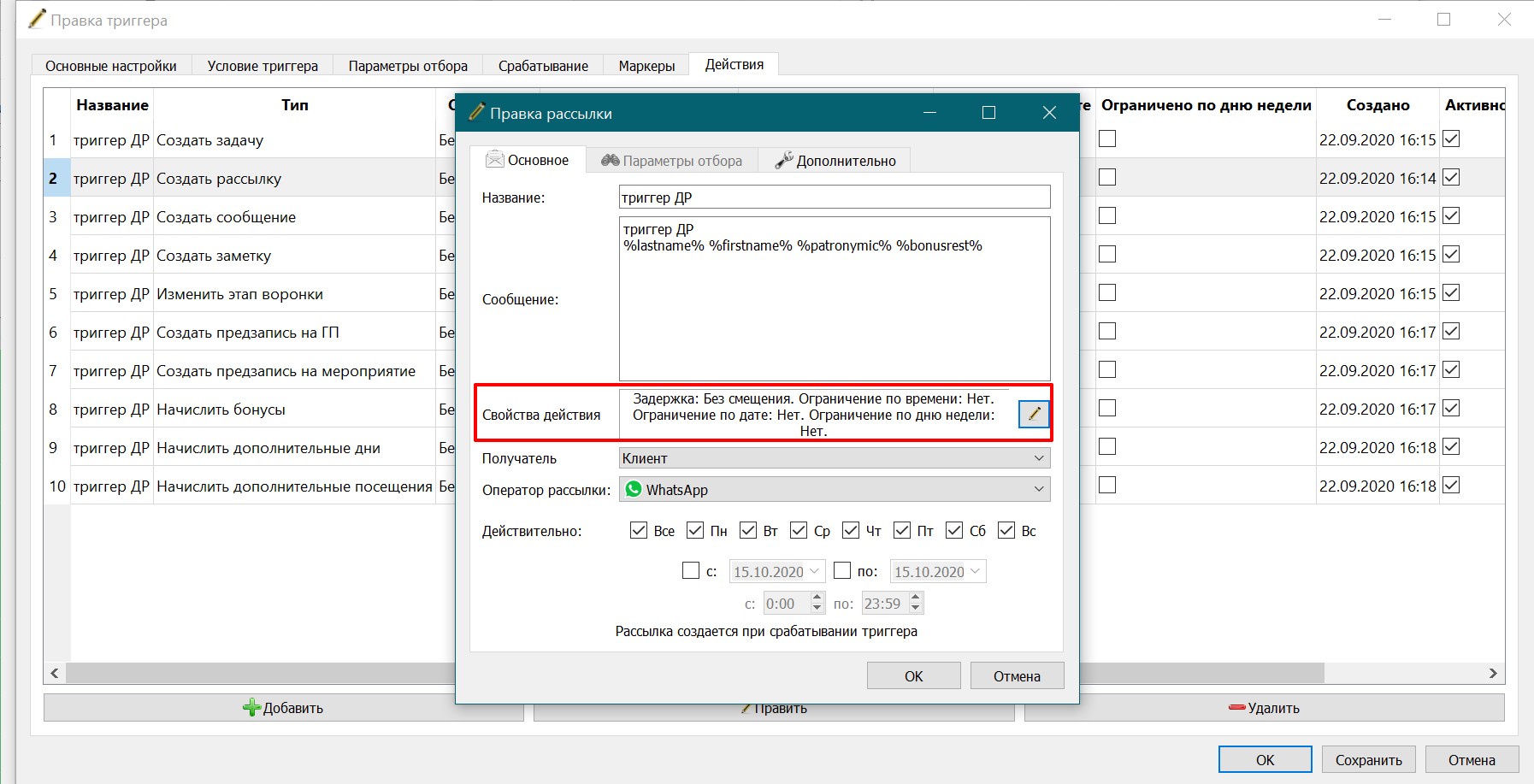
Вкладка "Основные настройки" содержит настройки следующих параметров:
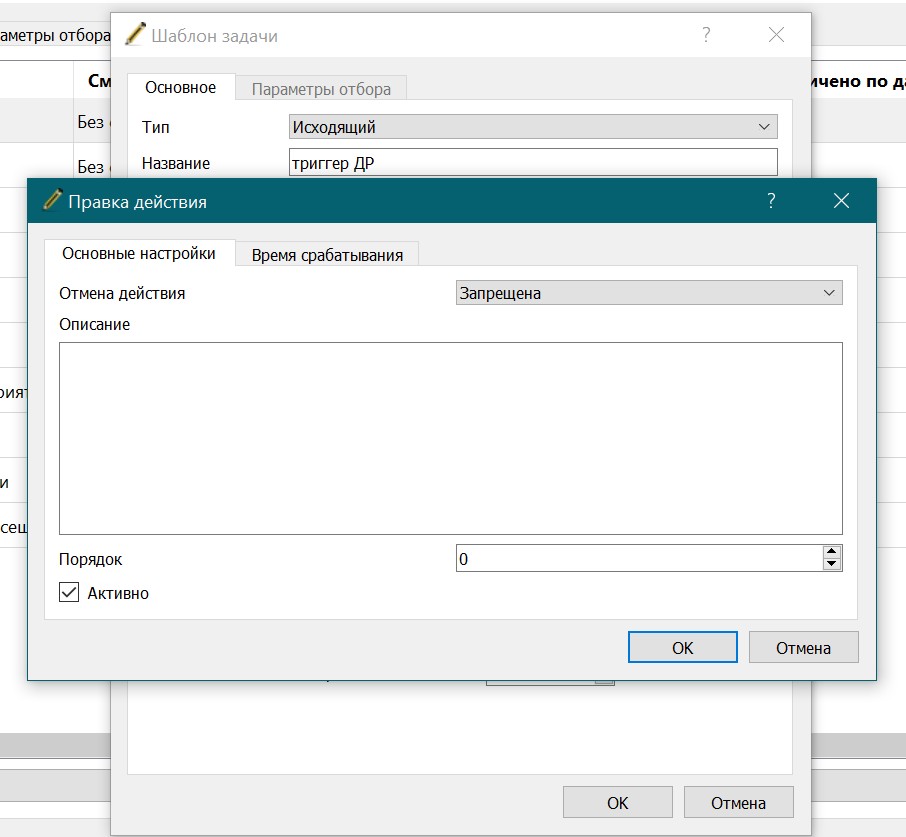
- Отмена действия - Данное свойство определяет разрешена ли автоматическая отмена действия. Подробнее см. Автоматическая отмена событий.
- Описание - Произвольное описание действия
- Порядок - Определяет порядок сортировки действия на вкладке "Действия" в настройках триггера.
- Активно - Активно ли данное действие. Если действие не активно, то при обработке события триггера выполнение этого действия не будет запланировано и выполнено.
Вкладка "Время срабатывания"
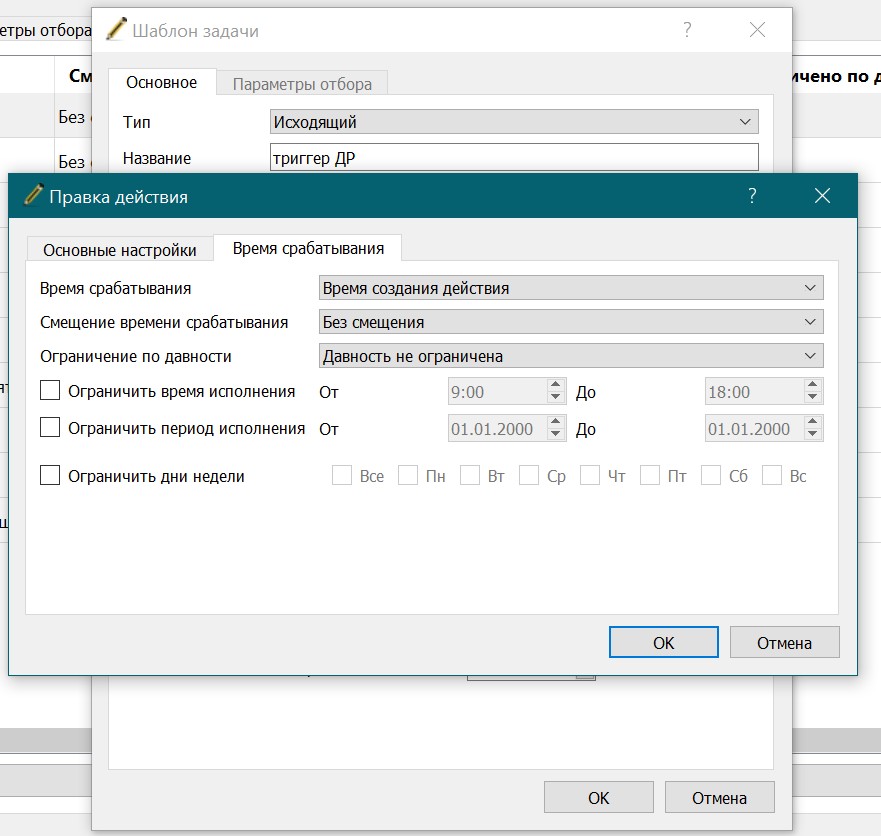
На данной вкладке можно ограничить по времени когда действие может быть выполнено или добавить задержку для выполнения действия. Все параметры на данной вкладке опциональны. Параметры на этой вкладке работают также как и параметры на аналогичной вкладке в настройках триггера.
¶ Повтор при ошибке
На вкладке «Срабатывание» у триггера и у действия можно включить группу «Пробовать выполнить еще раз при ошибке»: при неудачном выполнении ClubIS сам перепланирует повтор через заданный интервал (или сразу), пока не исчерпан лимит.
Политики триггера и действия не смешиваются. Для типичного автосписания тренировки (ошибка «неоплаченный блок») повтор включают на действии списания, а не на триггере.
Подробная настройка, расчёт попыток и сценарий со списанием после оплаты — в разделе Триггеры: повтор при ошибке.
¶ Зависимости действий
В свойствах действия (поле Зависимости) можно указать, что действие выполняется только после другого действия этого же триггера:
- При выполнении — после успешного выполнения выбранного действия;
- При ошибке — если выбранное действие завершилось с ошибкой (в списке действий номер показывается со знаком минус, например
-24).
Важно. Действие «Создать рассылку» считается выполненным, когда сообщение поставлено в очередь. Ошибка доставки (например, комментарий «Клиент не найден» у push) относится к самой рассылке и не переводит действие в ошибку. Зависимость «При ошибке» от рассылки в таких случаях не сработает. Чтобы реагировать на недоставку, используйте действие «Проверить статус доставки сообщения» и зависимость «При ошибке» от него.
¶ Возможные действия
-
Создать задачу
Создаёт задачу. Отбор задаётся фильтрами в самом триггере. На вкладке Параметры можно выбрать исполнителя/нескольких исполнителей вручную или включить «Выбрать из списка сотрудников» и указать список сотрудников (типы менеджеров у списка не обязательны). Опционально — «Привязать к договору» (тогда срок и исполнитель задачи будут меняться при смене срока и менеджера договора).
-
Создать событие
Создаёт событие в анкете клиента (например, для фиксации факта/результата действия). В комментарии можно использовать маркеры триггера.
-
Изменить задачу
Изменяет задачу из контекста события. Доступно для условий группы Задачи: Выполнена, Состояние изменено, Дата начала задачи, Дата окончания задачи, При просрочке выполнения задачи. Состав изменений задаётся поддействиями на вкладке «Поддействия».
Поддействия для задачи:
Поддействие Что делает Дописать к заголовку Текст в конец заголовка Дописать к описанию Текст в конец описания Изменить состояние Устанавливает выбранное состояние Изменить приоритет Устанавливает выбранный приоритет Изменить дату начала Конкретная дата или сдвиг на N дней Изменить продолжительность Продолжительность в днях Изменить исполнителя Заменить или добавить исполнителей вручную или выбрать из списка сотрудников («Выбрать из списка сотрудников») Пометить как не просмотренную Сбрасывает просмотр у текущих исполнителей -
Изменить событие
Изменяет событие из контекста триггера. Доступно для При создании события и В дату последнего события. Изменения задаются поддействиями на вкладке «Поддействия».
Поддействия для события:
Поддействие Что делает Дописать к комментарию Текст в конец комментария Изменить тип события Новый тип события Изменить результат Новый результат Изменить дату Дата по выбранному правилу Изменить причину непокупки Причина непокупки в анкете Изменить комментарий непокупки Комментарий непокупки в анкете Изменить избранное Включает/выключает избранное -
Создать рассылку
Создаёт рассылку (SMS/e-mail/push или по оператору рассылок) и помещает её в очередь. Отбор задаётся в триггере; в Параметрах нужно выбрать тип сообщения и получателя (клиент, менеджер, родственник и т.д.).
При необходимости можно включить опцию «Проверить доставку сообщения» — тогда автоматически создаётся связанное действие проверки.
-
Проверить статус доставки сообщения
Проверяет доставку предыдущей рассылки «Создать рассылку». Если доставка подтверждена — действие успешно, иначе завершается с ошибкой (и можно реагировать зависимостями).
-
Создать сообщение
Создаёт внутреннее сообщение (для клиента или менеджера) в нужном модуле. В тексте можно использовать маркеры триггера и выбрать получателя.
-
Создать групповое сообщение
Создаёт внутреннее сообщение сразу для группы пользователей. В Параметрах задаются текст, группы пользователей, тип сообщения и признаки (например: Можно редактировать, Закреплено, Важное, Оповестить). Опционально можно настроить автоудаление сообщений старше заданного срока.
-
Создать заметку
Создаёт заметку в контракте клиента. В тексте можно использовать маркеры триггера.
-
Изменить этап воронки
Переводит клиента на выбранный этап воронки.
-
Создать предзапись на ГП
Создаёт предзапись на групповую программу по выбранным фильтрам (первая подходящая доступная ГП). Для части сценариев доступна опция «Записать на групповую программу из события триггера».
-
Создать предзапись на мероприятие
Создаёт предзапись на мероприятие (выбирается конкретное мероприятие).
-
Отменить предзапись
Отменяет предзапись из контекста события. Обратного действия не предусмотрено.
-
Отмена предварительных записей группового занятия
Отменяет предзаписи на групповое занятие из контекста события. В Параметрах можно ограничить выборками: только не подтверждённые, только не посещённые и/или только с отказом.
-
Отменить групповое занятие
Отменяет групповое занятие из контекста события. При откате (если включена автоматическая отмена) занятие может быть восстановлено обратно.
-
Распределить блок по предварительным записям
Списывает занятия из блока на подходящие предварительные записи клиента по контракту (учитываются записи на ту же позицию прайса, без уже выполненного списания). Поддерживаются индивидуальные записи и записи на групповые программы.
В Параметрах можно настроить:
- Исполнять созданные списания
- Не учитывать предзаписи старше чем
- Не учитывать предзаписи раньше даты
После распределения ClubIS автоматически пересчитывает статус каждой затронутой предзаписи (как после оплаты или списания). При отмене действия связанные списания аннулируются, статусы пересчитываются снова.
-
Списать связанную тренировку
Выполняет списание из блока, который связан с текущей предзаписью. Если списание ещё не создано — ClubIS создаёт его автоматически, затем выполняет списание. При автоматической отмене созданное списание удаляется.
-
Добавить блок
Добавляет клиенту блок по выбранной позиции прайса.
-
Добавить чек
Создаёт чек по выбранной позиции прайса. В параметрах задаются количество, способ расчёта цены и скидки (включая варианты с особой ценой/особой скидкой).
-
Открыть контракт
Открывает контракт из контекста события. Если у клиента уже есть другой активный контракт, действие завершится ошибкой.
-
Продлить аренду
Продлевает аренду из контекста события. В параметрах выбирается способ расчёта цены и скидки и задаются возможные особая цена/особая скидка.
-
Начислить бонусы
Начисляет бонусы на бонусный счёт клиента. Задаются тип суммы (фиксированная или процент от стоимости контракта), размер начисления и правила сгорания (не сгорают / сгорают в дату / по интервалу).
-
Начислить дополнительные дни
Добавляет клиенту дополнительные дни по бонусной программе (количество и комментарий).
-
Начислить дополнительные посещения
Добавляет клиенту дополнительные посещения по бонусной программе (количество и комментарий).
-
Начислить дни заморозки
Начисляет дни заморозки на контракт (количество; не может быть равно нулю).
-
Начислить на депозит
Начисляет сумму на депозит клиента. Задаются тип количества (фикс / процент от стоимости контракта), размер начисления, тип оплаты, тип для ФР, признак способа расчёта и комментарий. Опционально можно вручную указать юр. лицо и кассу.
-
Установить отметку клиента
Ставит выбранную отметку на анкету или контракт. Выбираются тип отметки и её значение (и, при необходимости, срок действия/временная отметка).
-
Убрать отметку клиента
Снимает ранее установленную отметку с анкеты или контракта.
-
Изменить менеджера
Меняет менеджера анкеты и/или менеджера / сервис- / фитнес-менеджера контракта. В событии нужна анкета. Сначала отмечаете что менять (группа «Тип менеджера»), затем кого поставить: одного «Сотрудника» или список сотрудников. Если трогаете контракты — «Выбор контракта» (текущий, последний, все активные, все со статусом и т.д.).
На одно срабатывание сотрудник выбирается один раз и пишется во все отмеченные поля и выбранные контракты. Если целей несколько, человек и список должны подходить под все роли.
Полезные опции: «Только если нет контракта» (рядом с менеджером анкеты, когда одновременно меняете менеджера контракта); «Игнорировать попытки поменять менеджера контракта у анкеты» — нет подходящих контрактов → по контрактам тихо ничего не делать.
Подробнее: Списки сотрудников — действие «Изменить менеджера».
-
Изменить карту клиента
Меняет постоянный или временный номер карты у контракта из события. В событии нужен контракт.
Тип карты: Постоянная, Временная или Все. Для условия «При изменении карты клиента» есть ещё Изменённая — меняется та карта, которая изменилась в этом событии.
Режим:
- Очистка — номер стирается.
- Задать значение — номер берётся из поля Значение. Поле показывается только в этом режиме.
- Генерация — следующий числовой номер после наибольшего уже записанного номера того же типа. Номер не выше значения «Максимальный номер карты (для генератора)» в Администратор → Параметры → Контракт.
- Первая свободная — первый по списку номер из Менеджер → Настройки → Справочники → Номера карт, который не занят ни как постоянная, ни как временная карта.
Все выполняет выбранный режим и для постоянной, и для временной карты. В режиме Задать значение в обе карты записывается один и тот же номер.
Если номер уже такой, контракт не меняется. Иначе в карточке клиента на вкладке «История» появляется запись «Создание номера карты:», «Замена номера карты:» или «Удаление номера карты:». У временной карты в тексте есть пометка «(Временная карта)», например: «С 111 на 222 (Временная карта)».
Это действие само событие «При изменении карты клиента» не создаёт.
Как автоматически снимать временную карту — в примере.
-
Изменить телефон
Меняет телефоны в анкете клиента из события триггера. В событии нужна анкета. Сначала отбираются номера, затем к каждому отобранному номеру применяются все поддействия с вкладки «Поддействия» (нужно хотя бы одно).
В группе «Параметры отбора номеров» фильтры необязательны. Если ни один не включён, в отбор попадают все телефоны анкеты. Включённые фильтры работают вместе:
- Тип — тип телефона
- Номер — номер содержит введённый текст
- Разрешение на СМС — смс разрешены или Смс запрещены
- Комментарий — комментарий содержит введённый текст
- Черный список — В чёрном списке или Не в чёрном списке
- Основной — Основной или Не основной
Дополнительно:
- Ошибка если не найден ни один номер — если подходящих телефонов нет (в том числе когда в событии нет анкеты), действие завершается с ошибкой. Без галки действие пропускается успешно.
- Изменить только первый подходящий номер — меняется только первый телефон из отобранных. Порядок: основной, затем с разрешением на СМС, затем тип Мобильный, затем номер не из чёрного списка, затем более ранний номер. Без галки меняются все совпавшие номера.
Поддействия:
Поддействие Что задаётся Изменить тип Новый Тип телефона Изменить разрешение на СМС Тип изменения: Установить, Снять или Переключить Изменить чёрный список Тип изменения: Установить, Снять или Переключить Изменить основной Тип изменения: Установить, Снять или Переключить. У остальных номеров признак основного не снимается Изменить комментарий Тип изменения: Установить, Очистить, Дописать в начало или Дописать в конец. Для всех вариантов, кроме Очистить, заполняется Текст Разово по списку анкет ту же галку SMS ставит обработка Установка флага «SMS» в мастере изменения данных.
Если у номера значение уже совпадает с поддействием, номер не меняется. По фактически изменённым номерам в карточке клиента на вкладке «История» появляется запись «Изменение телефона:», например: «Изменено триггером: Изменить разрешение на СМС: Установить. Номера: 79001234567». При автоматической отмене действия номера возвращаются к прежним типу, разрешению на СМС, чёрному списку, признаку основного и комментарию; в истории пишется «Отменено изменение телефона триггером».
-
Включить в бонусную программу
Подключает клиента к бонусной программе.
-
Исключить из бонусной программы
Отключает клиента от бонусной программы.
-
Посещение
Создаёт событие посещения. В параметрах выбирается направление (Вход/Выход) и зона посещений.
-
Отправить запрос
Отправляет HTTP-запрос во внешнюю систему. Используется для интеграций, где по срабатыванию триггера нужно передать данные в сторонний сервис.
¶ Срабатывание триггеров и выполнение действий
Триггер - набор действий, которые будут выполнены при выполнении какого-то условия. Событие триггера - при срабатывании триггера не сразу выполняются действия. Вместо выполнения действий при срабатывании триггера создается событие связанное с этим триггером. Далее это событие обрабатывается сервисом триггеров. Сервисом планируется выполнение действий связанных с этим событием. Далее сервис выполняет все действия в запланированное время.
В упрощенной форме можно сказать что при срабатывании триггера сразу выполняются связанные действия, но на самом деле срабатывание триггера и выполнение действий работают немного иначе. При срабатывании триггера действия связанные с ним не будут выполнены сразу. Вместо этого будет создано событие связанное с этим триггером. Далее сервис триггеров запланирует обработку этого события. В зависимости от настроек триггера может быть либо запланирована немедленная обработка событий, либо с обработка с задержкой через несколько дней или в определенный день недели. После планировки выполнения событий сервис проверит какие из запланированных событий нужно обработать сейчас. При обработке событий сервис запланирует выполнение действий связанных с триггером. Аналогично может быть запланировано немедленное выполнение действий или с задержкой и ограничениями по времени или дню недели. После обработки запланированных событий и планировки выполнения действий сервис проверит какие из запланированных действий нужно выполнить сейчас и выполнит их. Статус событий и действий можно проверить в мониторе в модуле Администратор. Описание монитора — в разделе Монитор триггеров.
Например, создан триггер с условием "При создании анкеты" и с триггером связано 2 действия: создать задачу и создать рассылку с задержкой 7 дней. При создании анкеты клиента будет создано событие связанное с этим триггером. Сервис триггеров запланирует немедленную обработку события, так как в его настройках нет задержки или ограничений по времени. Сервис немедленно обработает это событие и запланирует 2 действия. Он запланирует немедленное создание задачи и создание рассылки через 7 дней, так как у второго действия есть задержка выполнения. После этого сервис немедленно создаст задачу. Рассылка будет создана сервисом через 7 дней.
¶ Группы и Фильтры
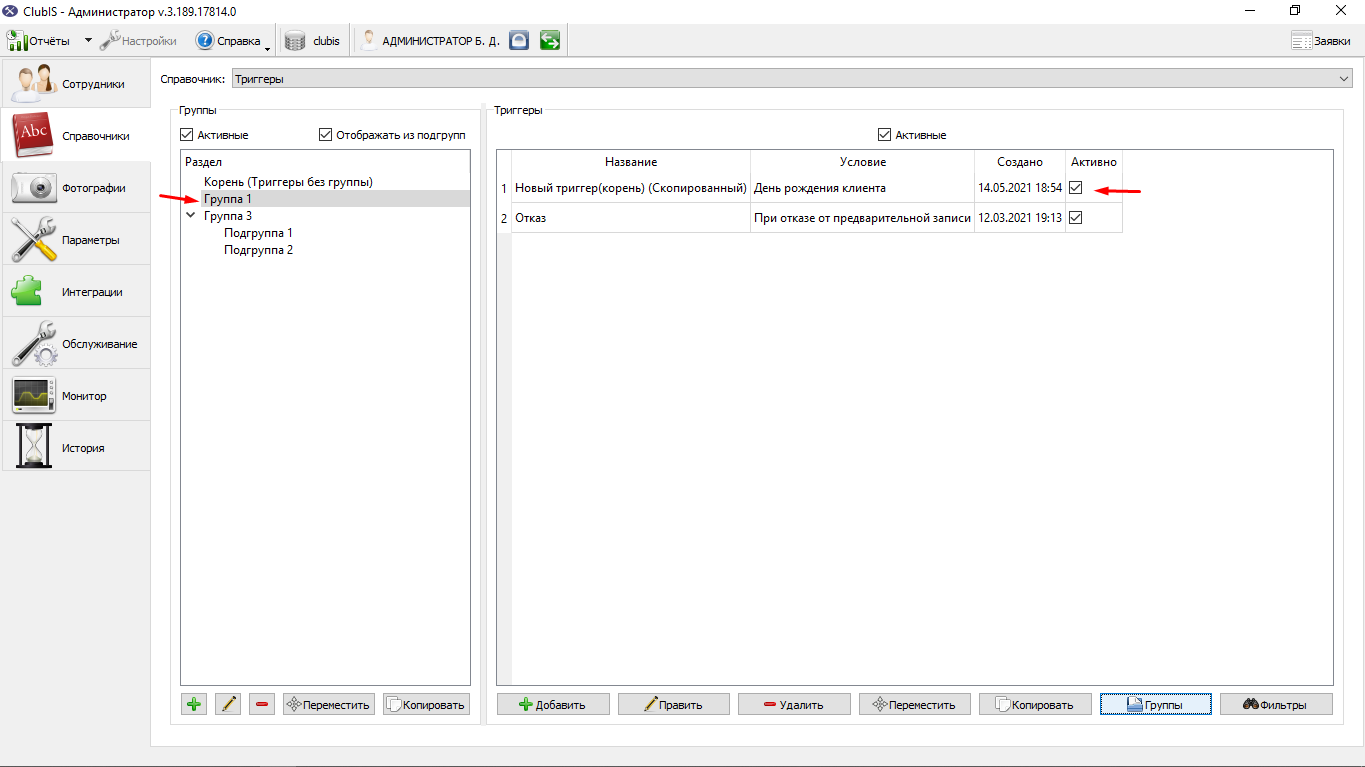
Работа с триггерами и их группами похожа на работу с позициями прайса. Окно триггеров похоже на окно прайса и состоит из трех частей. Слева расположено дерево с группами триггеров, сверху расположен фильтр для поиска триггеров, а справа расположена таблица с самими триггерами. Разница между группами прайса и группами триггеров заключается в том, что использование групп триггеров опционально. То есть, не обязательно создавать группы триггеров если они вам не нужны. Вы не можете создать позицию прайса без группы прайса, но вы можете создать триггер без группы триггеров.
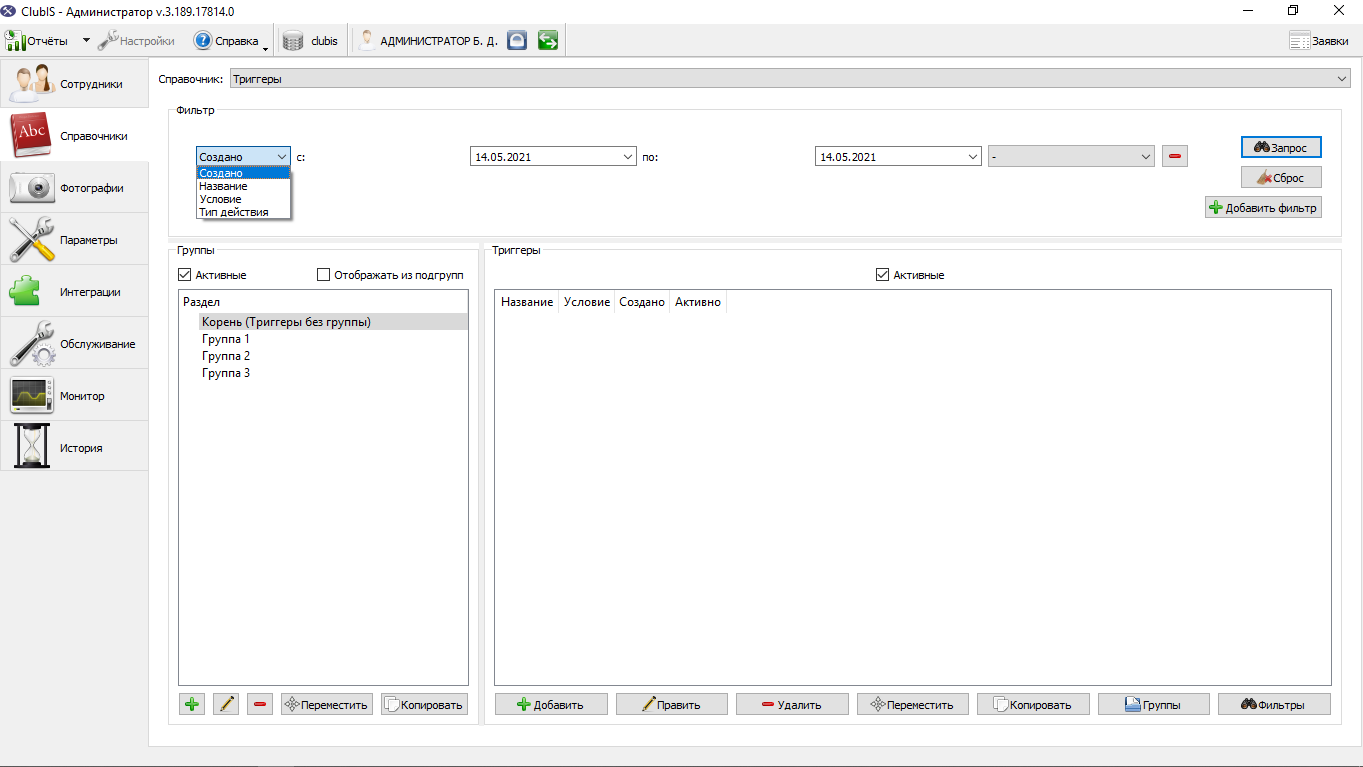
На странице редактирования триггеров всегда отображается только таблица с триггерами, дерево групп триггеров и фильтр по умолчанию скрыты. Для отображения групп триггеров и фильтра добавлены соответствующие две кнопки "Группы" и "Фильтр".
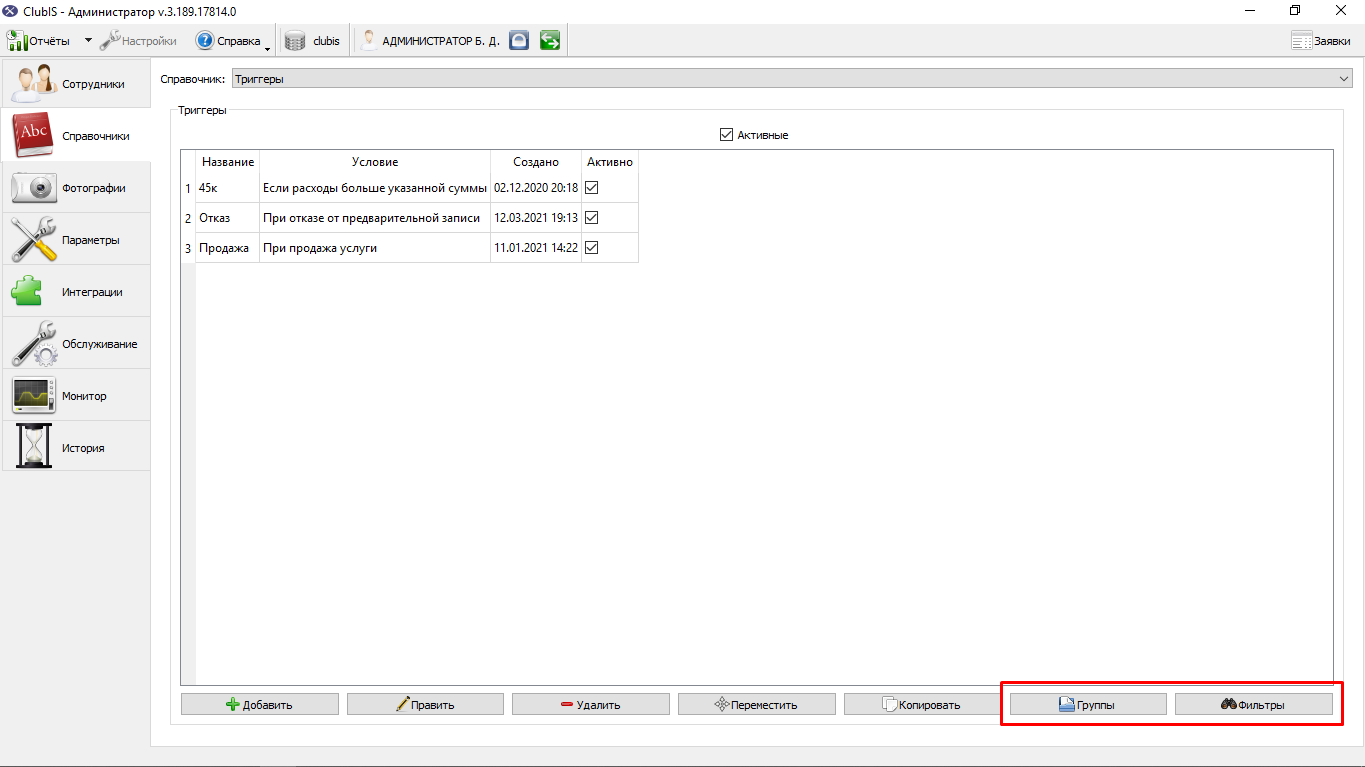
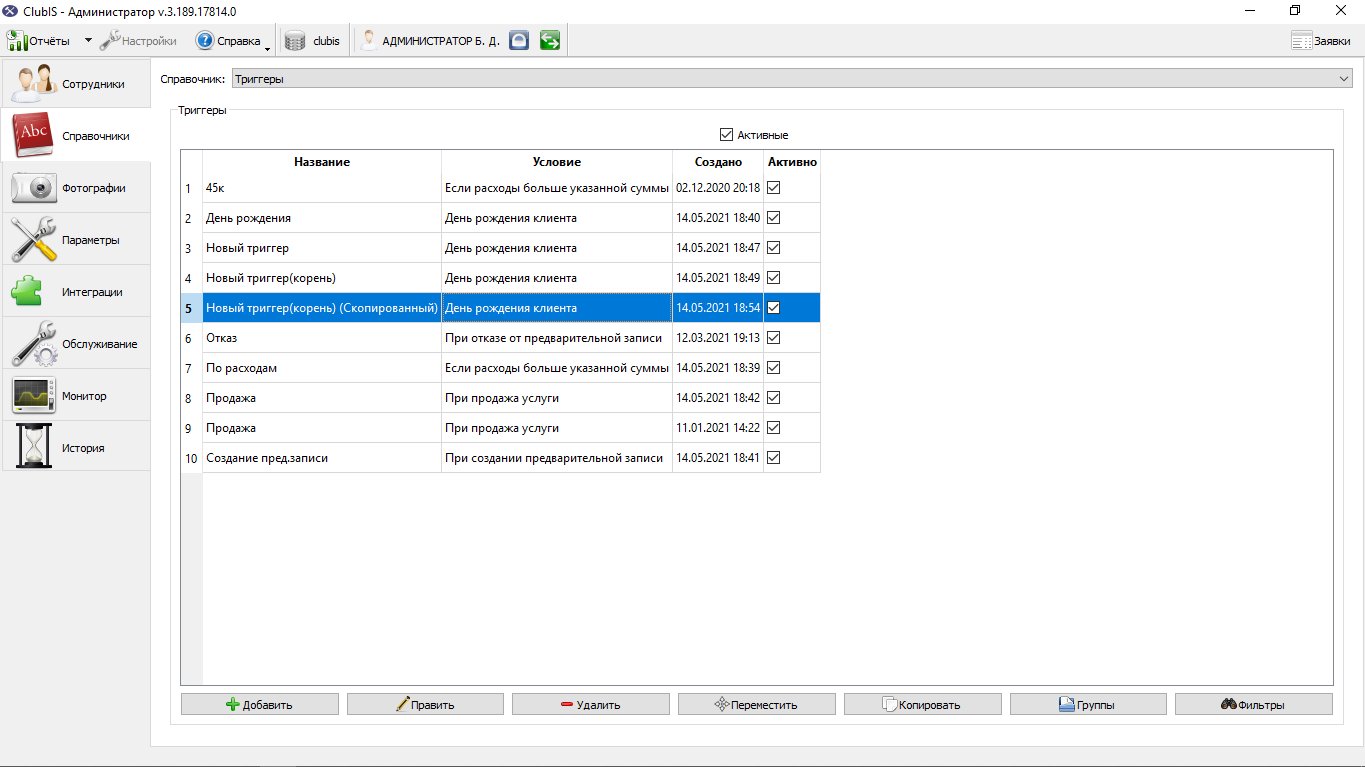
Когда вы открываете справочник "Триггеры", то дерево с группами будет скрыто и в таблице триггеров будут отображаться все существующие триггеры.
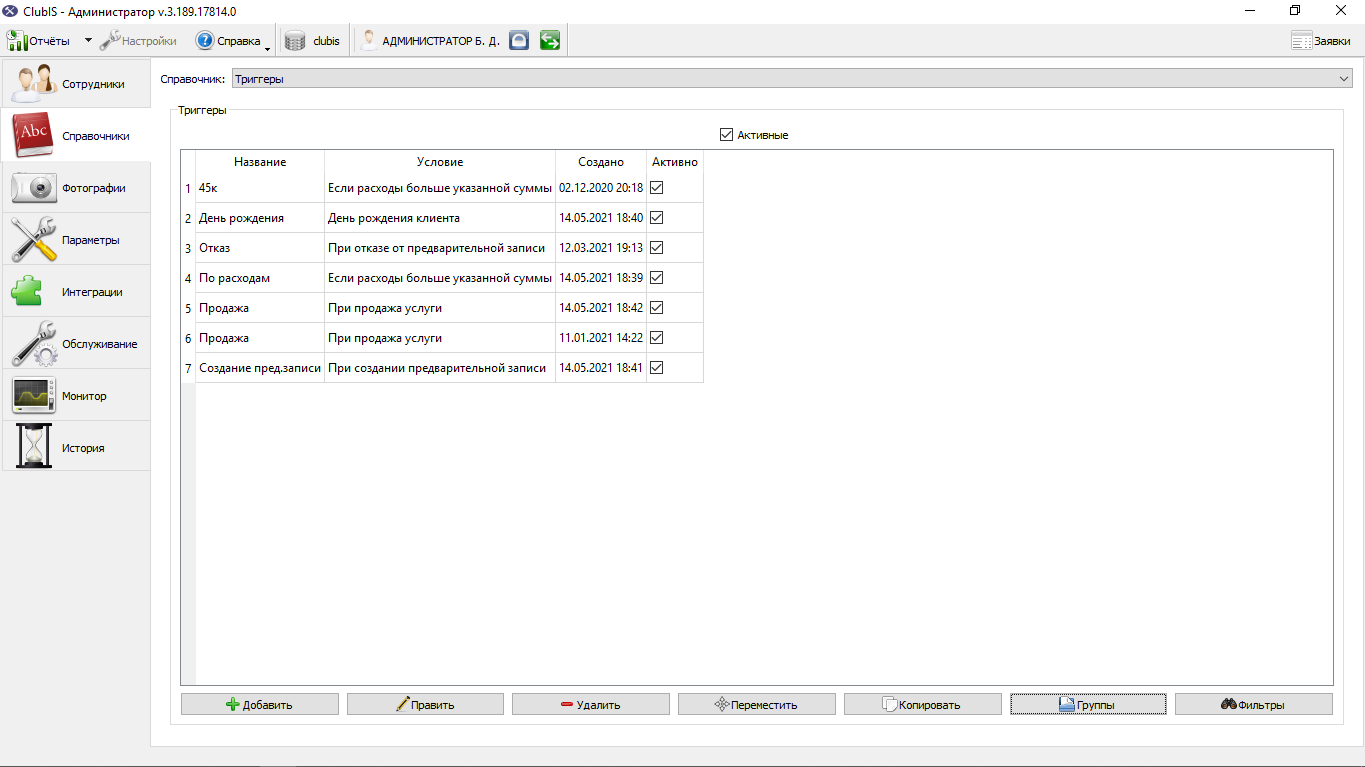
При нажатии на кнопку "Группы" слева появится дерево групп триггеров в котором можно выбрать группу триггеров. Если в дереве групп выбрать группу, то в таблице триггеров будут отображены только триггеры, находящиеся в текущей выбранной группе.
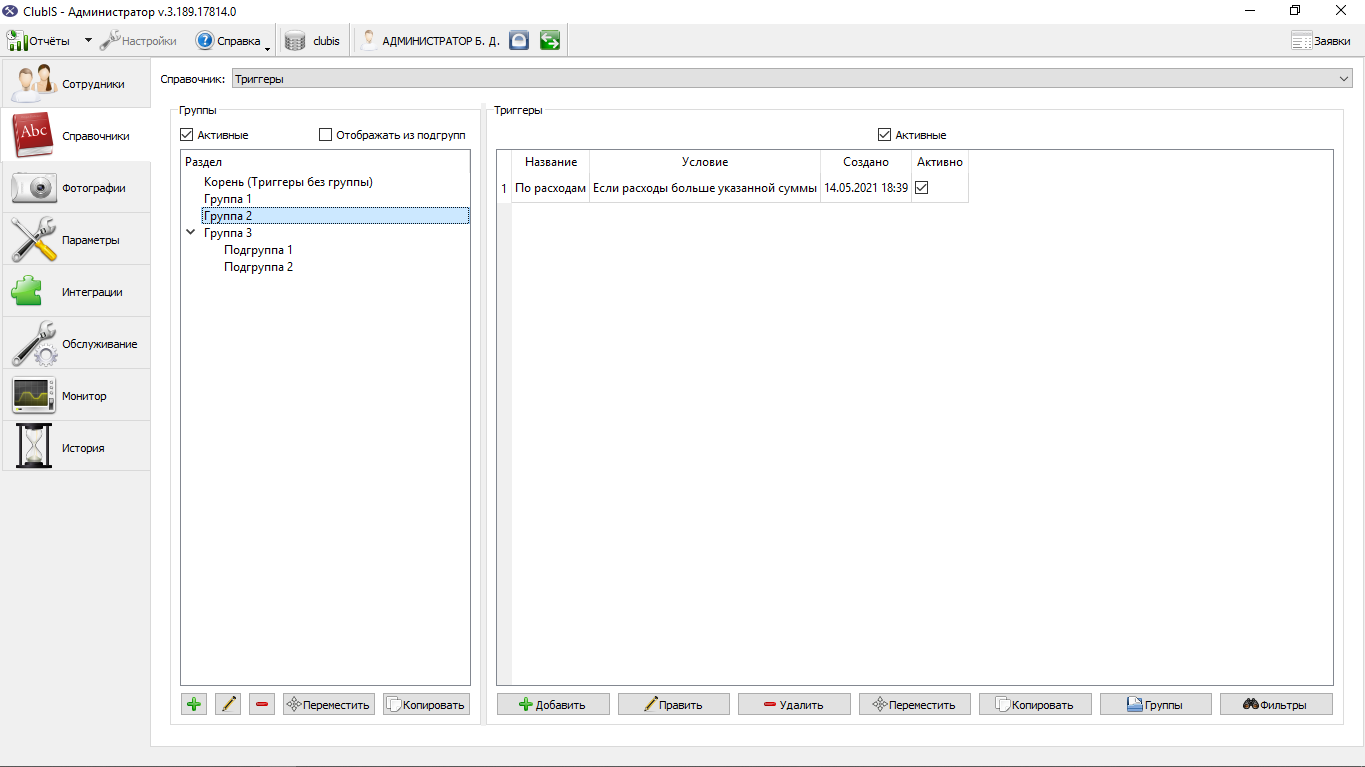
При повторном нажатии на кнопку "Группы" дерево групп триггеров будет скрыто и в таблице триггеров снова отобразятся все существующие триггеры. В какой группе будет находится триггер, определяется текущей выбранной группой триггеров в дереве групп при создании триггера. Другими словами, новый триггер будет помещен в текущую выбранную группу триггеров.
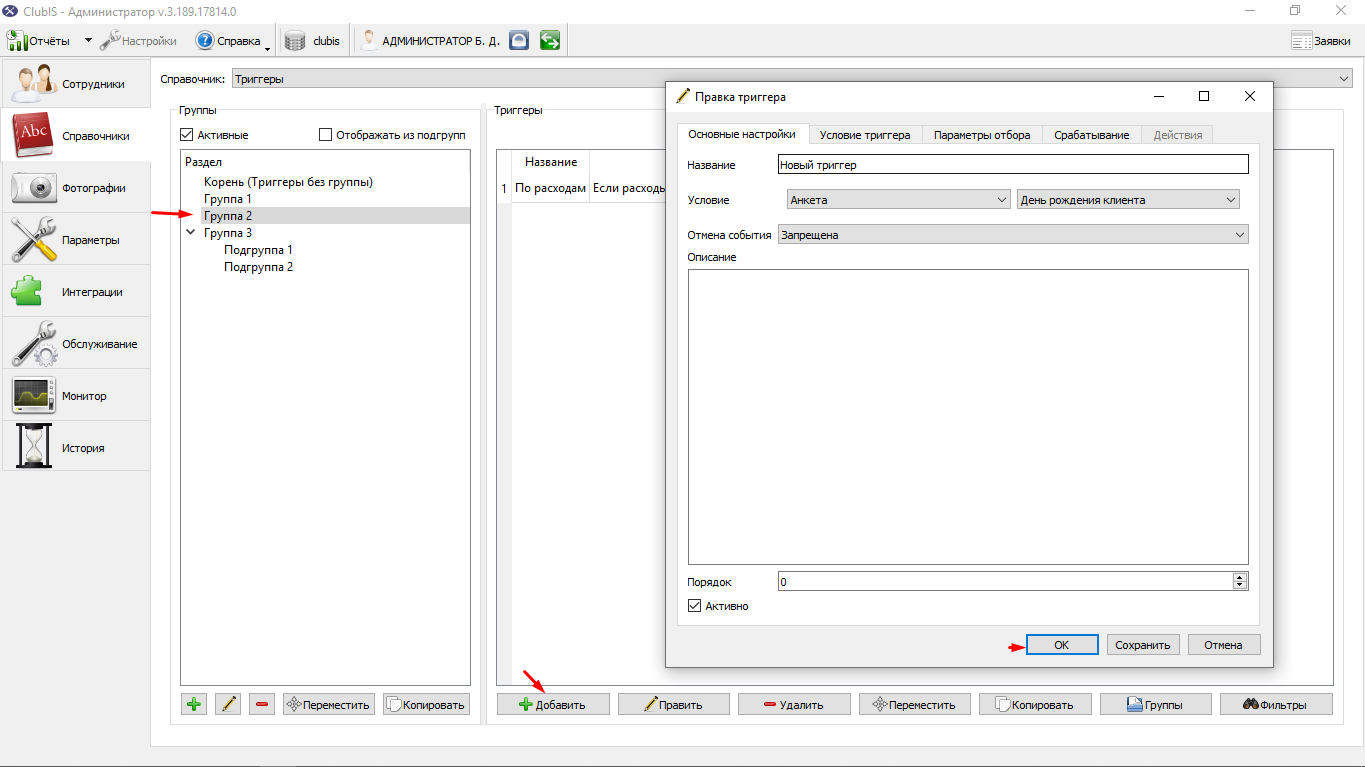
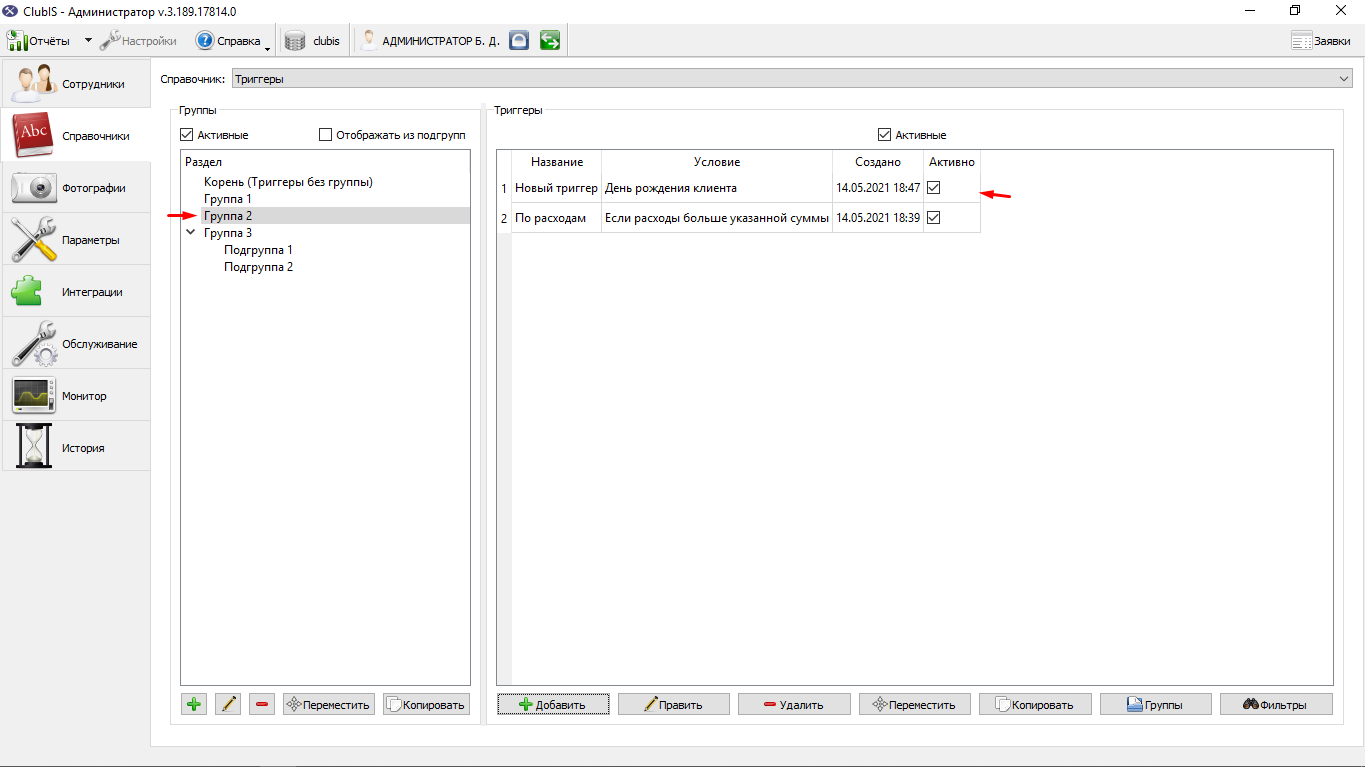
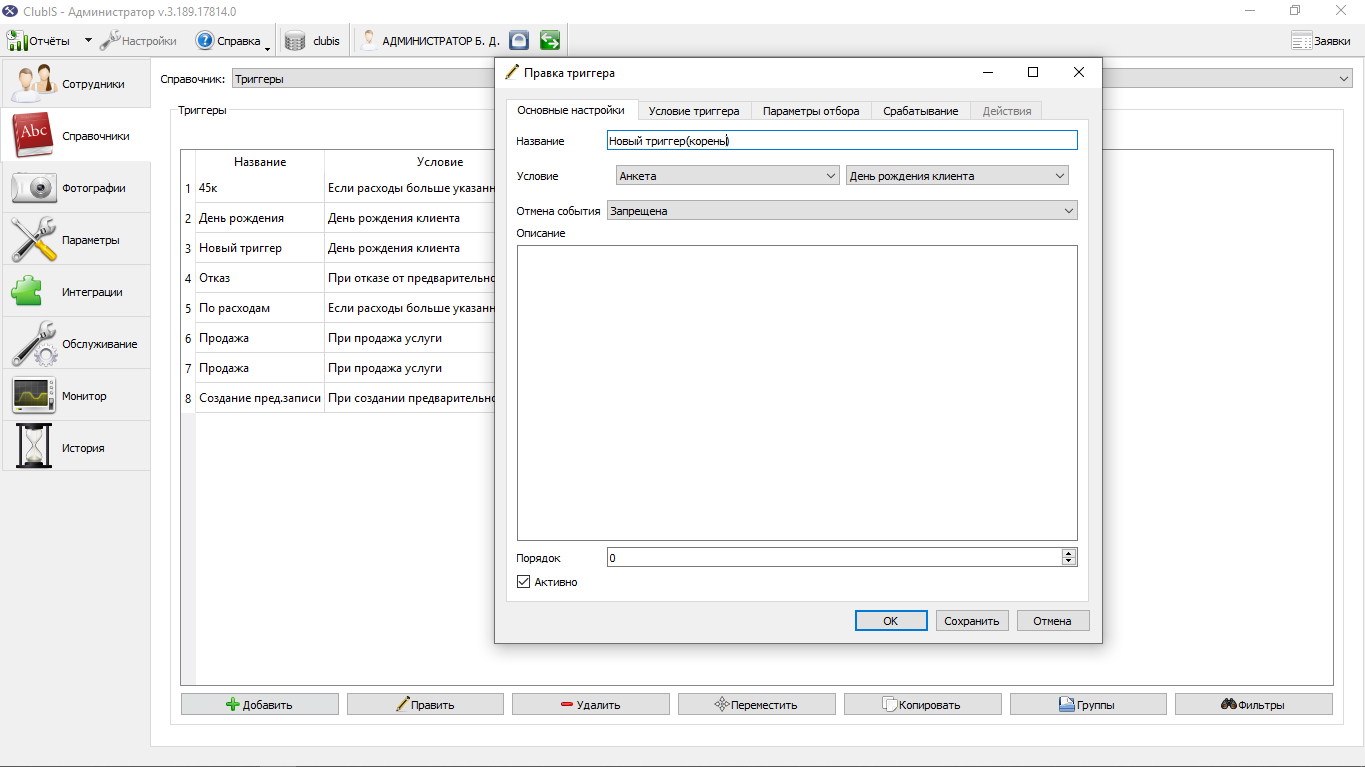
Если при создании триггера дерево групп было скрыто, то триггер не будет принадлежать ни к какой группе. В дереве групп для триггеров без группы будет специальная системная группа которая будет называться "Корень (Триггеры без группы)".
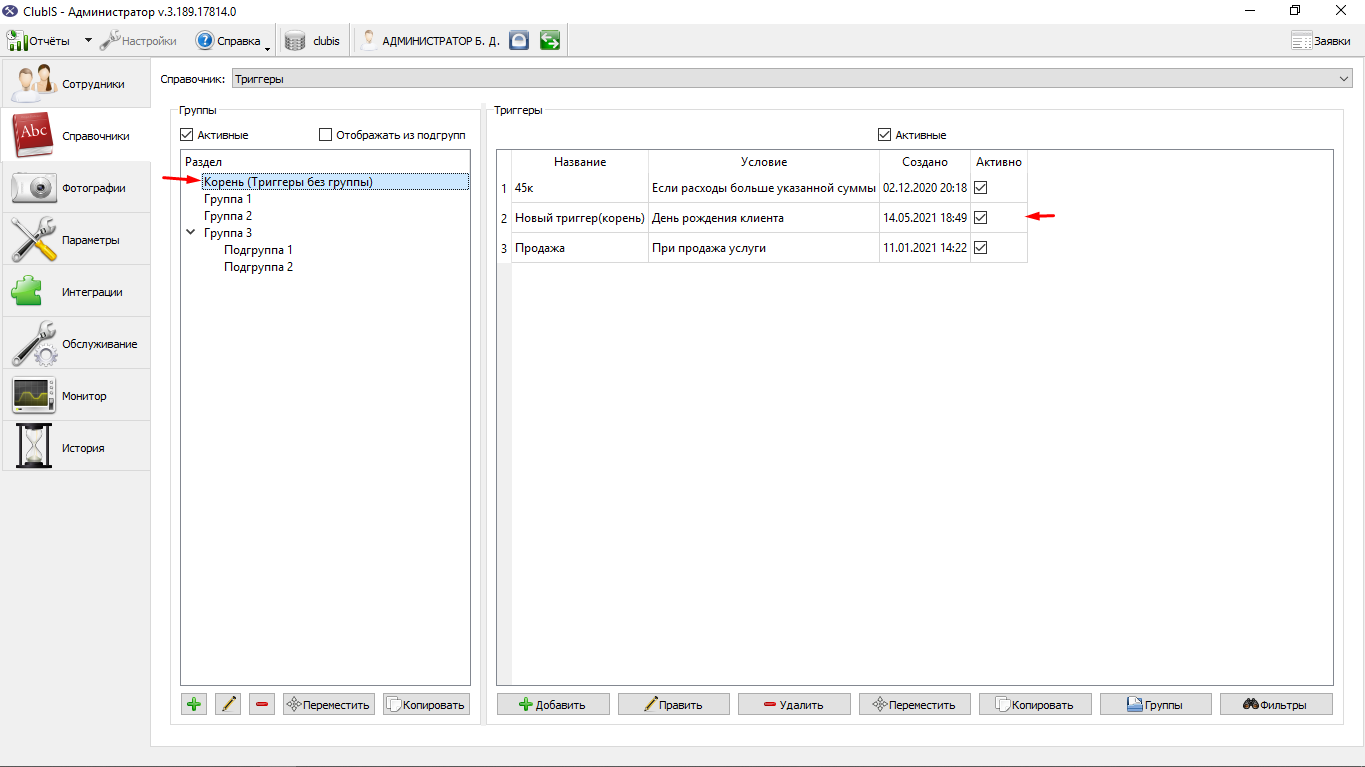
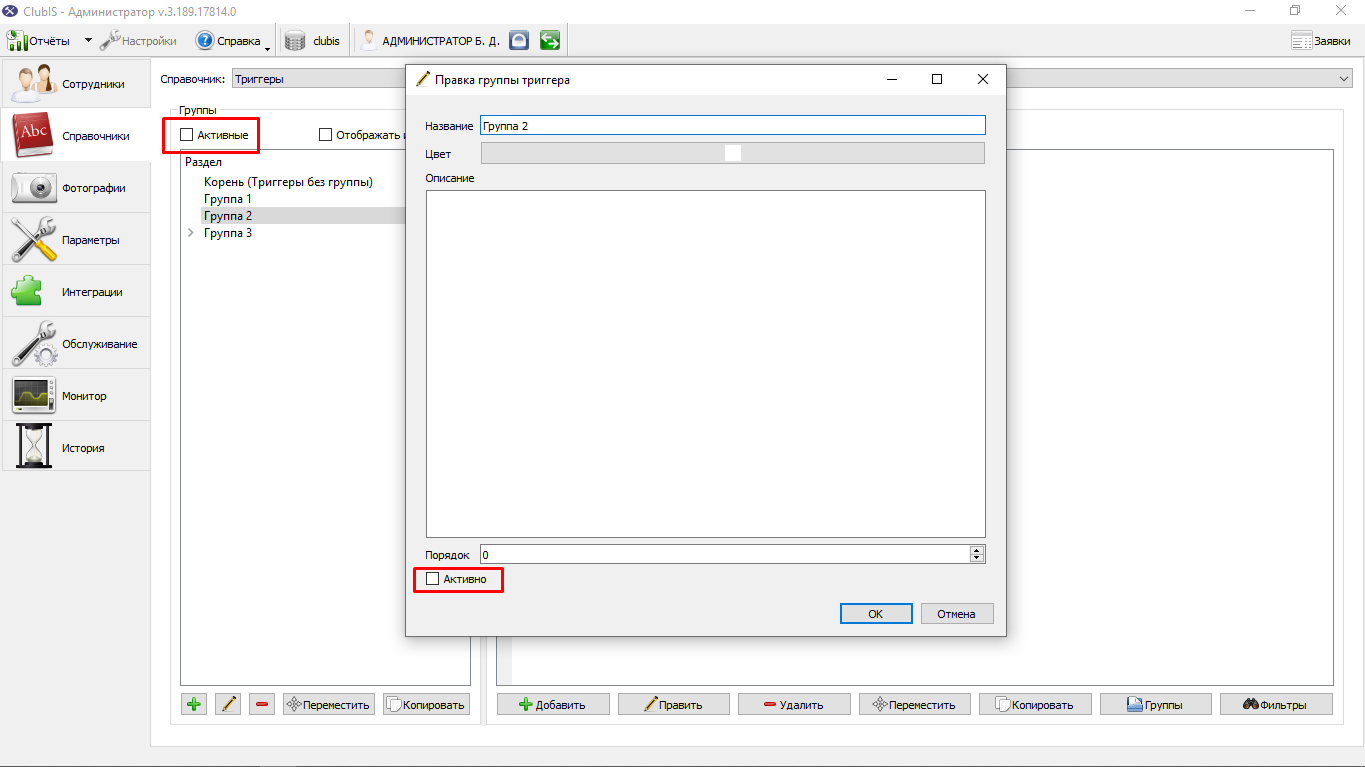
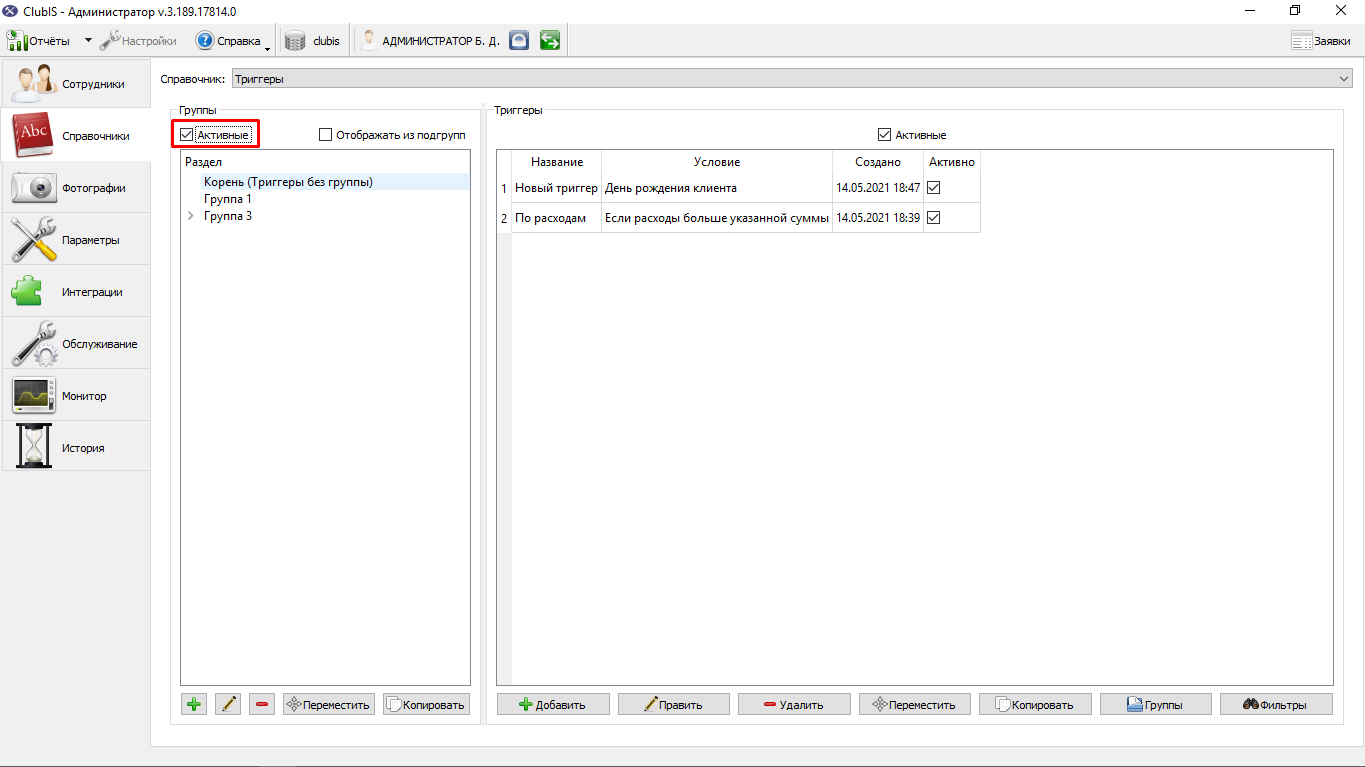
У триггеров и групп триггеров есть галочка "Активные", которая позволяет скрыть и отображать неактивные группы и триггеры по желанию. Когда галочка включена будут отображаться только активные группы и триггеры. Когда галочка выключена будут отображаться активные и неактивные группы и триггеры.
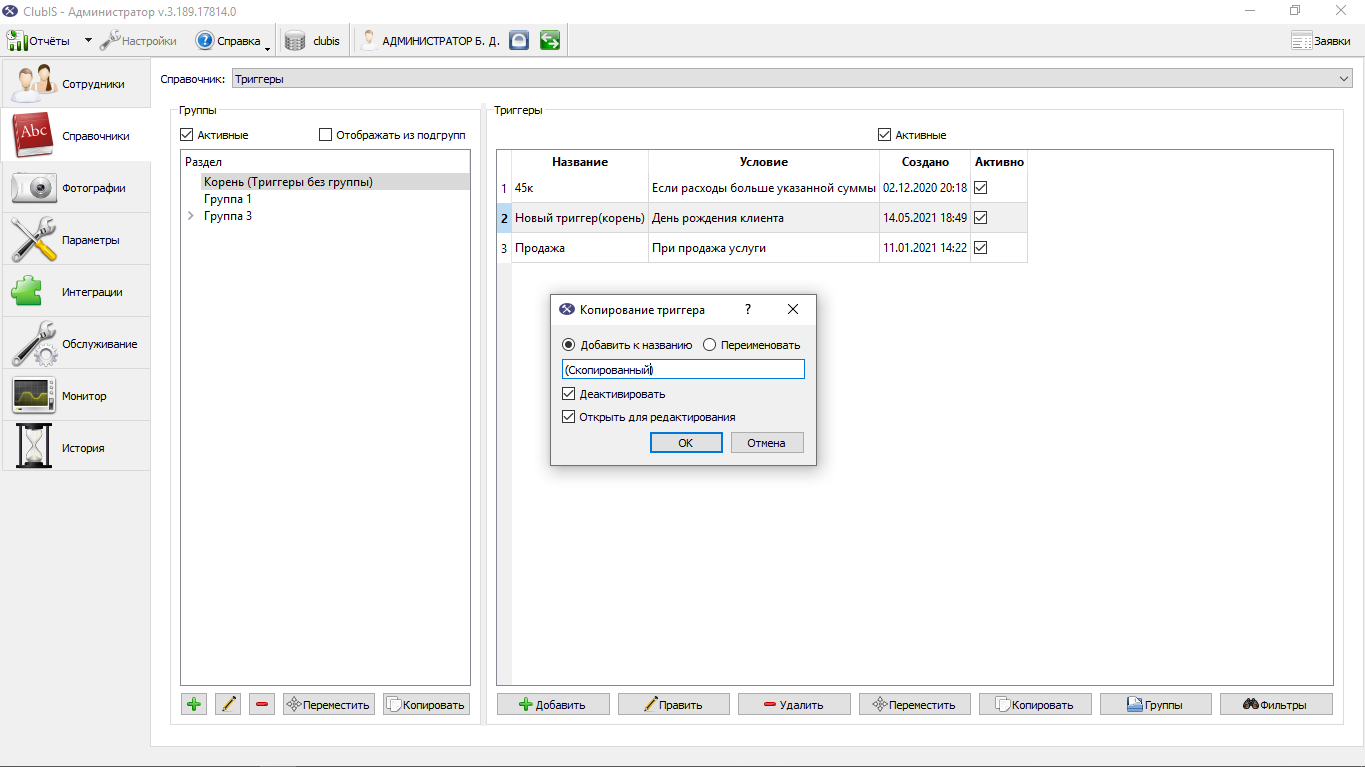
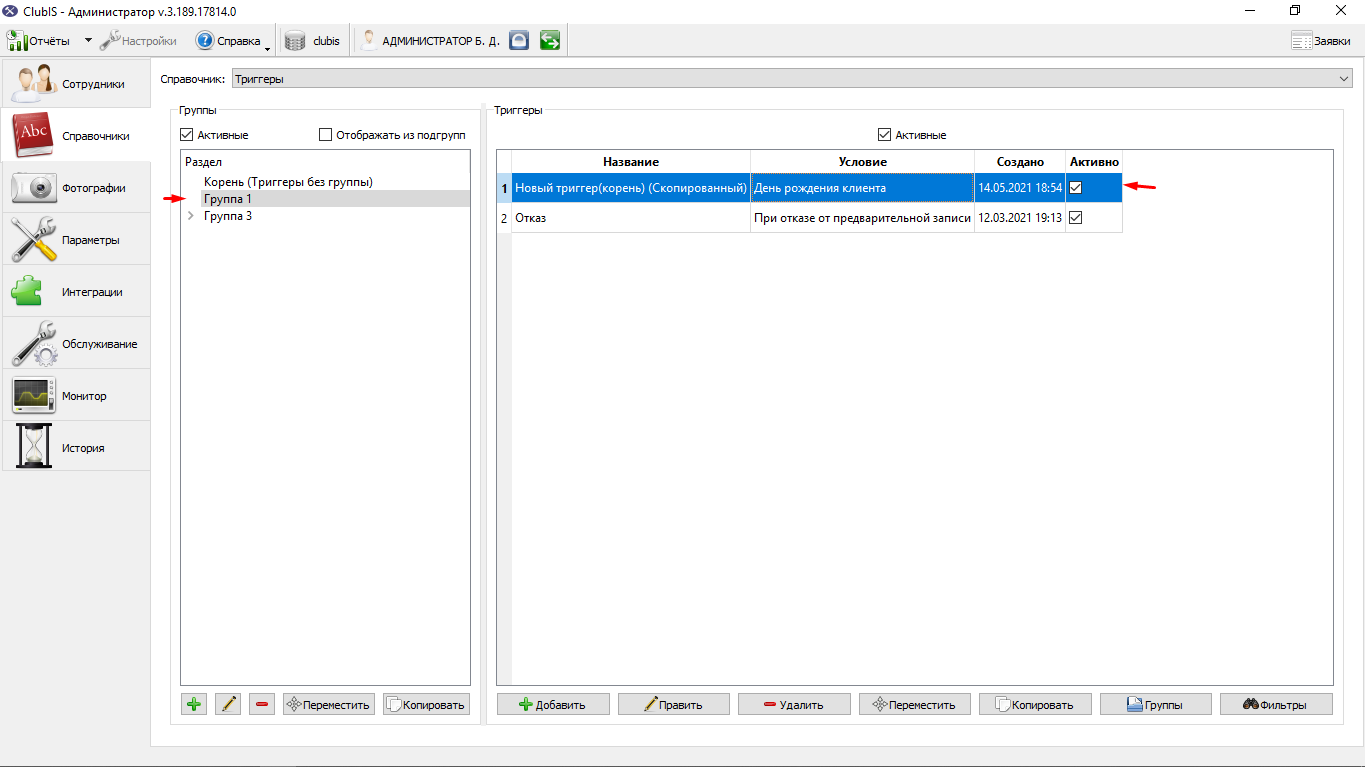
Копирование триггеров и групп триггеров. Копирование производится нажатием на соответствующую кнопку "Копировать". При копировании нужно будет выбрать в какую группу триггеров будет помещена копия триггера или группы триггеров. При копировании группы триггеров будут скопированы все подгруппы этой группы и все триггеры, находящиеся в этой группе.
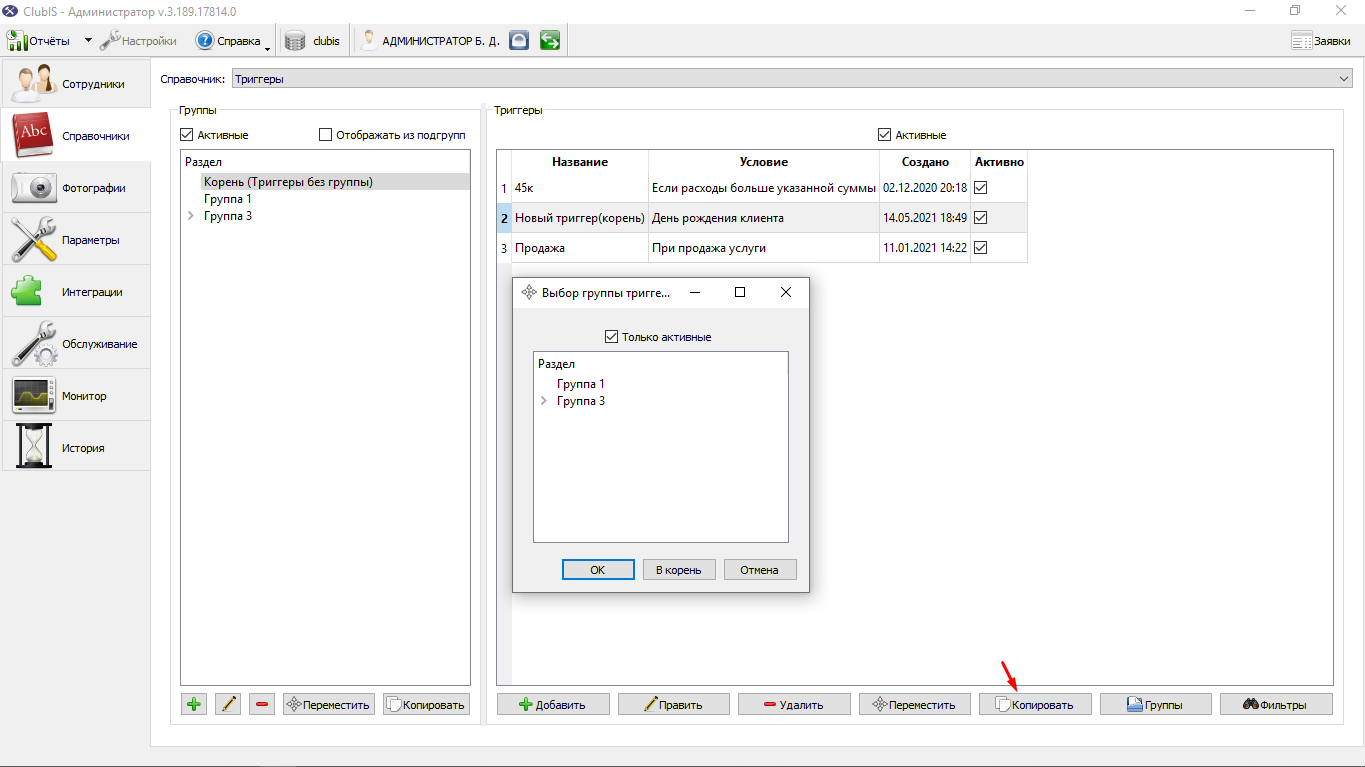
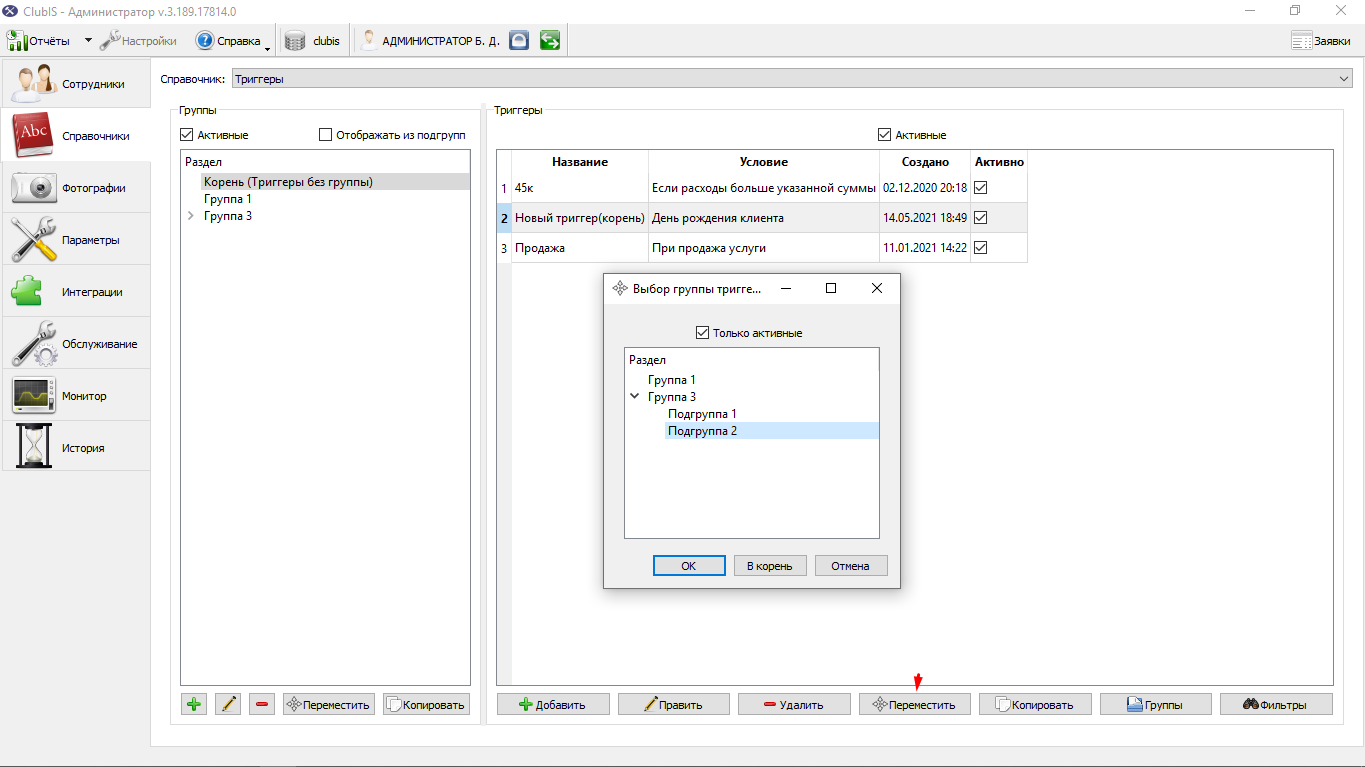
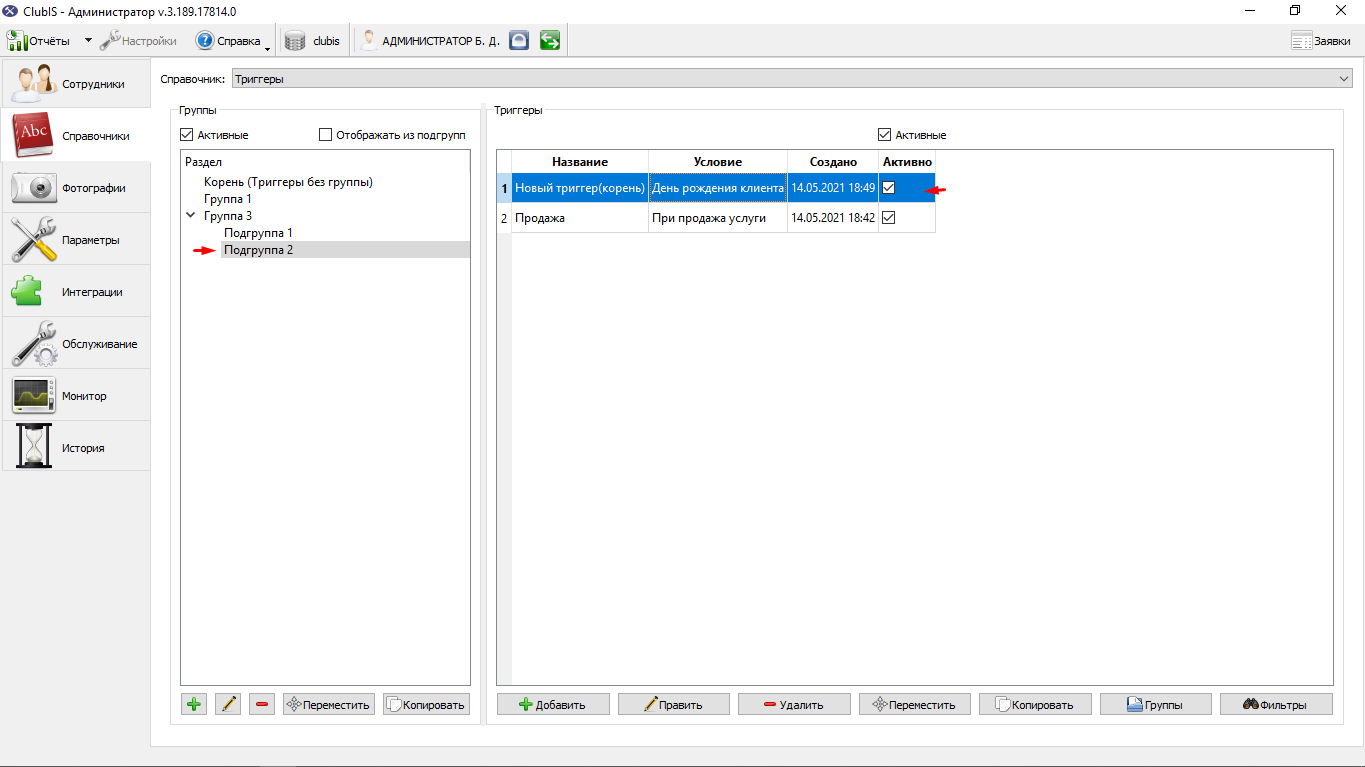
Перемещение групп триггеров и триггеров. Перемещение производится нажатием на соответствующую кнопку "Переместить". При перемещении нужно будет выбрать в какую группу триггеров будет перемещена группа или триггер.
Фильтр по умолчанию скрыт и появляется при нажатии на кнопку "Фильтры". Когда фильтр активен он будет расположен сверху над таблицей с триггерами. Если дерево с группами скрыто, то фильтр производит поиск по всем существующим триггерам. Если же дерево групп отображено, то фильтр ищет только в триггерах принадлежащих к текущей выбранной группе. Доступно 4 фильтра:
- Дата создания триггера
- Название
- Условие
- Тип действия
В дереве триггеров есть галочка "Отображать из подгрупп". Если данная галочка выключена, то при выборе группы в таблице триггеров будут отображаться только триггеры из выбранной подгруппы. Если данная галочка включена, то при выборе группы в таблице триггеров будут отображаться триггеры из выбранной группы и триггеры из всех подгрупп выбранной группы.
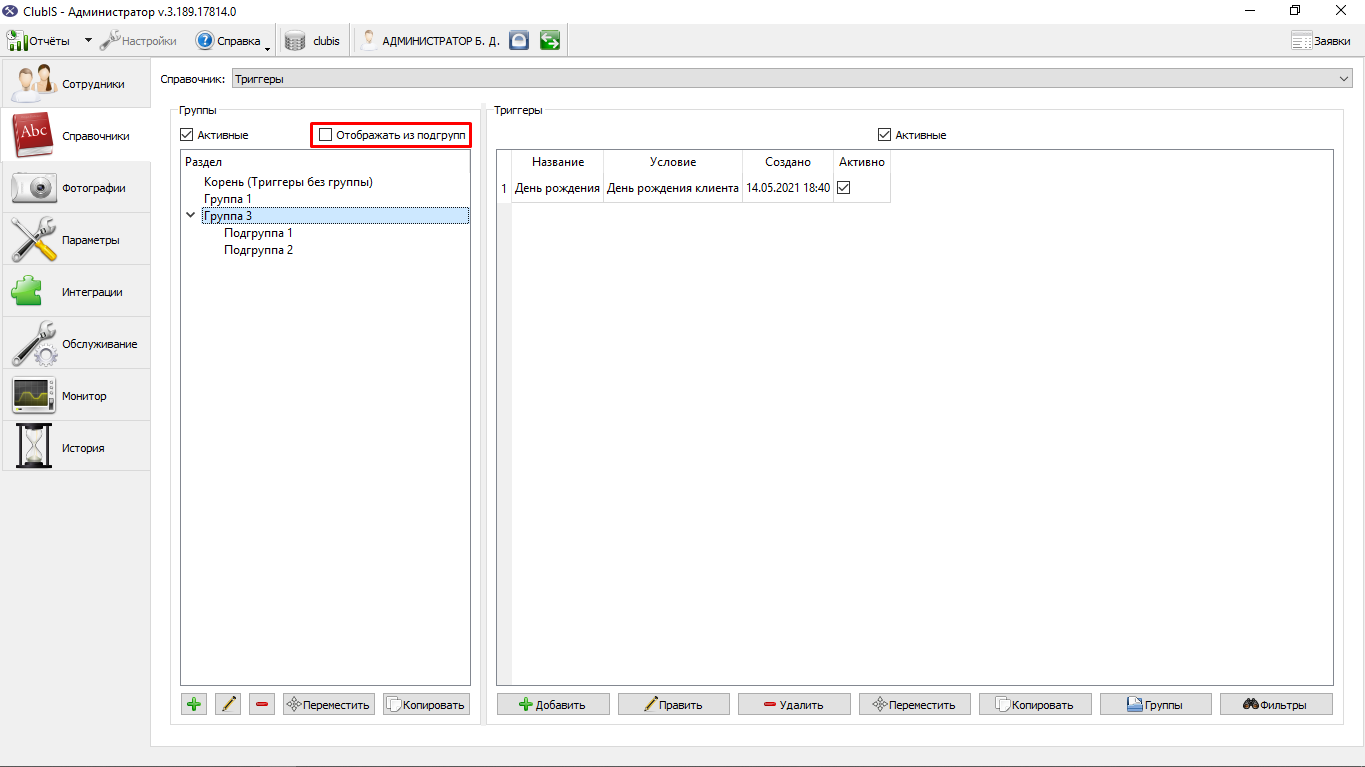
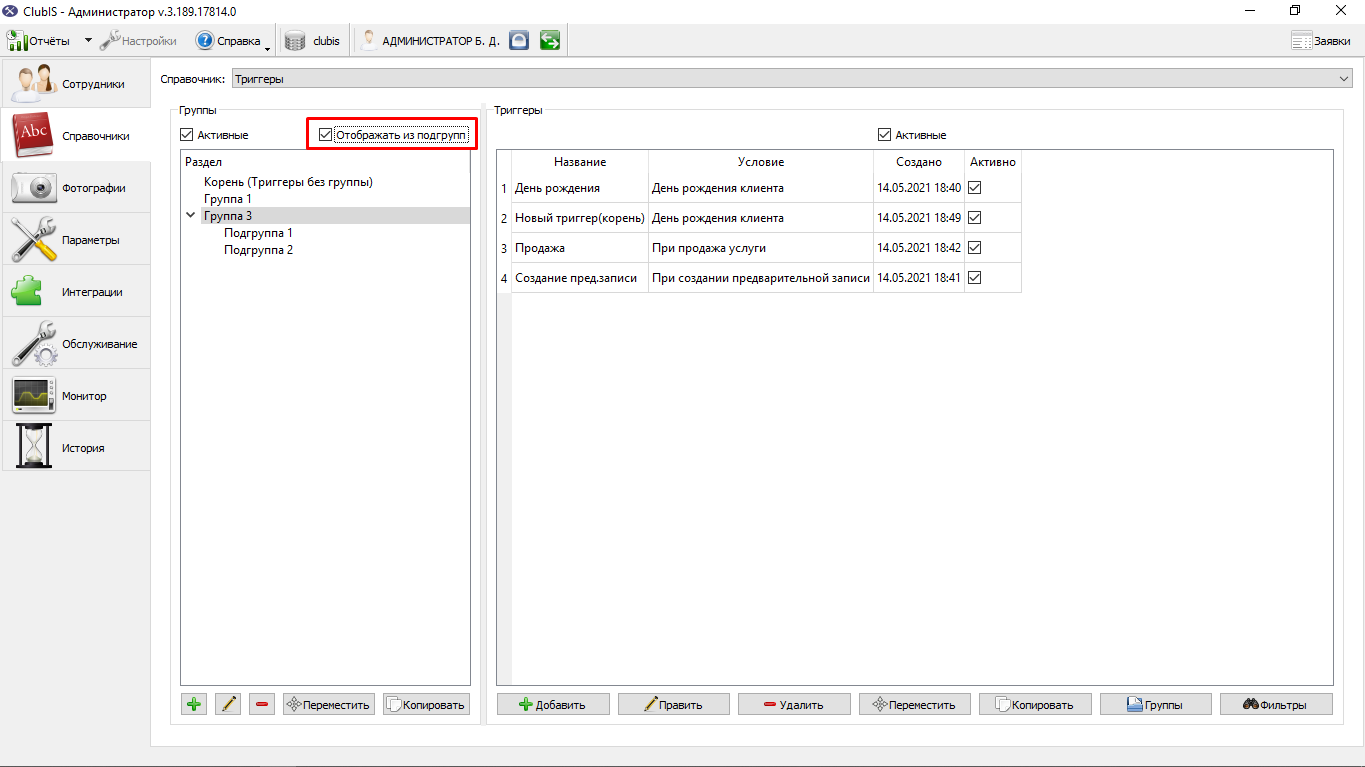
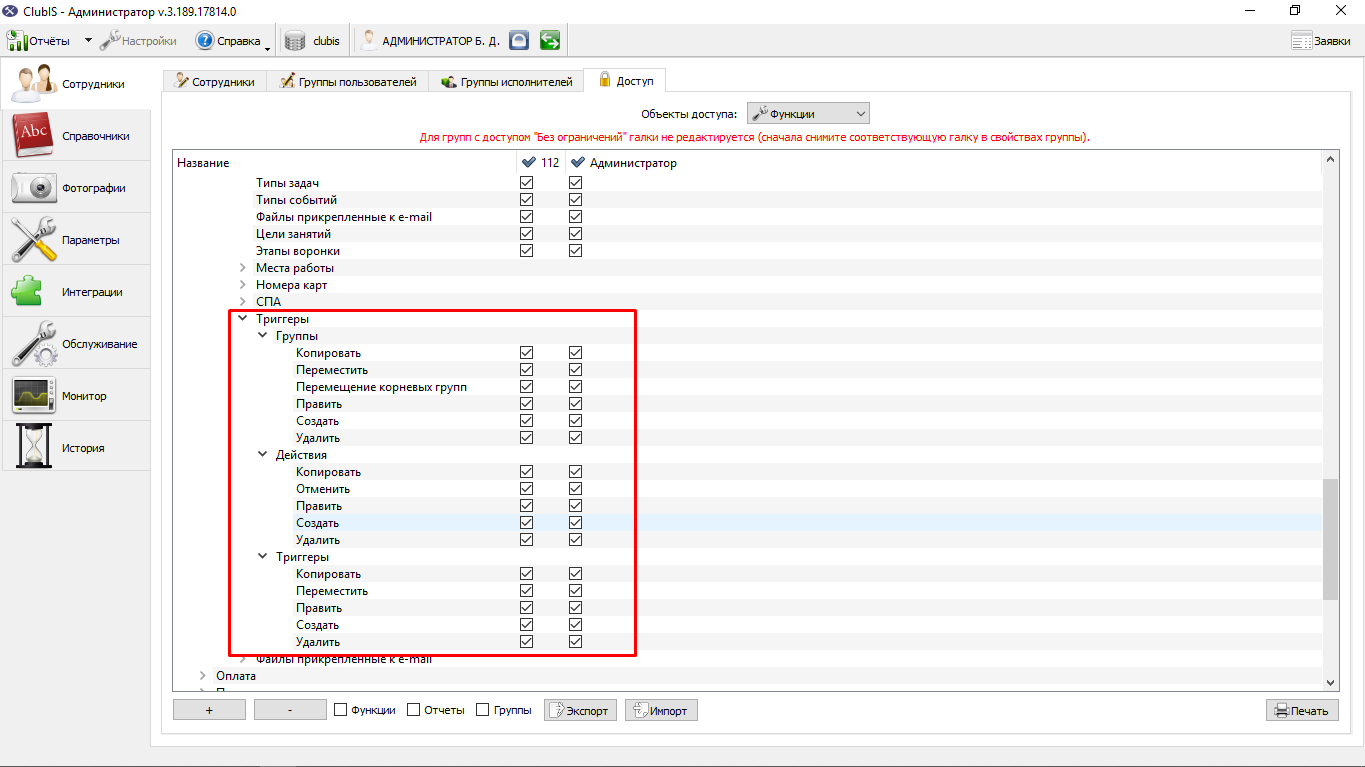
Добавлен ряд новых прав для контроля создания групп триггеров. Новые права можно найти в: Менеджер → Настройки → Справочники → Триггеры.
Группы триггеров можно выборочно деактивировать. Если группа триггеров выключена, то все триггеры из данной группы перестанут работать до тех пор, пока группа не активирована снова. Выключение группы распространяется на ее подгруппы. То есть если выключить группу в которой находится подгруппа с триггером, то триггер из подгруппы перестанет работать. Если вы не знаете в какой группе находится триггер вы можете скрыть дерево групп кнопкой "Группы" выбрать триггер в общем списке и нажать снова на кнопку "Группы". При отображении дерева будет автоматически выбрана группа к которой принадлежит выбранный вами триггера.
См. также: Триггеры · Примеры · Событие при добавлении файла · Настройка · Повтор при ошибке · Справочник · Монитор · Галка SMS у телефонов · Справочники администратора