Справочник по ежедневной работе с кассой в ClubIS: открытие и закрытие смены, кассовые документы, возврат через расчётный счёт, пропущенный чек, сверка результата, исправление чека, массовая добивка чеков, аннулирование и чеки коррекции. Операции выполняются в Рецепция → Касса → ККМ (в Менеджере — при включённом меню «Касса»). Для первичного подключения ФР см. настройку оборудования и инструкции по вашему типу кассы в разделе Оборудование.
Пункт меню Касса доступен в Рецепция по умолчанию; в Менеджер — при включённой опции Менеджер → Настройки → Общие → Показать меню Касса.
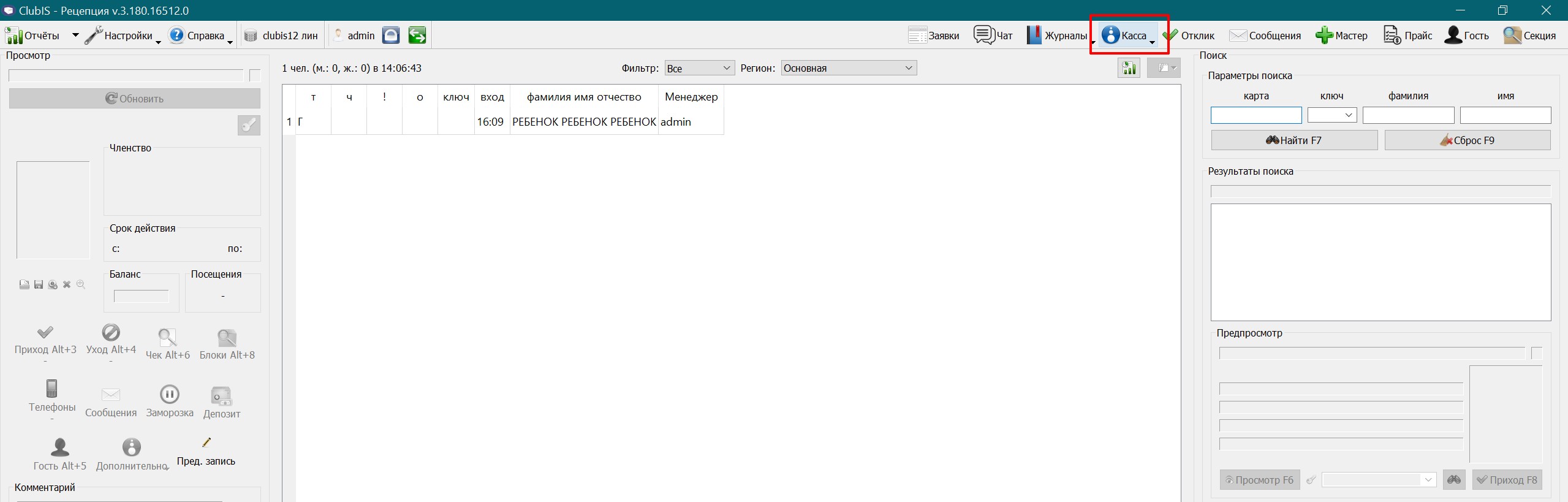
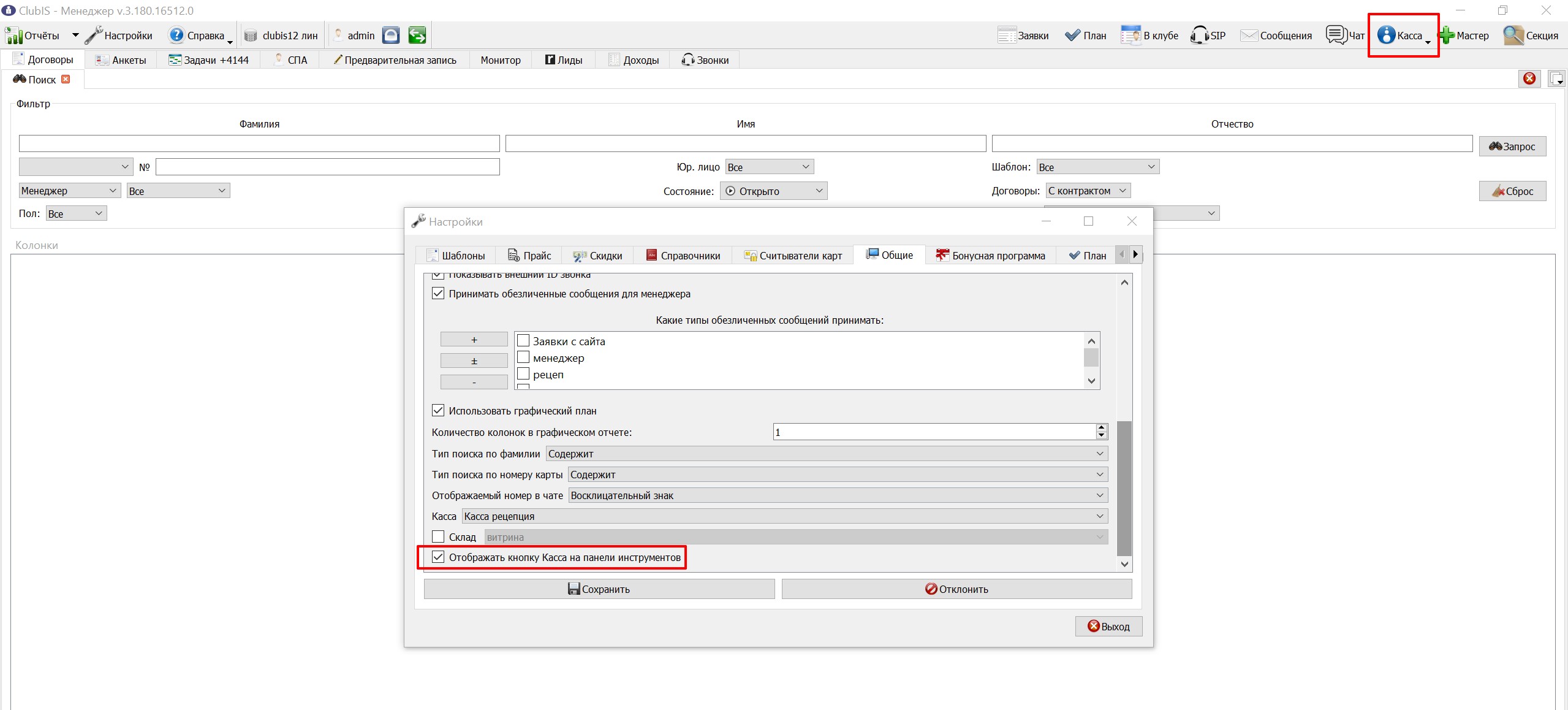
¶ Открытие смены
Cмена в ККМ открывается автоматически при первой продаже (по умолчанию настроено в ккм) либо вручную по кнопке Касса-ККМ-Операции-Открытие смены.
Если необходимо внести разменные денежные средства в кассу, то после открытия смены нажмите кнопку Касса-ККМ-Операции-Внесение денежной суммы в кассу.
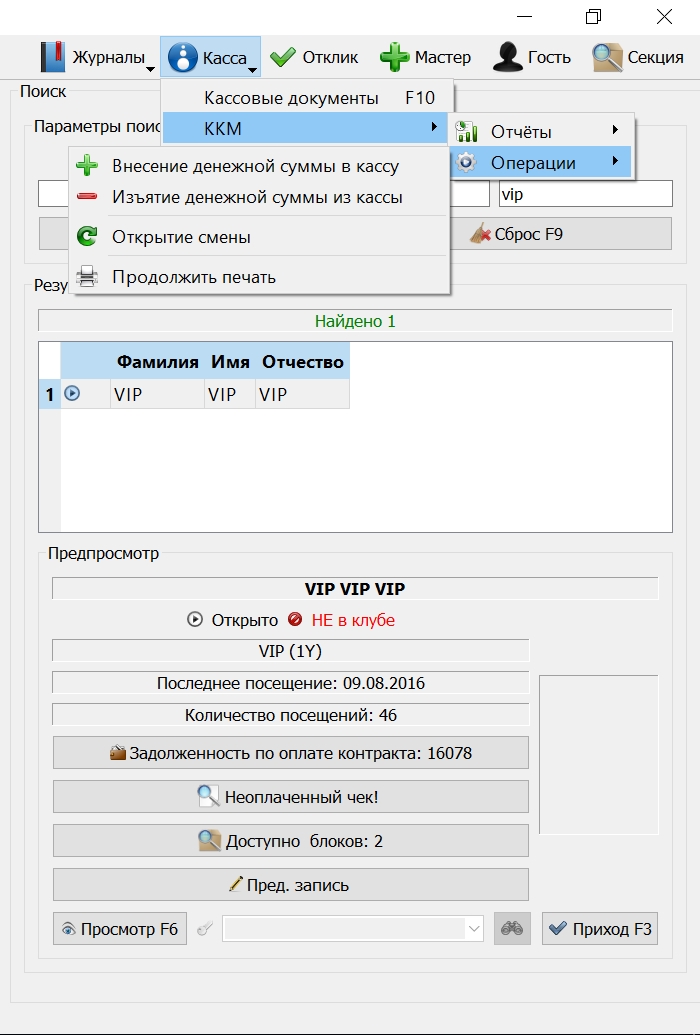
В появившемся окне введите сумму вносимых денежных средств в кассу, выберите тип "Наличные" и нажмите ОК.
¶ Закрытие смены
- Выполните операцию изъятия денежной суммы из кассы, для этого нажмите Касса-ККМ-Операции-Изъятие денежной суммы из кассы, в открывшемся окне введите сумму, выберите тип "Наличные" или "Карта" и нажмите ОК. Если в ККТ настроена автоинкассация при снятии Z-отчёта, то этот пункт делать необязательно. Для касс ШТРИХ-М см. автообнуление наличности при Z-отчёте.
- Нажмите кнопку Касса - ККМ - Отчёты - Х-отчет (без гашения), снимите отчет, пересчитайте выручку в кассе, сверьте суммы:
- если суммы совпадают, выполните пункт 3;
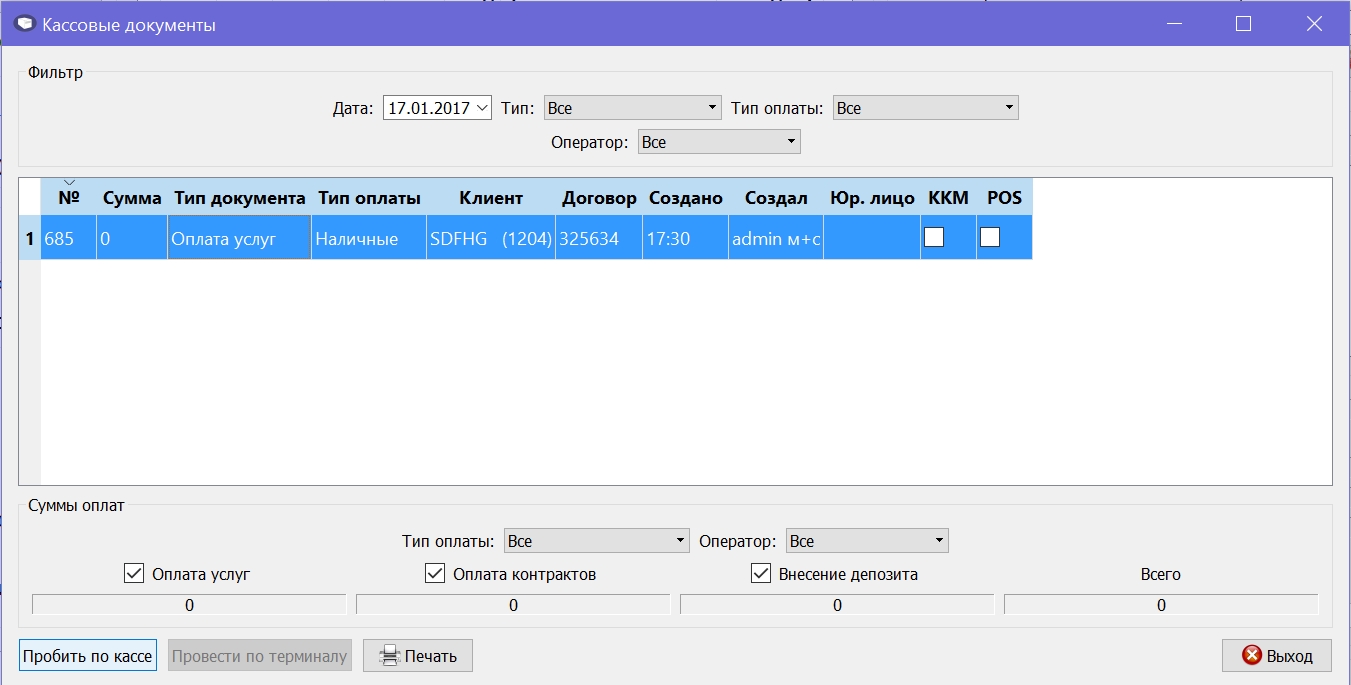
- если суммы не совпадают, тогда откройте Касса-Кассовые документы, в открывшемся окне проверьте, все ли необходимые операции проведены по Кассе (Фискальному регистратору), признак регистрации является галочка в столбце ККМ. Выберите незарегистрированную операцию и нажмите Пробить по кассе. Повторите пункт 2.
- Снимите Касса - ККМ - Отчёты - Z-отчет (с гашением) - смена закроется.
¶ Справка КМ-6 при закрытии смены
Если в Администратор → Параметры → Параметры ФР включена опция «Печатать справку по форме КМ-6 и КМ-7 при снятии Z-отчёта», после успешного снятия Z-отчёта через ClubIS открываются окна печати справок КМ-6 и КМ-7. Суммы выручки подставляются с ККТ автоматически.
Подробнее: Справка КМ-6.
¶ Секции ФР
Если на ФР настроена оплата по секциям (необязательно), то для настройки секций для оплат контракта и депозита перейдите в модуль Администратор → Параметры → Параметры ФР.
Для настройки секций для пробития чеков из разных разделов прайса, перейдите в модуль Менеджер → Настройки → Прайс. Выберите группу прайса, установите юр.лицо, на которое настроен ФР и укажите секции ФР нал и безнал.
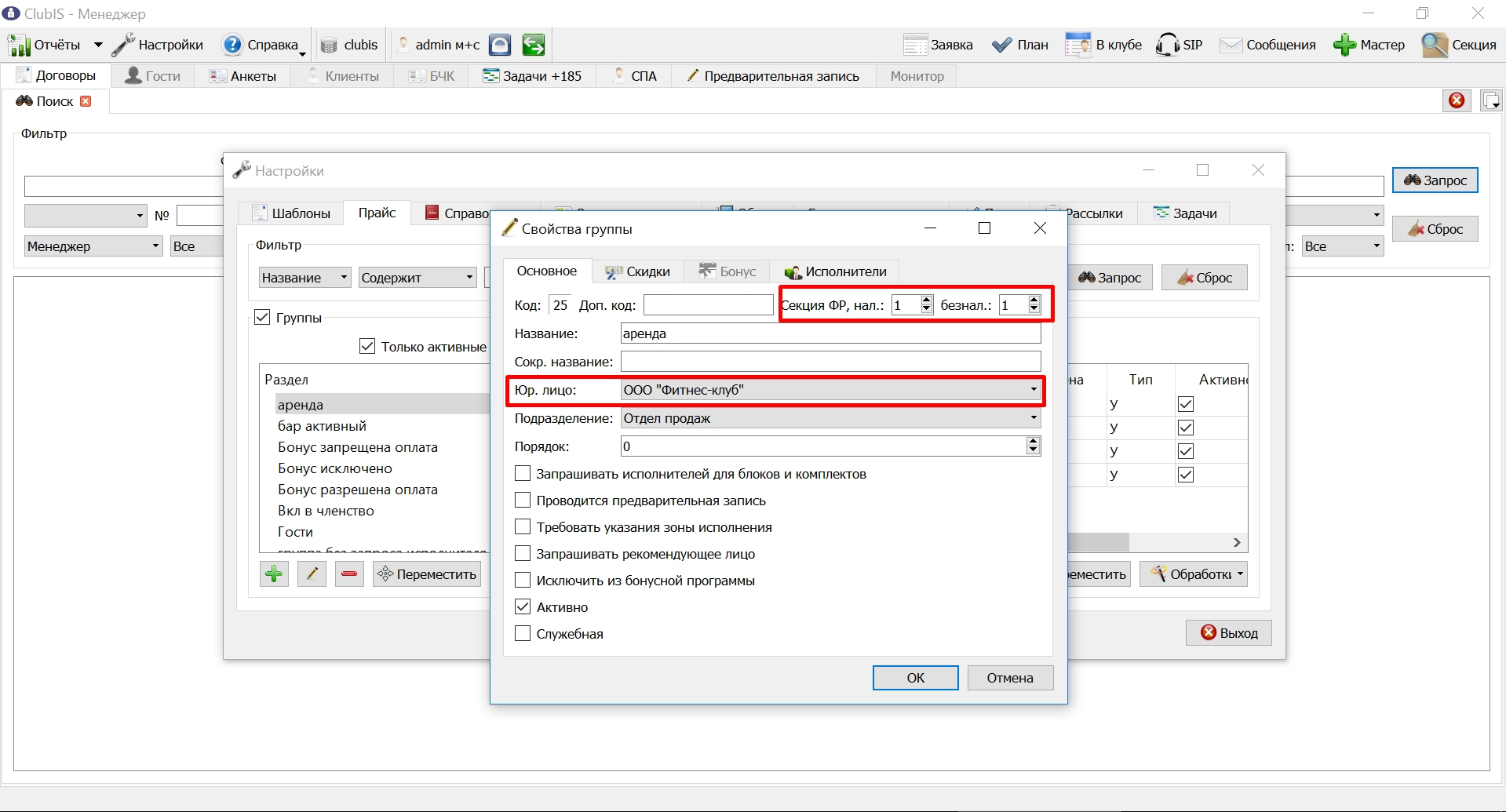
Оплата позиции прайса из данной группы будет пробита по указанной секции.
¶ Кассовые документы
Откройте Рецепция → Касса → Кассовые документы. В Менеджер пункт доступен при включённом меню Касса. Признак регистрации — галочка в столбце ККМ. Выберите непробитую операцию и нажмите Пробить по кассе.
Столбцы Сценарий, Состояние, Дата расчёта и Платёжное поручение — в таблице окна Кассовые документы. Чеки коррекции отбираются в этой же таблице: в блоке Фильтр выберите Тип → Чеки коррекции. Окно Чек коррекции открывается отдельно: Рецепция → Касса → ККМ → Операции → Чек коррекции. После пробития строка появляется в Кассовые документы.
Состояние бывает Подготовлено, Выполняется, Успешно, Ошибка и Результат неизвестен. Пока состояние Выполняется, Успешно или Результат неизвестен, эту операцию повторно не отправляйте: сначала сверьте результат на кассе.
Если по одной оплате несколько попыток, в Сценарий они идут через «→»: название, состояние и, когда сверка уже записана, решение в скобках. У исправления чека это Обратная коррекция и Исправленный приход.
Если непробитых операций много, удобнее воспользоваться массовой добивкой чеков.
¶ Возврат через расчётный счёт
Выберите Оплата услуг, Оплата контрактов или Внесение депозита и нажмите Возврат через расчётный счёт.
В окне показаны клиент, тип оплаты, сумма и остаток. Заполните поля:
- Сценарий — Возврат в день выплаты или Коррекция возврата прихода. Дата сама сценарий не выбирает.
- Сумма — не больше остатка.
- Дата расчёта — дата движения денег.
- Платёжное поручение. У одного юрлица один и тот же номер повторно не проводится.
- Основание.
Депозит и бонусы этим способом не возвращаются. При смешанной оплате в остаток входит только часть, которую можно вернуть через расчётный счёт; депозитная и бонусная части в него не входят.
Чтобы сразу пробить чек, включите Пробить по кассе. Электронный чек доступен, если у клиента указан контакт. Подтвердите текст операции. Деньги записываются один раз. Если состав оплаты изменился после подтверждения, ClubIS спрашивает: «Состав оплаты изменился после подтверждения. Отправить чек по актуальным данным?»
По этой оплате сценарий выбирается один раз. Другой сценарий для неё уже не создать.
¶ Пропущенный чек
Выберите оплату без фискального чека и нажмите Пропущенный чек. Новая оплата при этом не создаётся: чек уходит по уже записанной оплате.
Если оплаты в программе ещё нет — кассир взял деньги, а строку не создал — см. Наличные приняли, оплаты в программе нет.
В списке Сценарий первый пункт Выберите сценарий ничего не отправляет. Поле Дата расчёта сценарий не назначает: программа не смотрит, открыта ли ещё смена того дня. Сценарий нужно выбрать самому. По одной оплате он выбирается один раз; второй вариант для этой оплаты уже не создать.
Для положительной оплаты в списке два пункта. Оба добивают одну и ту же непробитую оплату. Слово «коррекция» во втором пункте — это тип чека на кассе, а не повторная коррекция уже пробитого чека.
- Пропущенный приход — обычный чек прихода в текущую открытую смену. Дата расчёта и Основание сохраняются в ClubIS и в реквизиты чека коррекции не попадают. Сумма входит в выручку кассы этой смены как обычный приход. Его берут, пока расчёт ещё оформляют и чек просто не ушёл на кассу.
- Коррекция пропущенного прихода — чек коррекции с признаком расчёта Приход и типом коррекции Самостоятельно. В окне Чек коррекции тот же документ выбирают пунктом Коррекция прихода. В Дата расчёта укажите день, когда деньги приняли. В Основание — коротко, почему чек не пробит. Так закрывают расчёт, который уже состоялся без кассового чека. Закрытие смены само по себе этот сценарий не назначает.
Обычный чек (Пробить по кассе или Пропущенный приход) уже состоявшийся расчёт без кассы не закрывает. Если такой чек уже отправлен, Коррекция пропущенного прихода на ту же сумму не нужна: выручка задвоится.
Для уже записанного возврата (отрицательная сумма) в том же окне другие пункты: Возврат в день выплаты — обычный чек возврата в текущую смену, Коррекция возврата прихода — чек коррекции возврата. Дата здесь тоже не выбирает сценарий сама.
Электронный чек отправляет чек без печати. Для него у клиента должен быть контакт; иначе снимите галочку или укажите контакт.
Если по оплате фискальный чек уже есть, повторно его не пробивают.
Уже пробитый чек, который надо заменить, оформляется кнопкой Исправление чека: сначала Обратная коррекция, затем Исправленный приход. Ручной чек без привязки к этой оплате — Рецепция → Касса → ККМ → Операции → Чек коррекции (в Менеджер пункт доступен при включённом меню Касса).
¶ Сверка результата
Откройте Рецепция → Касса → Кассовые документы, выберите оплату и нажмите Сверка результата. В Менеджер пункт доступен при включённом меню Касса. Повторной отправки на кассу нет: найденный документ только связывается с попыткой.
Сверять можно попытку в состоянии Результат неизвестен или Выполняется. Если таких попыток несколько, выберите нужную в списке Выберите шаг.
В окне Сверка результата укажите Решение и Основание:
- Документ найден — введите Номер чека, Номер ФН и ФПД именно этого чека. Номера чеков разных касс совпадают, поэтому одного номера недостаточно. ФПД берётся с найденного чека, а не с исходного чека, который исправляли.
- Подтверждено отсутствие регистрации — на кассе и в хранилище чека нет. В таблице Кассовые документы решение показывается как Регистрация отсутствует, состояние попытки — Ошибка. ClubIS готовит новую попытку с тем же платёжным поручением; её можно отправить.
- Результат не установлен — попытка остаётся в состоянии Результат неизвестен. Позже сверку можно повторить. Пока результат не установлен, повторно не отправляйте.
¶ Исправление чека
Выберите оплату услуг, оплату контракта или внесение депозита, по которой уже есть фискальный чек, и нажмите Исправление чека. Новая оплата и возврат денег при этом не создаются.
ClubIS отправляет два чека коррекции. Сначала Обратная коррекция по исходному чеку, и только после её успеха — Исправленный приход. В дополнительный реквизит исходного чека подставляется его ФПД. Номер фискального документа вместо ФПД не используется.
Если состав исходного чека сохранён, обратная коррекция повторяет его позиции и оплату. Исправленный приход можно изменить: суммы и налоги в Позиции исправленного прихода, поле Налог исправленного прихода и Форма оплаты исправленного прихода. Итог совпадает с суммой позиций. Подтверждение показывает суммы и налоги тех чеков, которые будут отправлены.
Если состав исходного чека не сохранён, обратная коррекция по текущим ценам не строится. Укажите Форма оплаты обратной коррекции отдельно от Форма оплаты исправленного прихода. Пункт Как в исходном чеке без сохранённого состава не подставляет наличные.
Пока обратная коррекция в состоянии Успешно, повторно она не отправляется. Если исправленный приход не завершился, откройте Исправление чека снова: уйдёт только следующий разрешённый чек. Если его состояние Результат неизвестен, сначала выполните сверку результата.
Если исходный документ не может попасть в хранилище принятых чеков, включите Исходный документ не может попасть в хранилище принятых чеков и заполните Основание проверки статуса. Тогда отправляется только исправленный приход, без обратной коррекции.
¶ Массовая добивка чеков
Массовая добивка нужна, когда в ClubIS накопились оплаты без признака пробития по ККМ (в кассовых документах в столбце ККМ нет галочки). Типичные случаи: сбой или недоступность фискального регистратора в момент оплаты, массовое пробитие онлайн-оплат из мобильного приложения.
Откройте Рецепция → Касса → ККМ → Операции → Массовая добивка чеков. В Менеджер пункт доступен при включённом меню Касса (см. начало статьи).
В блоке Параметры отбора задайте условия:
- Период — даты оплаты (по умолчанию последние 14 дней, включая сегодня);
- Тип — вид документа: оплата услуг (чеки), оплата контрактов, внесение депозита, касса; при необходимости — списание блоков;
- Касса, Юр. лицо, Тип оплаты — сузить список или оставить «Все»;
- Только онлайн (приложение / web API) — только оплаты из мобильного приложения и других онлайн-каналов;
- Только с признаком фискализации (контракты и депозиты) — для контрактов и депозитов отбирать только позиции прайса, у которых включена фискализация (включено по умолчанию);
- Электронный чек (без печати) — пробивать без печати на бумаге (включено по умолчанию).
В таблице показываются только непробитые документы. Отметьте нужные строки (в таблице доступны выделение всех, снятие отметок и инвертирование). Для оплаты услуг можно нажать Показать содержимое чека и проверить состав продаж.
Внизу окна — сводка: сколько документов найдено и выбрано, на какие суммы. Нажмите Пробить выбранные и подтвердите операцию. Ход обработки отображается в окне прогресса; по завершении показывается, сколько документов пробито успешно. Для документов с ошибками подробности доступны в раскрывающемся списке результата.
Важно:
- уже пробитые по ККМ документы в списке не отображаются;
- для оплат интернет-эквайринга требуется отдельное право на пробивку таких оплат из кассовых документов;
- для каждого документа должны быть настроены фискальный регистратор и параметры пробития — так же, как при обычном пробитии из кассовых документов.
¶ Аннулирование чека
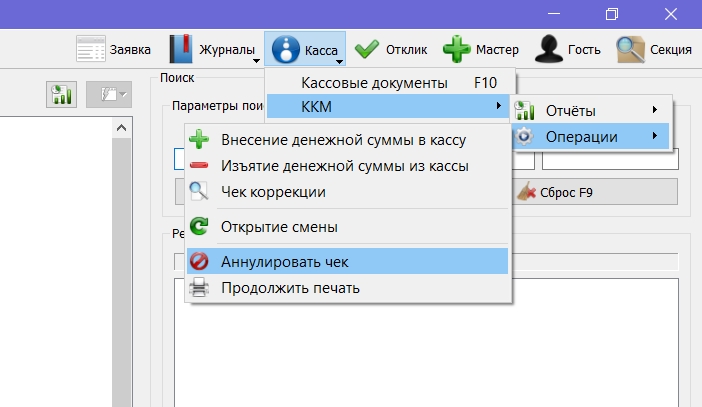
Если по какой-то причине при пробитии чека по ФР возникла ошибка и чек не закрывается, то его нужно аннулировать и пробить заново. Аннулировать чек можно через Касса-ККМ-Операции-Аннулировать чек или через драйвер ФР.
¶ Чек коррекции
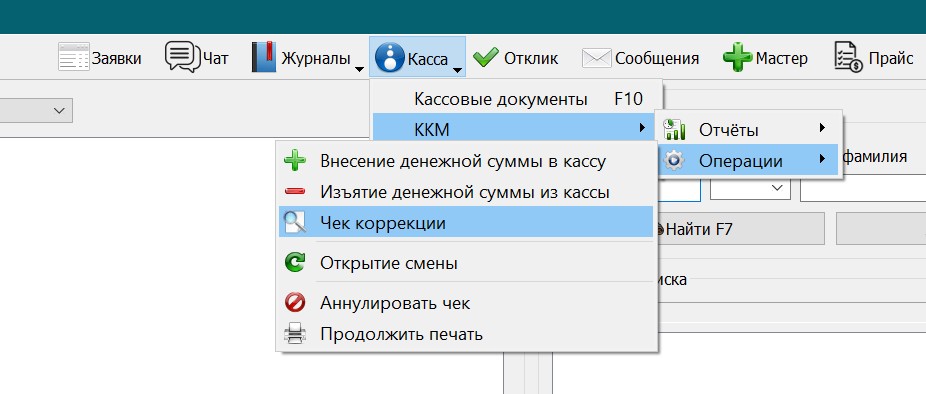
Откройте Рецепция → Касса → ККМ → Операции → Чек коррекции.
Запись в кассовых документах появляется после того, как касса вернула номер чека. Если номер уже есть, а запись в Кассовые документы не сохранилась, окно остаётся открытым: подтвердите его ещё раз — чек запишется в Кассовые документы без новой отправки на кассу. Если касса номер не вернула, повторно не отправляйте. Результат разбирается в сверке результата.
Признак расчета "Коррекция прихода" - это коррекция полученной, но непробитой выручки. Если оплата в программе уже есть, а чека нет, откройте Пропущенный чек в Кассовые документы. Если чек на кассе есть, а оплаты в программе нет, смотрите Лишний чек на кассе, в программе оплаты нет.
Указываем основание коррекции: самостоятельно или по предписанию. Если есть прямое указание от ФНС, то выберите тип коррекции "по предписанию", в остальных случаях выбирается "Самостоятельно".
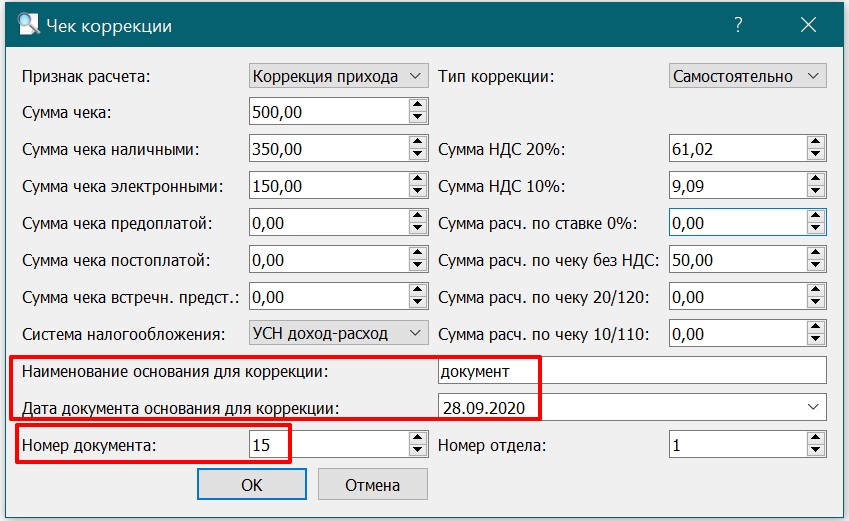
Укажите наименование основания для коррекции, номер и дата документа - основания коррекции.
Выберите систему налогообложения, если используется несколько систем, то по каждой системе формируется отдельный чек.
Далее укажите суммы.
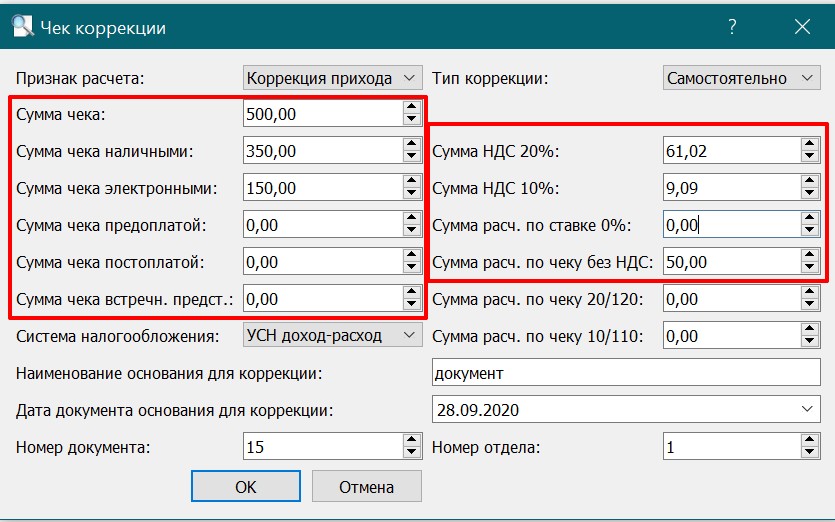
Сумма чека это итоговая сумма по всем типам оплат. Ниже она расшифровывается по типам оплат.
Суммы НДС рассчитываются самостоятельно пользователем, исходя из сумм расчетов по данным ставкам.
¶ Чек коррекции (ошибка в ставке НДС)
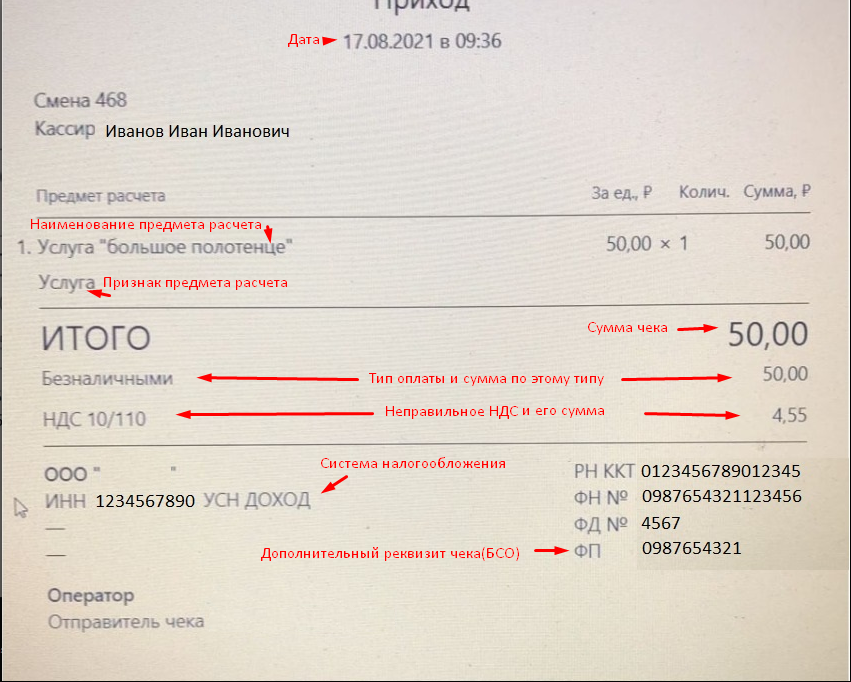
В случае, если в чеке обнаружена ошибка в ставке НДС необходимо сначала сформировать чек «Возврат прихода», идентичный ошибочному, затем сформировать корректный кассовый чек с признаком расчета «Коррекция прихода».
Чек с ошибкой:
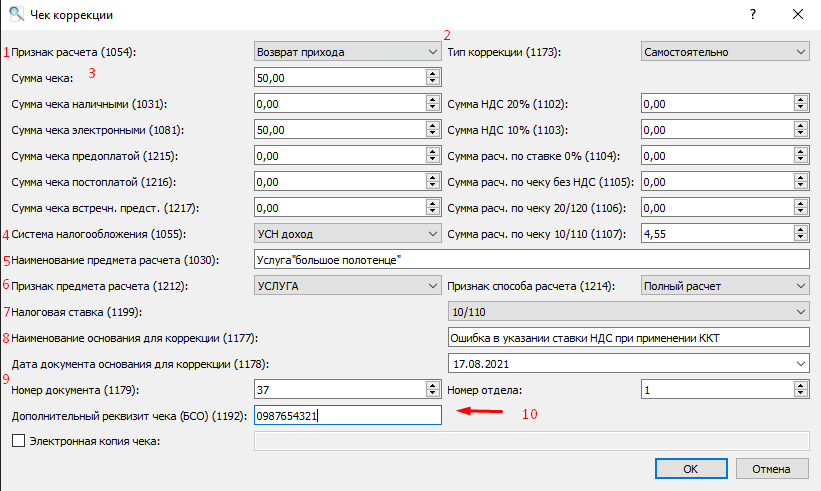
Возврат прихода:
1.Выбрать признак расчета "Возврат прихода";
2.Указать основание коррекции: самостоятельно или по предписанию. Если есть прямое указание от ФНС, то выберите тип коррекции "по предписанию", в остальных случаях выбирается "Самостоятельно";
3.Ввести сумму чека(Сумма всего чека), затем расшифровать по типам оплат и вычитать сумму неправильно пробитого НДС, также ввести его в соответствующие поля;
4.Выбрать систему налогообложения;
5.Ввести наименование предмета расчета(Неправильно пробитый товар);
6.Выбрать признак предмета расчета и признак способа расчета;
7.Указать налоговую ставку(В данном случае ту, что пробита ошибочно);
8.Ввести наименование для основания коррекции(описать ошибку:Ошибка в указании ставки НДС при применении ККТ);
9.Указать Дату и номер документа(Ошибочного пробития), а также номер отдела;
10.Указать дополнительный реквизит чека(БСО). Значение берется из ФП на исправляемом чеке:
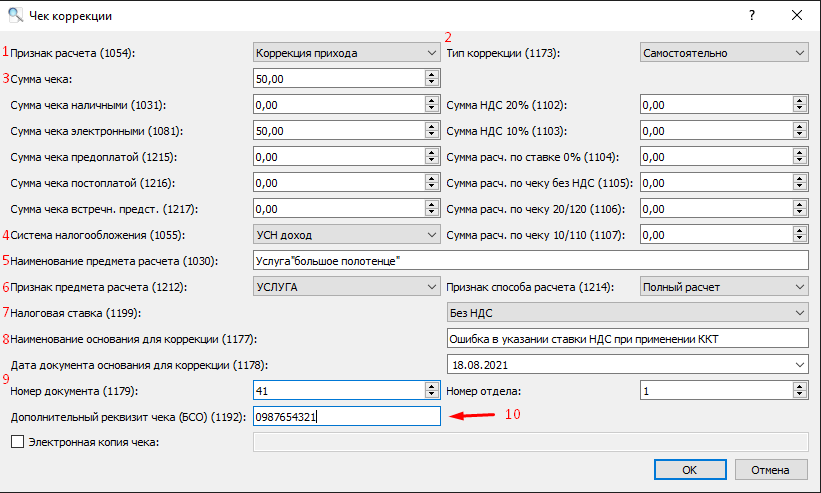
Коррекция прихода:
1.Выбрать признак расчета "Коррекция прихода";
2.Указать основание коррекции: самостоятельно или по предписанию. Если есть прямое указание от ФНС, то выберите тип коррекции "по предписанию", в остальных случаях выбирается "Самостоятельно";
3.Ввести сумму чека(Сумма всего чека), затем расшифровать по типам оплат и высчитать сумму правильного НДС(В случае если это не "Без НДС"), также ввести его в соответствующие поля;
4.Выбрать систему налогообложения;
5.Ввести наименование предмета расчета(Неправильно пробитый товар);
6.Выбрать признак предмета расчета и признак способа расчета;
7.Указать налоговую ставку(В данном случае ту, которая нужна);
8.Ввести наименование для основания коррекции(описать ошибку:Ошибка в указании ставки НДС при применении ККТ);
9.Указать Дату и номер документа(Текущего чека коррекции), а также номер отдела;
10.Указать дополнительный реквизит чека(БСО). Значение берется из ФП на исправляемом чеке:
¶ См. также
- ШТРИХ — автообнуление наличности при Z-отчёте
- Справка КМ-6 — печать справки-отчёта кассира-операциониста
- Оформление возвратов — возврат оплаты и расторжение
- Пропущенный чек, сверка результата и исправление чека — в кассовых документах
- Касса: типовые случаи — касса, терминал и программа разошлись
- Наличные приняли, оплаты в программе нет
- Оборудование — раздел по ККМ
- Настройка оборудования — выбор и подключение ФР
- ФФД 1.05 — реквизиты и типы оплат в чеках
- Локальные настройки ФР — касса, секции, кассир
- Настройки налогов — налоговые группы
- Печатные формы — шаблоны чеков
- АТОЛ Онлайн, Orange Data, Life Pay, CloudKassir, Webkassa.kz — облачные кассы