Сначала установите, настройте и запустите службу web-service: она должна слушать внешний порт по HTTP или HTTPS. На этот адрес UIS присылает события звонков.
Чаты WhatsApp, Telegram и Viber через UIS настраиваются отдельно: Чаты UIS.
¶ Настройки в личном кабинете UIS
- Добавьте сотрудников с телефонами: Добавление сотрудников и отделов в UIS.
- Создайте уведомления версии 2.0 типов «Входящее плечо», «Исходящее плечо», «Поднятие трубки», «Завершение плеча» и «Записанный разговор». Как создать уведомление: Настройка уведомлений в UIS.
Адрес уведомления: http://ваш_адрес:порт/uis/callback. ваш_адрес:порт — адрес, на котором слушает web-service. Метод: GET.
Шаблон вставляют в уведомление UIS без изменений. Щёлкните по полю и скопируйте строку целиком.
Входящее плечо:
Исходящее плечо:
Поднятие трубки:
Завершение плеча:
Записанный разговор:
- В личном кабинете UIS выпустите ключ доступа API (раздел «Аккаунт — Call API — Ключи доступа»).
¶ Параметры в ClubIS
- Администратор → Интеграции → Телефония. В поле Бэкэнд: выберите UIS.
- Заполните:
- Сервер API: — по умолчанию
https://callapi.uiscom.ru/v4.0; - Ключ доступа (api_key): — ключ из личного кабинета UIS;
- Виртуальный номер АТС (без +): — номер, с которого идут исходящие, в формате
7XXXXXXXXXX; - Правило использования виртуального номера: Фиксированный, Фиксированный для абонента, Случайный, Региональный случайный или Региональный фиксированный для абонента.
- Сервер API: — по умолчанию
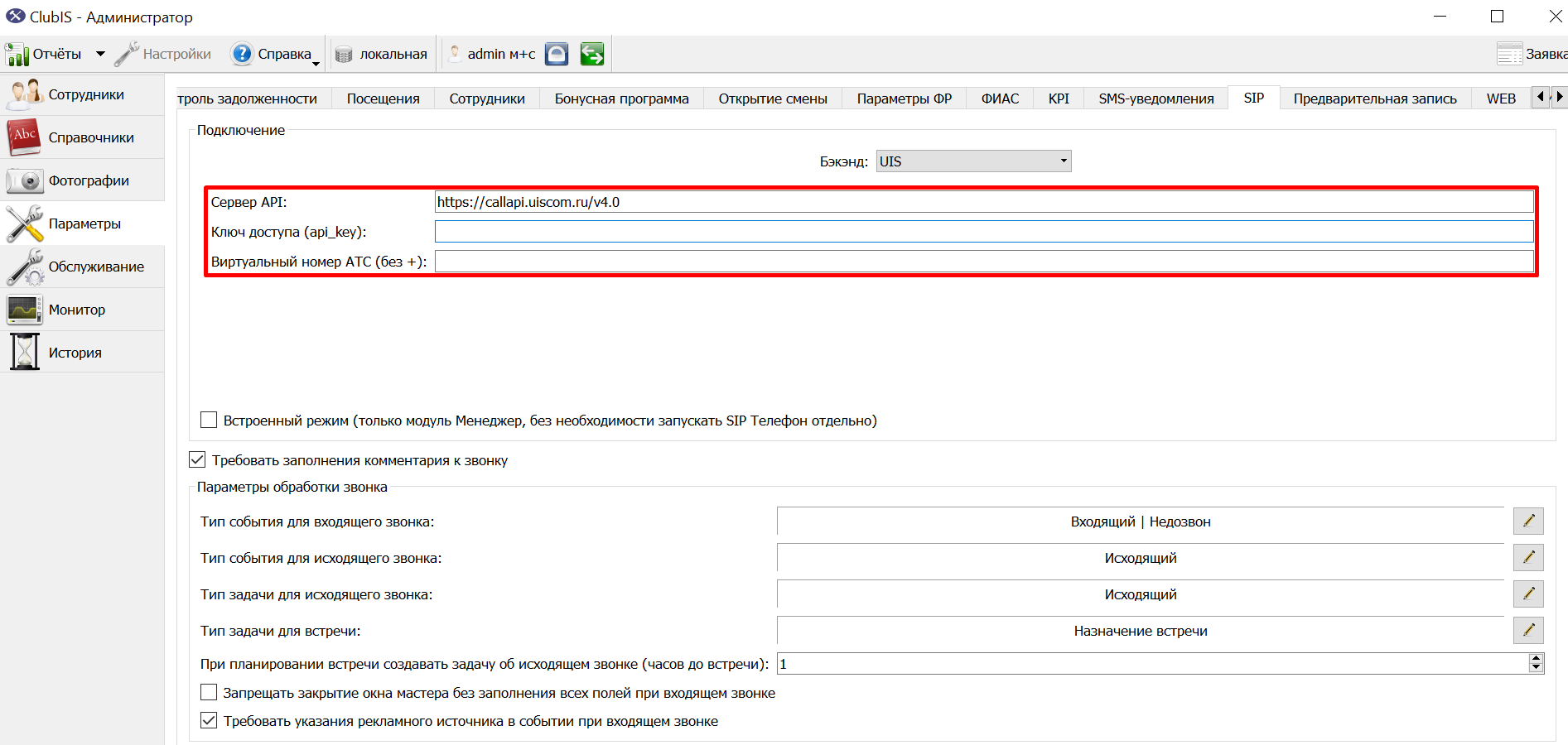
Вкладка SIP в Администратор → Параметры эти поля больше не содержит: настройки открывают в Интеграции → Телефония.
¶ Телефоны сотрудников
- Администратор → Сотрудники. Откройте Свойства сотрудника.
- На вкладке Телефоны (вкладка есть, когда бэкенд — UIS) укажите тот же номер, что у сотрудника в UIS:
7XXXXXXXXXXили SIP ID. - В списке колонки Телефон и По умолчанию. Звонок сопоставляется с сотрудником по этому номеру.
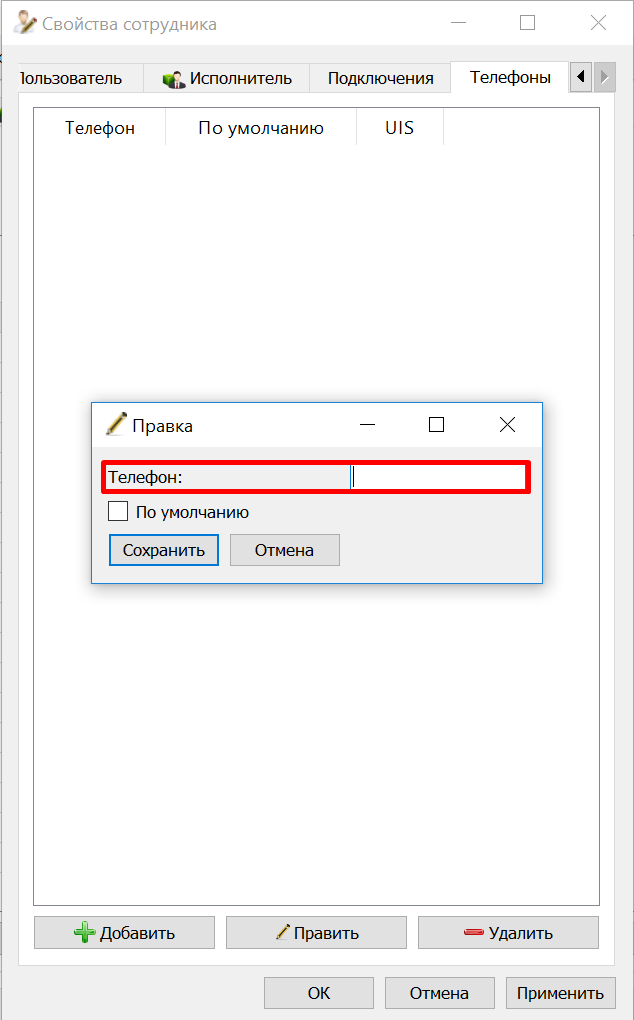
После этого модуль sip-phone (или менеджер, если включён встроенный режим) регистрирует звонки сотрудника. Чтобы проверить связку, позвоните через виртуальную АТС — через внешний номер UIS.