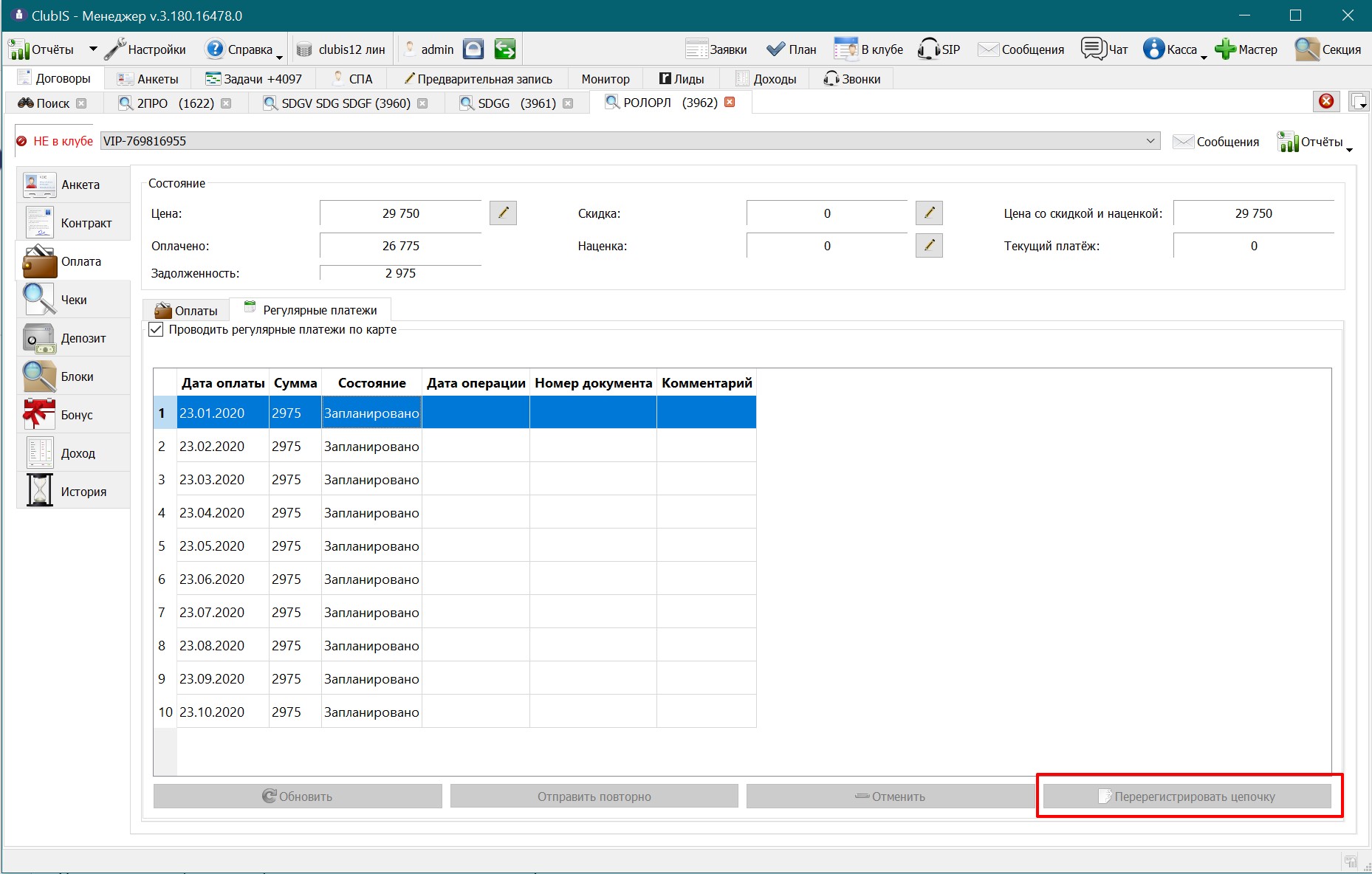
Автоплатёж в ClubIS — это регулярное списание взносов по графику рассрочки с сохранённой карты клиента. Срок действия карты при этом не продлевается: клиент погашает уже проданный договор.
Если нужна схема, где карта сама удлиняется на следующий период — это Подписка. Обе схемы держатся на одном рекурренте (токене); сравнение — в Рекуррентные платежи.
¶ Чем автоплатёж отличается от подписки
| Автоплатёж (эта статья) | Подписка | |
|---|---|---|
| Срок карты | Не меняется | Удлиняется каждый цикл |
| Повод для платежа | Строка графика рассрочки | Оплата следующего периода |
| Главная опция | Регулярные платежи по карте | Продлевать по подписке |
На одном договоре схемы можно сочетать: подписка добавляет платёж за продление, автоплатёж его списывает.
¶ Какие платёжные системы поддерживают рекурренты
Автоплатёж привязан к интернет-эквайрингу юр. лица договора. Настройка — Администратор → Параметры → Интернет-Эквайринг и Параметры автоплатежей.
Контроль сбоев и просрочек по автосписаниям и подпискам — в Менеджер → Монитор → Подписки и рекурренты.
¶ Автоматическое списание
После первого (авансового) платежа ClubIS сохраняет способ оплаты и списывает следующие взносы по графику без участия клиента:
- Fondy
- Payonline
- ЮKassa — оплата по ссылке, по счёту и СБП (при включённой опции «Сохранять цепочку платежей для проведения рекуррентов»)
- Я.ПЭЙ — только оплата по ссылке (не статический QR)
- Cloud Payments
- Миксплат
- Сбербанк
- Промсвязьбанк
- UCS
- Банк Авангард — только при первом платеже через POS-терминал
- Альфа-Банк — только режим «Ссылка на оплату» (не чистый СБП), см. СБП
¶ Счёт или ссылка по графику
ClubIS напоминает о платеже и отправляет клиенту счёт или ссылку (SMS, e-mail); клиент оплачивает каждый взнос сам:
¶ Не поддерживают рекурренты
Для этих способов оплаты автоплатёж по графику рассрочки в ClubIS не используется:
- Долями и Яндекс Сплит — рассрочка «частями» для клиента, не автоплатёж клуба
- Я.ПЭЙ (статический QR на стойке)
- СБП через ВТБ и «Сбербанк СБП»
¶ Оформление рассрочки с автоплатежом новому клиенту через мастер
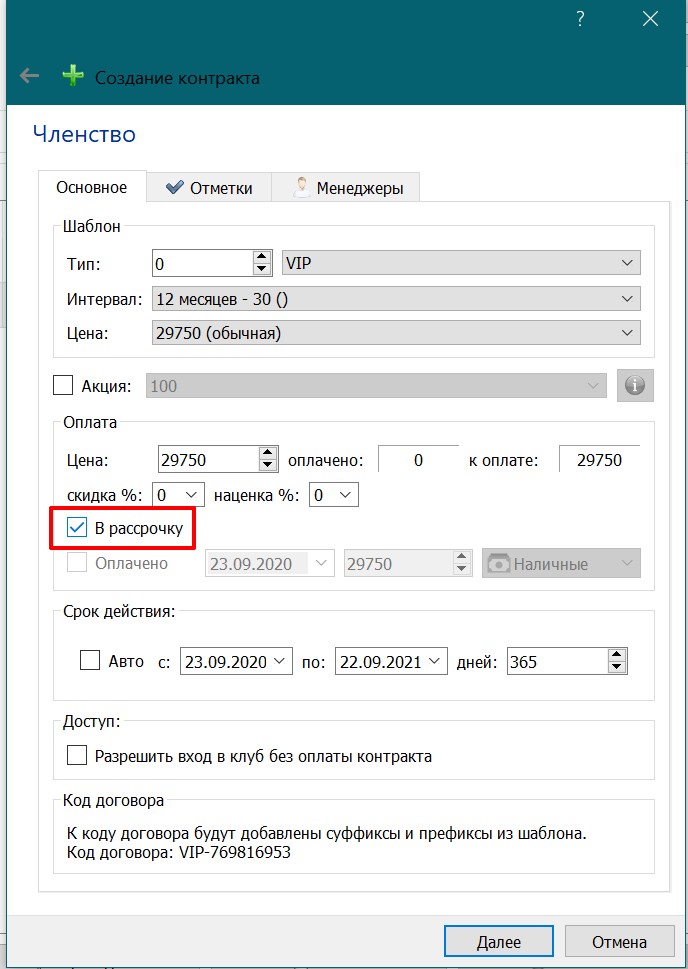
Нужно создать новый контракт, на этапе Членство поставить опцию В рассрочку.
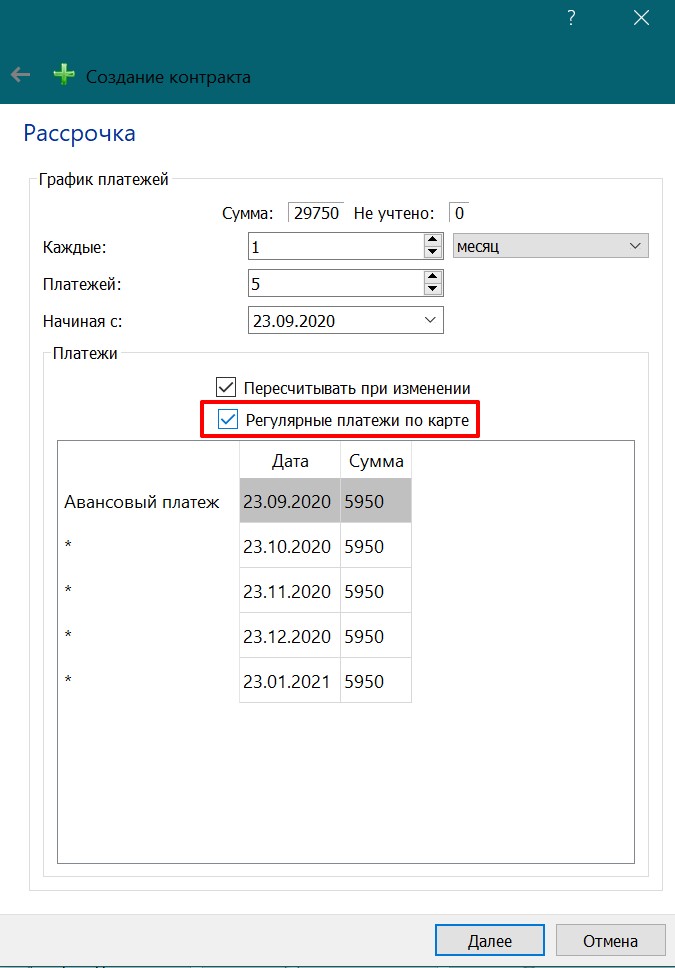
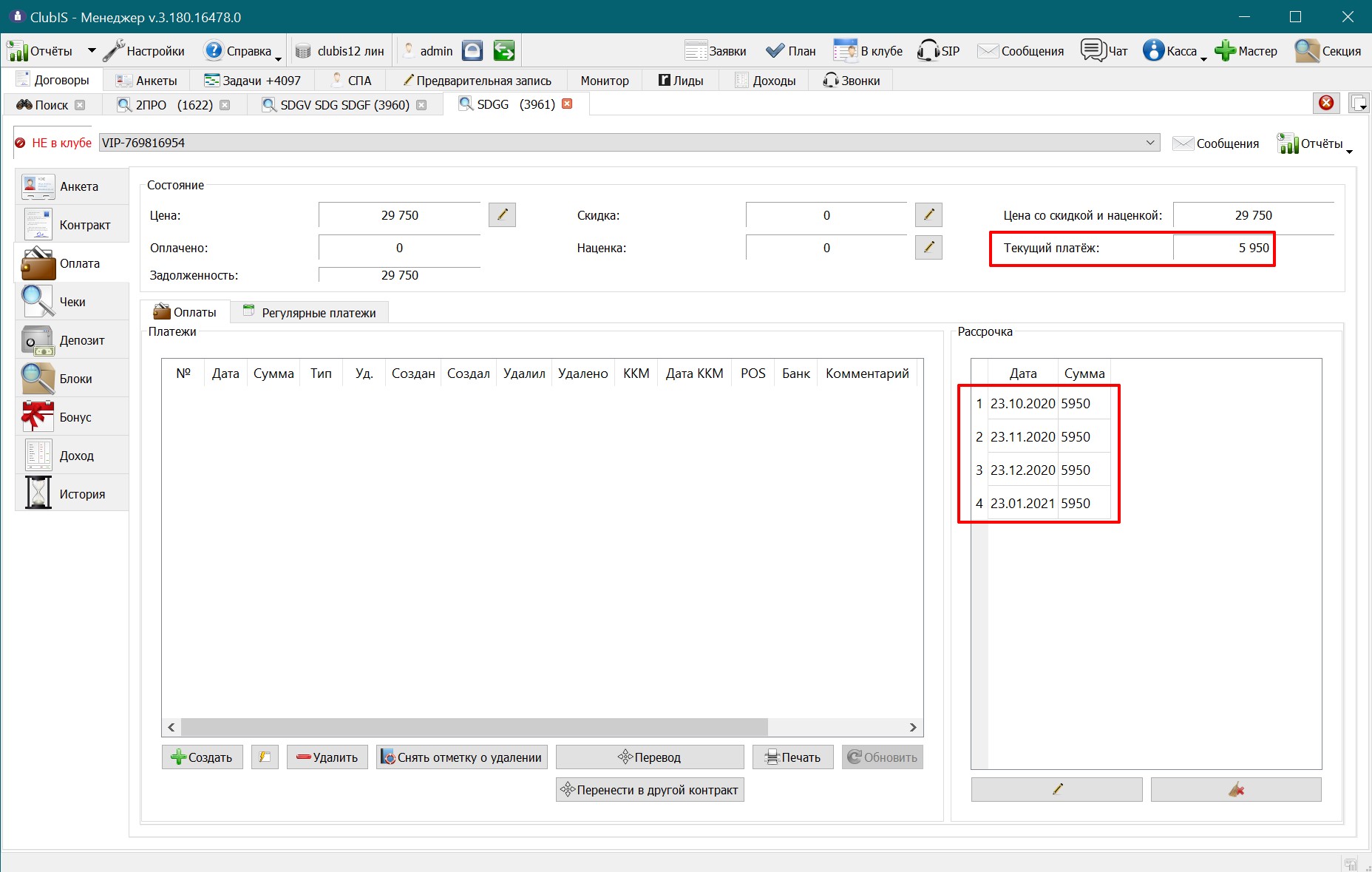
На следующем этапе нужно включить опцию Регулярные платежи по карте» и отредактировать рассрочку.
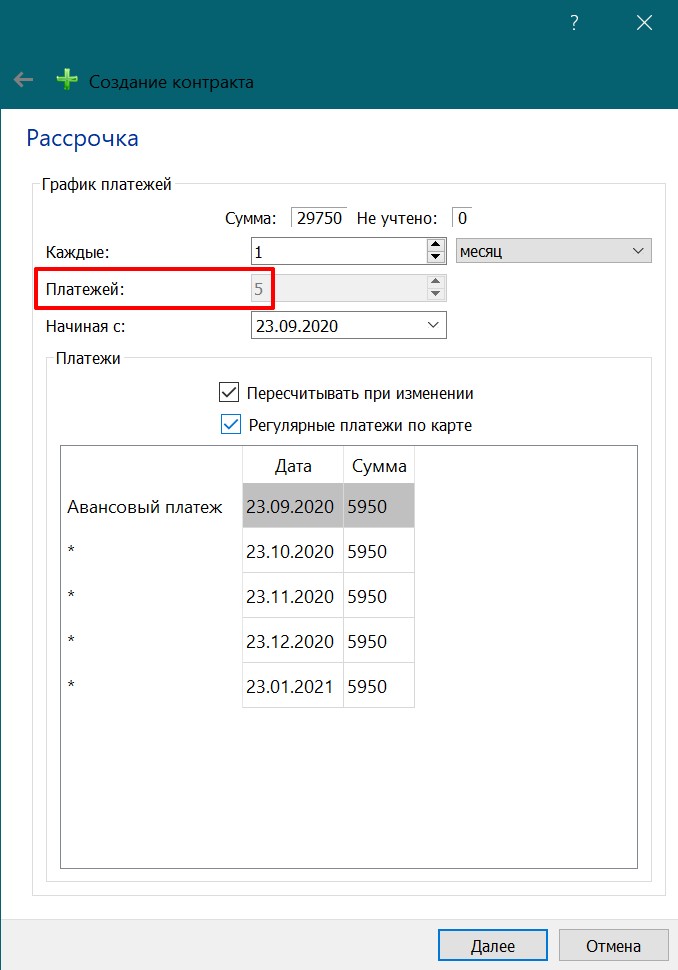
Если выбран шаблон с рассрочкой, она автоматически заполнится по шаблону (количество платежей нельзя изменить).
После завершения создания контракта нужно создать авансовый платеж (первую оплату). Авансовый платеж в график рассрочки не включается, отображается текущим платежом.
¶ Оформление автоплатежа новому клиенту через карточку клиента
Создайте контракт без установленной опции «В рассрочку» и без оплаты.
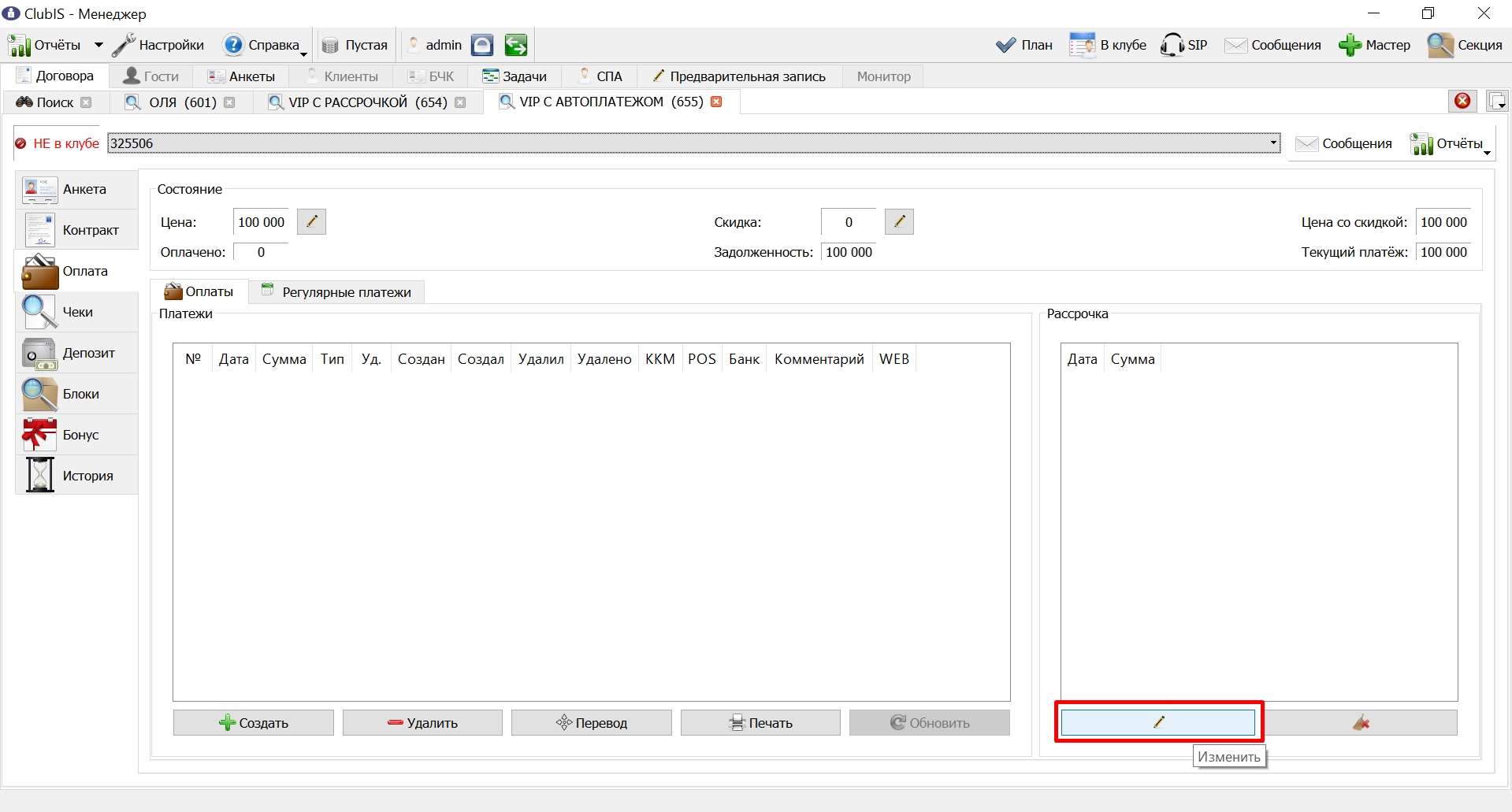
В контракте на вкладке Оплата создаётся рассрочка с помощью кнопки Изменить.
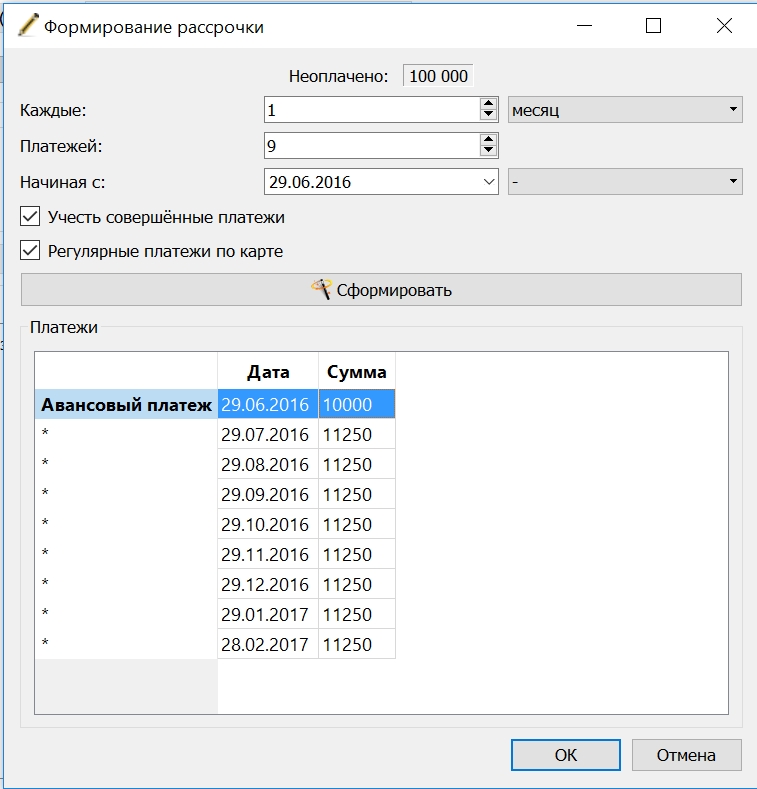
В открывшемся окне активируйте опцию Регулярные платежи, установите количество платежей и нажмите сформировать. При необходимости измените суммы платежей и нажмите ОК.
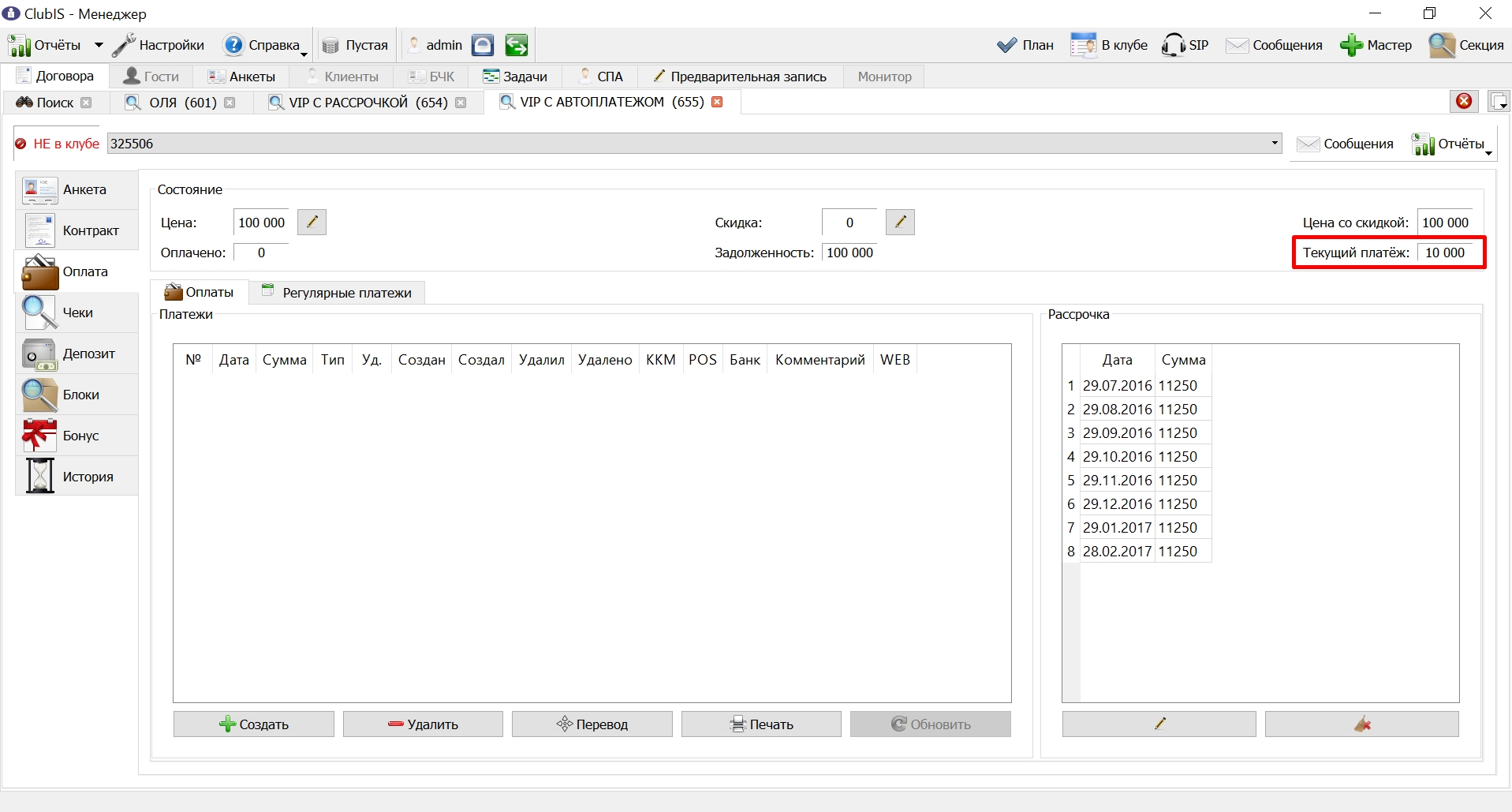
Рассрочка создана, далее нужно оформить авансовый платеж. Авансовый платеж в график рассрочки не включается, отображается текущим платежом.
¶ Переоформление действующего клиента с рассрочкой на автоплатеж
В дату очередного платежа нужно пересоздать рассрочку и создать авансовый платеж. Рассрочка редактируется, нужно оставить только непогашенные платежи. Например: У клиента осталось 7 платежей.
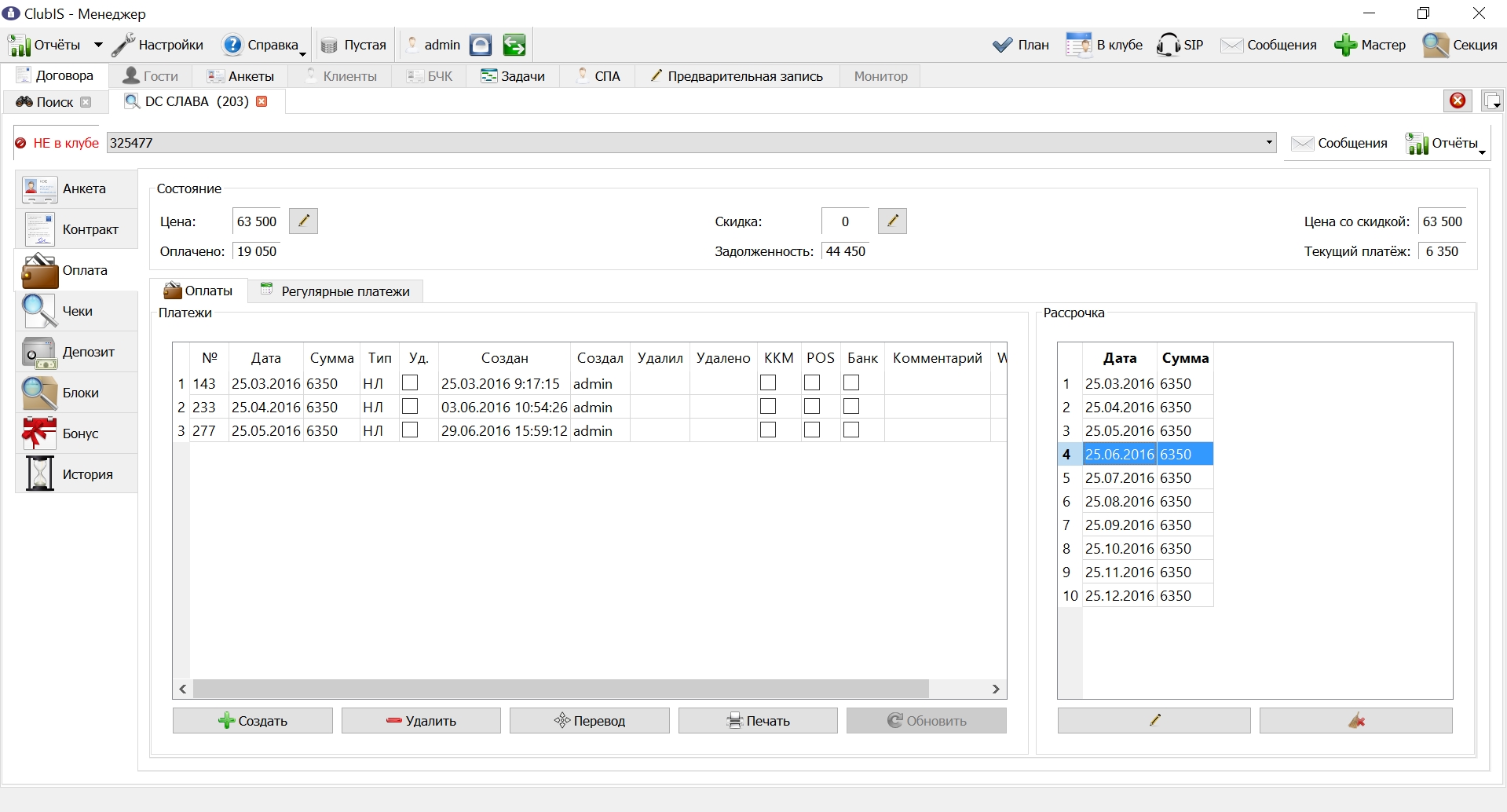
Нужно пересоздать рассрочку. Сначала удалите текущую рассрочку с помощью кнопки Очистить.
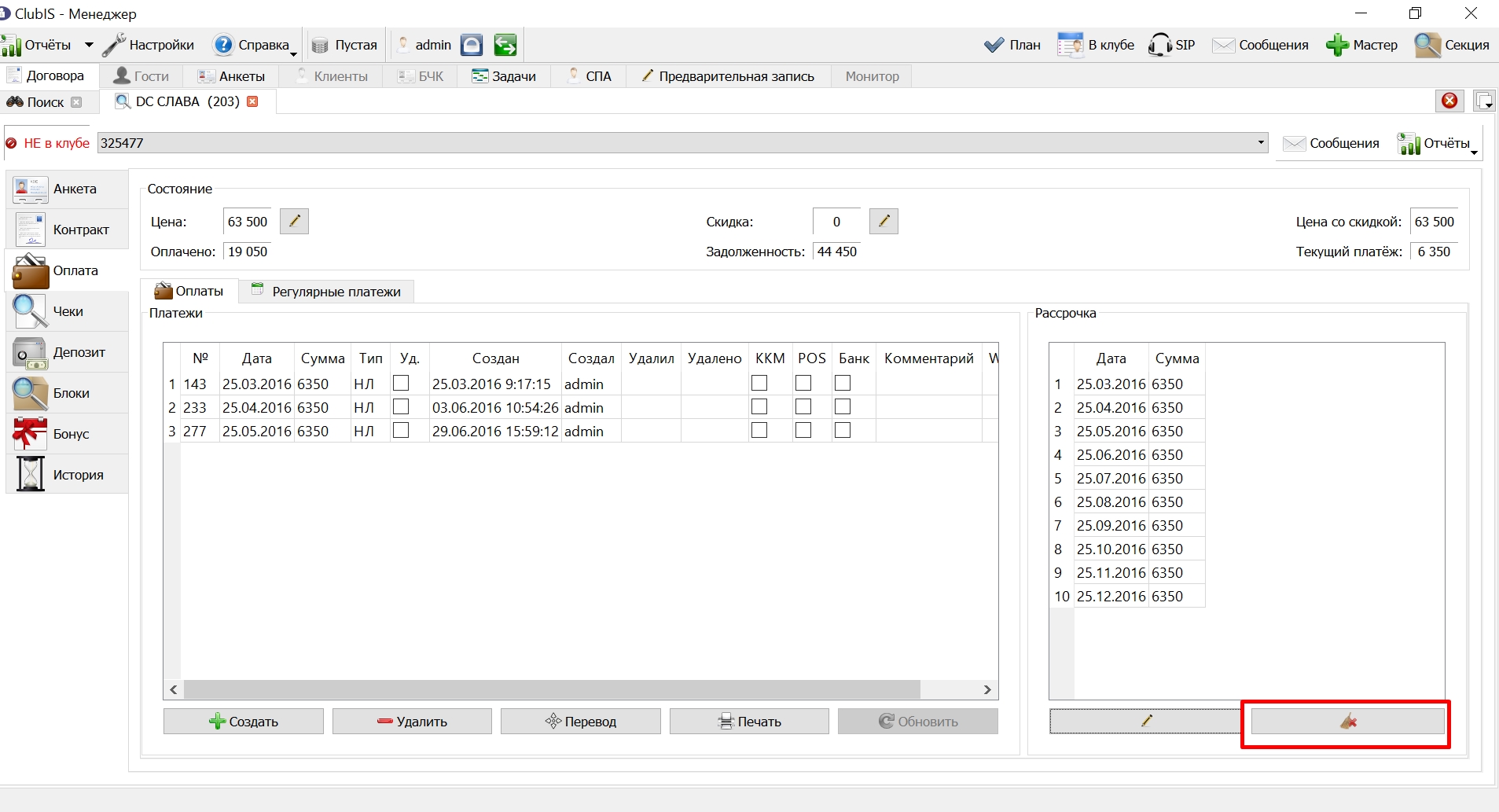
Создаётся рассрочка с помощью кнопки Изменить. В открывшемся окне активируйте опцию Регулярные платежи, количество платежей ставится с учетом совершенных (в примере 10 платежей, совершено 3 платежа, осталось 7 платежей). Чтобы авансовый платеж установился текущей датой, дата начала ставится на месяц раньше текущей. Нажмите сформировать.
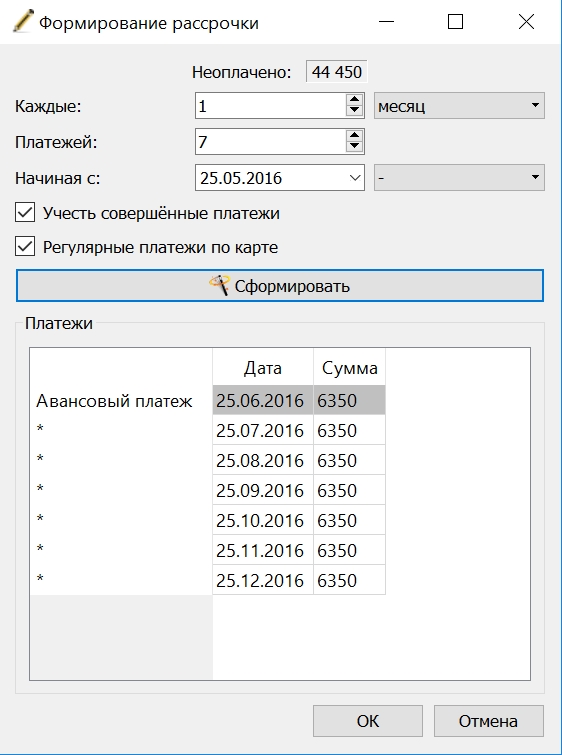
При необходимости измените суммы и даты платежей и нажмите ОК.
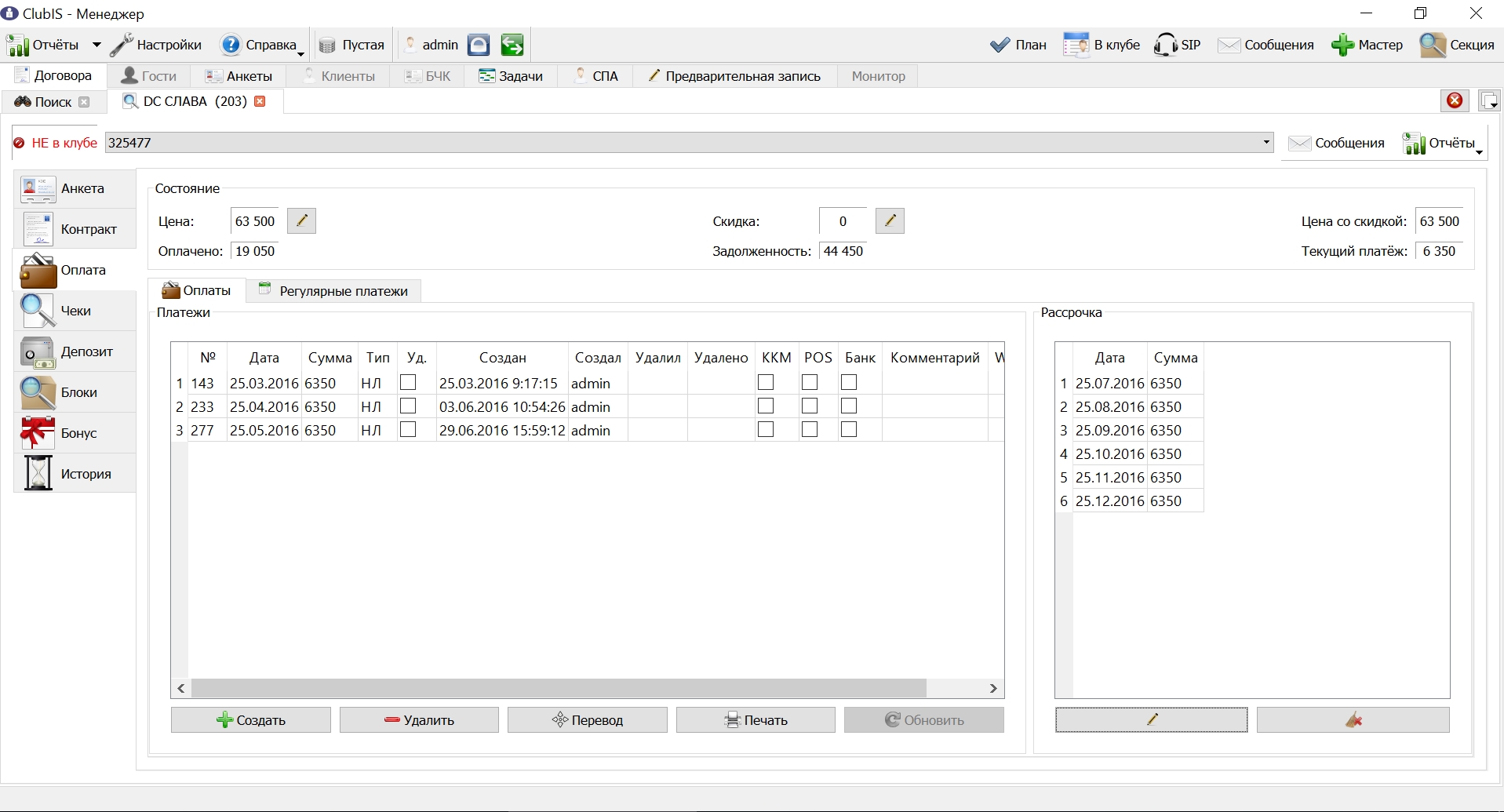
Рассрочка создана, далее нужно оформить авансовый платеж.
¶ Как создать авансовый платеж
¶ Если используется POS-терминал
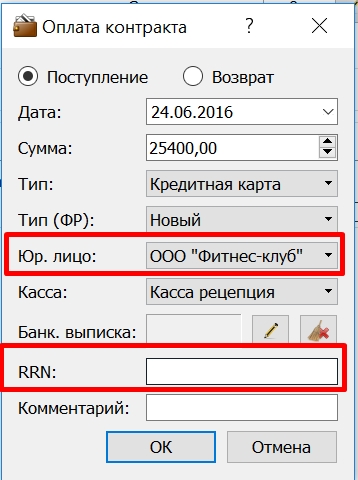
Первая оплата обязательно должна быть создана по тому юр.лицу, на которое настроен автоплатеж. Создаётся первая оплата с типом «Кредитная карта» и указывается RRN (RRN вводится вручную с чека от POS-терминала либо подставляется автоматически если терминал настроен в ClubIS).
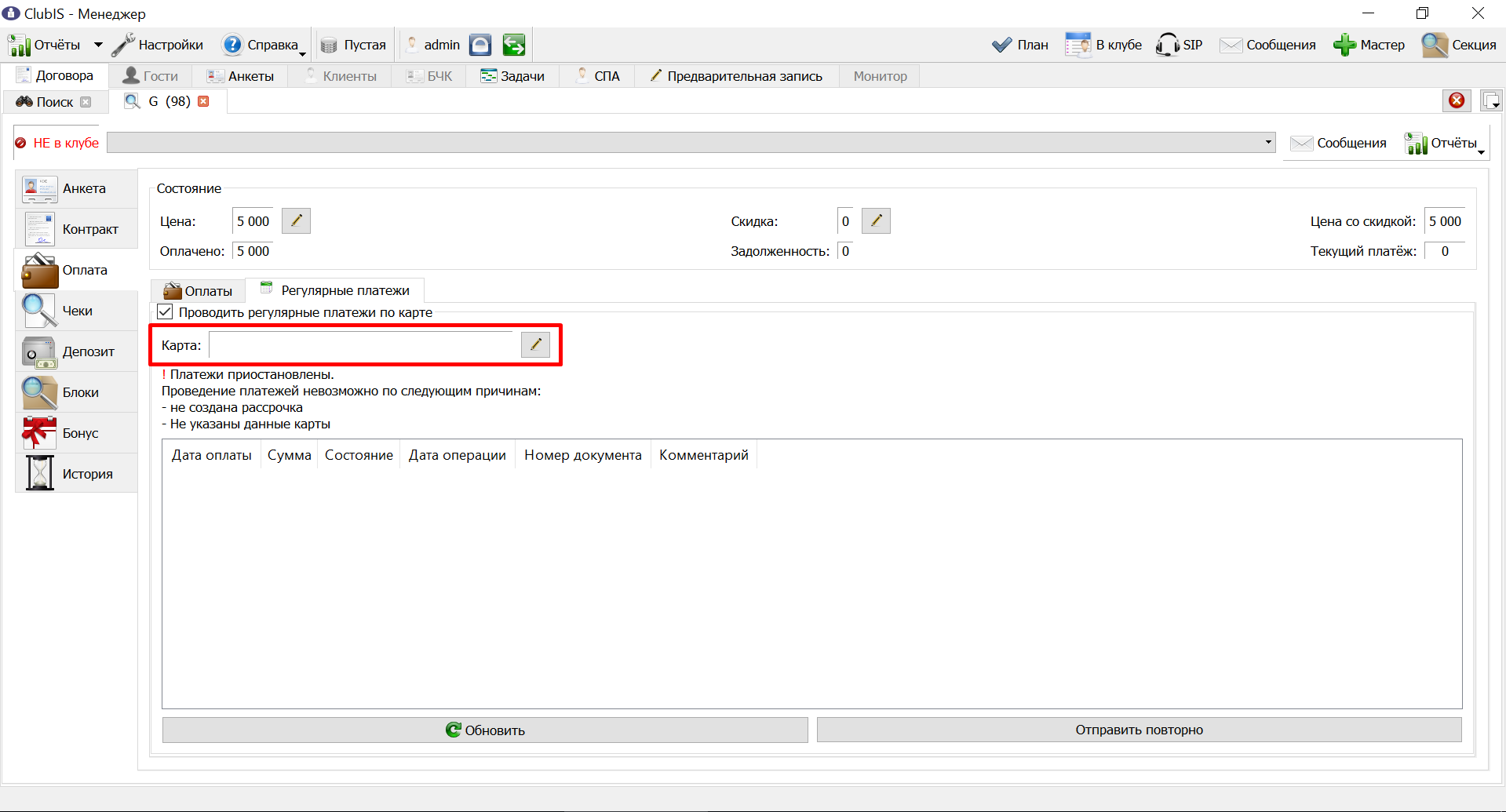
Если оплата проходит через банк Авангард, на вкладке Регулярные платежи дополнительно указываются данные карты (4 последние цифры номера и срок действия).
¶ Если используется оплата через отправку счета клиенту
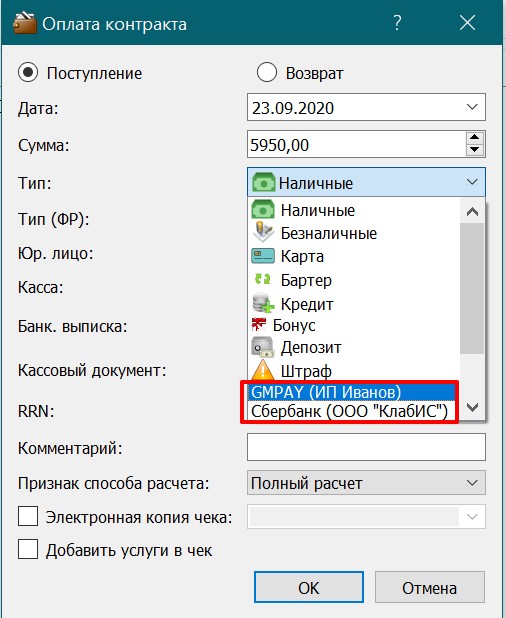
При создании такой оплаты нужно выбирать соответствующий тип оплаты, название зависит от настроенных типов эквайринга.
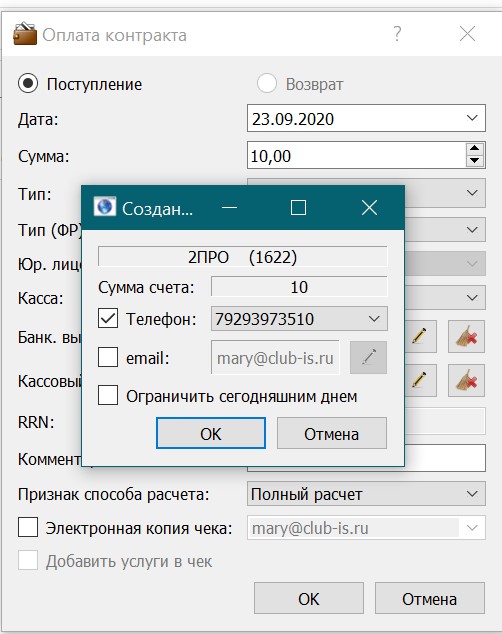
После выбора открывается диалог, где указывается телефон или e-mail, в зависимости от типа эквайринга окно незначительно отличается.
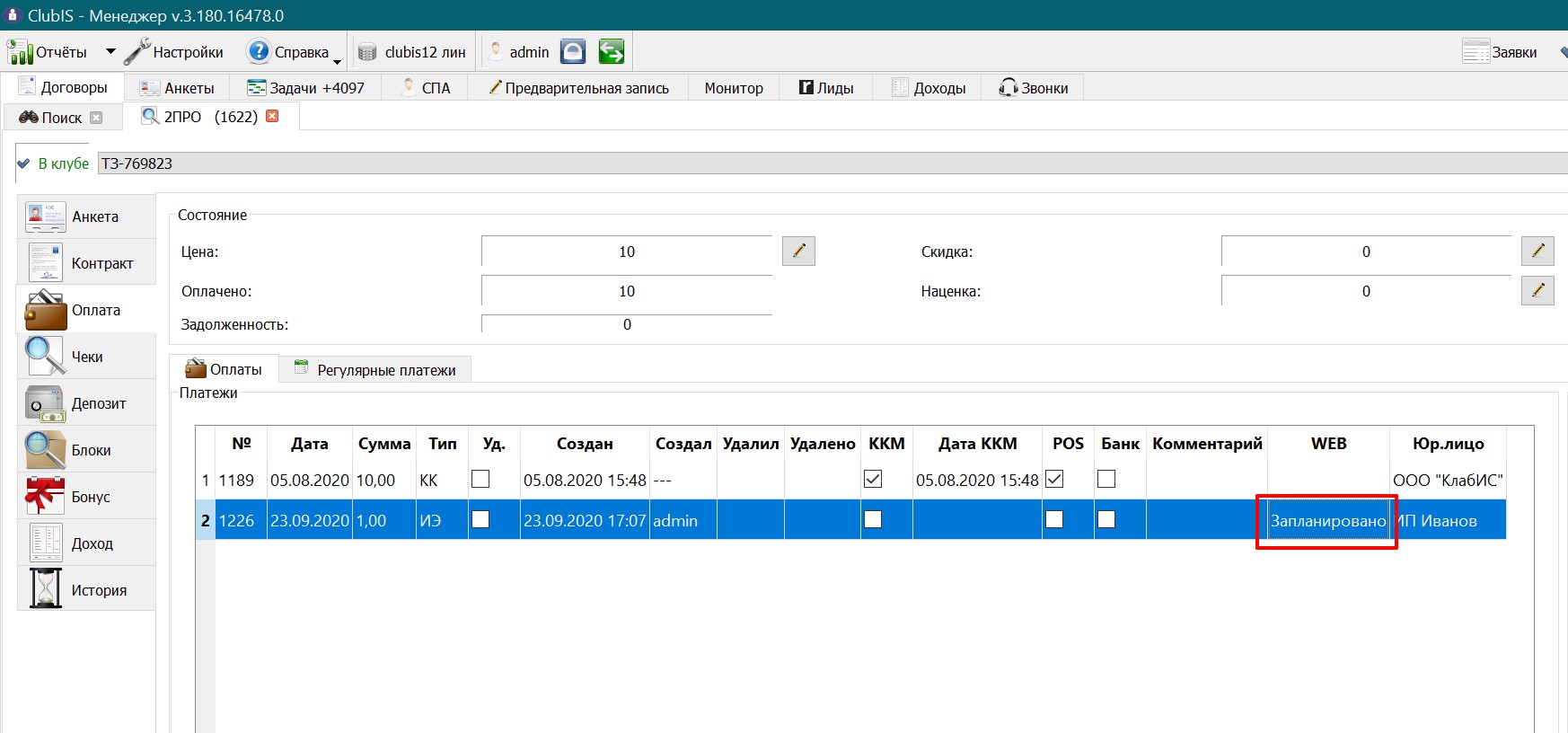
После завершения оплаты клиентом придет подтверждение, отображается в столбце Web.
¶ Если нужно повторно отправить отказанный платеж
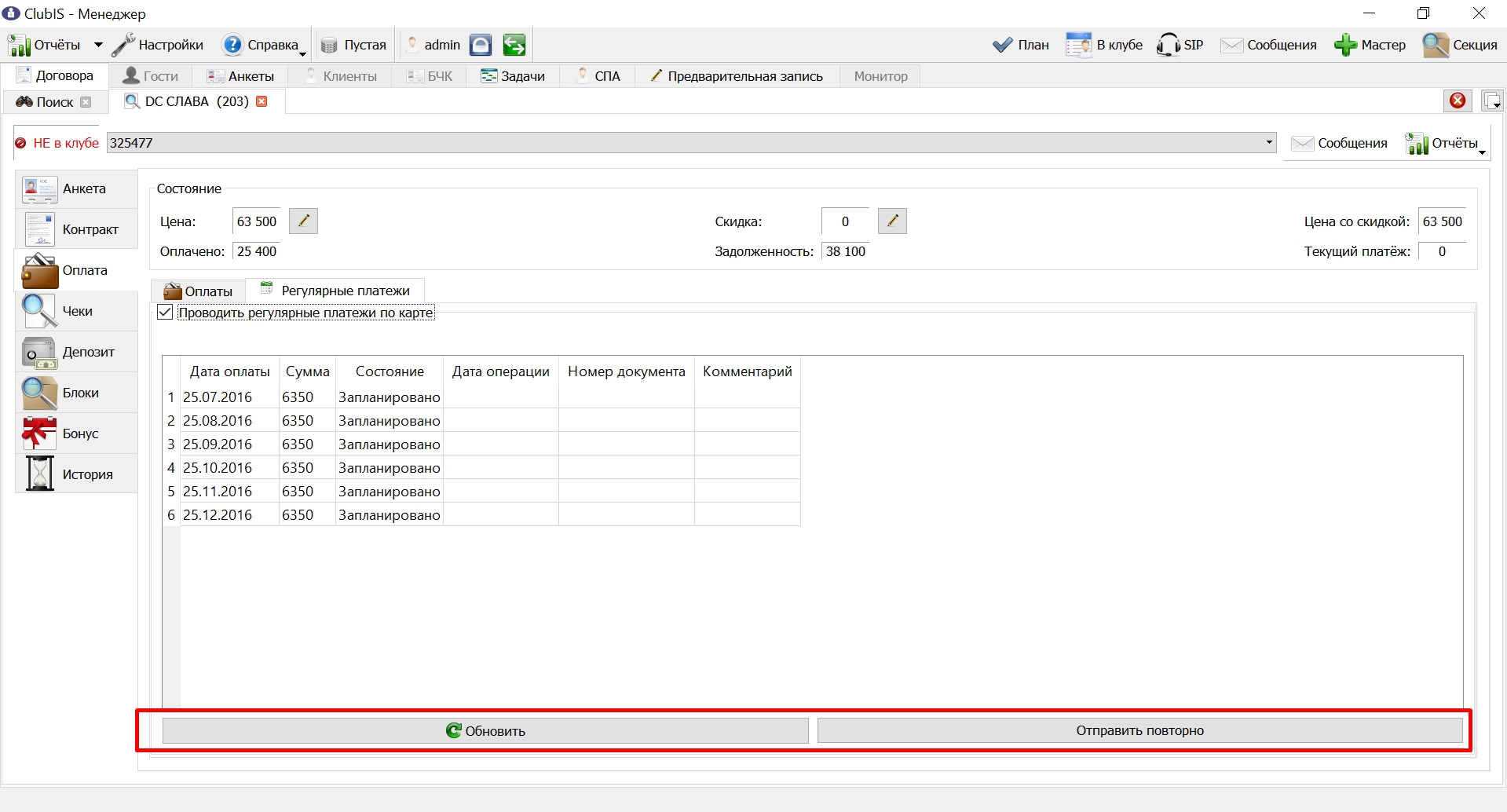
На вкладке Регулярные платежи выберите нужную строку и нажмите кнопку Отправить повторно. Если нужно обновить статус оплаты выберите нужную строку и нажмите обновить.
¶ Изменение карты с которой производится автоплатеж
При изменении карты нужно заново перерегистрировать цепочку платежей, для этого нужно выполнить следующие действия:
1. Создайте новую оплату по новой карте.
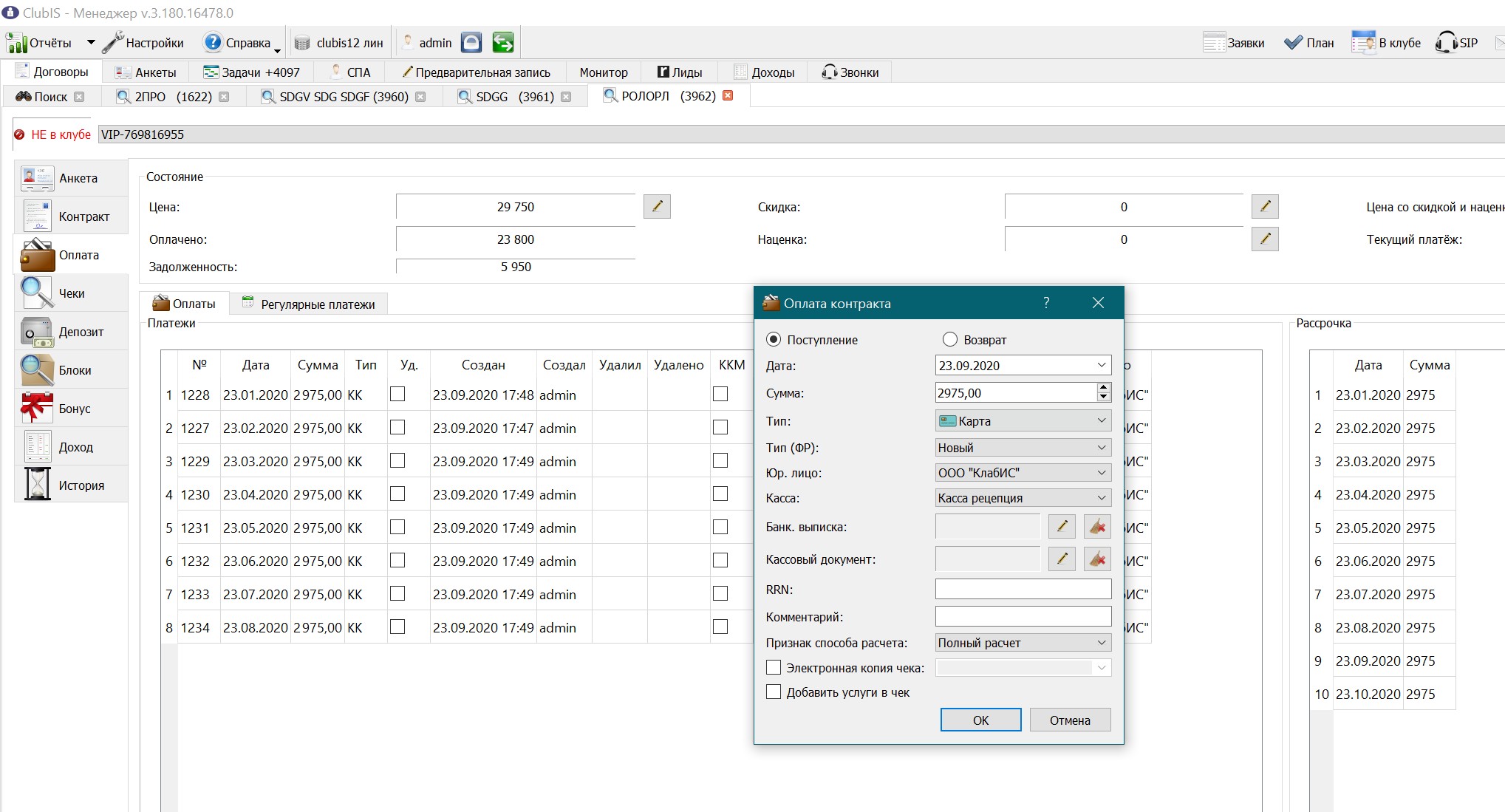
2. Зайдите на вкладку Регулярные платежи, нажмите Перерегистрировать цепочку. Будет предложено выбрать оплату, на которую регистрируется новая цепочка, выберите оплату, созданную по новой карте.