Корпоративный чат
Переписка сотрудников в Менеджере, Рецепции и приложении Тренер.
Корпоративный чат — обмен сообщениями между сотрудниками клуба внутри ClubIS. Клиенты эту переписку не видят. Переписка с клиентами в WhatsApp и других каналах — в статье Чат с клиентами.
Один и тот же диалог доступен в Менеджере на компьютере и в мобильном приложении Тренер.
Где открыть
- Менеджер → кнопка Чат на панели инструментов → вкладка Корпоративный.
- Рецепция → окно Менеджеры по договору клиента → чат с закреплённым менеджером, фитнес-менеджером или сервис-менеджером.
Кто может переписываться
В списке Контакты — активные сотрудники со связанной анкетой. Свою учётную запись список не показывает.
Просматривать список и искать коллег можно и без своей анкеты. Написать сообщение можно только если у вашей учётной записи есть связанная анкета сотрудника. Иначе ClubIS покажет предупреждение: «Для корпоративного чата у вашей учётной записи должна быть связана анкета сотрудника.» Связать анкету: Администратор → Сотрудники.
Как устроено окно
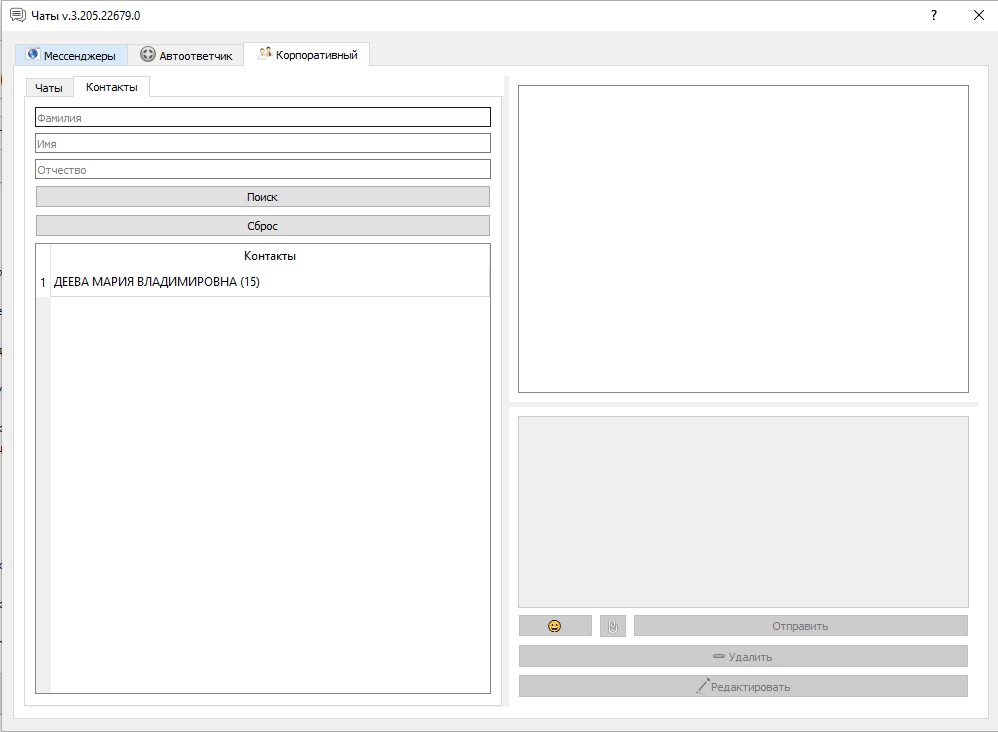
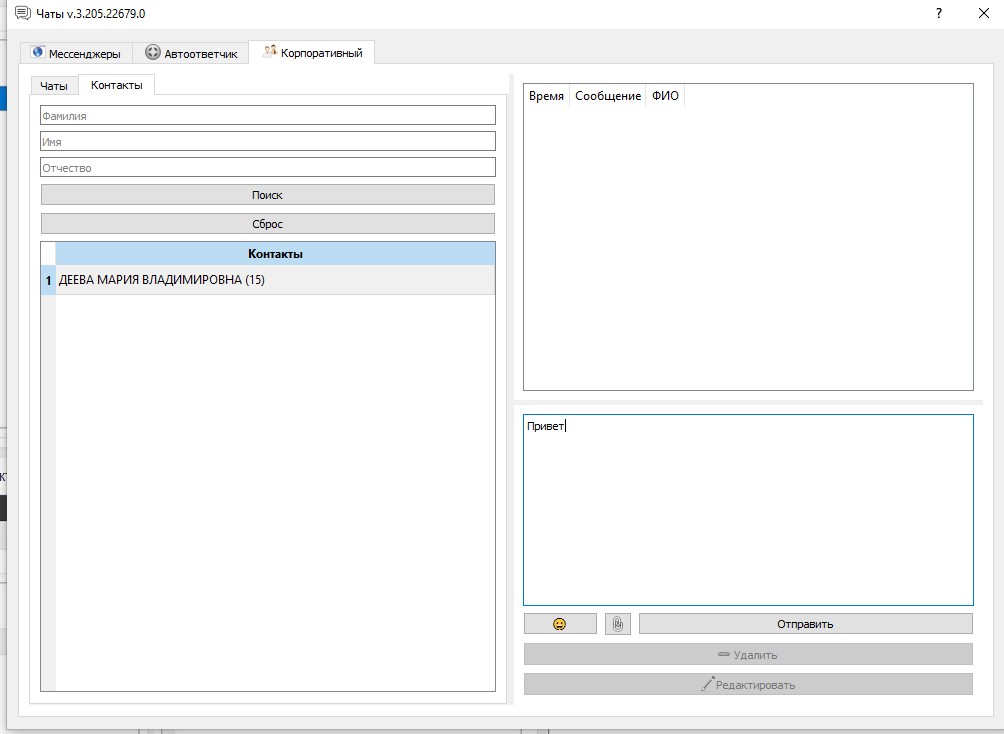
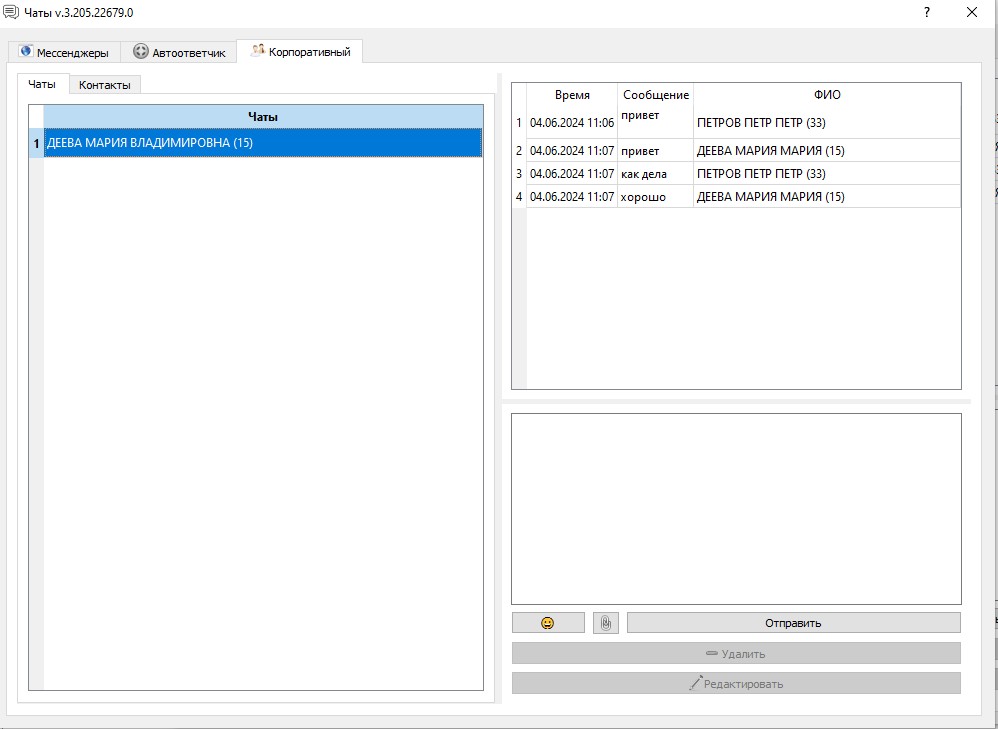
Слева — вкладки Чаты и Контакты. Справа — история переписки и поле ввода сообщения.
Начать переписку
- Откройте вкладку Контакты.
- При необходимости введите часть фамилии, имени или отчества (достаточно любого заполненного поля) и нажмите Поиск или клавишу Enter. Сброс очищает поля и снова показывает весь список.
- Выберите сотрудника в списке и отправьте первое сообщение.
- После этого диалог появится на вкладке Чаты — оттуда можно продолжить переписку.
Можно также выбрать собеседника сразу на вкладке Чаты, если переписка уже была.
Отправка сообщений
- Текст и смайлики (кнопка с emoji).
- Вложение — файл из справочника ClubIS (можно выбрать существующий или добавить новый в окне выбора).
- Сообщение можно отправить только текстом, только файлом или текстом с файлом.
Редактирование и удаление
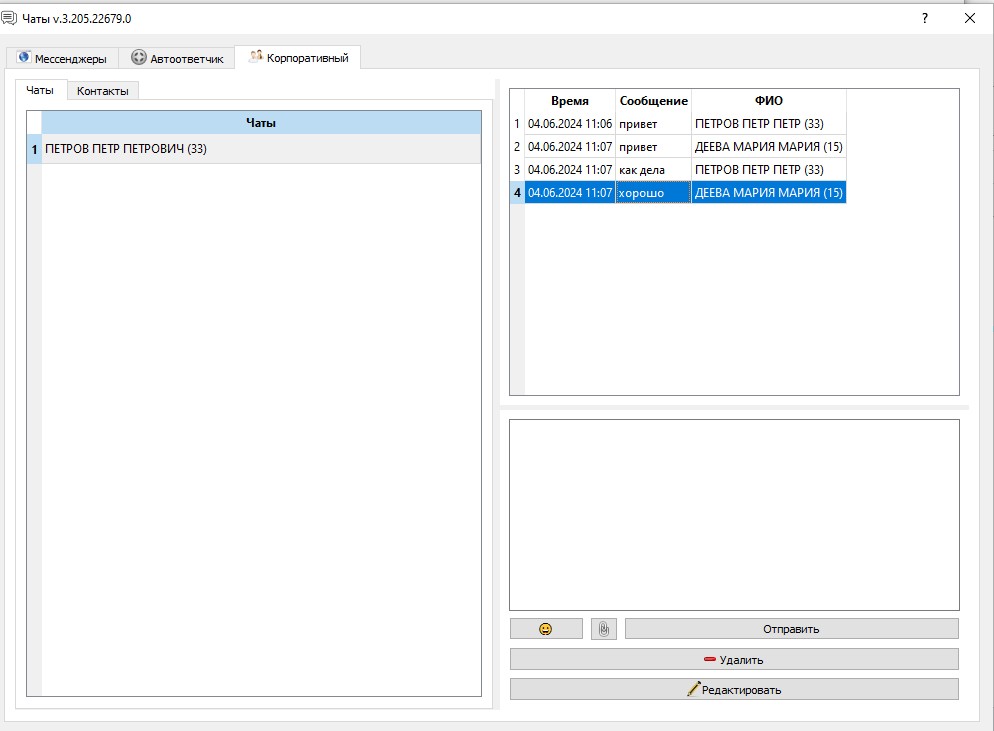
Свои сообщения можно удалить или отредактировать: выберите строку в истории, затем Редактировать или Удалить. Двойной щелчок по своему сообщению открывает текст для правки.
Непрочитанные сообщения
- Диалоги с новыми входящими сообщениями выделяются в списке Чаты.
- На кнопке Чат в Менеджере отображается индикатор непрочитанного — отдельно для корпоративного чата и для мессенджеров с клиентами.
- При открытии диалога входящие сообщения автоматически отмечаются прочитанными.
Обновление в реальном времени
Пока окно чата открыто, новые сообщения от коллег подгружаются без перезапуска программы.
Приложение «Тренер»
В мобильном приложении Тренер на нижней панели есть вкладка Чат — те же контакты, диалоги и история, что и в Менеджере. У собеседника в списке видно, находится ли он сейчас в клубе (есть активный визит).
Для входа в приложение сотруднику нужно право Тренер → Вход (см. статью о приложении).
Push-уведомления о новых сообщениях приходят, если:
- на площадке настроен активный оператор рассылки FCM (канал Firebase Cloud Messaging; для push приложения Тренер обычно достаточно параметров по умолчанию, без указания пути к файлу на сервере);
- сотрудник вошёл в приложение Тренер на телефоне;
- на телефоне разрешены уведомления для приложения.
По нажатию на уведомление открывается диалог с отправителем. В приложении для исходящих сообщений отображаются статусы доставлено и прочитано (как в мессенджерах).