Отчёты в ClubIS сгруппированы по разделам — обычно по модулю, к которому относится отчёт. Ниже — список разделов; на странице каждого раздела — перечень отчётов.
Спросить итог уже существующего отчёта и уточнить этот расчёт можно на вкладке AI: AI в отчётах.
¶ Разделы отчётов
¶ По модулям
- Администратор
- Бухгалтерия
- Заказ карт
- Кадры
- Медик
- Менеджер
- Отель
- Охрана
- Рассылки
- Реклама
- Рецепция
- СПА
- Фитнес
¶ Отдельные группы
- Контакты — отчёты по потенциальным клиентам (часть похожих отчётов есть и в разделе Менеджер).
- Персональные — отчёты по конкретному клиенту; доступны также из анкеты.
- Директор — сводные отчёты для руководителя.
В списке отчётов внутри раздела можно искать по названию (например, все отчёты Менеджера со словом «продажа»).
¶ Создание избранных отчетов
Для сохранения часто используемых отчетов используется раздел "Избранное".
Чтобы добавить в Избранное отчет без параметров, нажмите кнопку настроек отчета-Добавить в Избранное.
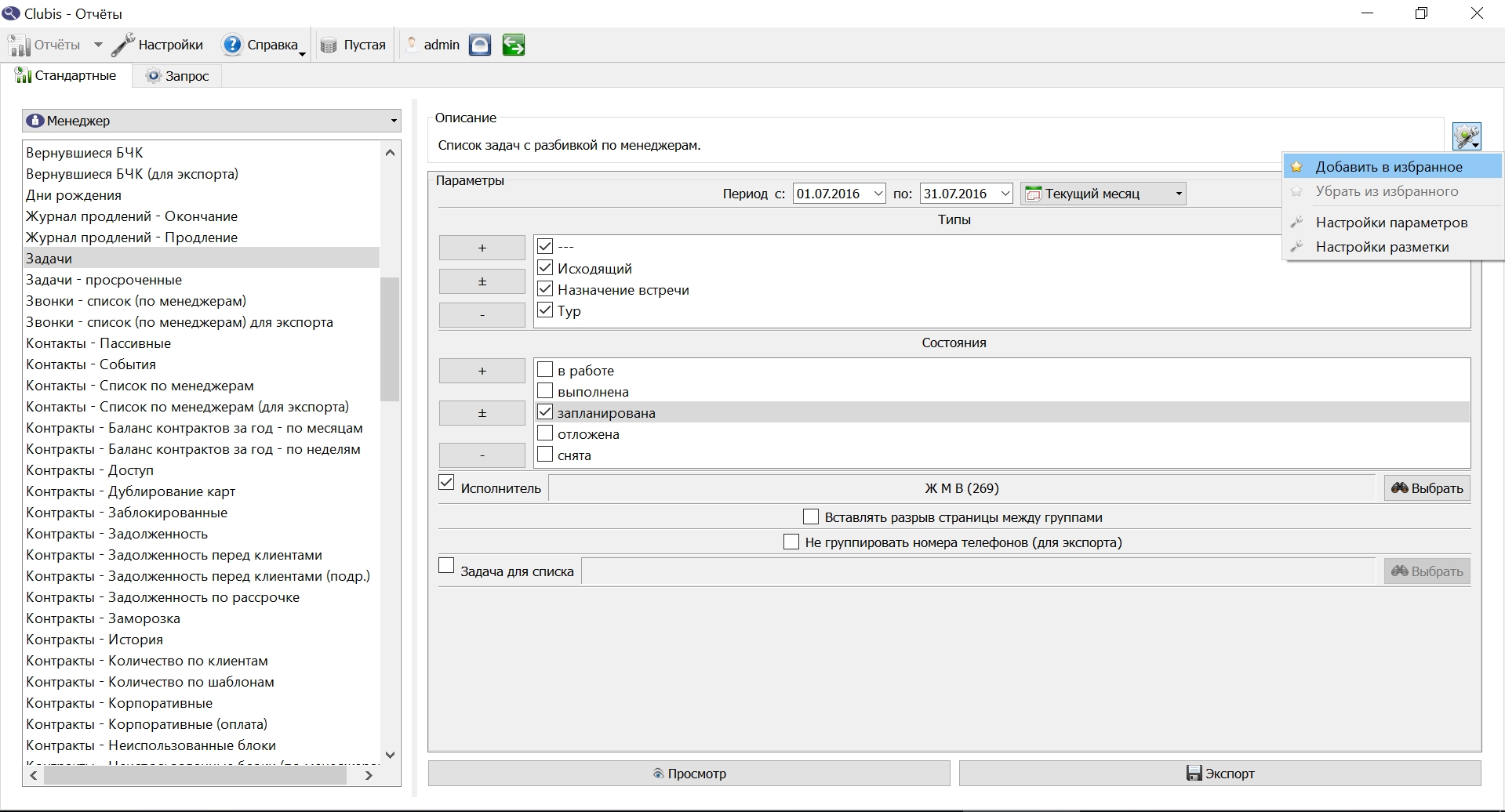
Чтобы добавить в Избранное отчет с параметрами, установите необходимые параметры отчета, нажмите кнопку настроек отчета-Настройки параметров.
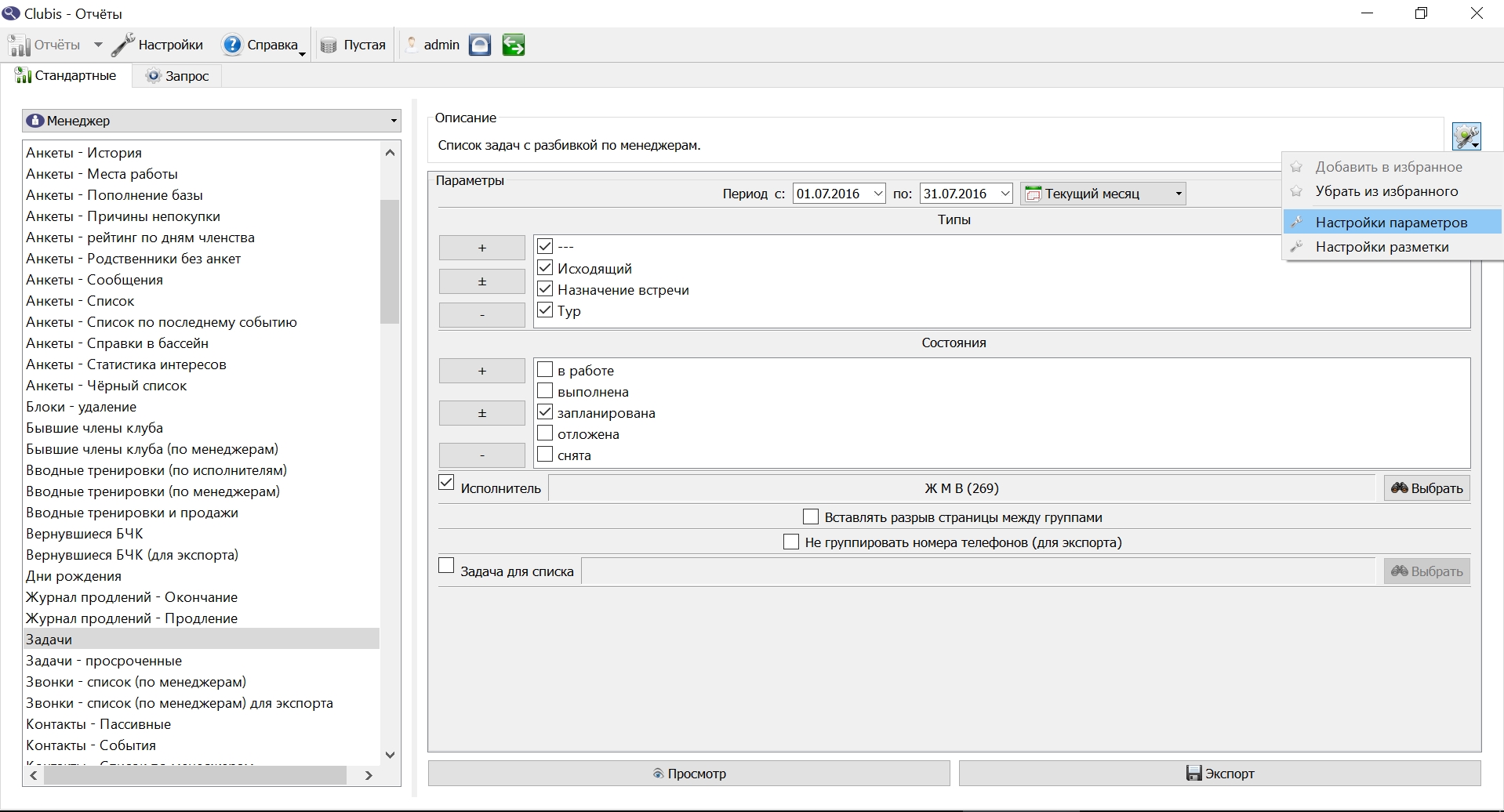
В открывшемся окне нажмите Добавить и введите название отчета с параметрами.
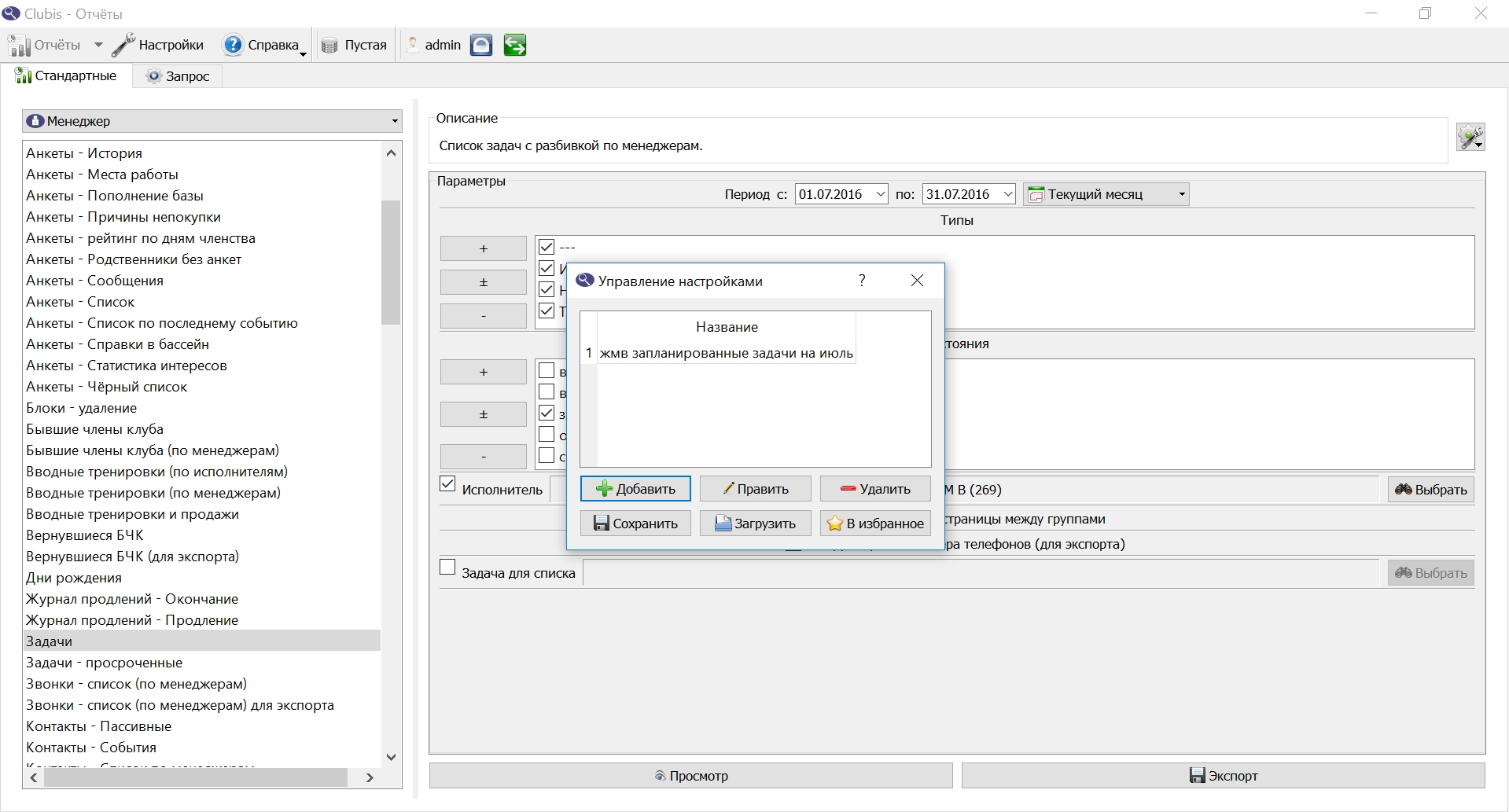
После сохранения параметров, выделите строку и нажмите "В избранное". Отчет с заданными параметрами появится в списке.
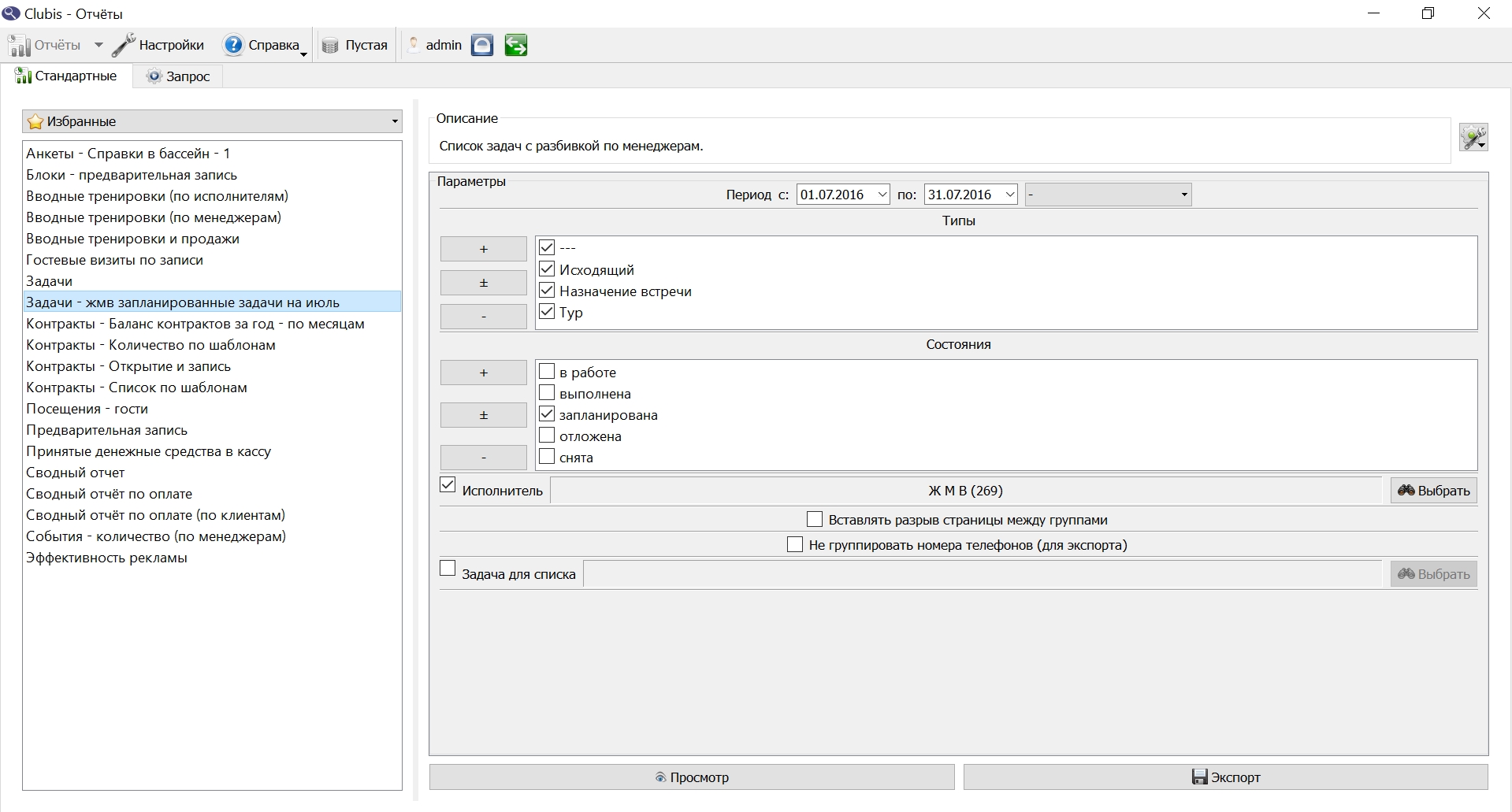
Также можно сохранить несколько вариантов предустановленных параметров. Установите необходимые параметры отчета, нажмите кнопку настроек отчета-Настройки параметров. В открывшемся окне нажмите Добавить и введите название отчета с параметрами. Далее установите другие параметры отчета и повторите действия.
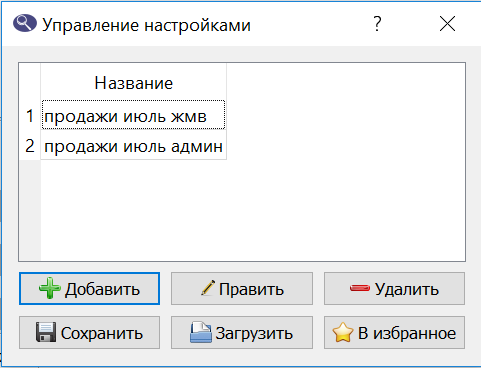
Чтобы загрузить сохраненные параметры нажмите кнопку настроек отчета-Настройки параметров. В открывшемся окне выберите строку и нажмите Загрузить.
Если требуется изменить сохраненные параметры, установите новые параметры отчета, нажмите кнопку настроек отчета-Настройки параметров. В открывшемся окне выберите строку и нажмите Сохранить.
Настройки параметров отчетов создаются для каждого отчета индивидуально.
¶ Настройки разметки
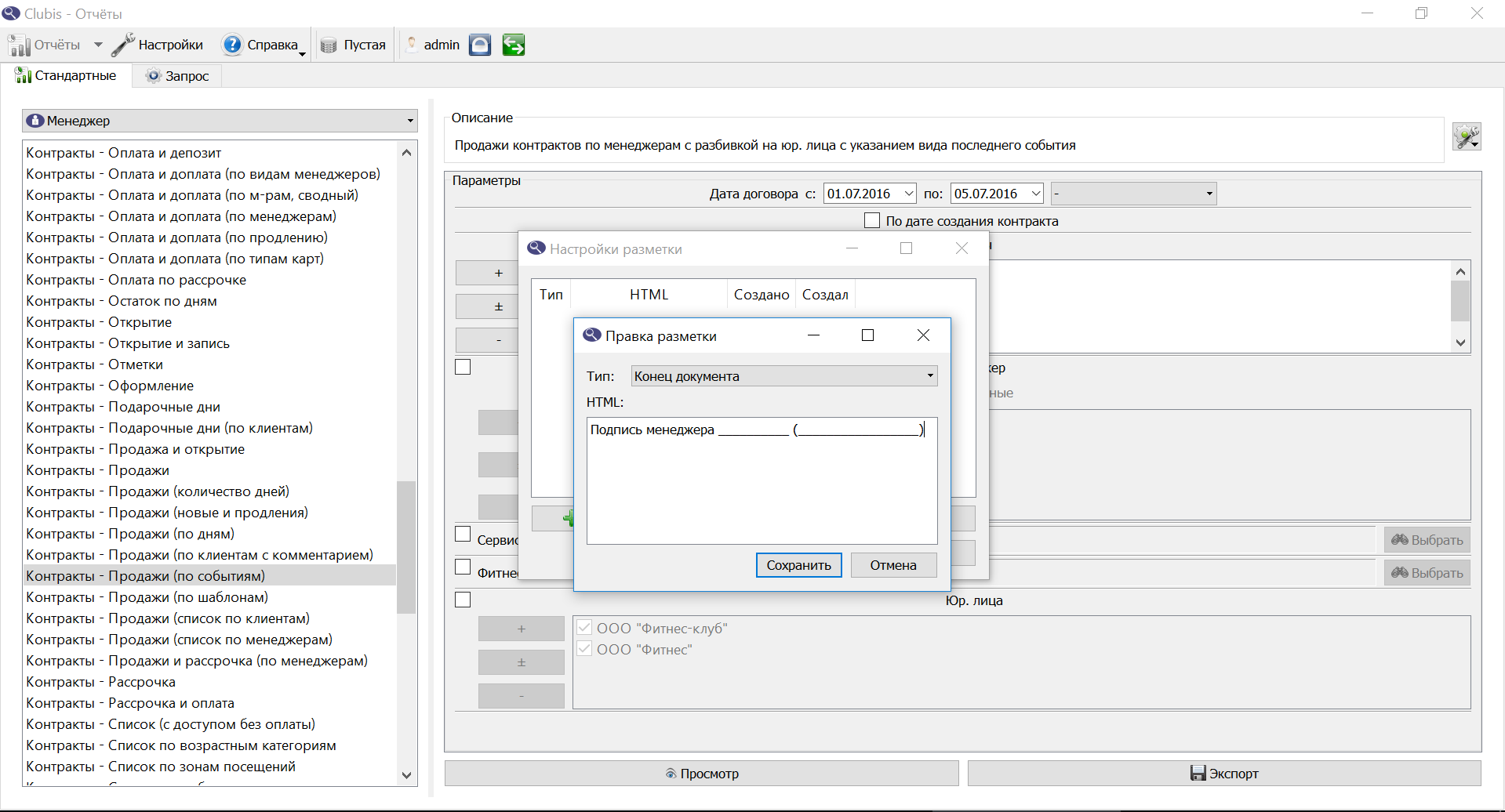
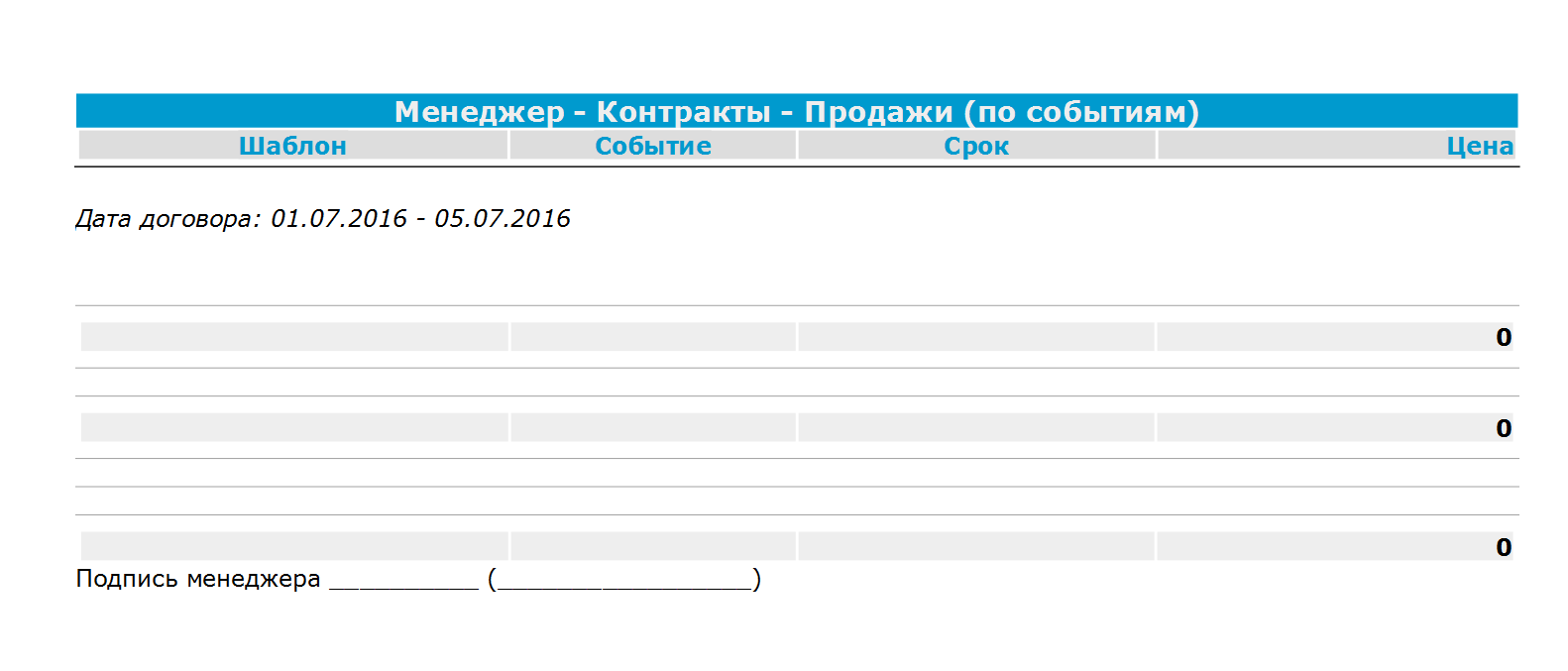
Разметка используется для создания колонтитулов вверху, внизу страницы, а также в начале и конце документа. Чтобы создать разметку нажмите кнопку настроек отчета-Настройки разметки. Чтобы добавить текст разметки, нажмите Добавить, выберите в какую часть документа поместить текст, введите его и нажмите Сохранить.
Результат:
Настройки параметров разметки создаются для каждого отчета индивидуально.
¶ Работа с конструктором отчетов
Чтобы начать работу с конструктором перейдите на вкладку Запрос.
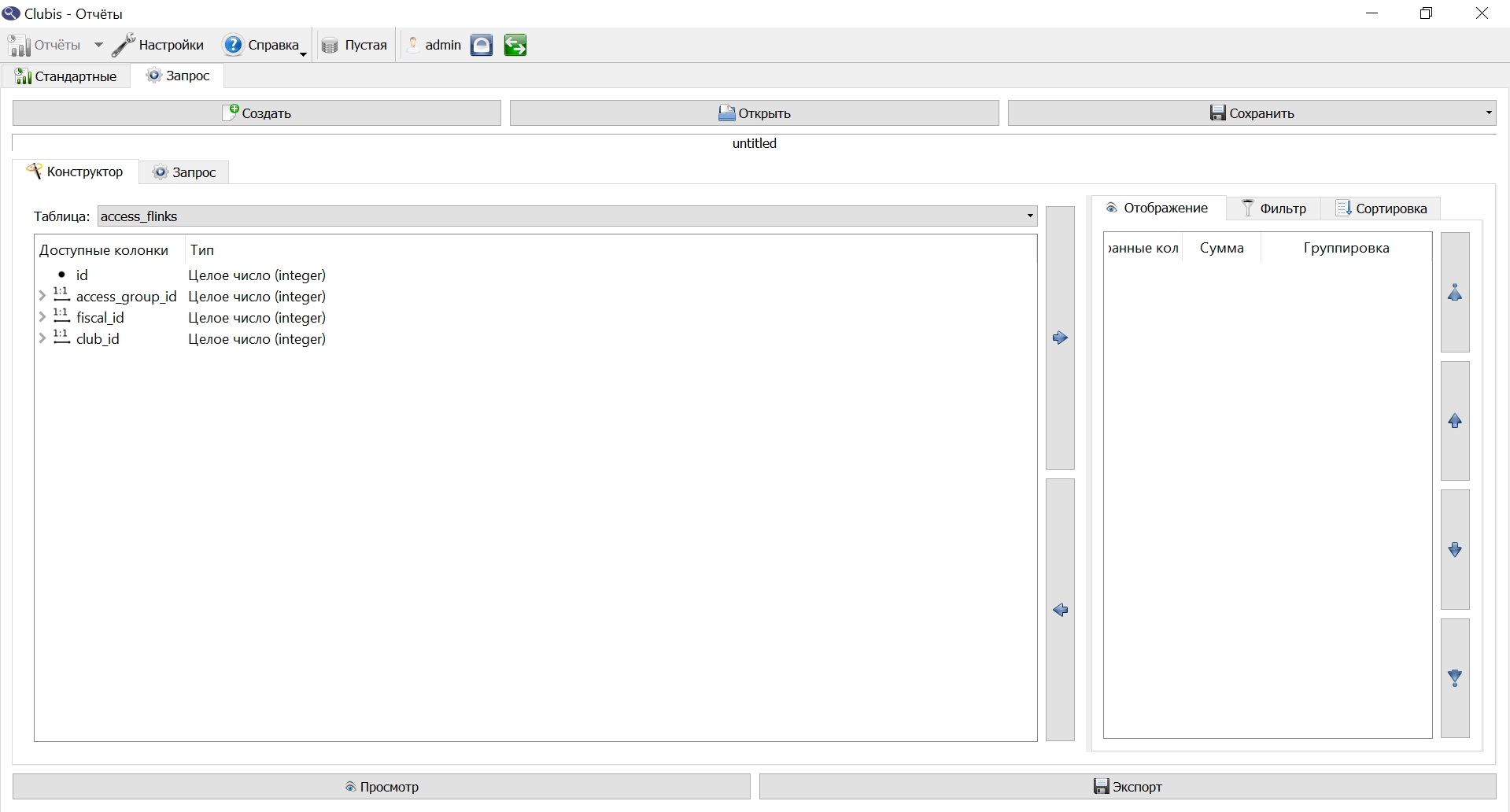
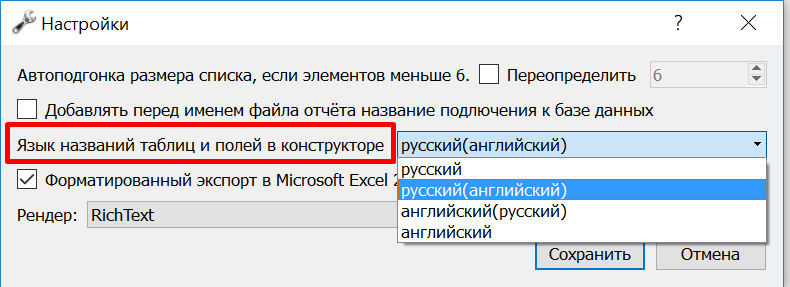
Чтобы получить данные из какой-либо таблицы в базе данных выберите из выпадающего меню требуемую таблицу. Язык названий таблиц отображается в соответствии с настройками.
Пример.
Нужно вывести список активных клиентов по менеджерам. Выбирается таблица Анкеты.
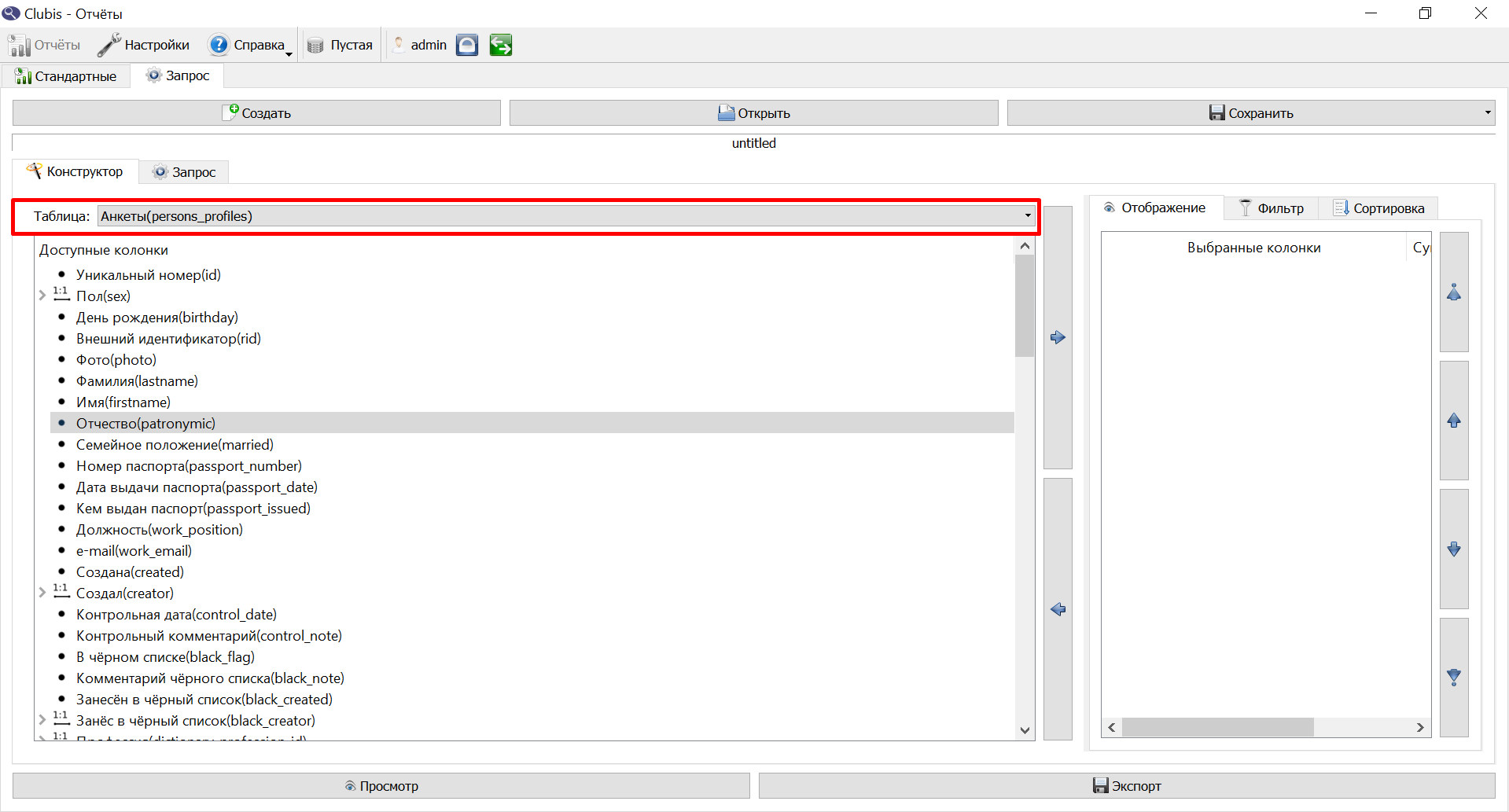
Далее выбираются колонки из таблицы, чтобы выбрать колонку, ее нужно выделить и нажать стрелку вправо или двойной щелчок мыши.
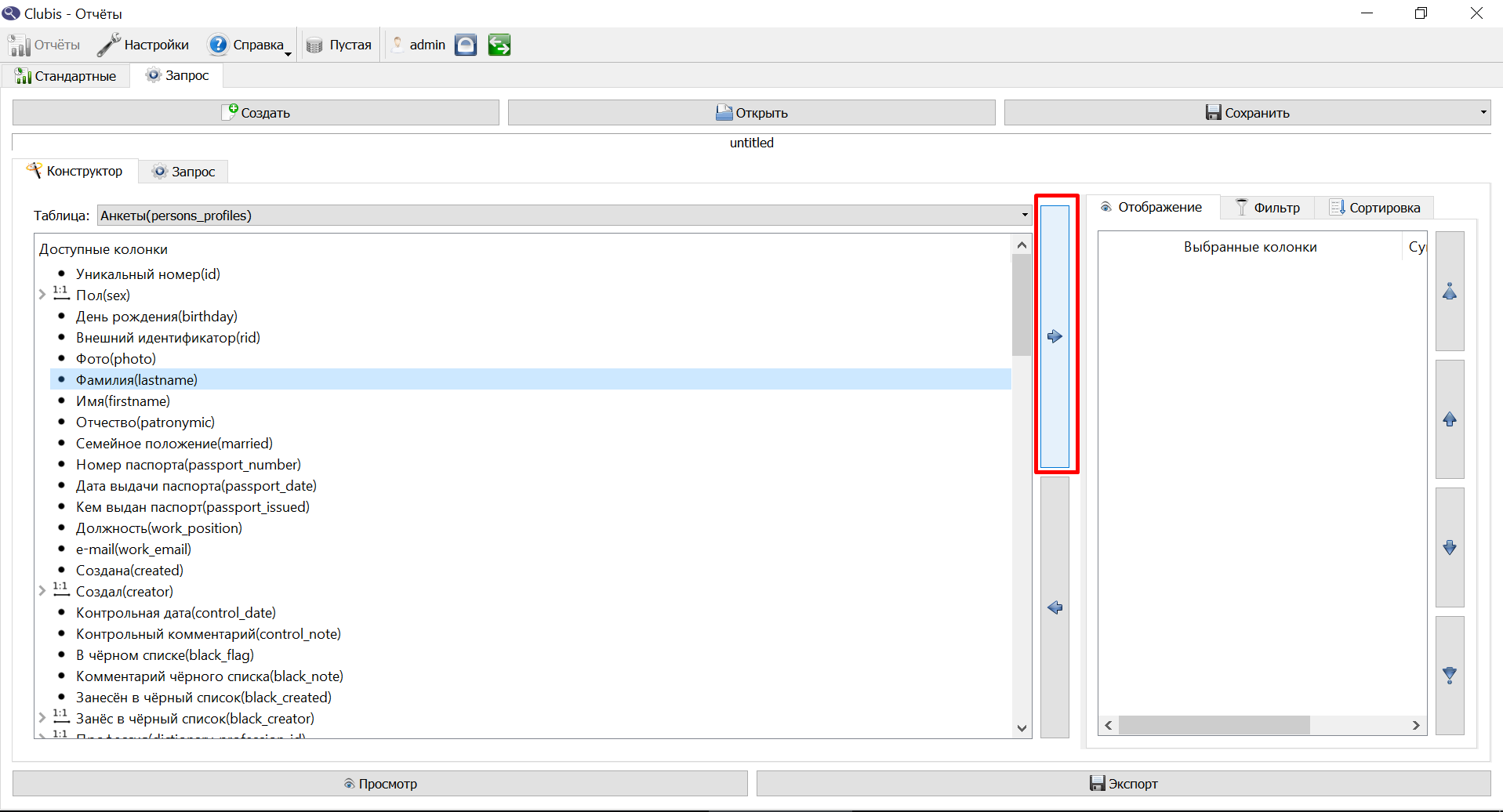
Выбираем колонки:
- Уникальный номер
- Фамилия
- Имя
- Телефон
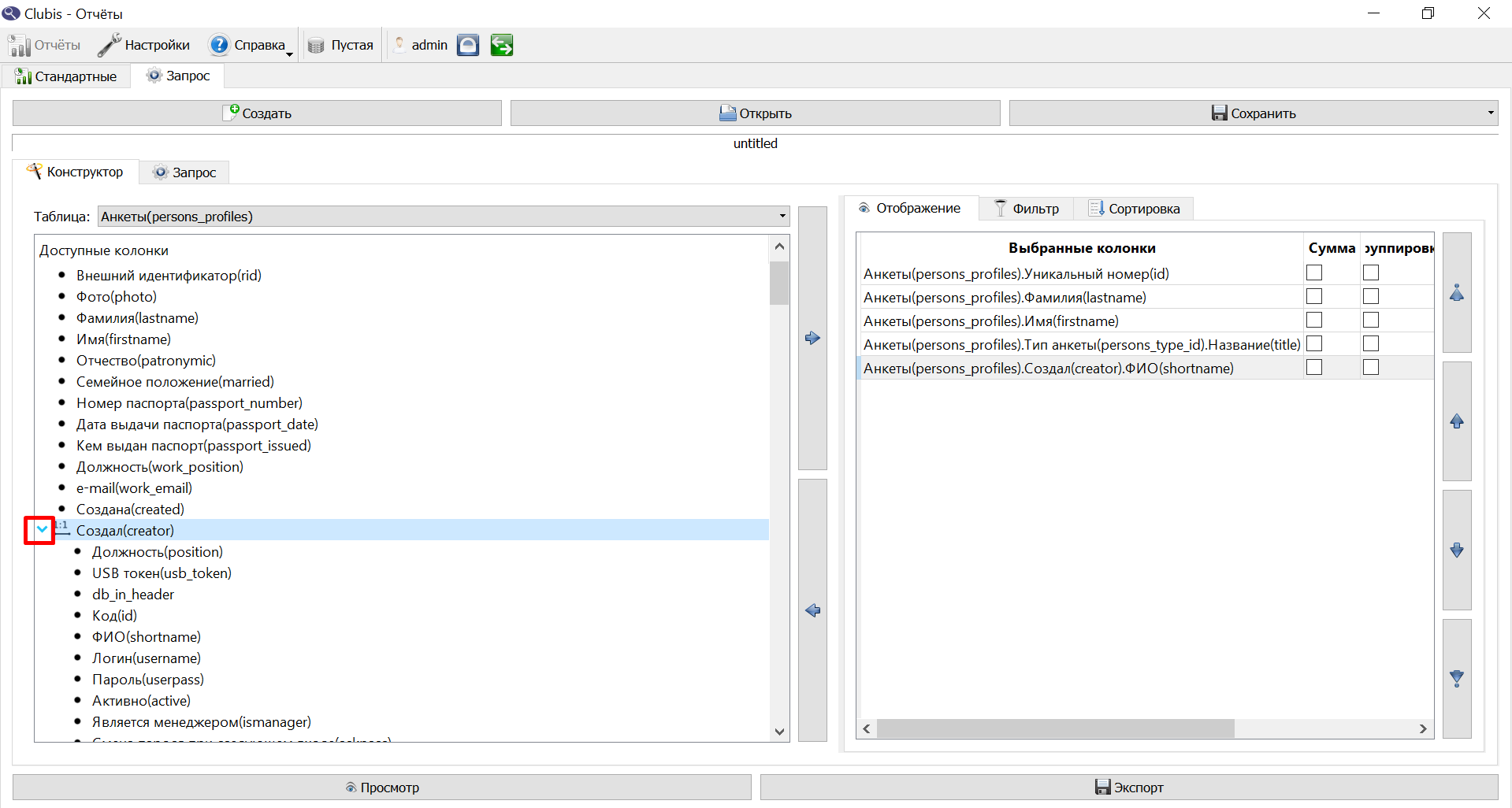
- Менеджер, таблица называется «создал(creator)»
Некоторые колонки, требуемые нам, содержатся не в таблице "анкеты", а в связанных с ней таблицах, например телефоны находятся в отдельной таблице, так же как менеджер. Для выбора полей связанной таблицы раскройте ее.
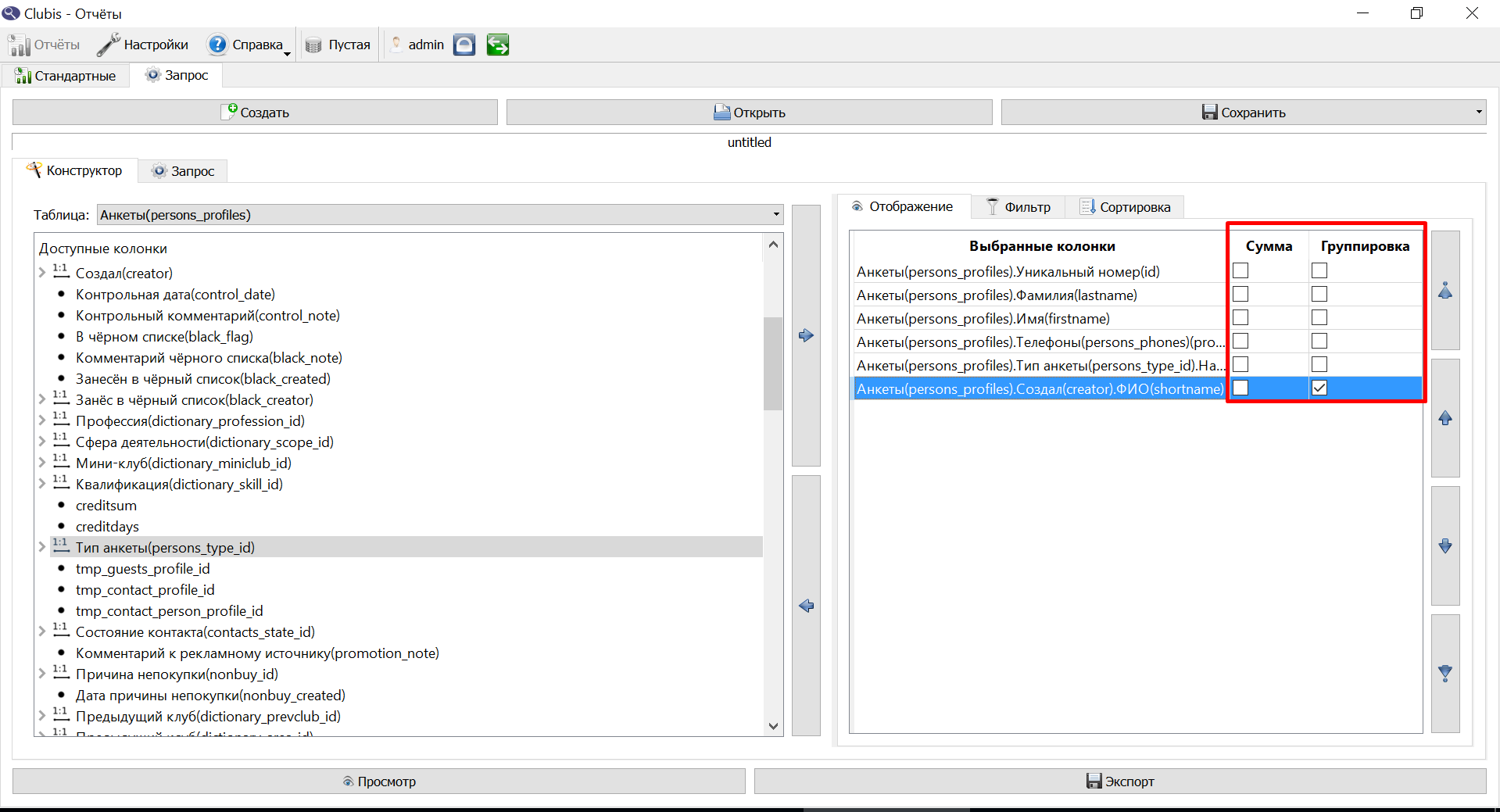
Если нужно вывести сумму или группировку по какой-либо из выбранных колонок, то установите галочку в этой строке.
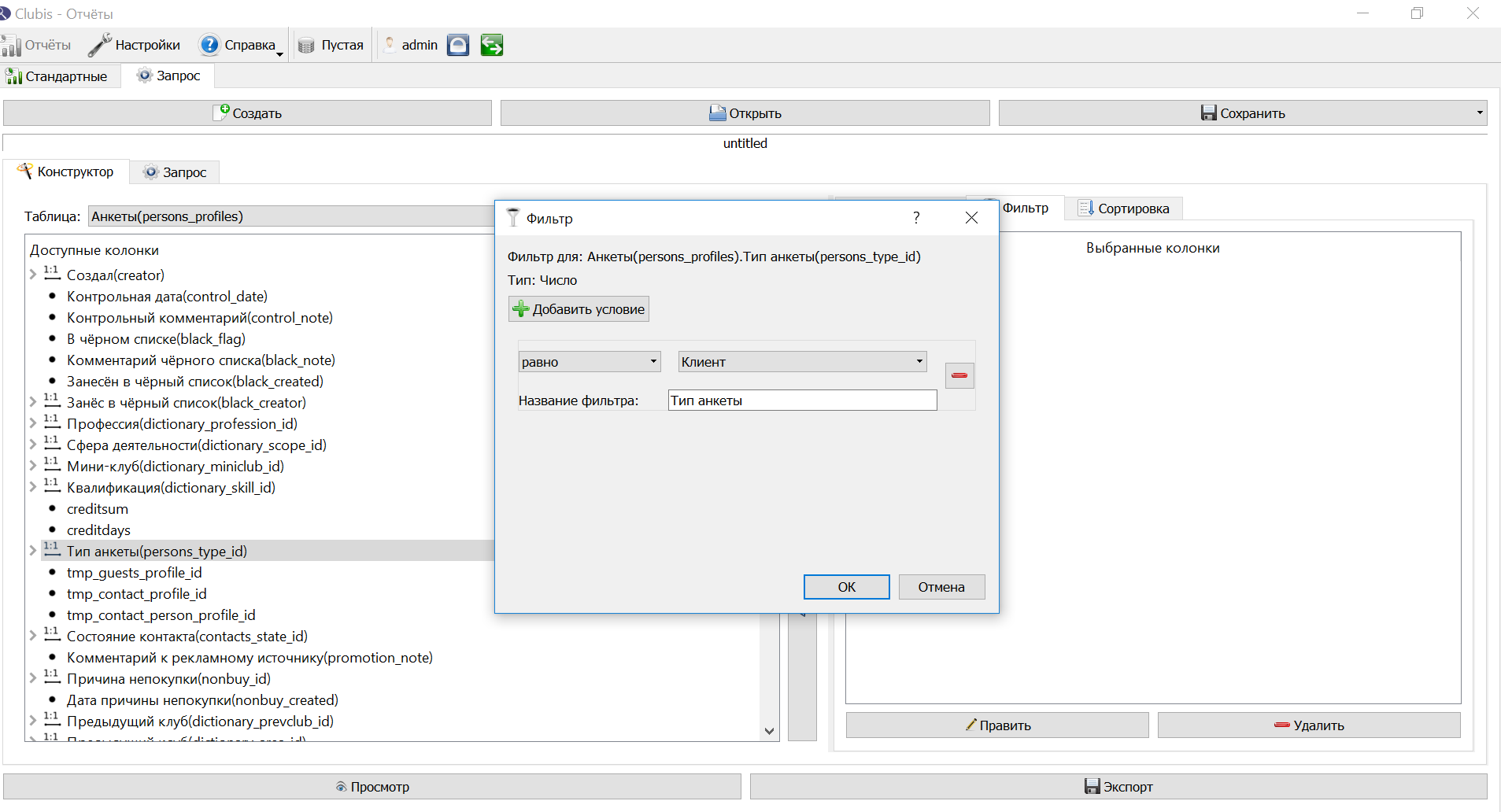
Чтобы отфильтровать только анкеты клиентов, перейдите на вкладку Фильтр, выберите строку "тип анкеты" и добавьте ее двойным щелчком мыши, будет предложено выбрать условие.
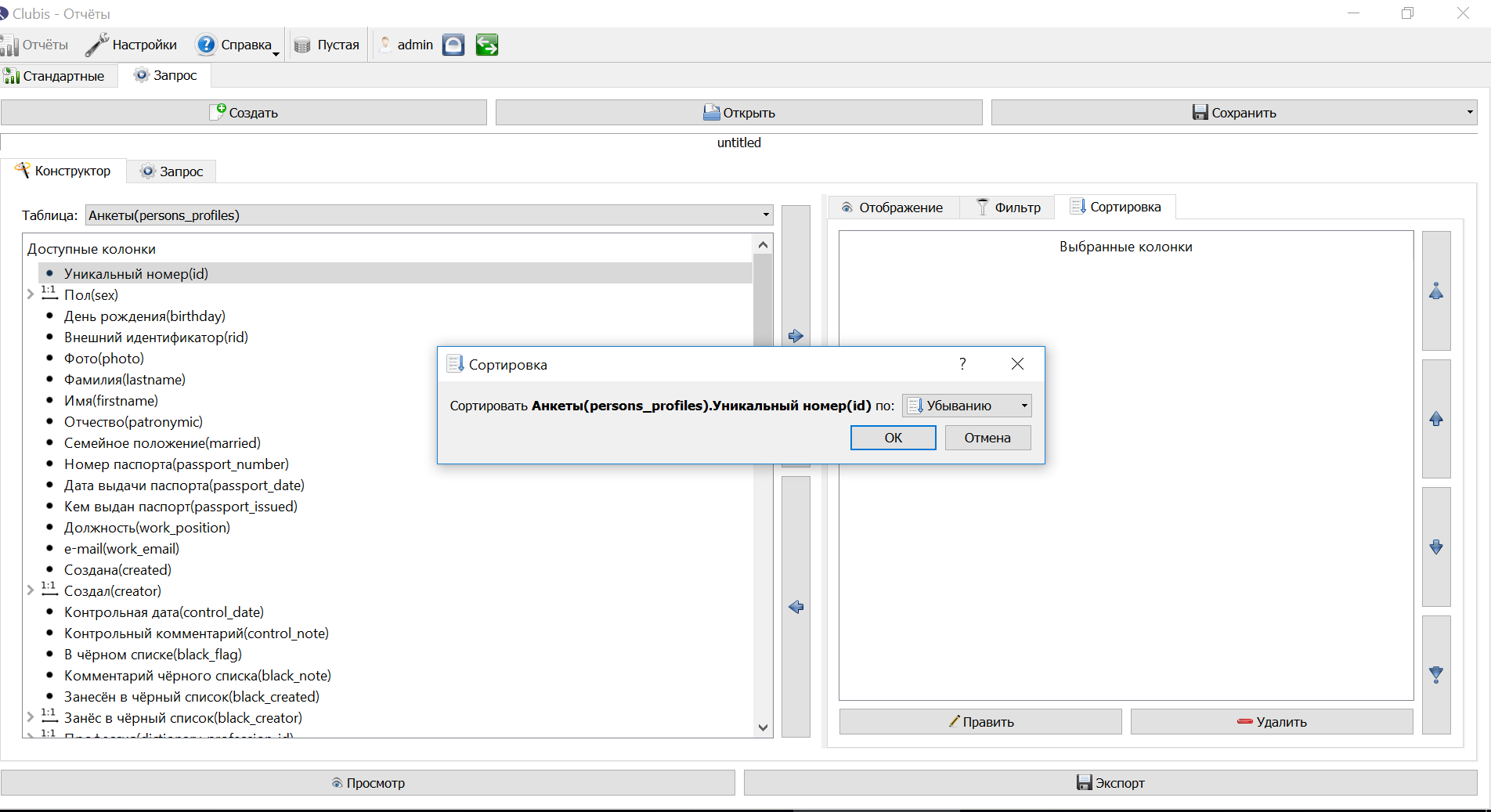
Чтобы отсортировать отчет, перейдите на соответствующую вкладку, выберите колонку, по которой нужна сортировка и добавьте ее двойным щелчком мыши, будет предложено выбрать тип сортировки.
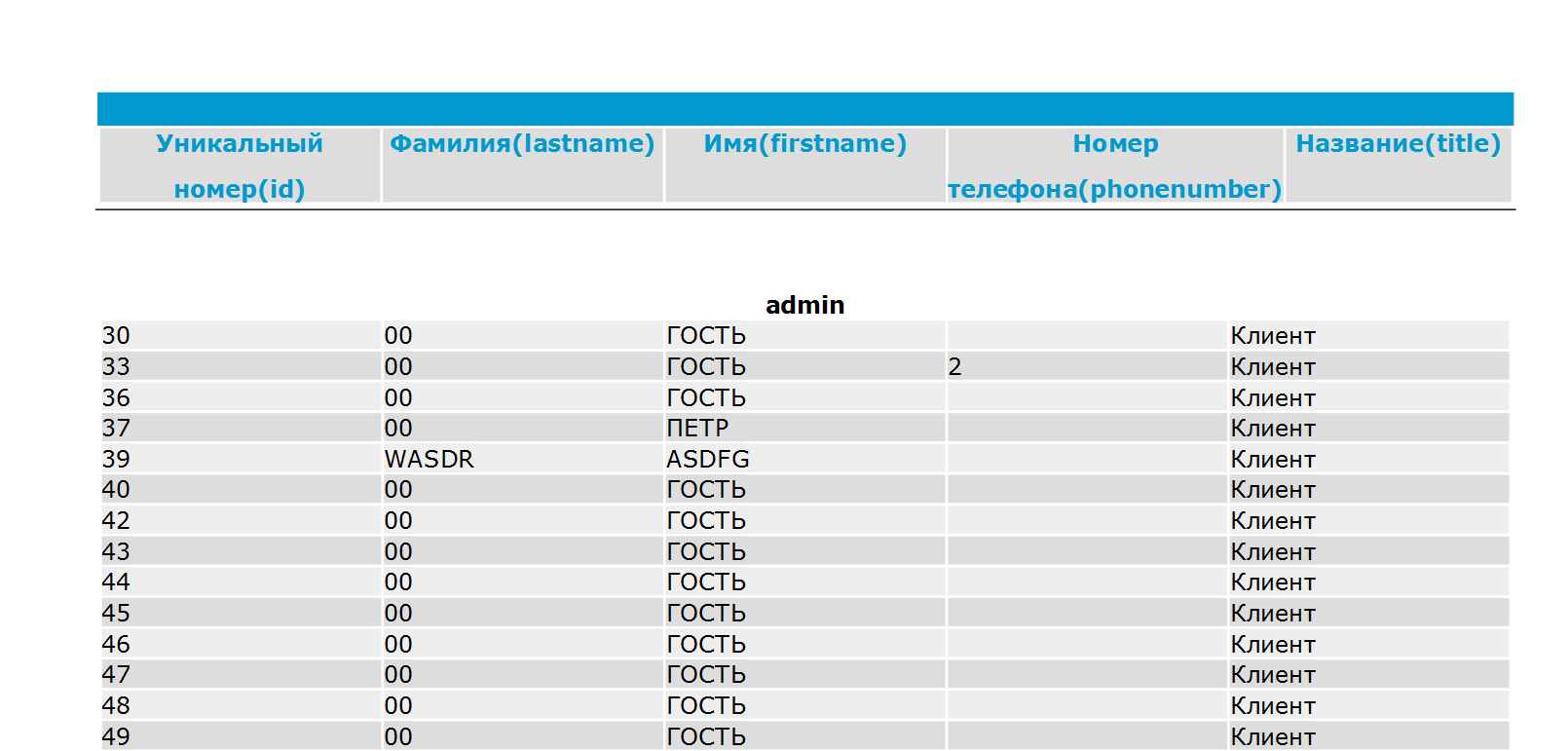
Получившийся вывод откройте по кнопке Просмотр.
Если нужно добавить еще один фильтр, например вывести только по определенному виду шаблонов, то выберите колонку из связанной таблицы.
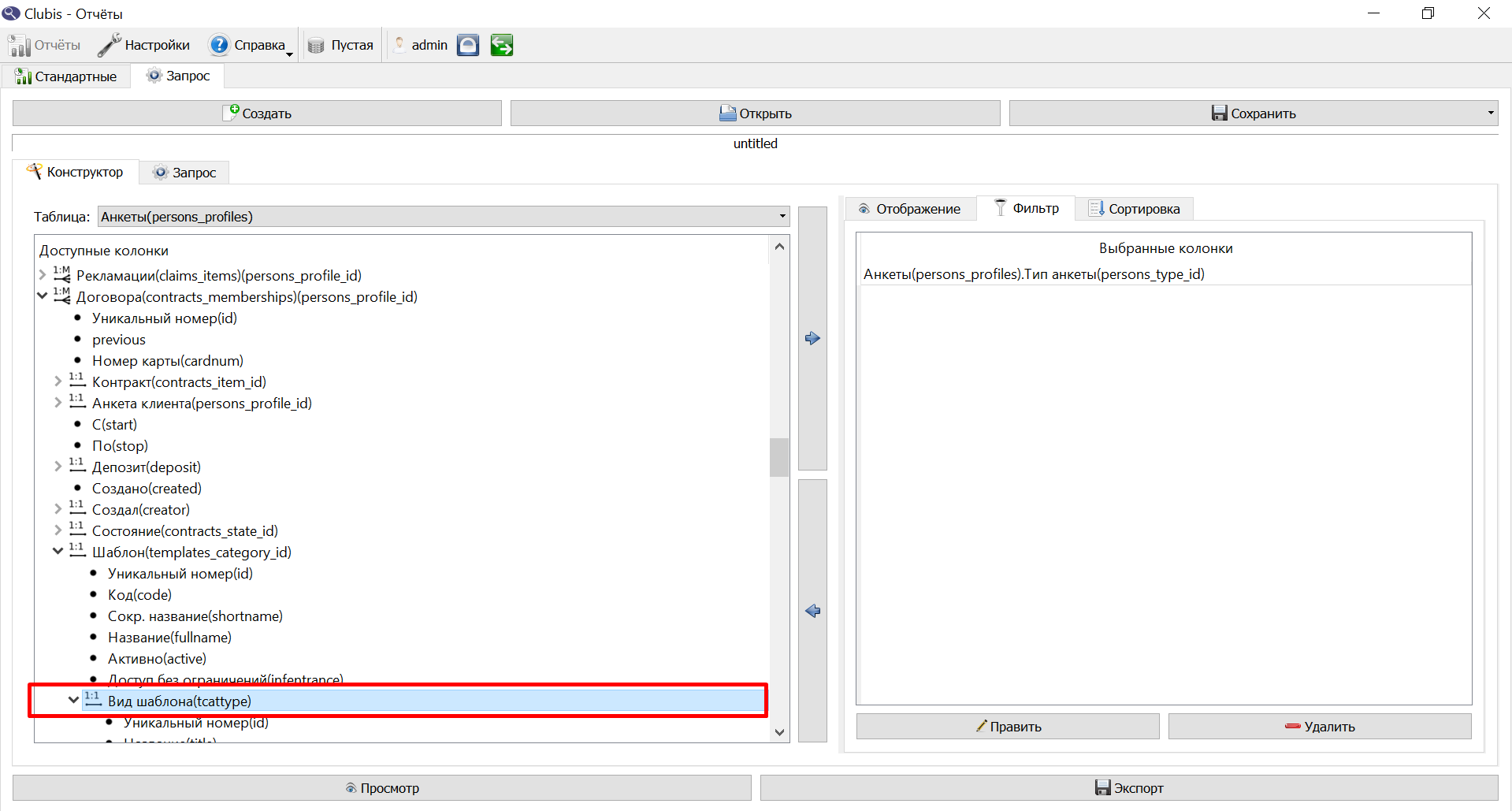
В открывшемся нужно выбрать каким условием объединиться с предыдущим фильтром - И/ИЛИ. Нам нужно выбрать условие «И», чтобы оба фильтра выполнялись. Также в фильтре можно выбрать несколько вариантов условий с помощью кнопки «Добавить условие». Эти условия объединяются с помощью «ИЛИ».
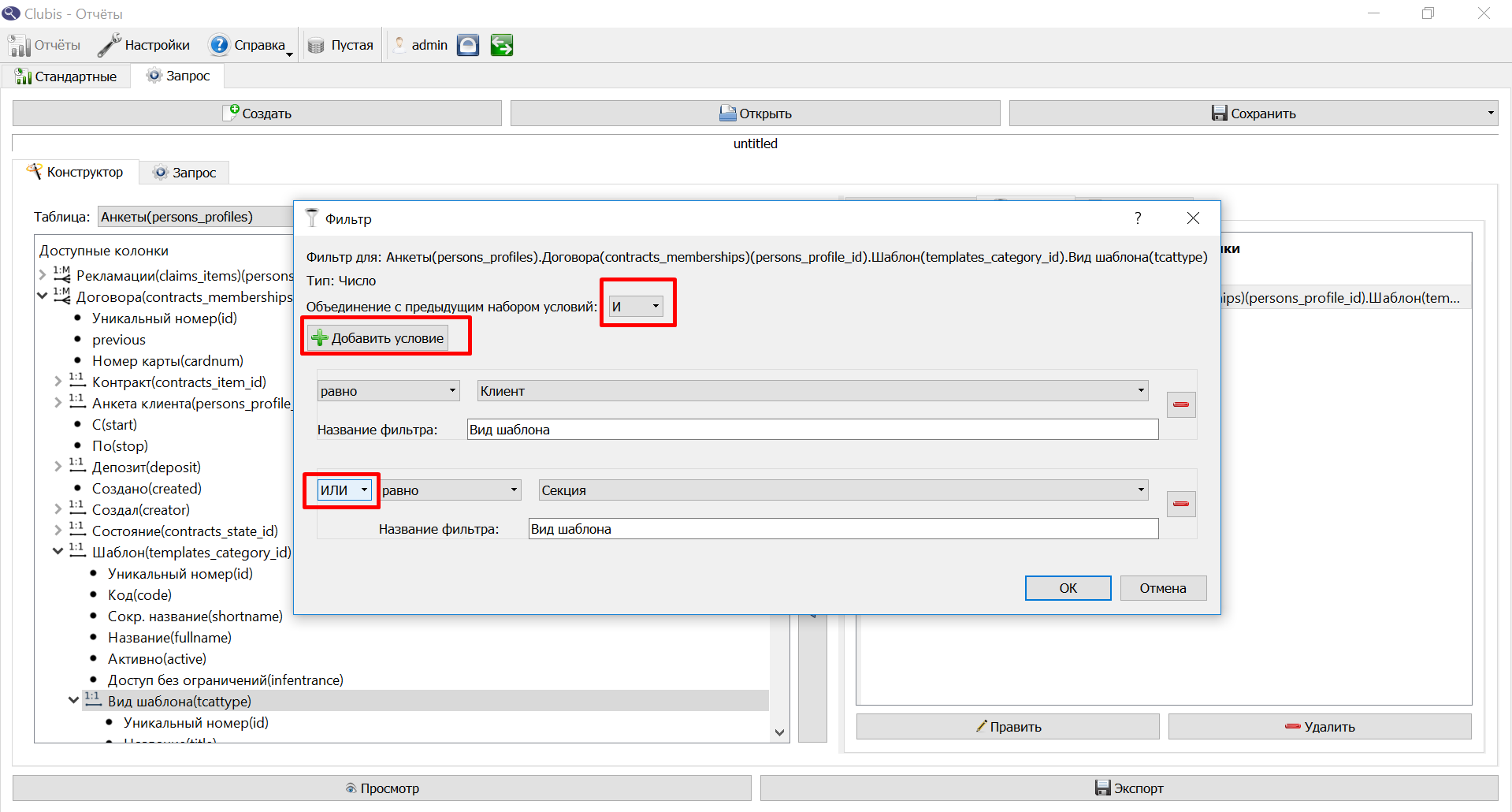
В получившемся выводе будут анкеты клиентов с типом шаблона «Клиент» или «Секция», также можно вывести название шаблона. Созданный отчет можно сохранить в файл или в общий список отчетов.

Если нужно выполнить какие-то дополнительные действия, а не просто вывести информацию, то потребуются знания языка SQL и ручное редактирование отчета через вкладку Запрос.
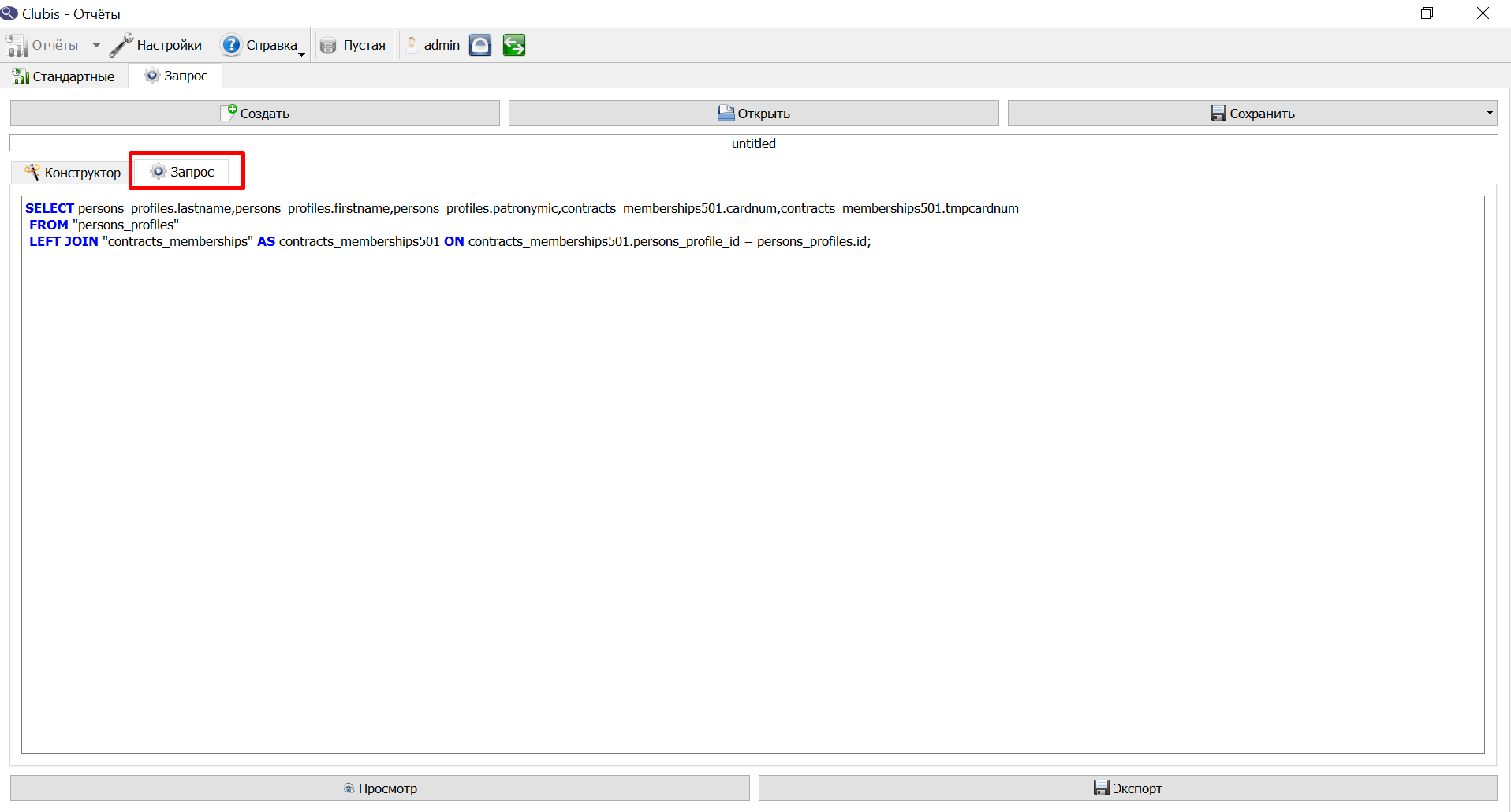
Для сложных выборок может понадобиться ручное редактирование запроса — это уже для специалистов с навыками SQL.
¶ Необходимые настройки
¶ Язык
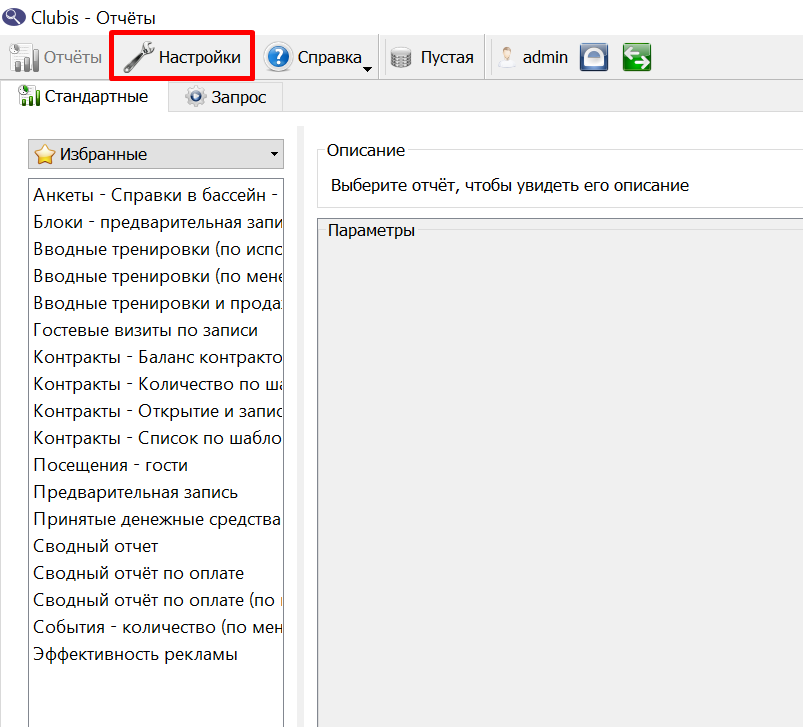
Чтобы настроить отображение языка в конструкторе откройте Настройки.
Выберите наиболее подходящий вам вариант отображения.
¶ Автоматическая выгрузка отчётов
С помощью планировщика задач Windows или CRON в Linux можно запускать модуль отчётов.