Медиаплеер предназначен для демонстрации расписания, рекламных слайдов и видео на информационных панелях. Плейлисты создаются в модуле Настройка медиа (Медиаконфигуратор); воспроизведение — на экране компьютера с медиаплеером или по сети через службу Media.
¶ Медиаконфигуратор
Для создания слайдов запустите модуль Медиаконфигуратор.
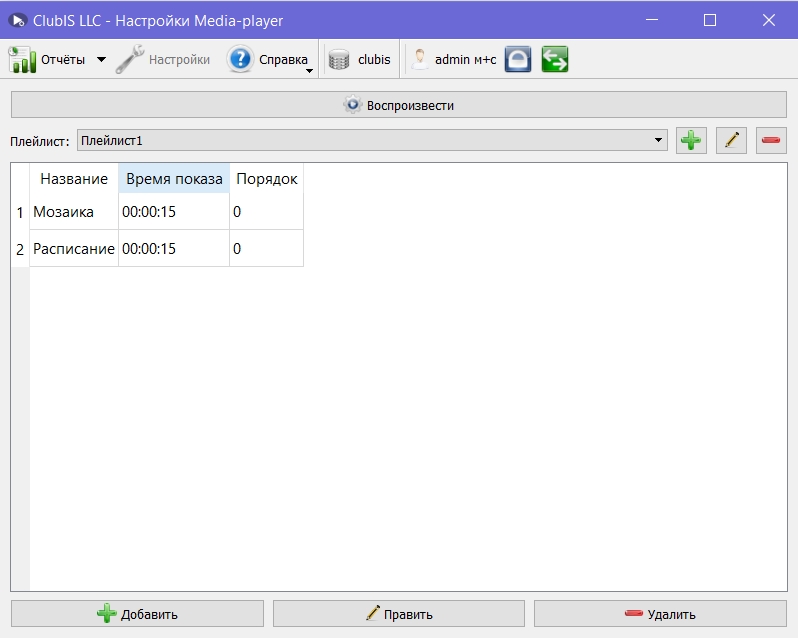
Воспроизведение разделяется по плейлистам.
¶ Свойства плейлиста
В свойствах плейлиста задаются название, клуб, порядок и признак Активно.
Опция Приоритет расписания вокруг групповых занятий (нужно указать клуб плейлиста):
- за заданное число минут до старта группового занятия и ещё столько же минут после старта рекламные слайды (фото, видео и т.п.) пропускаются, на экране остаётся только расписание;
- вне окна плейлист крутится как обычно: если в нём есть слайд Расписание, он появляется в ротации по своим времени С / По и продолжительности — приоритет это не отключает;
- чтобы расписание на потоке плейлиста было только около занятий, либо сузьте время показа у слайда Расписание, либо уберите этот слайд из плейлиста и оставьте включённый приоритет — в окне вокруг старта ГП служба Media сама подставит живое расписание (нужна включённая трансляция Расписания в настройках службы Media).
Те же правила действуют для локального медиаплеера, службы Media и рекламы на киоске, если выбран этот плейлист.
Важно: отдельный поток расписания (
…:48882) всегда показывает только расписание. Ролики и приоритет смотрите на потоке плейлиста (…:48888или RTSP). Подробнее: Служба Media.
На одном слайде можно показать один полноэкранный блок или мозаику из четырёх четвертей экрана (кнопки 1–4). В каждой четверти и в полноэкранном режиме выбирается свой тип содержимого — см. раздел Типы содержимого слайда ниже.
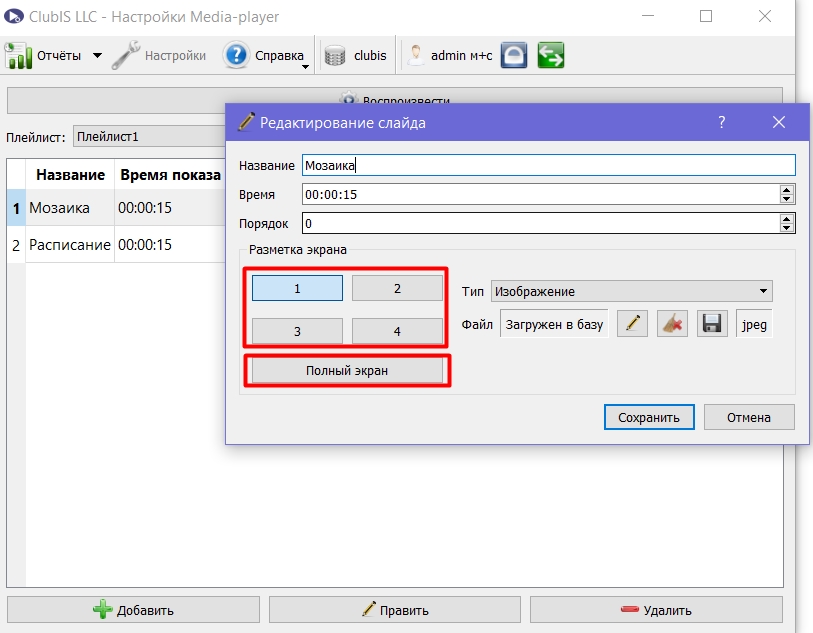
Чтобы добавить полноэкранный слайд, нажмите кнопку Полный экран, выберите тип содержимого и заполните параметры.
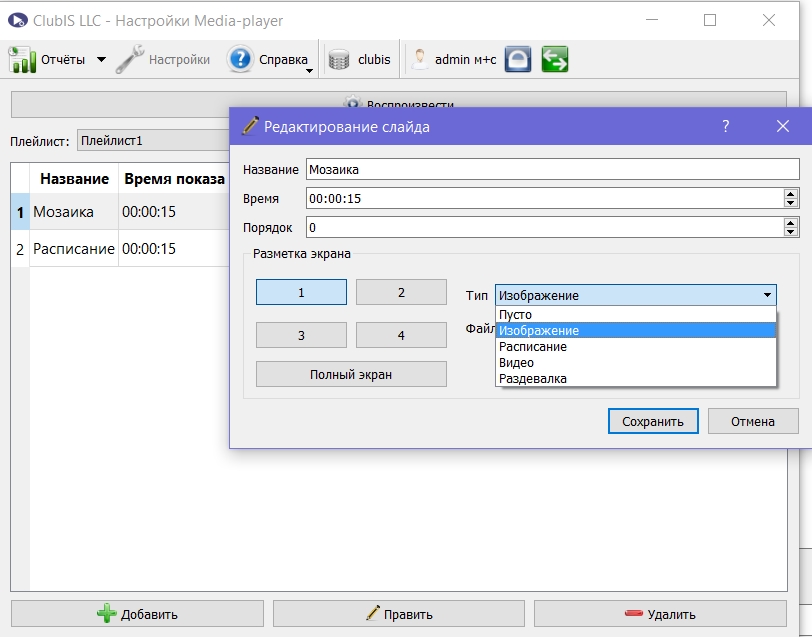
У каждого слайда задаются:
- Продолжительность — сколько времени слайд показывается на экране перед переходом к следующему.
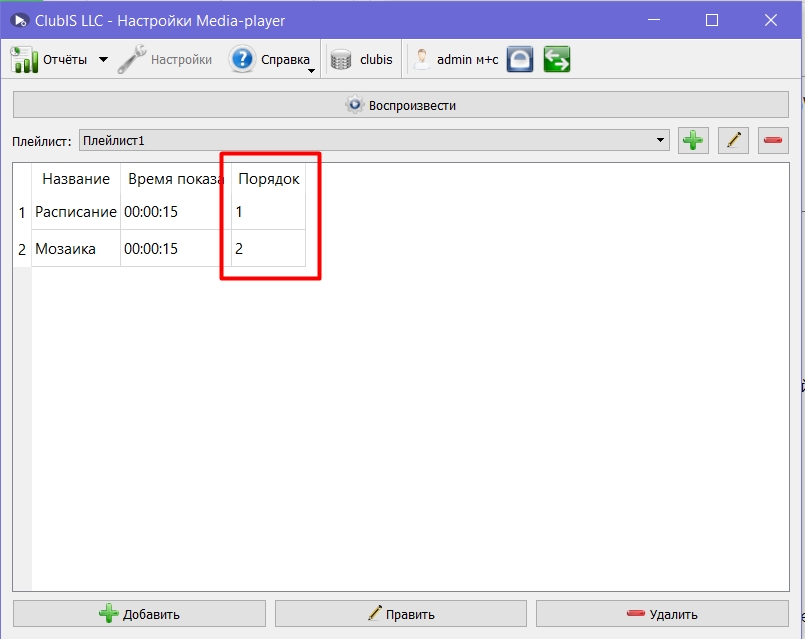
- Порядок — очерёдность в плейлисте (при равном порядке — по названию).
- Активно — необязательные ограничения по дате и времени суток. Если интервал задан, слайд показывается только когда текущие дата и время попадают в указанный диапазон; иначе плеер пропускает слайд и переходит к следующему.
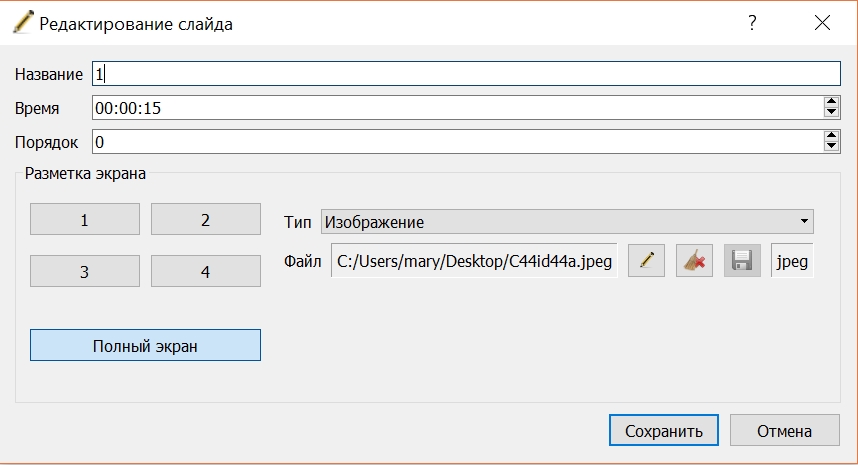
Чтобы добавить мозаику, выбирайте по порядку четверти 1, 2, 3, 4 и добавляйте требуемый тип информации в каждую.
Чтобы добавить следующий слайд, сохраните текущий и нажмите Добавить.
Для изменения порядка воспроизведения используется параметр Порядок.
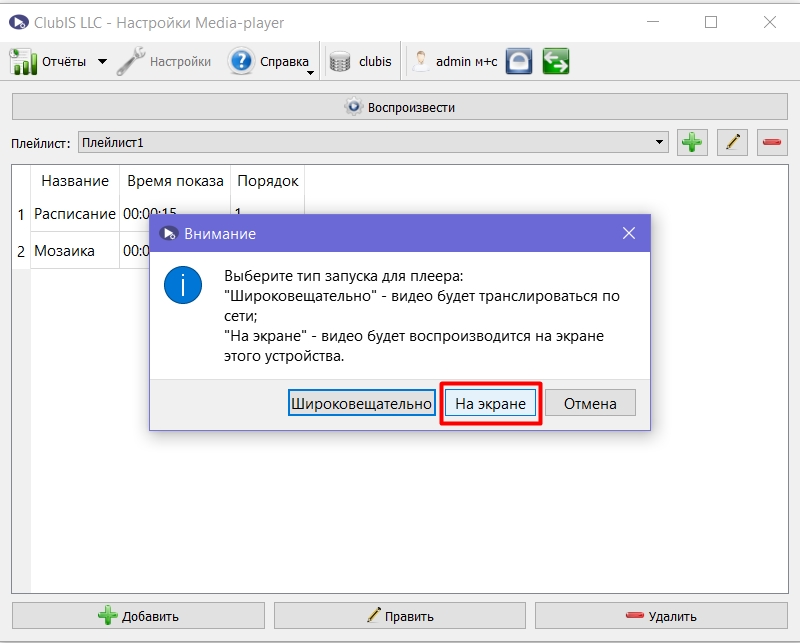
После настройки всех слайдов для проверки нажмите Воспроизвести и выберите На экране (локальный медиаплеер) или Широковещательно (запуск службы Media для трансляции по сети). После показа последнего слайда плейлист начинается сначала.
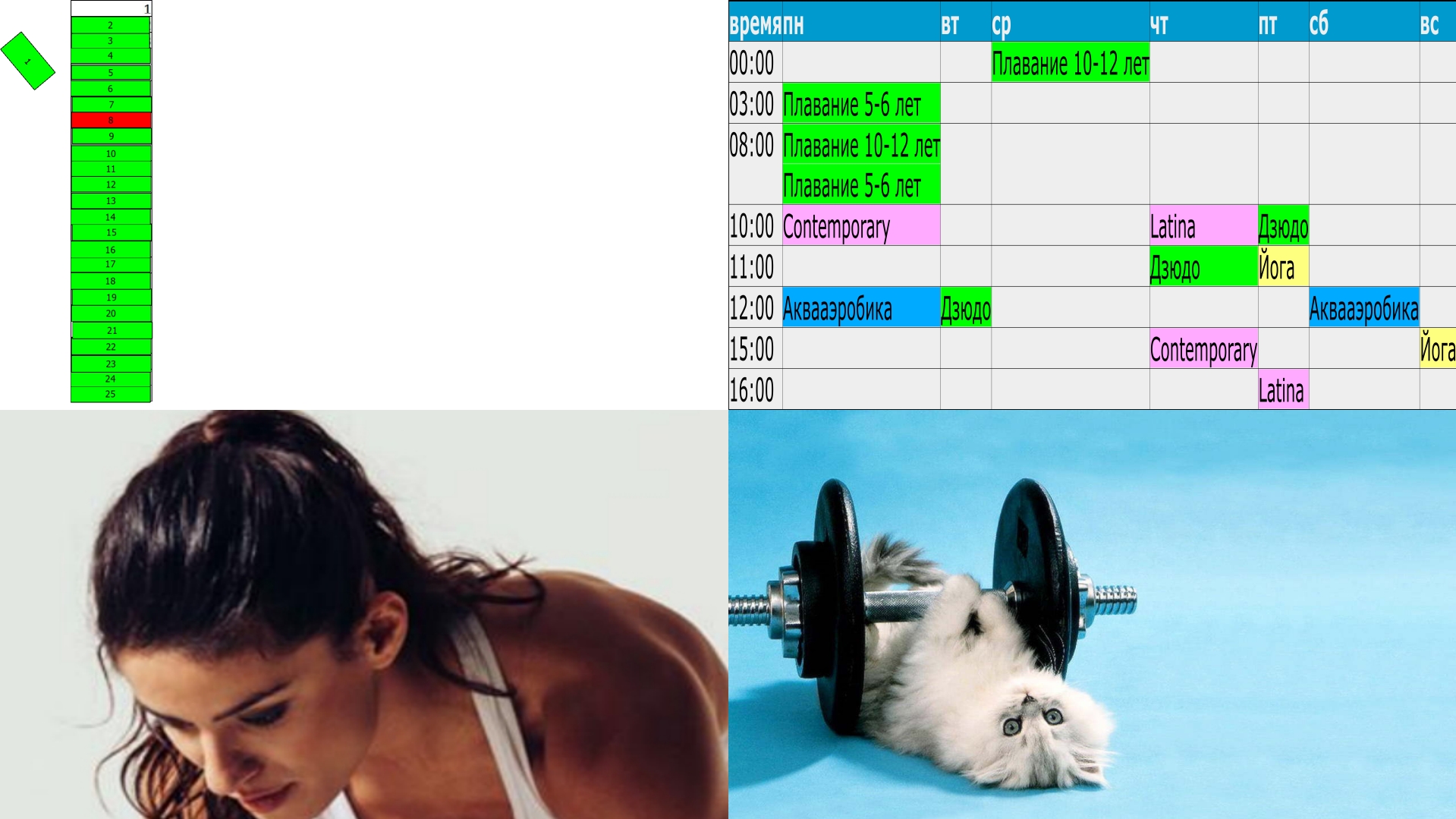
Пример мозаики из плана раздевалки, расписания и изображений.
¶ Типы содержимого слайда
В Медиаконфигураторе для каждой четверти экрана или полноэкранного слайда доступны следующие типы.
¶ Изображение
Статичная картинка из файла, загружаемого в базу. Поддерживаются распространённые графические форматы. Изображение масштабируется под выбранную область экрана.
При сохранении можно проверять ограничение на максимальный размер файла (настраивается в параметрах медиаплеера).
¶ Видео
Видеофайл из базы. Перед началом воспроизведения плейлиста видео из всех слайдов подготавливаются (кэшируются) на диск — при первом запуске это может занять время. Во время показа слайда видео воспроизводится в цикле до истечения продолжительности слайда.
¶ Ссылка
Воспроизведение видео по указанному URL (адрес потока или файла в сети). Файл в базу загружать не нужно — укажите адрес в поле URL. Поведение на экране аналогично типу Видео: показ в цикле в течение времени слайда.
¶ Расписание
Живое расписание групповых программ из ClubIS. Отменённые занятия не показываются; служебные (внутренние) программы в расписание на экран не попадают.
При добавлении расписания выбирается формат показа:
| Формат в Медиаконфигураторе | Что показывается |
|---|---|
| Неделя | Расписание на текущую календарную неделю (с понедельника по воскресенье): по столбцам — дни недели, в каждом — время, название программы (с возрастом, если задан), тренер и зал. Заголовок может включать название выбранного расписания и даты недели. Данные обновляются примерно раз в 10 минут. |
| Список | Ближайшие занятия от текущего момента: идущие сейчас и предстоящие. Уже завершённые сегодня занятия в список не попадают. Колонки: время (начало — окончание), зал, программа, тренер; в шапке — текущие дата и время. Одновременно показывается не более 10 ближайших строк. Если занятий нет, выводится сообщение «На ближайшее время занятий нет». Список обновляется примерно раз в 10 секунд. |
Флажок Расписание: и выбор из списка позволяют ограничить показ одним расписанием групповых программ (из справочника расписаний). Если флажок снят, на экран попадают занятия из всех активных расписаний.
Важно: формат Список удобен для информационных табло в зале (как на фото ниже): посетитель видит, что идёт сейчас и что начнётся дальше. Формат Неделя — для обзорного расписания на всю неделю.
При трансляции через службу Media формат Список и блок Очередь выводятся как «живой» поток (данные обновляются на экране в реальном времени). Формат Неделя перед трансляцией формируется как картинка и обновляется при смене слайдов плейлиста и по таймеру внутри слайда.
¶ План раздевалки
Схема занятости шкафчиков выбранной раздевалки — тот же план, что настраивается в справочнике карт раздевалок. На слайде отображается актуальное состояние на момент показа (занято / свободно). Выберите нужную раздевалку в поле Раздевалка.
¶ Очередь
Экран электронной очереди: ожидающие клиенты и клиенты, которых уже вызывают к консультанту. Данные берутся из очереди ClubIS в момент показа слайда.
При сетевой трансляции через службу Media очередь обновляется непрерывно; при вызове клиента может проигрываться звуковой сигнал (если включена отдельная трансляция очереди в настройках службы Media).
¶ Пусто
Пустая четверть мозаики — фон остаётся белым, содержимое не выводится. Используется, если в мозаике нужны не все четыре блока.
¶ Запуск медиаплеера
Чтобы запустить медиаплеер на экране компьютера, откройте приложение через меню Пуск или C:\Program Files (x86)\ClubIS\Fitness 3\media-player.exe. Ярлык можно поместить в автозагрузку Windows.
Номер плейлиста можно передать параметром -playlist=№плейлиста.
Двойной щелчок мышью или нажатие клавиши (кроме Esc) переключает на следующий слайд. Esc завершает работу медиаплеера.
Для трансляции плейлиста на телевизоры и панели по сети используйте службу Media: в Медиаконфигураторе — Воспроизвести → Широковещательно, либо настройте и запустите службу в Настройка служб.
¶ См. также
- Работа с расписанием на групповые программы — создание занятий и расписаний, которые попадают на экран
- Служба Media — сетевая трансляция плейлиста, отдельные потоки расписания и очереди
- Электронная очередь — настройка очереди для типа слайда Очередь