Служба вещания мультимедиа ClubIS (media-service) транслирует плейлисты, а при необходимости — отдельные потоки очереди и расписания на экраны и медиаплееры по сети. Плейлист, очередь и расписание включаются независимо друг от друга и могут работать одновременно.
На Linux служба устанавливается как системный демон (clubis-fitness-media-service). На Windows входит в состав установки ClubIS (файл media-service.exe в каталоге программы); управление — через модуль Настройка служб (service-config) или запуск вручную из командной строки. Для отрисовки слайдов с блоком Расписание на Windows по умолчанию используется OpenGL ES 2.0 — отдельный ключ --opengl20 обычно не требуется.
¶ Установка и запуск
- Установите службу.
- Откройте модуль Настройка служб (service-config), перейдите на вкладку Служба Media.
- Задайте параметры (см. ниже) и нажмите Сохранить.
- Установите и запустите службу кнопками в верхней части окна.
После запуска вверху формы отображается адрес трансляции плейлиста — его нужно указать на приёмнике (телевизор, медиаплеер, VLC и т.п.).
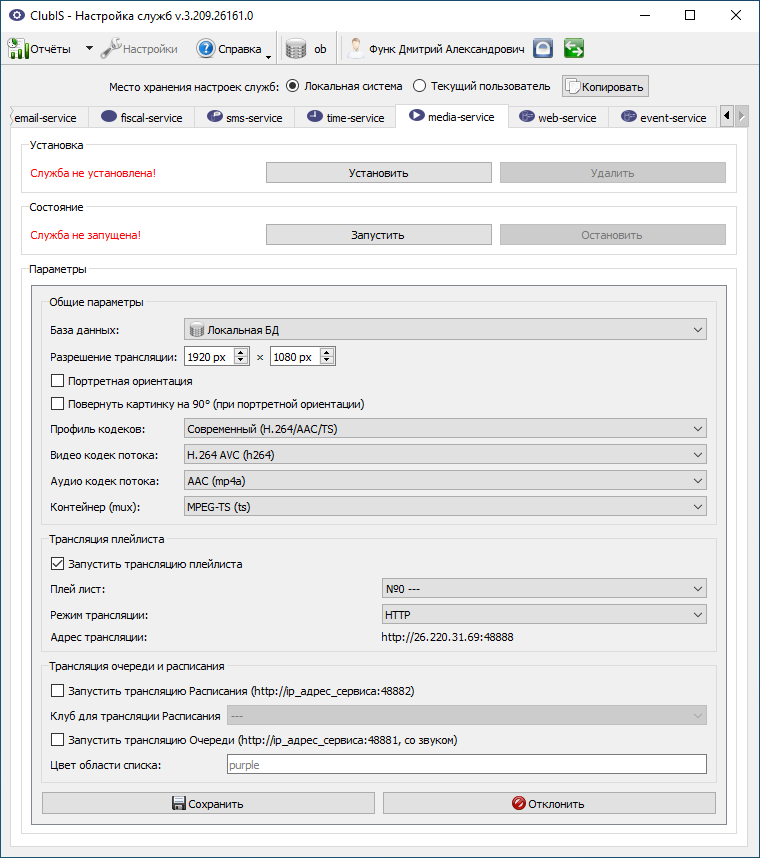
¶ Настройки в service-config
| Параметр | Назначение |
|---|---|
| База данных | База ClubIS, из которой берутся плейлисты, очередь и расписание |
| Разрешение трансляции | Ширина и высота кадра в пикселях (по умолчанию 1920×1080) |
| Портретная ориентация | Вертикальная раскладка кадра |
| Повернуть картинку на 90° | Поворот итогового изображения при портретной ориентации (например, если телевизор физически установлен вертикально) |
| Профиль кодеков | Готовые пресеты Современный (H.264/AAC/TS, по умолчанию) и Совместимость (MPEG-2/MPGA/TS), либо ручной выбор кодеков |
| Видео / аудио кодек / контейнер | Параметры перекодирования сетевого потока |
| Запустить трансляцию плейлиста | Основная трансляция слайдов из плейлиста (по умолчанию включена) |
| Плейлист | Плейлист для основной трансляции. Создаётся и редактируется в модуле Настройка медиа (media-config), в том числе опция Приоритет расписания вокруг групповых занятий — см. Медиаплеер |
| Режим трансляции плейлиста | HTTP (по умолчанию) или RTSP |
| Адрес трансляции | Подсказка с URL плейлиста для выбранного режима (IP сервера со службой) |
| Запустить трансляцию Расписания | Отдельный HTTP-поток расписания выбранного клуба |
| Клуб для трансляции Расписания | Клуб, чьё расписание выводится в отдельный поток |
| Запустить трансляцию Очереди | Отдельный HTTP-поток электронной очереди со звуком |
| Цвет области списка | Фон списка на экранах очереди и расписания (имя цвета или #RRGGBB) |
Трансляции Расписания и Очереди можно включать одновременно; они не отключают друг друга. Плейлист при этом может работать параллельно или быть отключён чекбоксом Запустить трансляцию плейлиста — тогда служба вещает только выбранные потоки очереди и/или расписания.
Если в свойствах выбранного плейлиста включён приоритет расписания, служба в окне вокруг старта групповых занятий пропускает рекламные слайды и показывает расписание. Вне окна ротация плейлиста обычная: слайд Расписание, если он есть в плейлисте, продолжает участвовать в цикле. Настройка задаётся в Медиаконфигураторе, а не на вкладке службы.
Если слайда Расписание в плейлисте нет, в окне приоритета служба сама подставляет живое расписание — для этого должна быть включена трансляция Расписания. Не путайте поток плейлиста (…:48888) с отдельным потоком только расписания (…:48882): на втором всегда только расписание, без роликов.
¶ Адреса трансляции
Во всех адресах <ip_сервера> — IP компьютера, на котором запущена служба media-service.
¶ Плейлист
HTTP (режим по умолчанию):
http://<ip_сервера>:48888
RTSP:
rtsp://<ip_сервера>:5554/clubis.sdp
На том же компьютере для проверки можно открыть http://127.0.0.1:48888 или rtsp://127.0.0.1:5554/clubis.sdp.
¶ Очередь (отдельная трансляция)
При включённой опции Запустить трансляцию Очереди:
http://<ip_сервера>:48881
Поток со звуком (вызов клиента из очереди).
¶ Расписание (отдельная трансляция)
При включённой опции Запустить трансляцию Расписания:
http://<ip_сервера>:48882
Поток только с видео (без звука).
¶ Сводка портов
| Назначение | Порт |
|---|---|
| Плейлист, HTTP | 48888 |
| Очередь, HTTP (со звуком) | 48881 |
| Расписание, HTTP | 48882 |
| Плейлист, RTSP | 5554 |
Если в слайдах плейлиста используются встроенные блоки «живого» расписания или очереди, соответствующие отдельные трансляции должны быть включены в service-config.
¶ Параметры командной строки
Основные настройки задаются в service-config. Дополнительные параметры можно передать при ручном запуске или через DAEMON_OPTS в init-скрипте /etc/init.d/clubis-fitness-media-service (Linux).
Параметры командной строки имеют приоритет над сохранёнными настройками (в том числе для --display_width, --display_height, --portrait, --rotate, --body_color).
| Параметр | Описание |
|---|---|
-e, -exec |
Запуск как обычное приложение в консоли (для отладки на Windows и Linux; сообщения видны в окне CMD/терминала) |
--display_width <число> |
Ширина кадра в пикселях (по умолчанию 1920) |
--display_height <число> |
Высота кадра в пикселях (по умолчанию 1080) |
--portrait |
Портретная ориентация |
--rotate |
Поворот итогового кадра на 90° при портретной ориентации |
--top_color <цвет> |
Цвет шапки на экране очереди (по умолчанию black) |
--header_color <цвет> |
Цвет заголовка на экране очереди (по умолчанию blue) |
--body_color <цвет> |
Цвет области списка на экранах очереди и расписания (по умолчанию purple) |
--playlist-stream |
Включить трансляцию плейлиста |
--no-playlist-stream |
Не транслировать плейлист (только очередь и/или расписание) |
--queue |
Запустить отдельную HTTP-трансляцию очереди (порт 48881) |
--schedule |
Запустить отдельную HTTP-трансляцию расписания (порт 48882) |
-p |
Дублировать трансляцию на локальный дисплей сервера |
-s |
Принудительно включить RTSP-трансляцию плейлиста |
--http_stream |
Принудительно включить HTTP-трансляцию плейлиста (порт 48888) |
--port <число> |
Порт RTSP-трансляции (по умолчанию 5554) |
--opacity <0–100> |
Прозрачность элементов на экране очереди (по умолчанию 80) |
--opengl20 |
OpenGL ES 2.0 вместо Desktop OpenGL. На Windows включено по умолчанию; на Linux указывайте при проблемах с отрисовкой слайдов Расписание |
--desktopgl |
Desktop OpenGL вместо OpenGL ES (если на Windows нужно вернуть прежний режим отрисовки) |
--highdpi |
Масштабирование High DPI |
--fullmemorydump |
Полный дамп памяти при сбое (для передачи в поддержку) |
--version |
Показать версию media-service и завершить работу |
-stop |
Остановить работающую службу |
Пример ручного запуска с HTTP-плейлистом и портретной ориентацией (Linux):
clubis-fitness-media-service --http_stream --portrait --display_width 1080 --display_height 1920
Пример отладки на Windows из каталога установки ClubIS:
cd "C:\Program Files (x86)\ClubIS\Fitness 3"
media-service.exe -e
Пример: только очередь и расписание без плейлиста:
clubis-fitness-media-service --no-playlist-stream --queue --schedule
¶ Отладка и типичные проблемы
¶ Служба сразу завершает работу после «Подождите, идёт подготовка данных…»
Чаще всего это связано с подготовкой слайдов плейлиста — в том числе со слайдами типа Расписание, для которых служба формирует картинку перед запуском трансляции. На Windows без OpenGL ES отрисовка таких слайдов может завершаться сбоем на строке rendering week schedule pixmap.
- Запустите службу в консольном режиме:
media-service.exe -e(Windows) илиclubis-fitness-media-service -e(Linux). - Смотрите сообщения
prepareMedia:в консоли — по ним видно, какой слайд и элемент обрабатывается и на каком шаге работа остановилась. - Windows: в актуальных сборках OpenGL ES уже включён по умолчанию; если проблема сохраняется, явно укажите
--opengl20или, наоборот, попробуйте--desktopgl. Linux: при сбое на отрисовке расписания добавьте--opengl20. - Проверьте журнал службы (файл лога media-service в каталоге логов ClubIS на площадке).
- Убедитесь, что плейлист и слайды настроены в Настройка медиа (media-config): выбран плейлист, в слайдах есть подготовленные элементы (картинки, видео, расписание).
¶ Сообщение «No Play files»
Ни один слайд плейлиста не удалось подготовить к трансляции. Проверьте состав плейлиста в media-config: у слайдов должны быть непустые элементы; для статического расписания (не «живого» потока) картинка недели должна успешно сформироваться.
¶ Кракозябры в консоли Windows
Русские сообщения в CMD могут отображаться некорректно из-за кодировки консоли. Для анализа ориентируйтесь на файл журнала службы — там текст сохраняется в нормальной кодировке.