¶ Главное меню
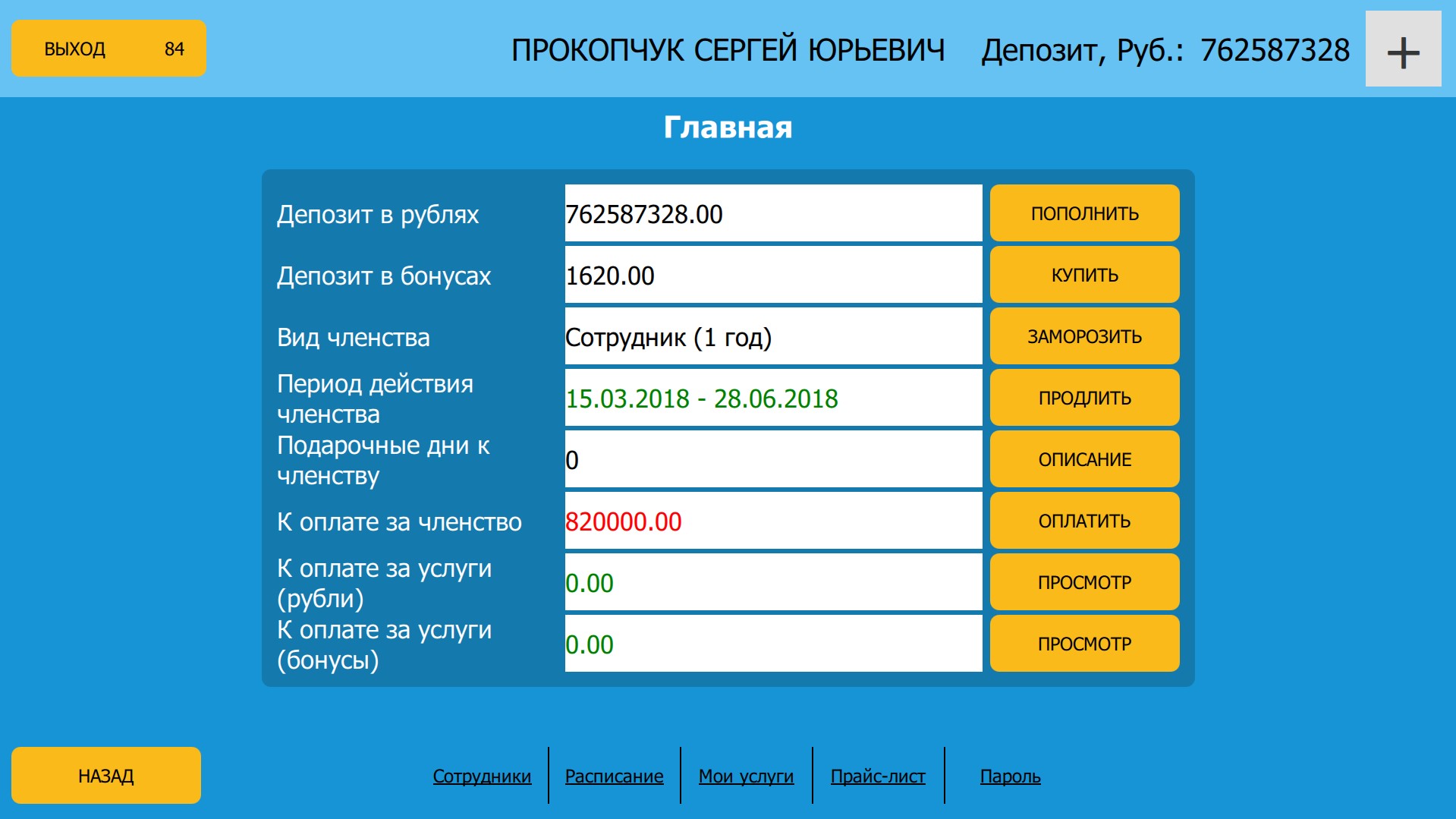
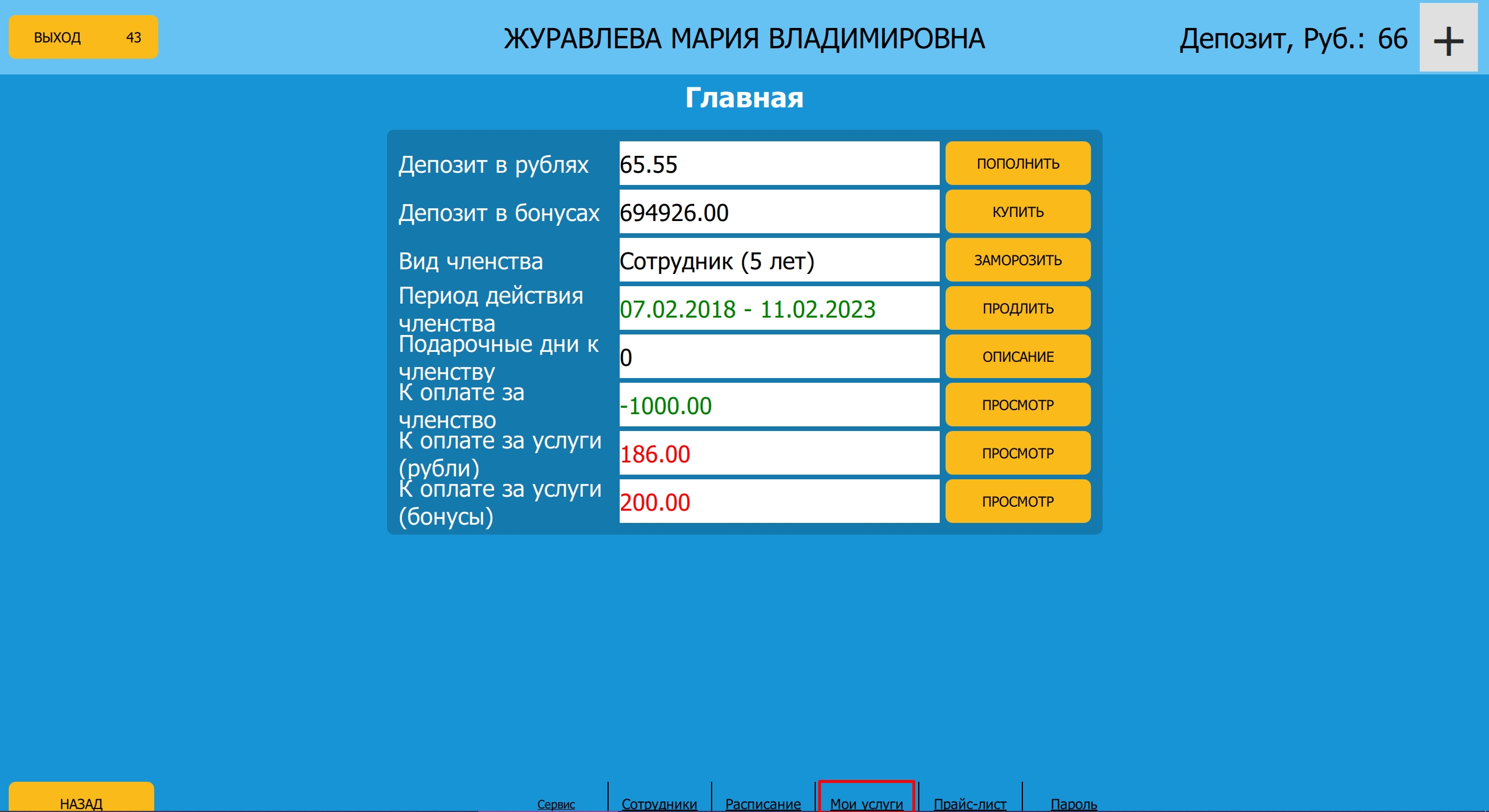
В главном меню доступны следующие действия:
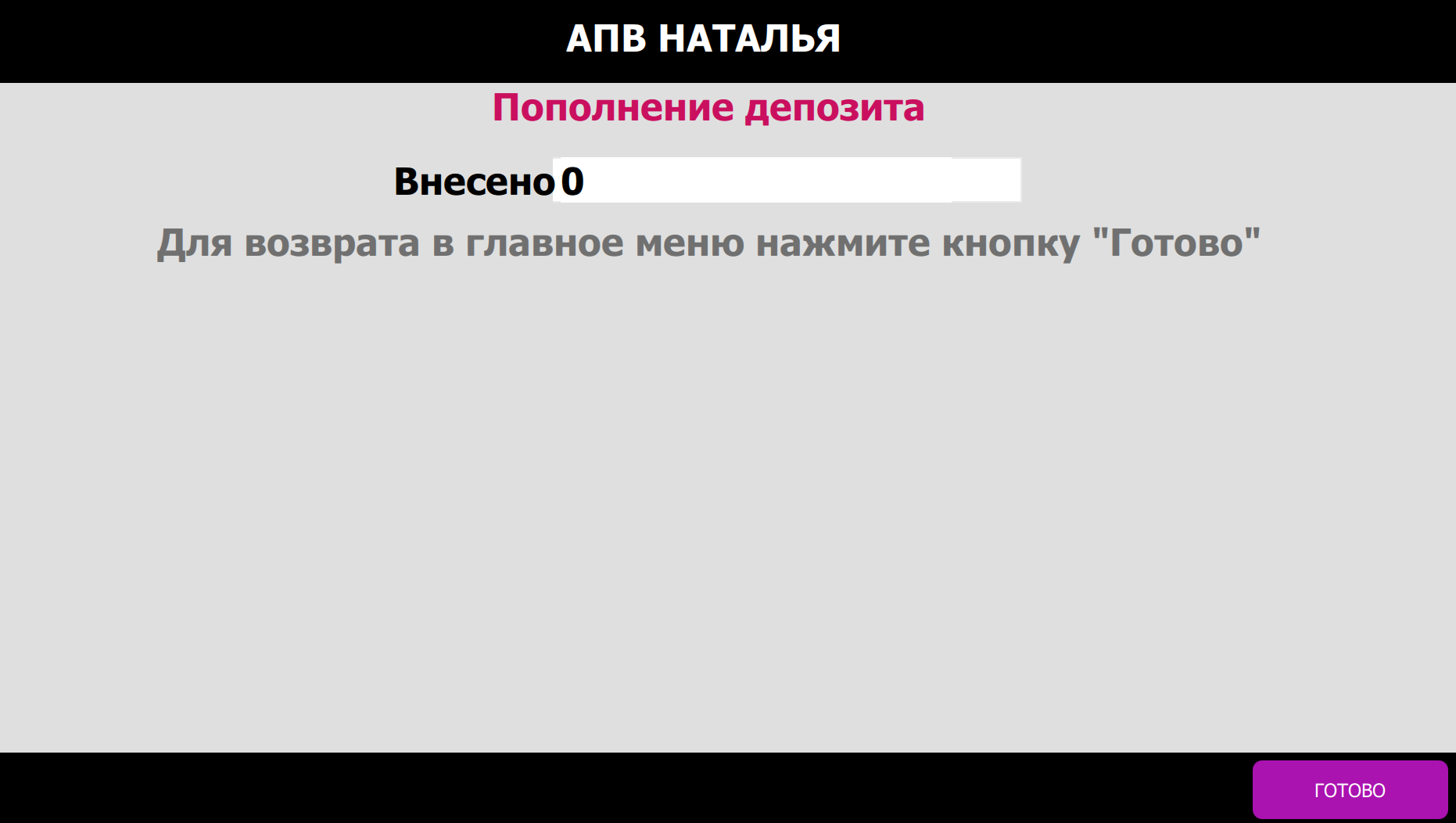
¶ Внесение на депозит
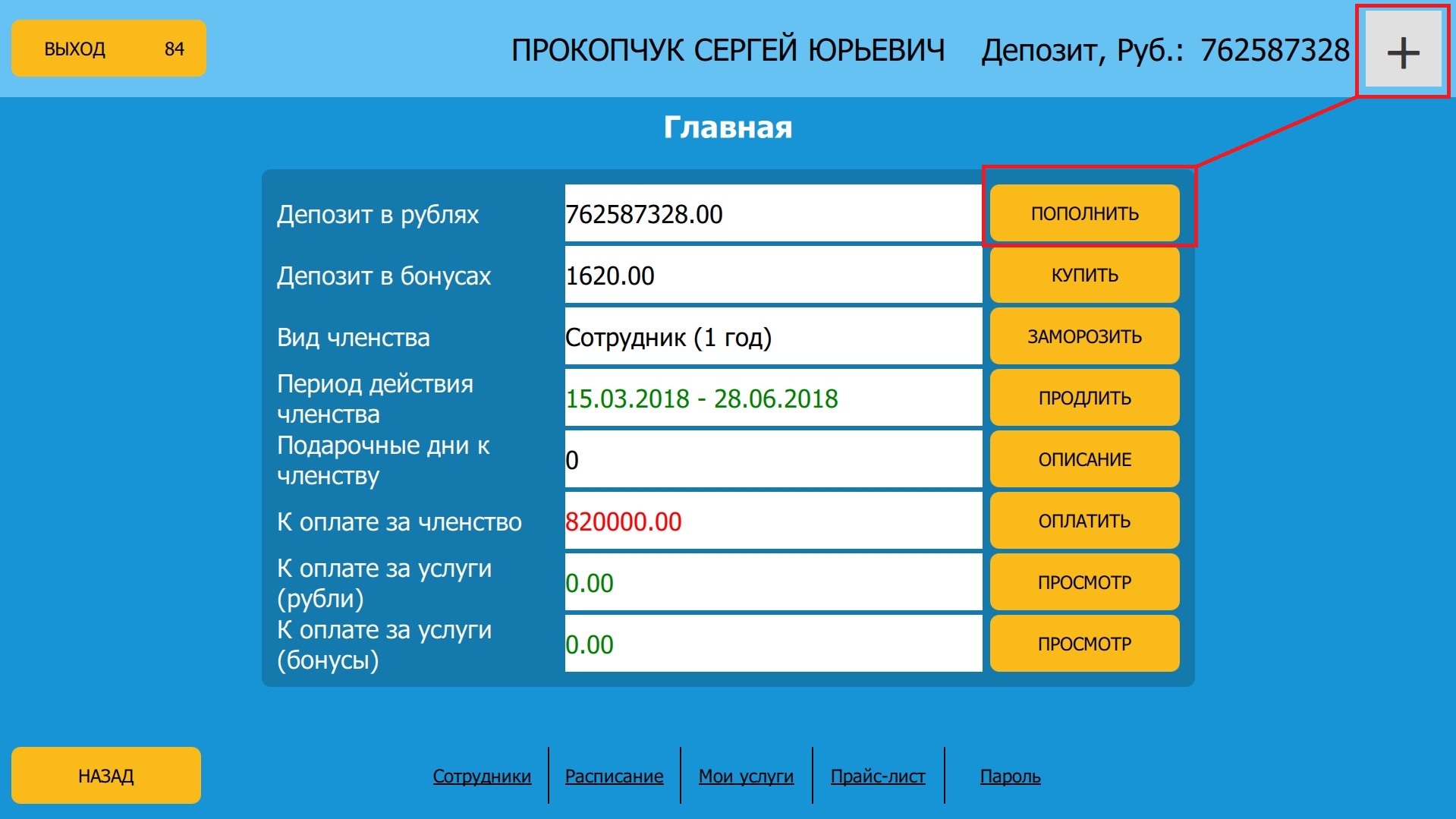
Для внесения на депозит средств нажмите кнопку "Пополнить" рядом с соответствующим пунктом. Также есть кнопка "+" в правом верхнем углу экрана, она имеет тот же функционал, что и кнопка "Пополнить".
¶ Заморозка контракта
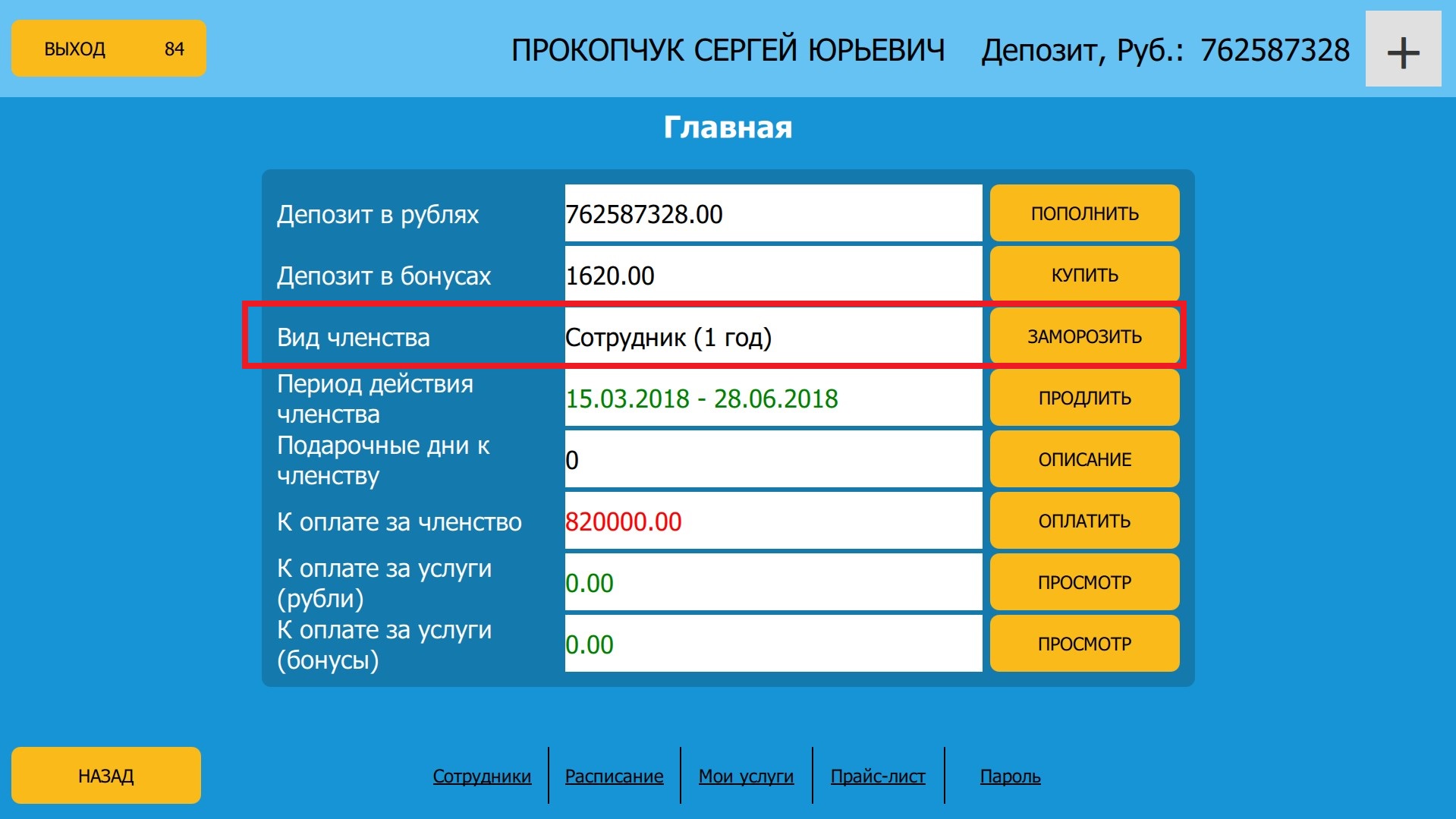
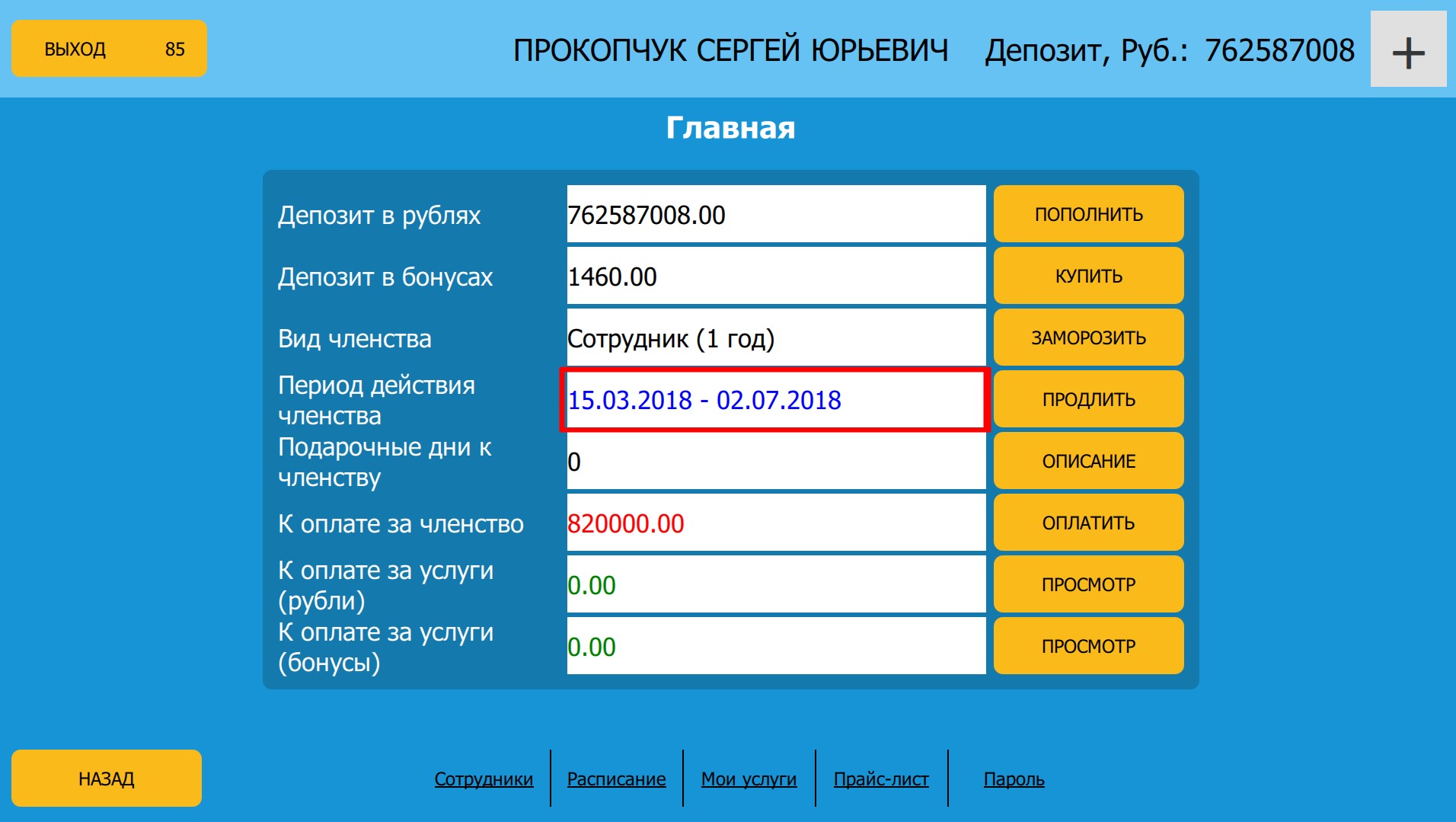
Напротив пункта "Вид членства" есть кнопка "Заморозить". Здесь клиент может заморозить действие своего контракта.
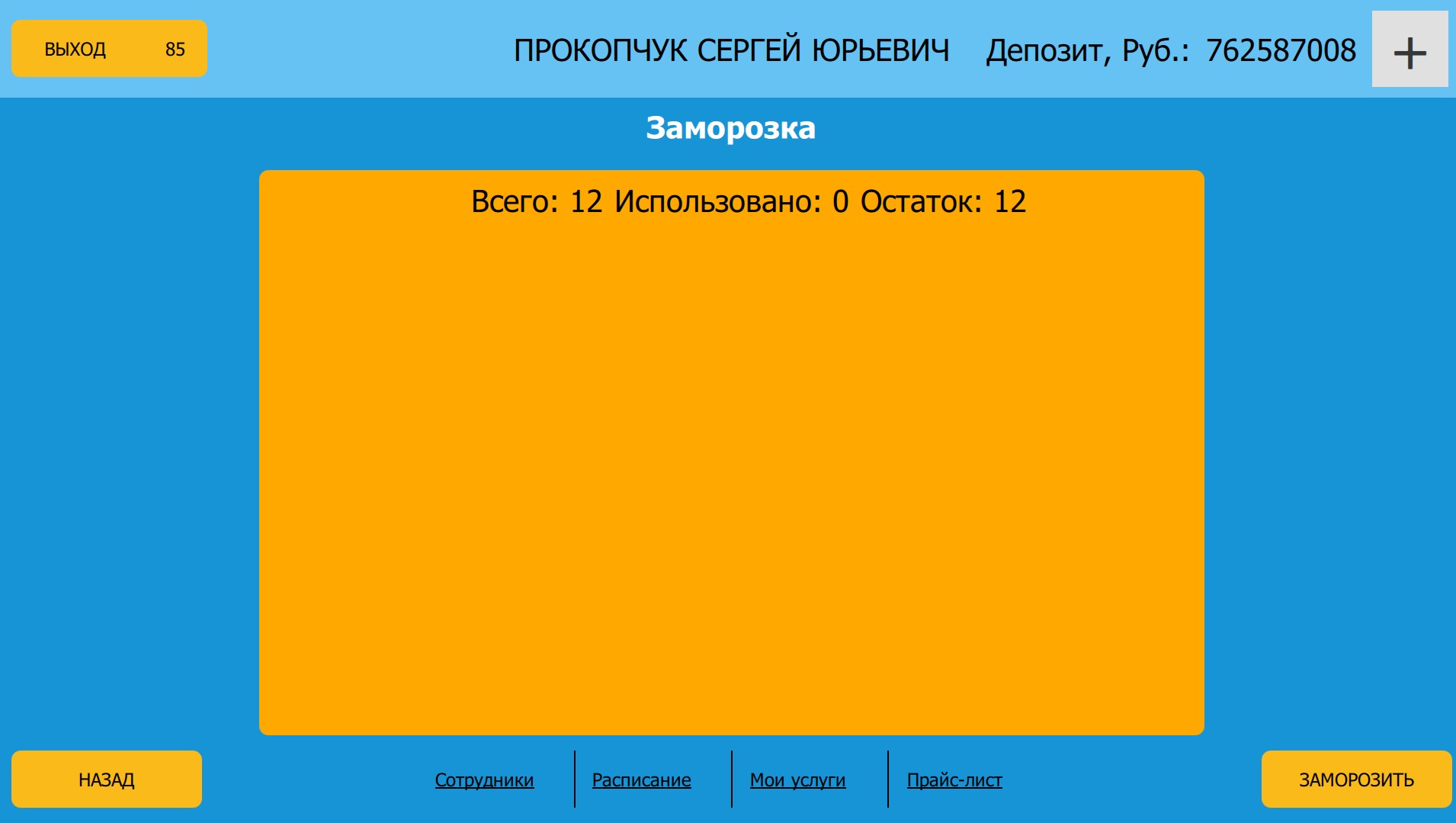
Нажмите на кнопку заморозить и выберите нужное количество дней.
После заморозки срок действия замороженного контракта окрашивается в синий цвет.
¶ Продление контракта
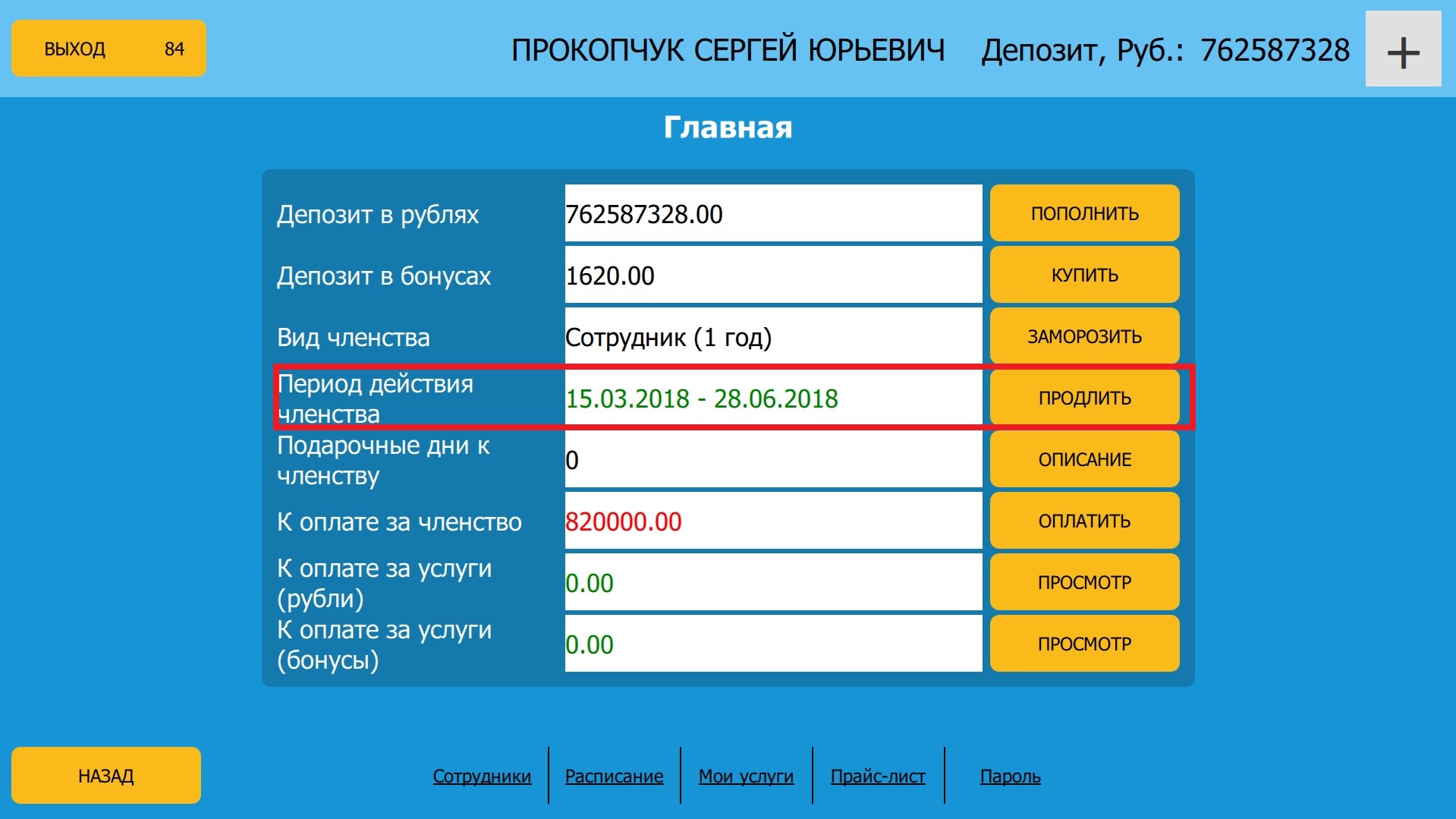
В главном меню отображается название текущего контракта и его срок. Чтобы создать продление нажмите на соответствующую кнопку.
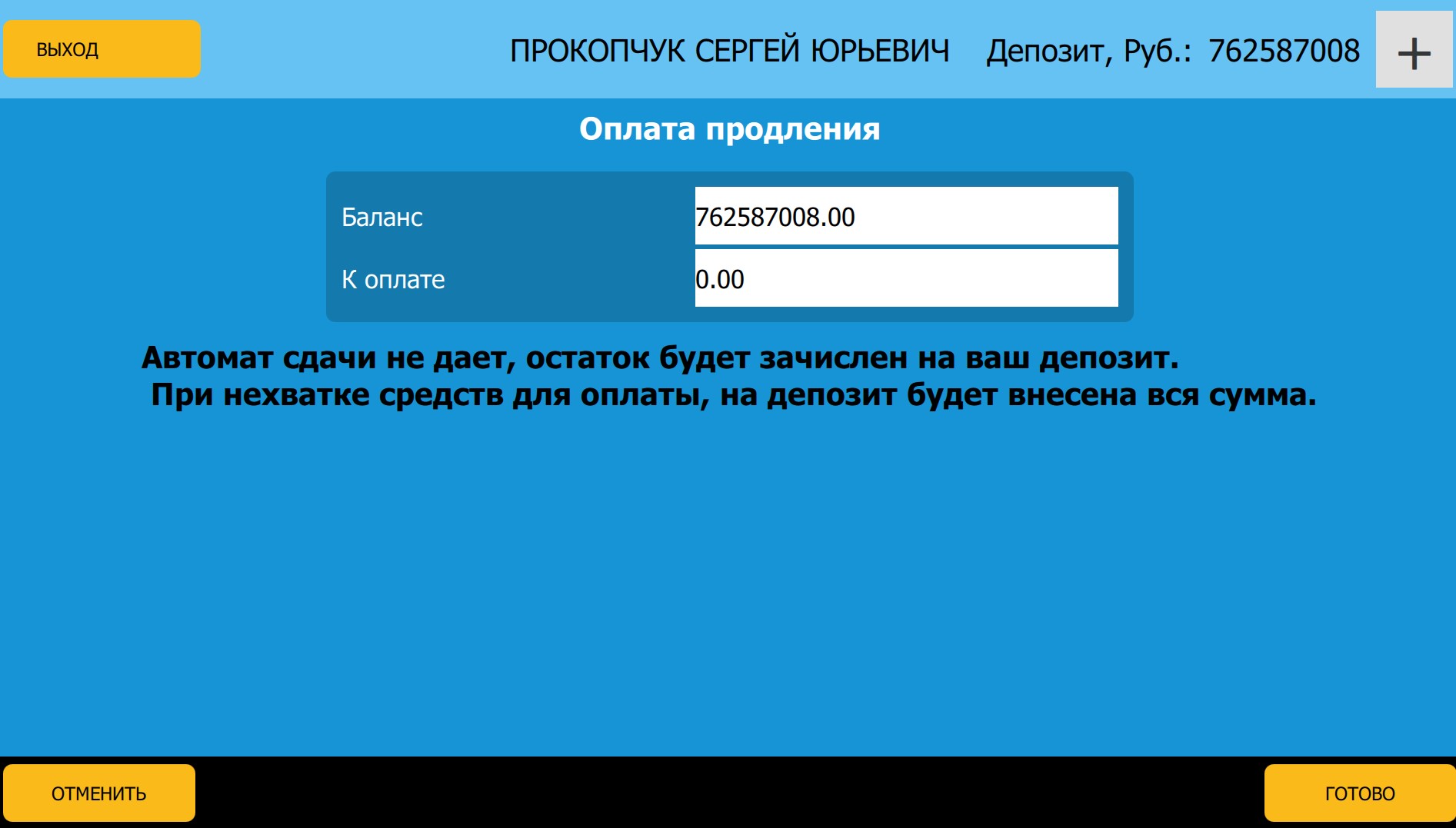
Продление осуществляется по такому же шаблону, что и текущий контракт. Средства для оплаты продления списываются с депозита. Если средств не хватает - внесите купюры. При достаточности средств становится активна кнопка Оплатить. Создается контракт и оплата, пробивается по ККМ.
Если продление уже создано, то появится соответствующее сообщение "Продление уже создано".
¶ Оплата контракта
Если по текущему контракту существует задолженность, то она отображается в пункте меню "К оплате".
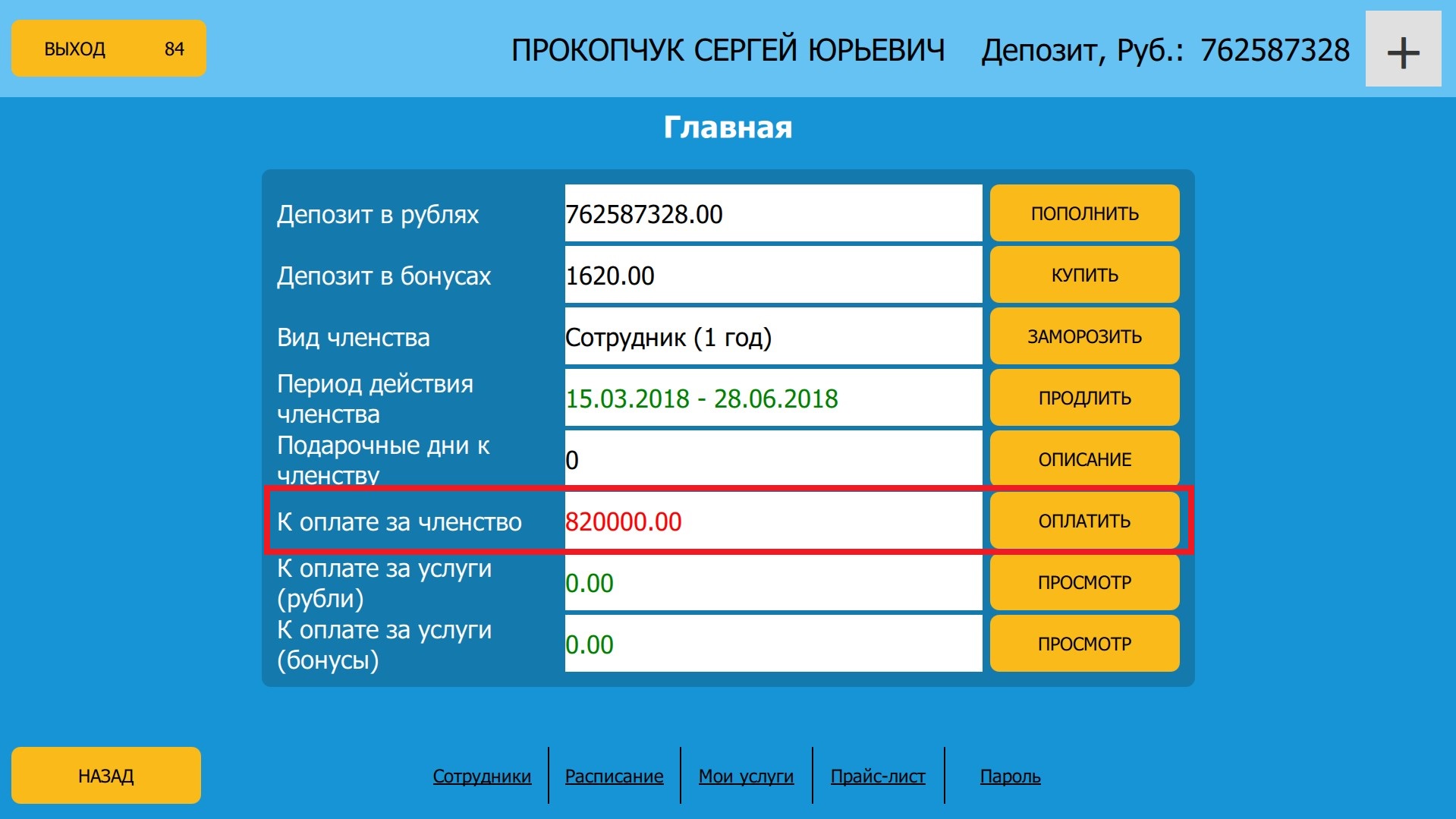
Средства для оплаты списываются с депозита, если средств не хватает - внесите купюры.
Если клиент выбирает получение чека «Отобразить QR код на экране» (без печати бумаги и без ввода телефона/почты), для кассы ШТРИХ-М нужны доп. настройки таблиц — см. ШТРИХ → Киоск: QR чека на экране. Иначе касса может не закрыть чек, а затем отказывать в X-отчёте.
¶ Дополнительные функции
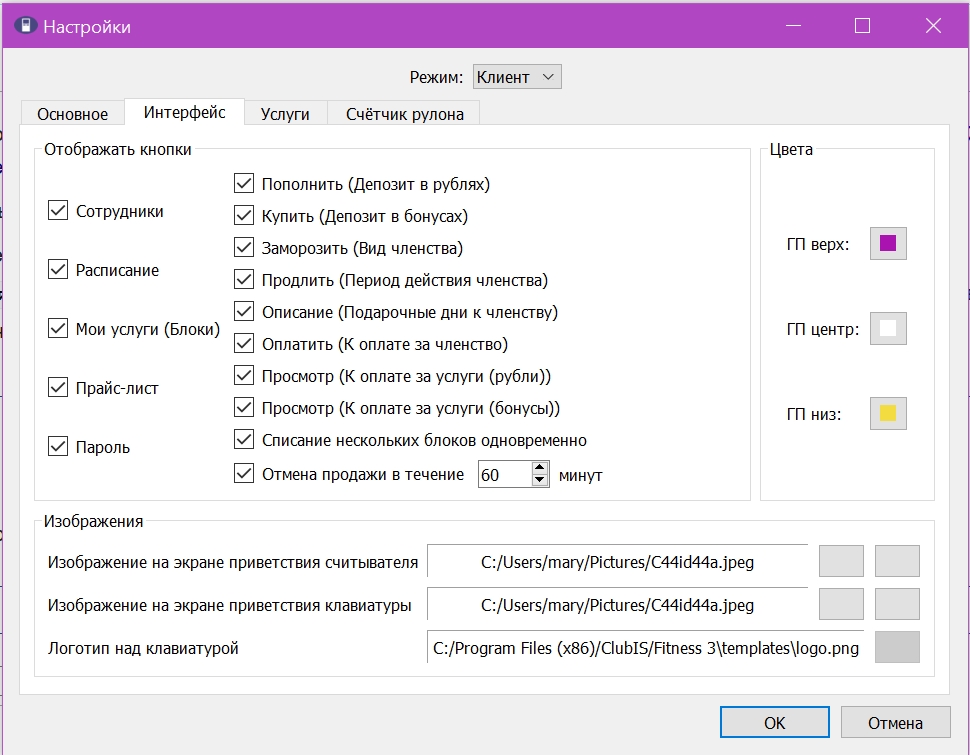
В зависимости от настроек в киоске доступны дополнительные кнопки. Кнопки включаются при запуске модуля с ключем -config.
¶ Оплата услуг
Для оплаты услуг есть два способа.
1. Оплата за рубли.
  а) Наличными
  б) Карта
  в) Депозит
2. Оплата за бонусы.
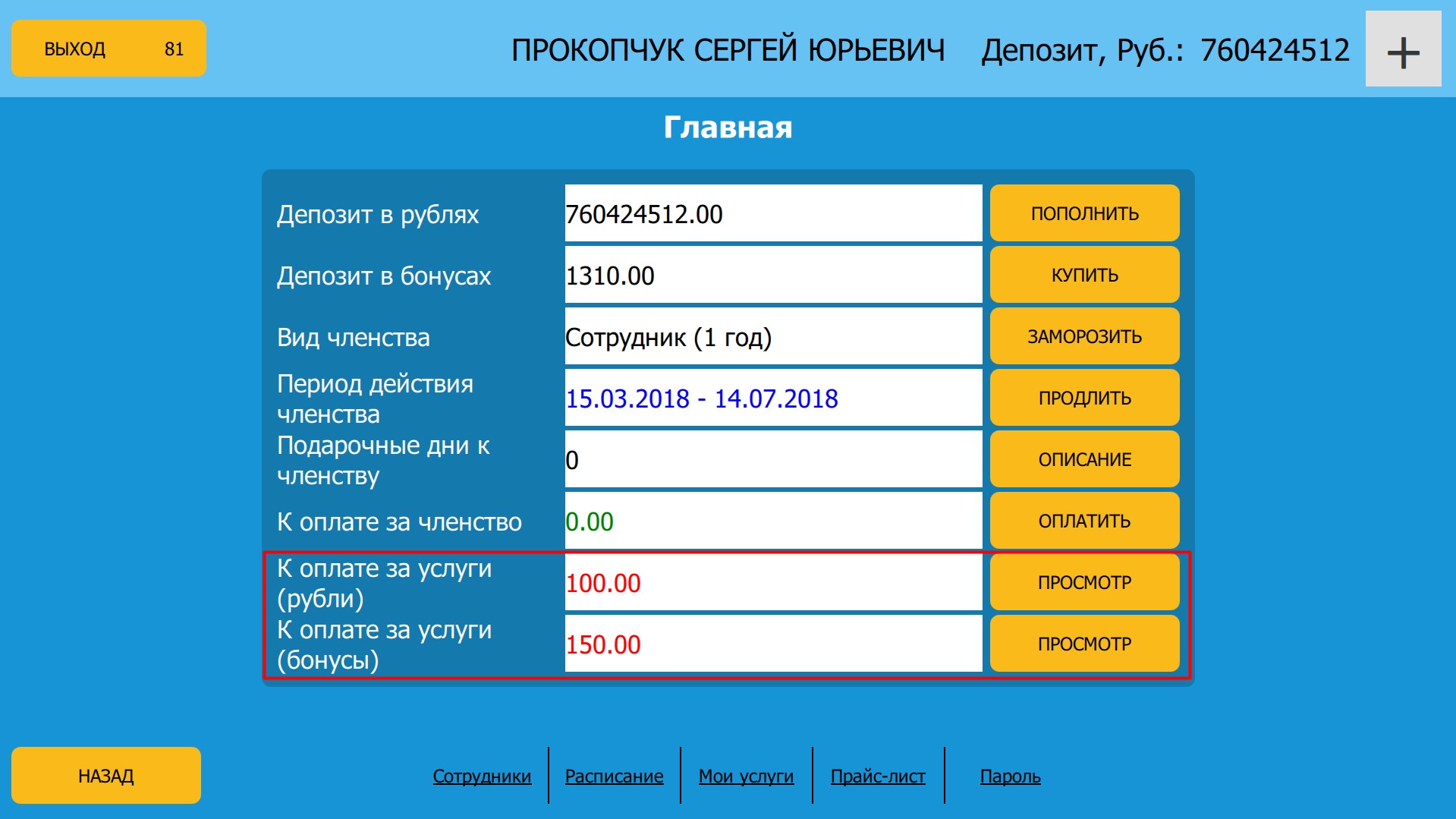
В окне отображаются неоплаченные клиентом позиции.
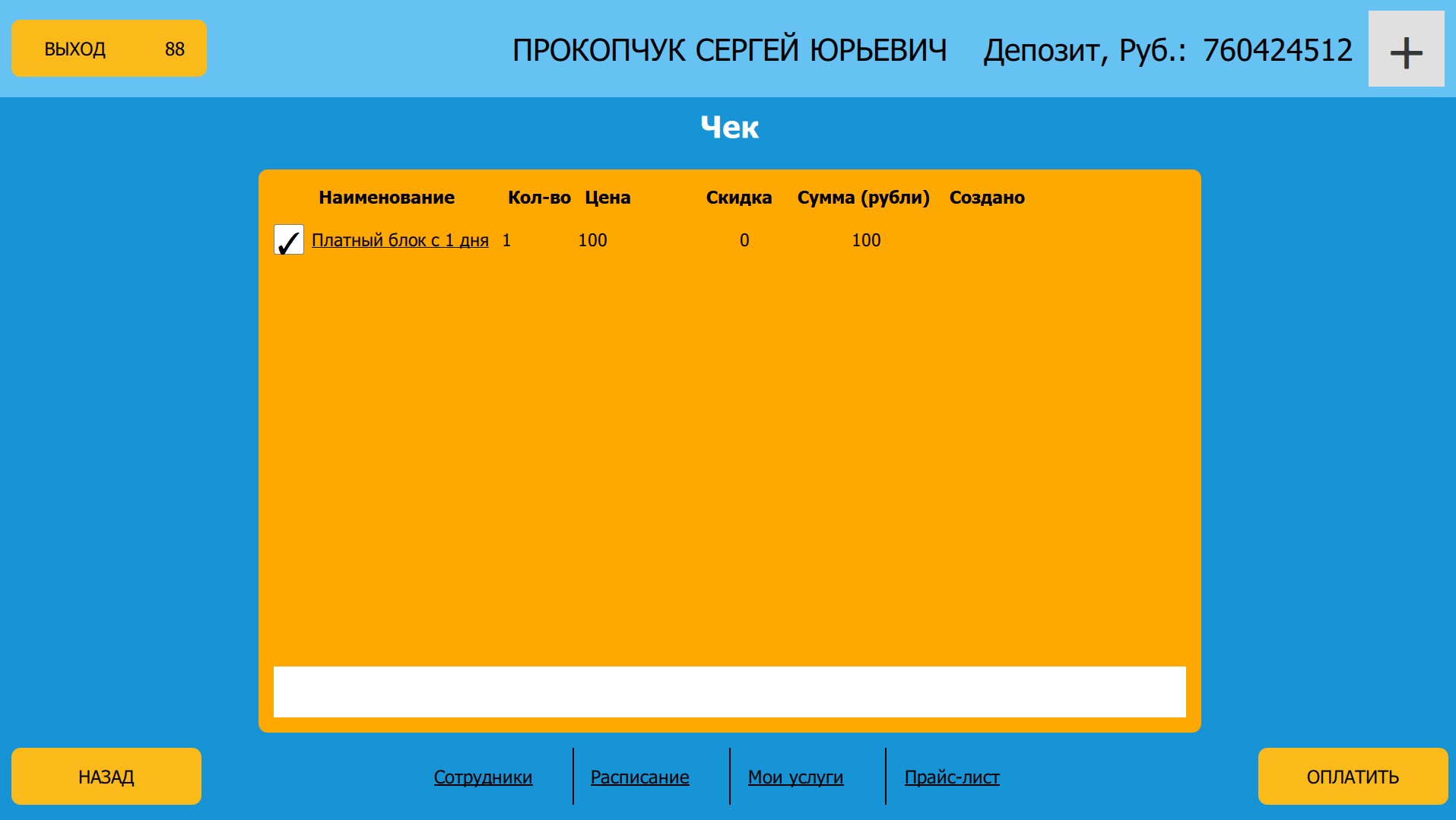
Средства для оплаты списываются с депозита либо вносятся наличными/картой клиентом. При выборе типа Наличные/Карта, потребуется зачислить нужную сумму, если средств не хватает. При выборе "Депозит" средства сразу спишутся с депозита.
Для добавления позиций воспользуйтесь кнопкой Прайс-лист в главном меню или нижней панели. Если услуга уже в избранном — быстрее открыть её через Избранное.
¶ Расписание групповых программ
Используется для предзаписи на ГП. Отображается расписание текущего дня. Переключение по дням осуществляется стрелками вправо\влево.
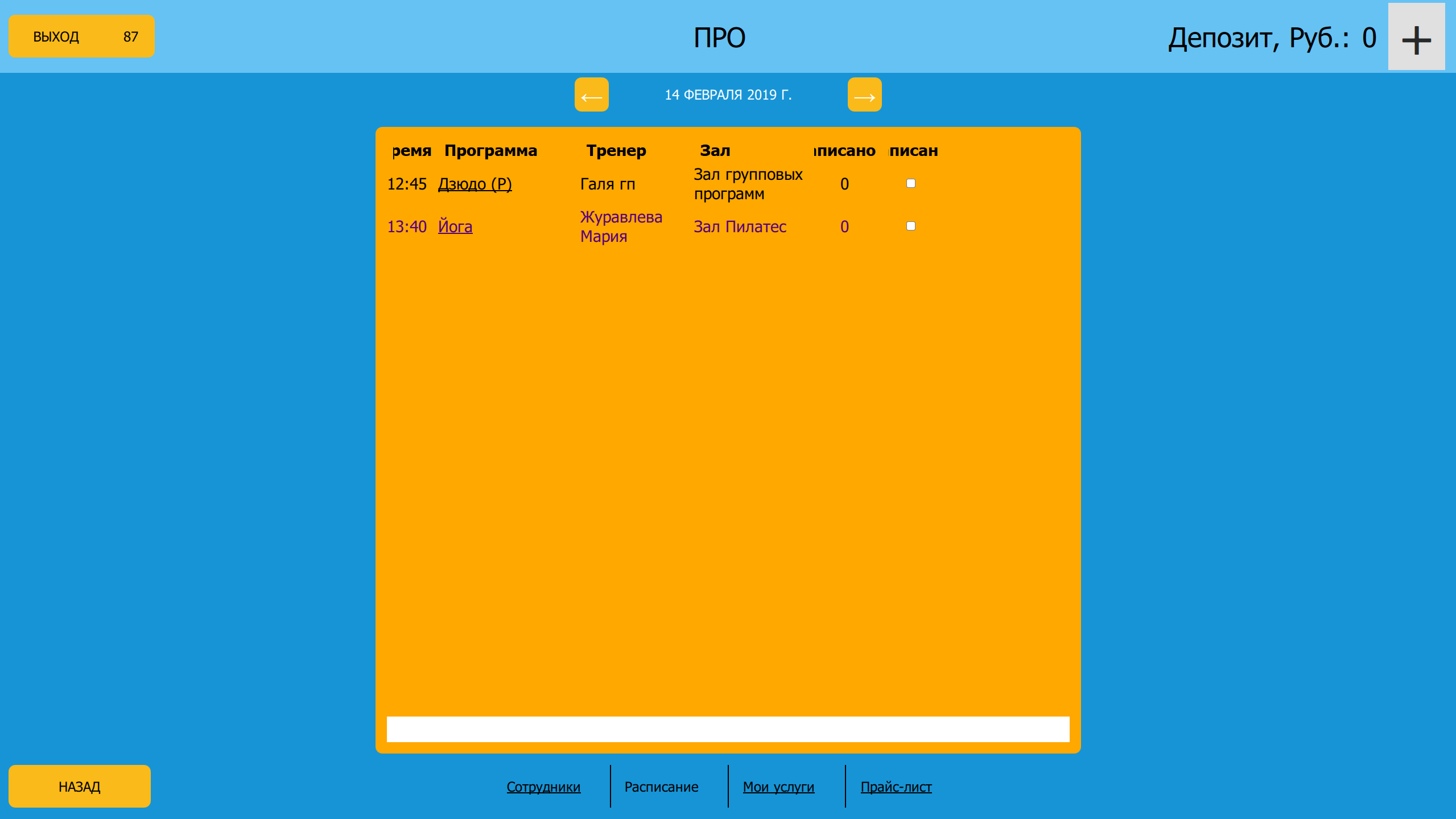
Для записи щелкните по нужной ГП и выберите Записаться.
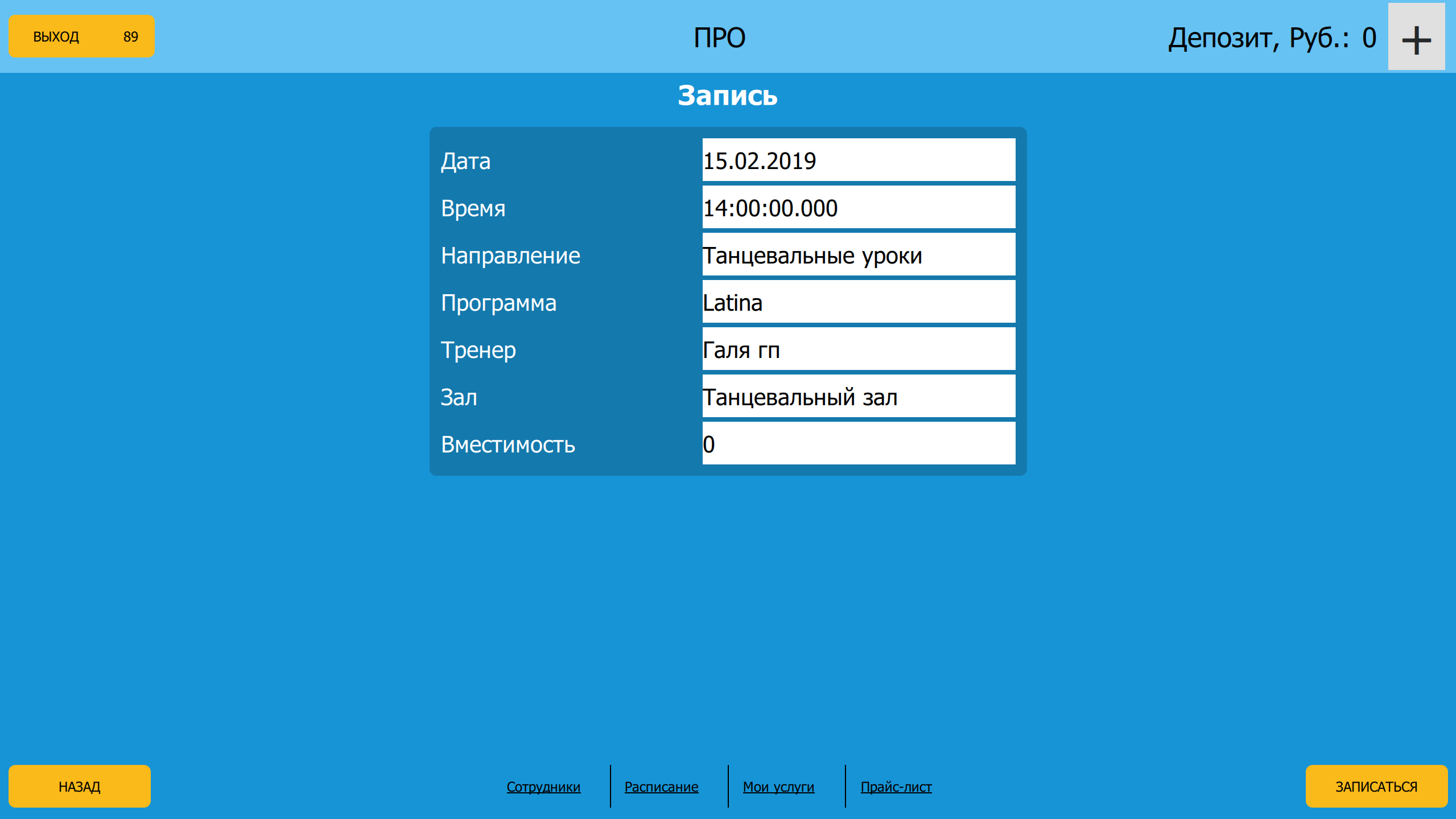
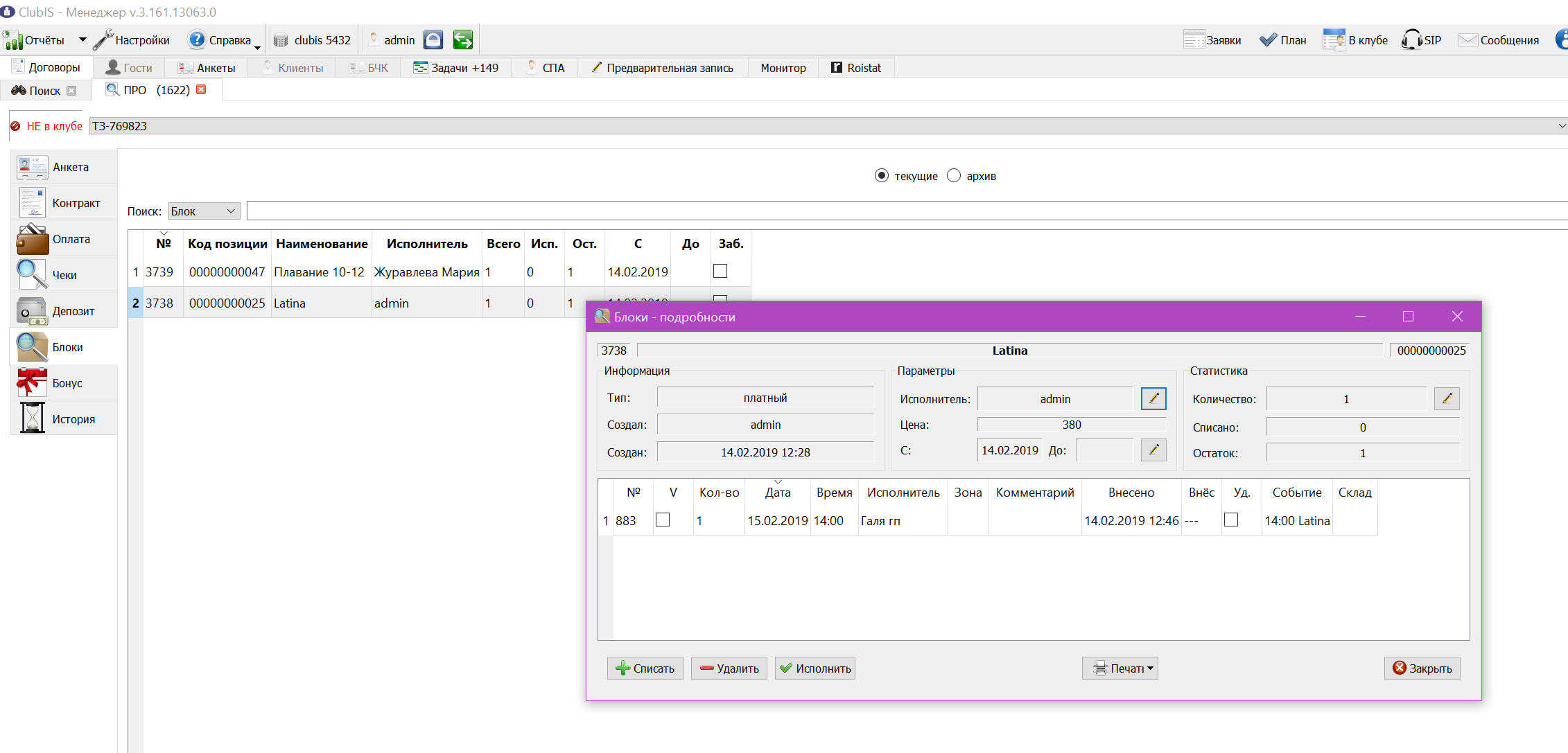
Если у клиента есть блоки с категорией Групповая программа - в них создается списание без исполнения.
Если запись на эту программу уже есть, то кнопка меняется на Отменить запись.
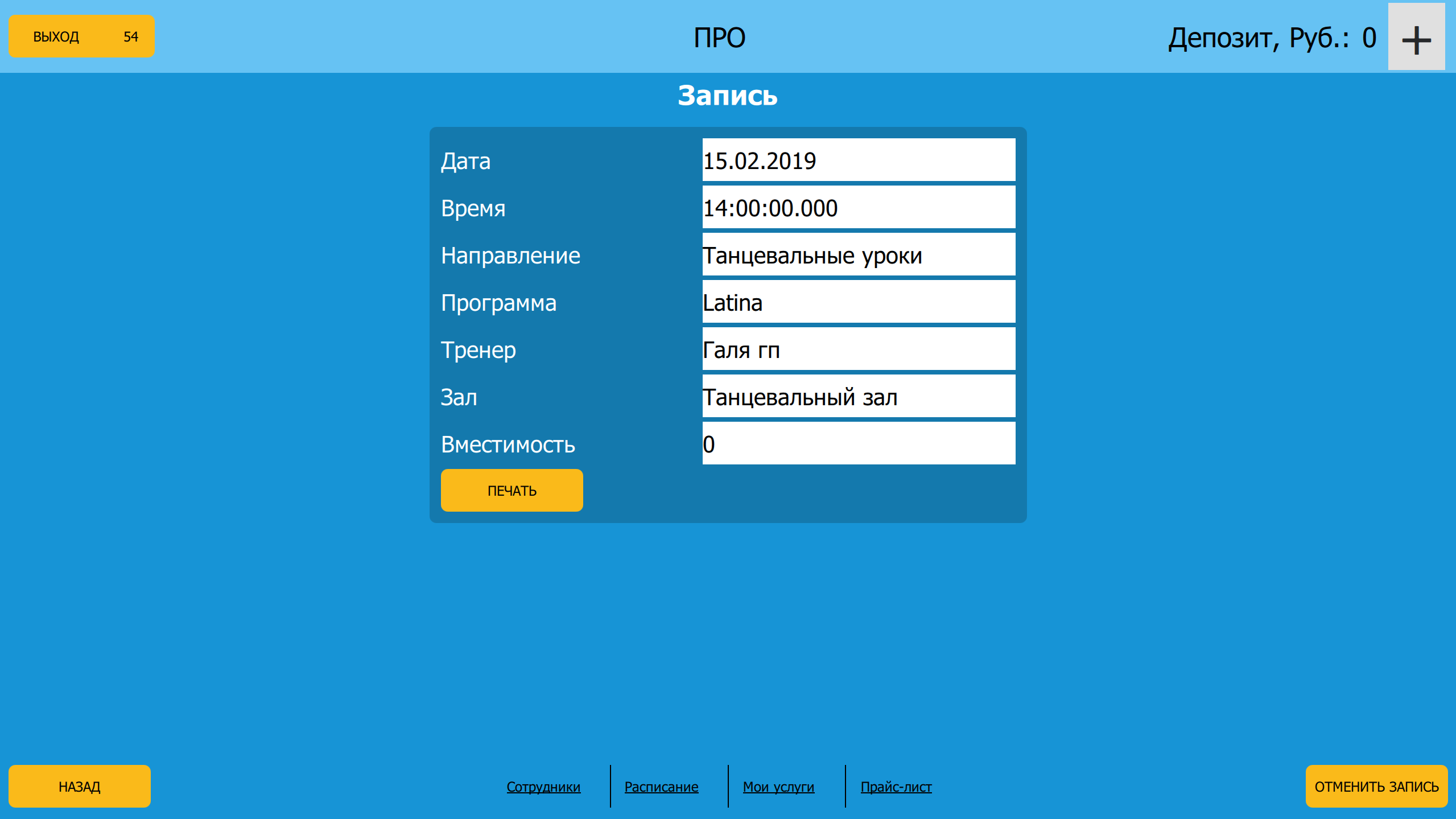
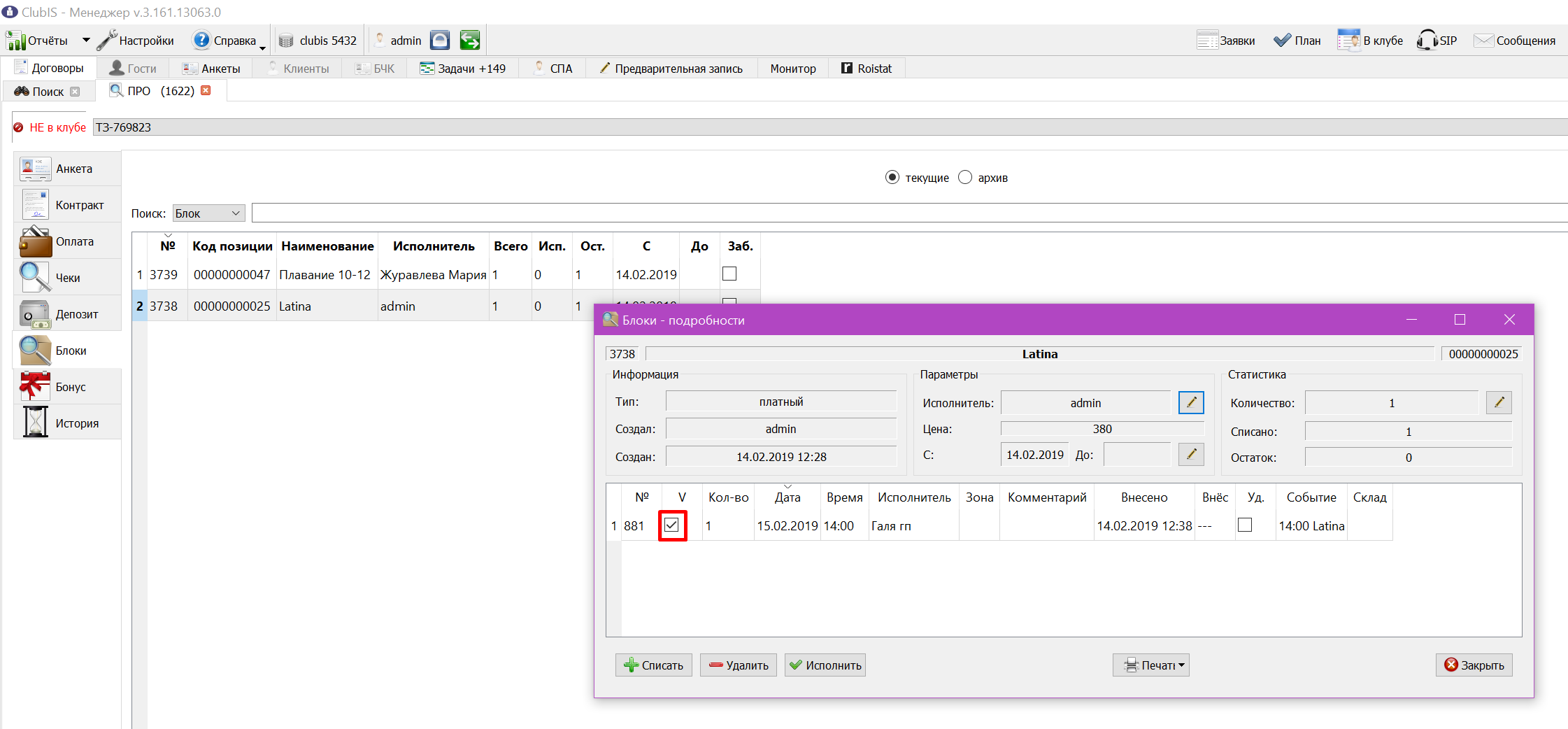
Кнопка Печать - работает только если у клиента есть блоки с категорией Групповая программа. При нажатии созданное списание в блоке исполняется, распечатывается чек о списании.
¶ Списание из блока
1.Обычный блок
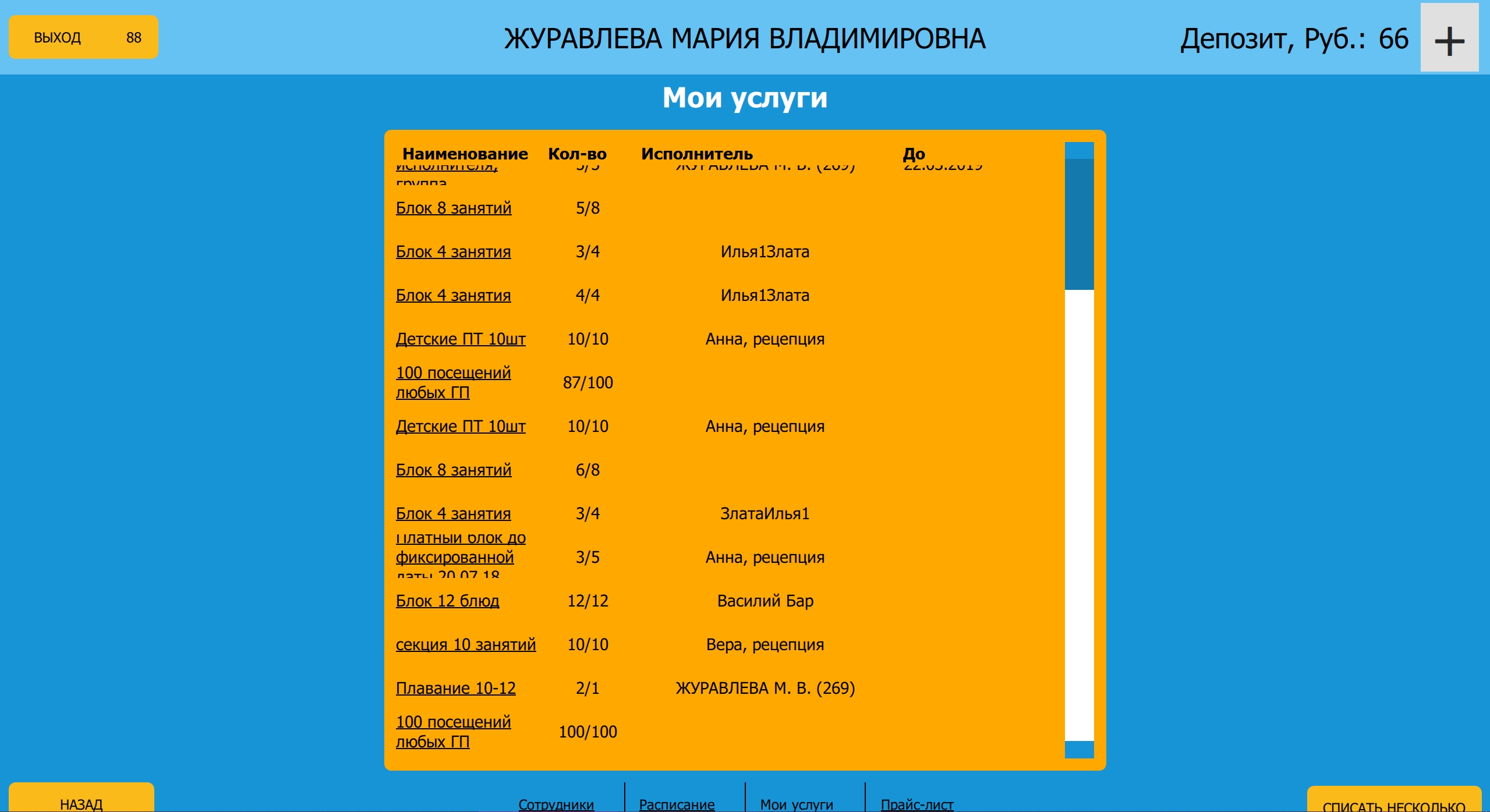
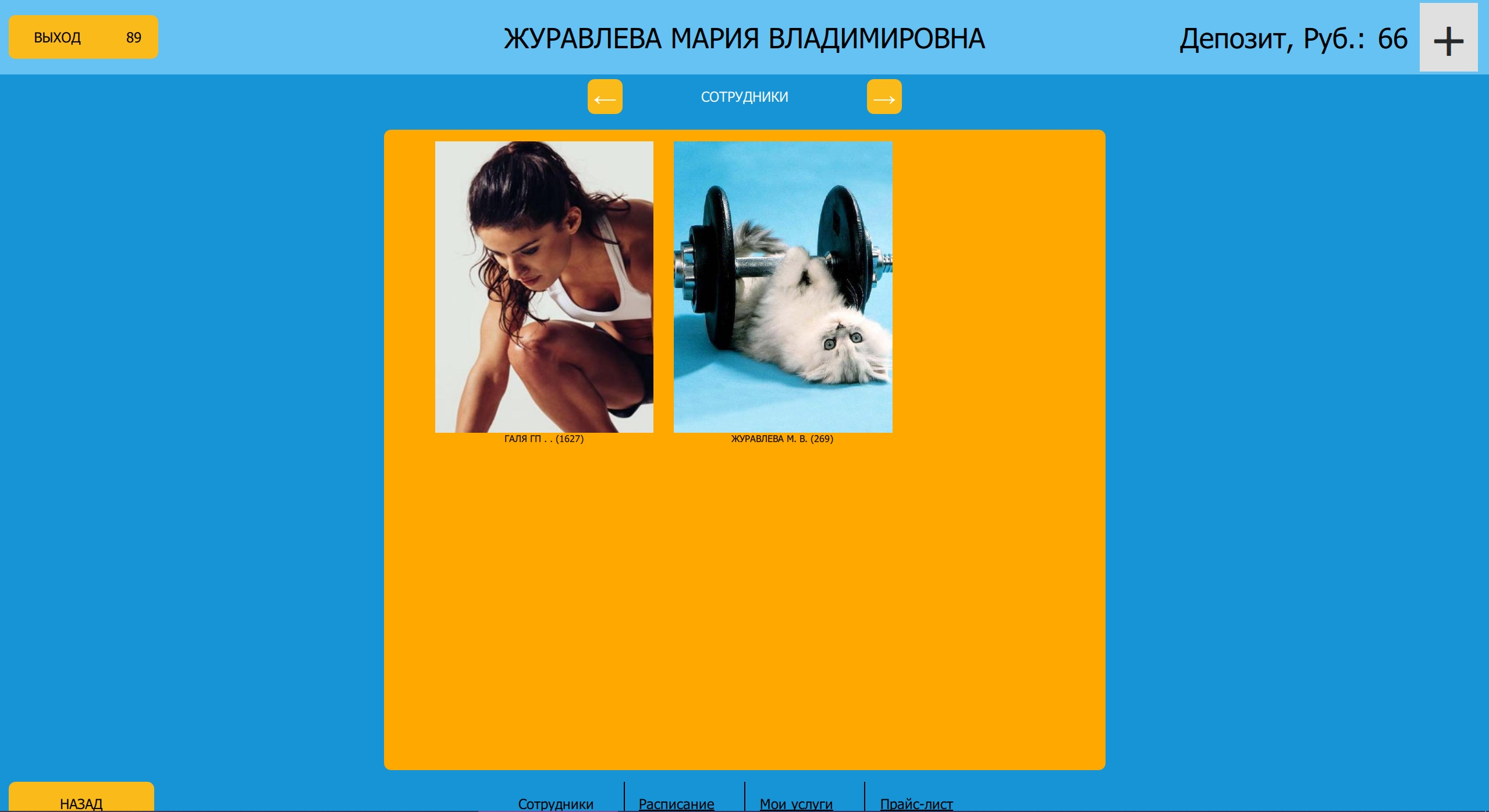
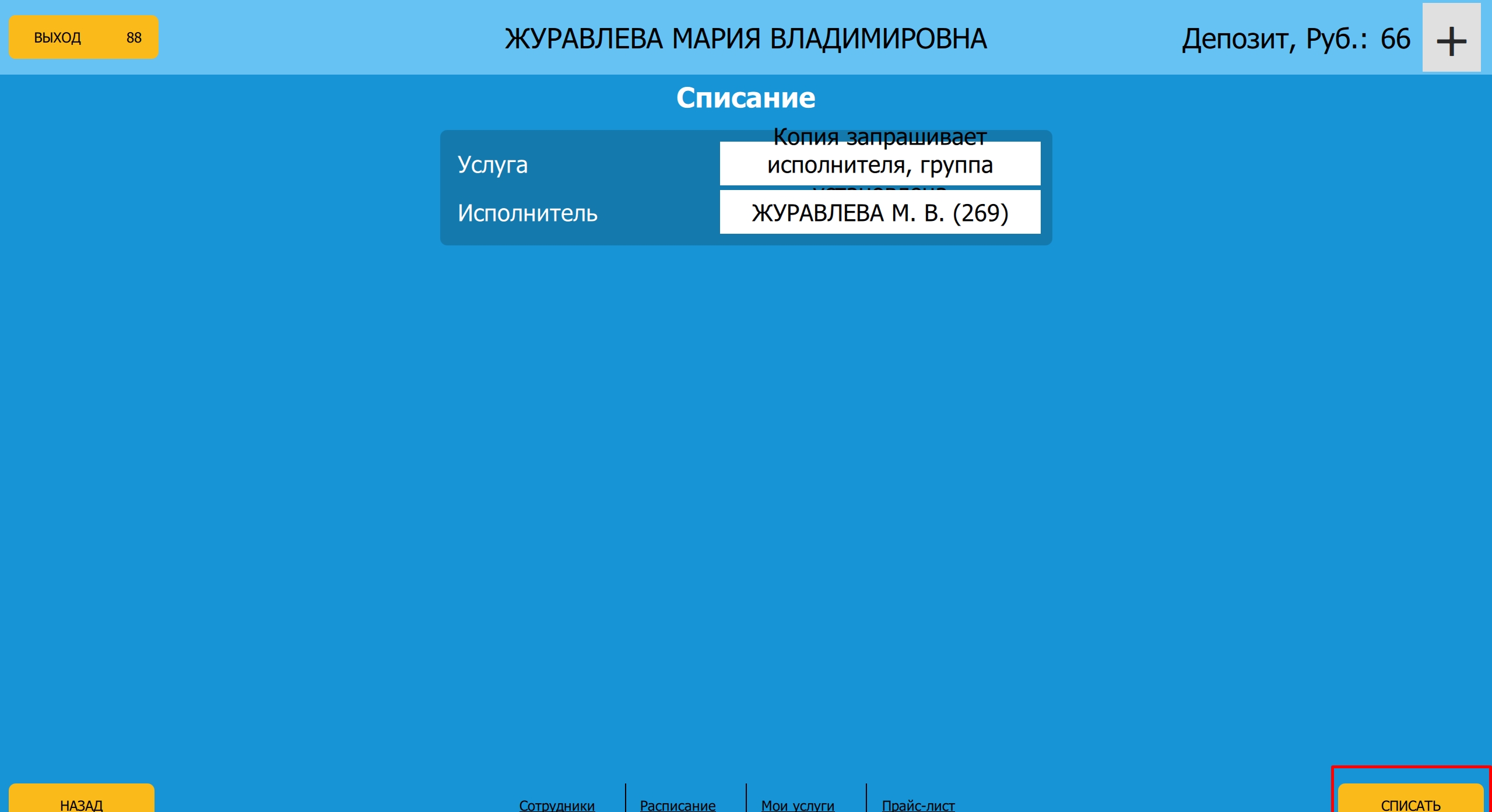
Зайдите в раздел Мои услуги, выберите Блок (нажав на его наименование), выберите исполнителя, нажмите Списать.
2. Блок, связанный с групповой программой.
При списании из блока предлагается выбрать групповую программу из расписания.
В зависимости от времени и дня выбранной групповой программы будут возможны следующие действия:
2.1. Неактуальная программа (время начала в прошлом) - нет действий.
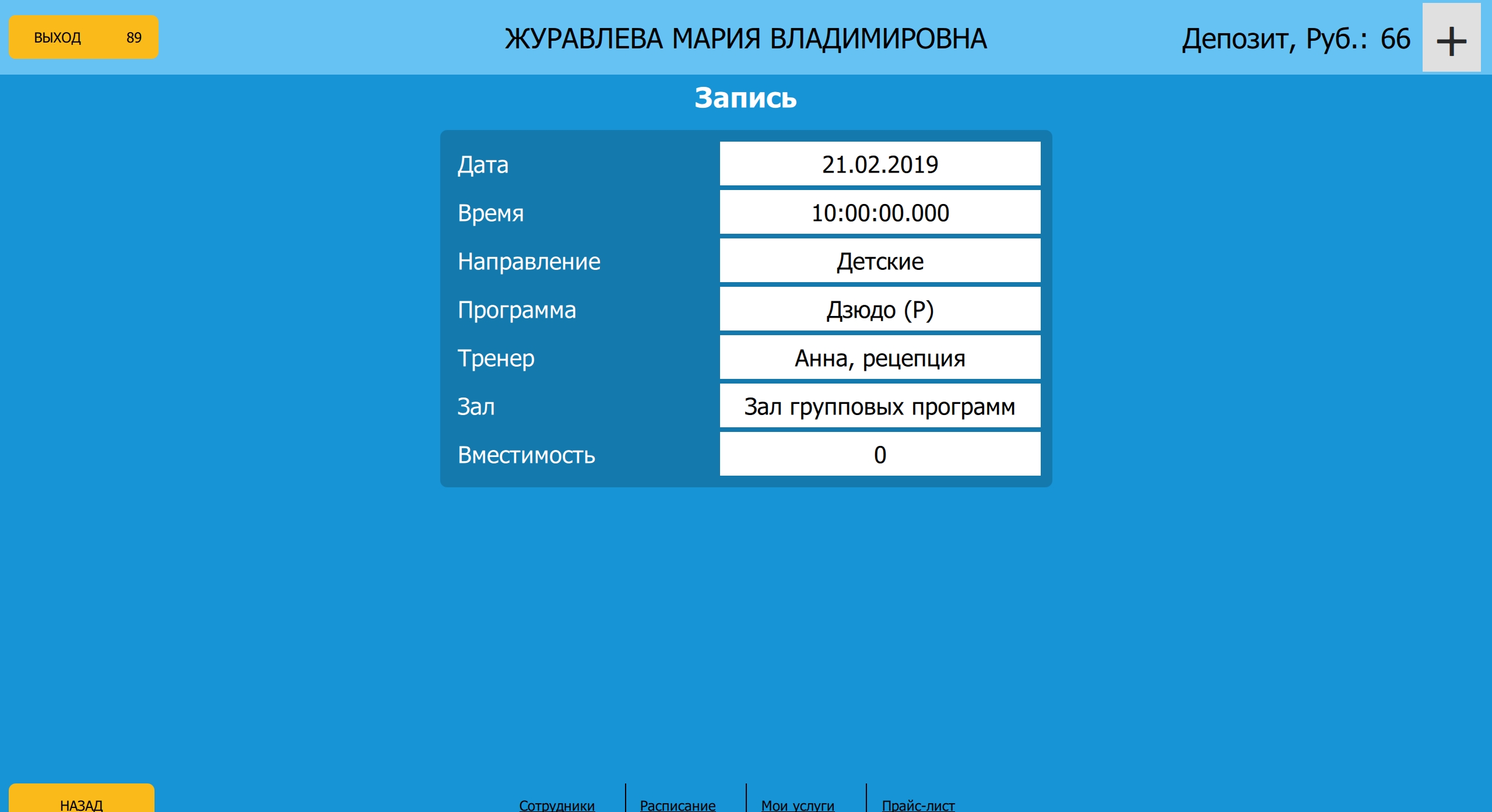
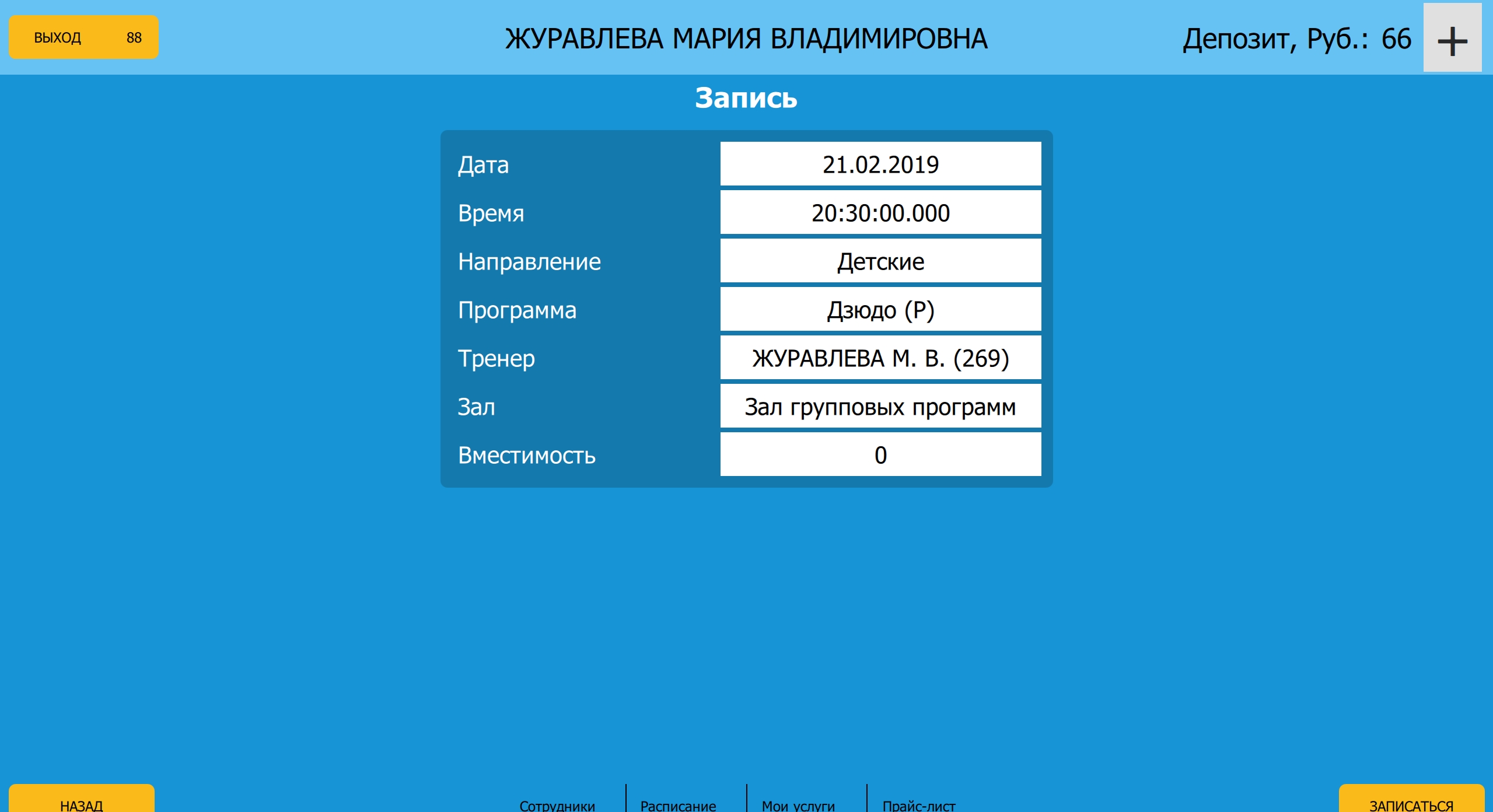
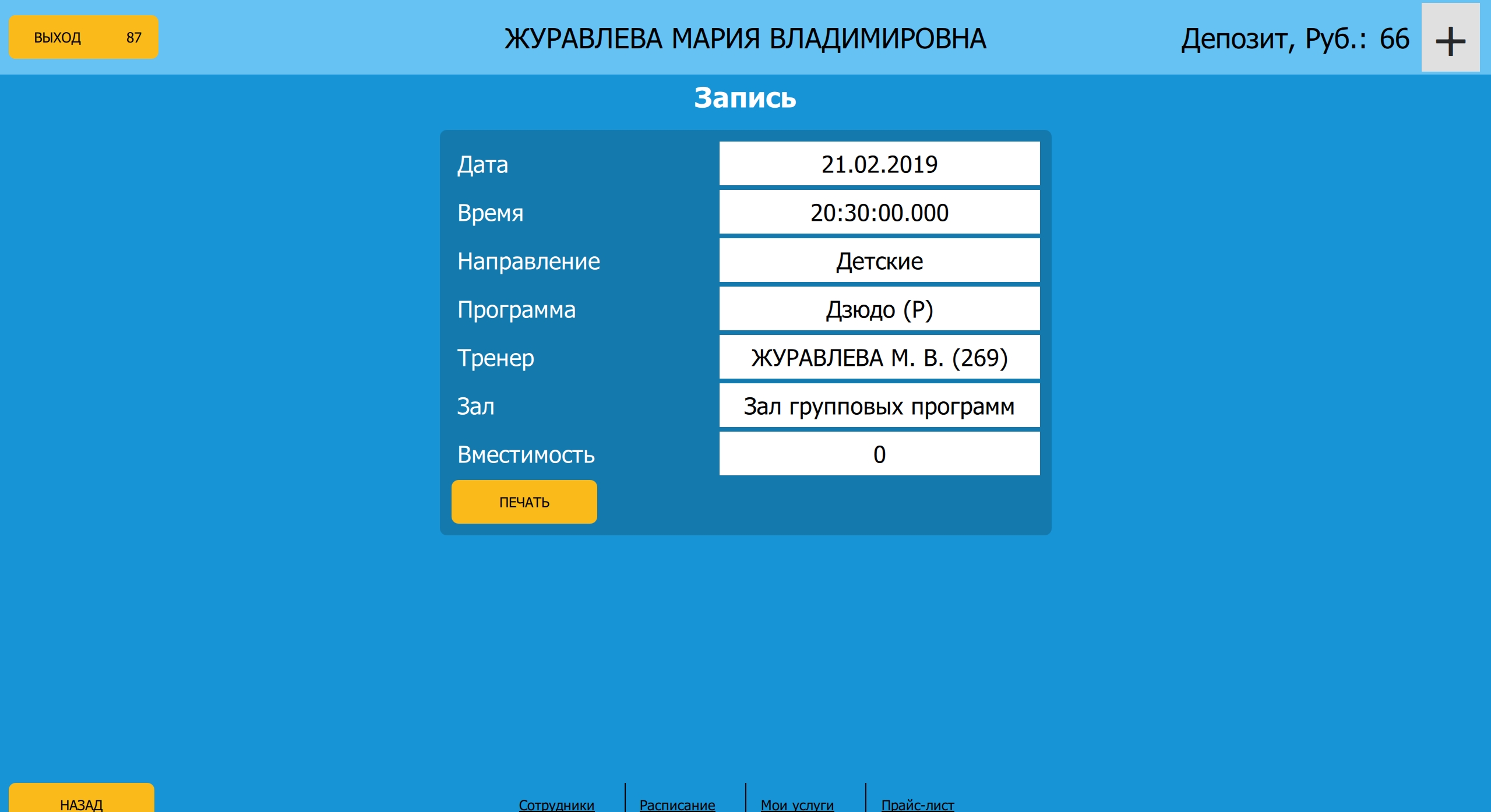
2.2. Актуальная программа (время начала еще не наступило) - кнопка Запись. При повторном нажатии на указанную программу - кнопка Печать. Кнопка Печать производит 1 списание из блока.
¶ Сотрудники
Отображаются только те сотрудники, у которых профиль пользователя связан с анкетой сотрудника в базе и в анкете есть фото.
¶ Прайс
Меню добавления позиций прайса в чек и его оплаты. Используется для самостоятельной оплаты клиентами доп.услуг.
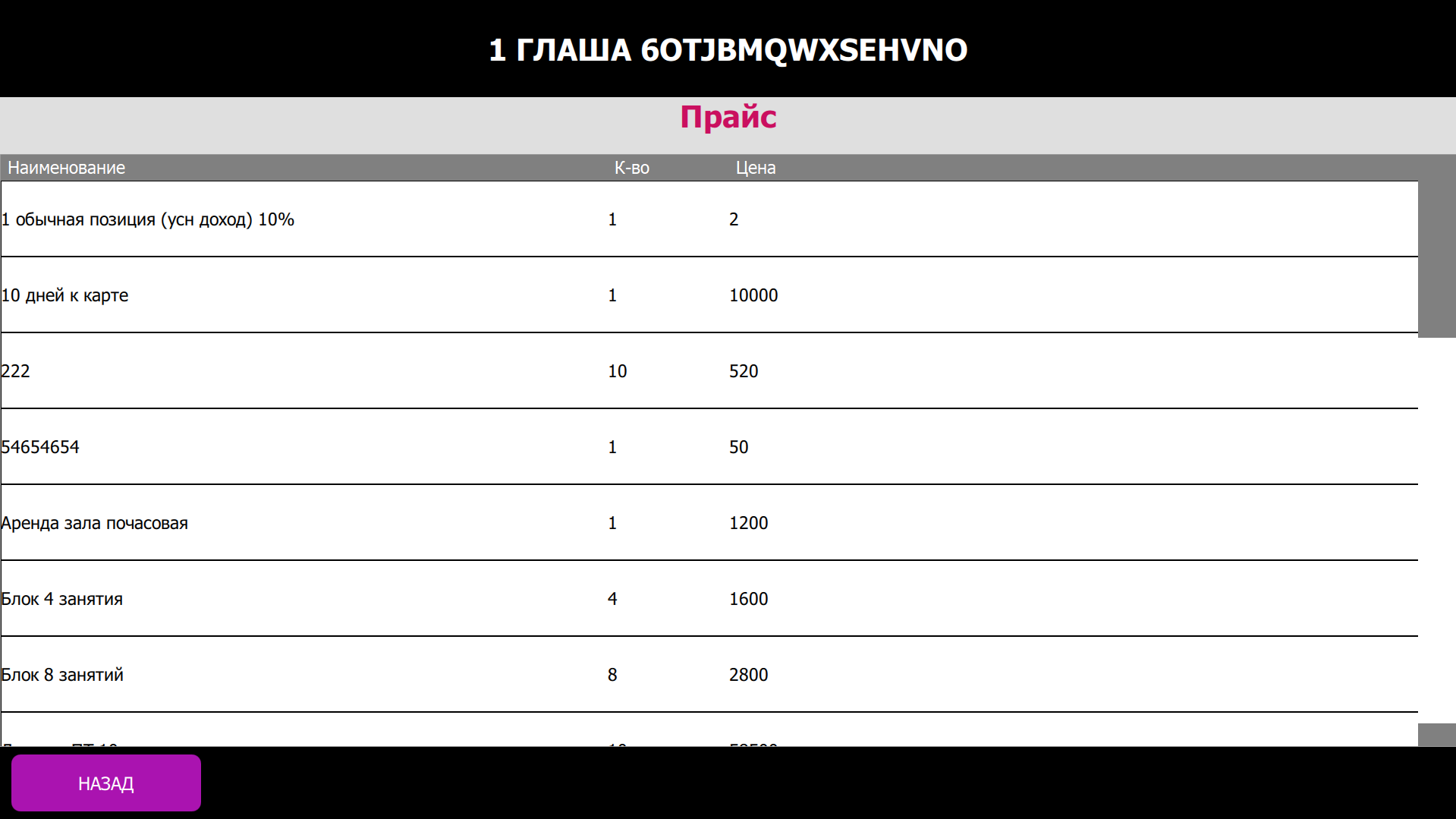
Позиции выбираются щелчком.
Если в столбце количество и цена 0 - это группа прайса.
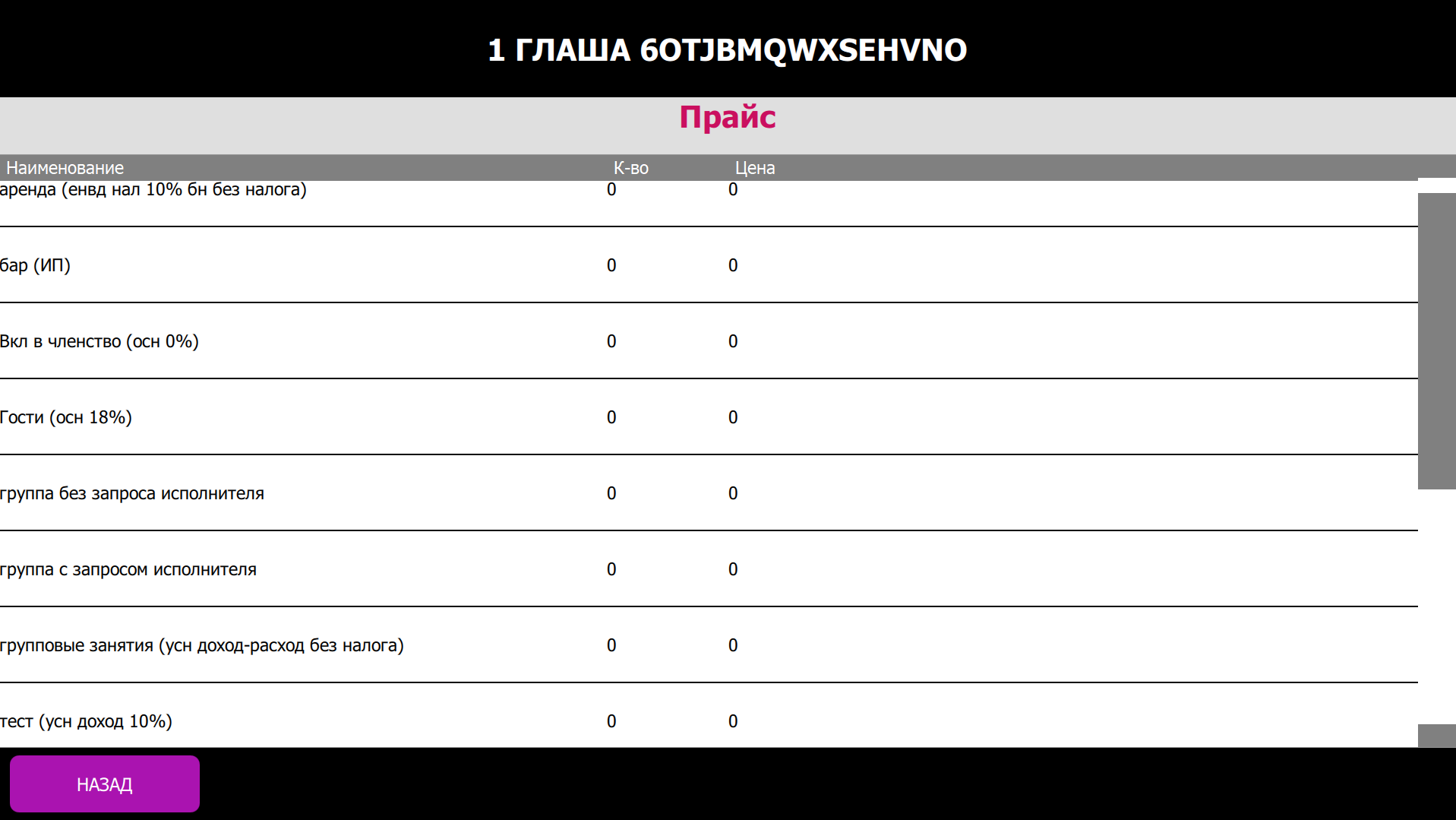
На экране покупки позиции можно добавить в Избранное (или убрать из него) — тогда услугу не нужно каждый раз искать в дереве прайса.
¶ Избранное
Раздел для быстрой покупки часто нужных услуг без обхода всего прайса.
Кнопка Избранное доступна в главном меню и на нижней панели (включается в настройках киоска вместе с остальными кнопками интерфейса при запуске с параметром -config).
В списке отображаются:
- услуги, которые клиент сам добавил в избранное;
- часто покупаемые этим клиентом услуги (если своих избранных ещё мало или нет).
Если у услуги сохранён исполнитель (тренер), он показывается в названии и подставляется при покупке.
Чтобы добавить услугу в избранное: откройте её через Прайс (или из списка избранного), на экране покупки нажмите В избранное. Чтобы убрать — Убрать из избранного или отметьте звездой в списке избранного.
Покупка из избранного выполняется так же, как и из прайса: выбор позиции → покупка → оплата.
¶ Баланс
¶ Правила клуба
Перед оплатой или продлением контракта на киоске может открыться экран с текстом соглашения (в шапке по умолчанию — «Правила клуба»).
Текст на экране берётся из справочника Печатные формы договоров: нужна активная форма в формате HTML, подходящая к виду членства клиента. Если форм несколько, для киоска выбирается форма с доступностью для киоска. Формы в формате Word (docx) на экран киоска не подставляются.
Если подходящей HTML-формы нет, экран согласия не показывается — клиент сразу переходит к выбору оплаты.