¶ Установка
Для установки последней версии скачайте её с сайта https://support.club-is.ru/redmine/distrs. Установите программные модули с помощью MSI-установщика или распакуйте архив ZIP в папку программы (см. ниже) и при необходимости создайте ярлыки.
¶ 32-бит и 64-бит
На Windows для ClubIS выпускаются два пакета программных модулей:
| Пакет | Куда ставится | Имя файла (пример) |
|---|---|---|
| 32-бит | C:\Program Files (x86)\ClubIS\Fitness 3 |
…_x86.msi или …_x86.zip |
| 64-бит | C:\Program Files\ClubIS\Fitness 3 |
…_x64.msi |
На одном компьютере должна быть установлена только одна разрядность — либо 32-бит, либо 64-бит.
Не ставьте оба пакета подряд (сначала 32-бит, потом 64-бит или наоборот). Из‑за этого модули могут перестать запускаться (в том числе киоск и рецепция), а в списке установленных программ Windows могут оказаться две записи ClubIS.
¶ Какой пакет выбрать
- Обычная рабочая станция клуба (рецепция, менеджер, киоск и т.п.) — используйте пакет, который выдан поддержкой для вашей площадки. Базовый канал обновлений — 32-бит.
- 64-бит ставьте только если поддержка явно перевела рабочее место на эту сборку (или вы осознанно переходите на неё на всех нужных компьютерах).
¶ Переход с 32-бит на 64-бит (или обратно)
- Закройте все модули ClubIS на этом компьютере.
- Установите MSI нужной разрядности. Установщик заменяет предыдущую установку другой разрядности: одновременно две копии держать не нужно.
- Проверьте, что ярлыки и службы запускают программу из новой папки (
Program Filesдля 64-бит илиProgram Files (x86)для 32-бит). - Если после смены разрядности не открывается связанное оборудование (кассы, эквайринг, ТС ПИоТ и т.п.), уточните у поддержки, нужна ли та же разрядность драйверов производителя.
Если сомневаетесь, какая версия сейчас стоит: откройте папку с программой из ярлыка или посмотрите «Установка и удаление программ» в Windows — у 64-бит путь без (x86).
¶ Настройка подключения к БД
Если база данных не локальная, то после установки программы нужно настроить подключение к базе данных. Запустите любой модуль.
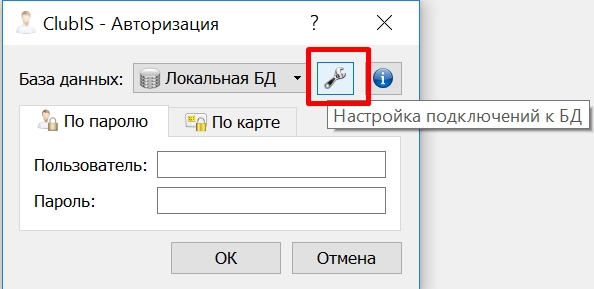
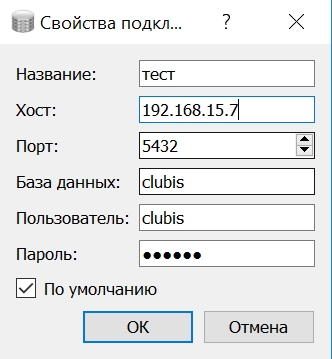
Добавьте новое подключение. Введите название подключения, хост (ip адрес) и порт сервера. Введите имя БД, имя пользователя (владельца) и пароль.
¶ Запуск
Вход в программы изначально осуществляется под пользователем admin с пустым паролем.
См. также: Установка · Обновление для Windows · Установка сервера БД для Windows · Установка служб · Настройка подключения к БД