Перед обновлением всегда делайте резервную копию базы.
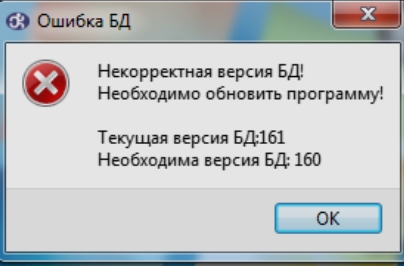
Обновление базы и отчётов зашито в ПО — сначала всегда обновляйте ПО. Если сначала обновить базу данных (например, на сервере), но не обновить ПО на рабочей станции, программа выдаст ошибку.
Для установки последней версии скачайте её с сайта поддержки: https://support.club-is.ru/redmine/distrs. Установите программные модули с помощью MSI-установщика или распакуйте ZIP-архив в папку программы:
- 32-бит —
C:\Program Files (x86)\ClubIS\Fitness 3 - 64-бит —
C:\Program Files\ClubIS\Fitness 3
На одном компьютере нужна только одна разрядность. Не ставьте 32-бит и 64-бит пакеты подряд. Подробности — в статье Установка программных модулей для Windows.
¶ Обновление ПО без изменения версии базы данных
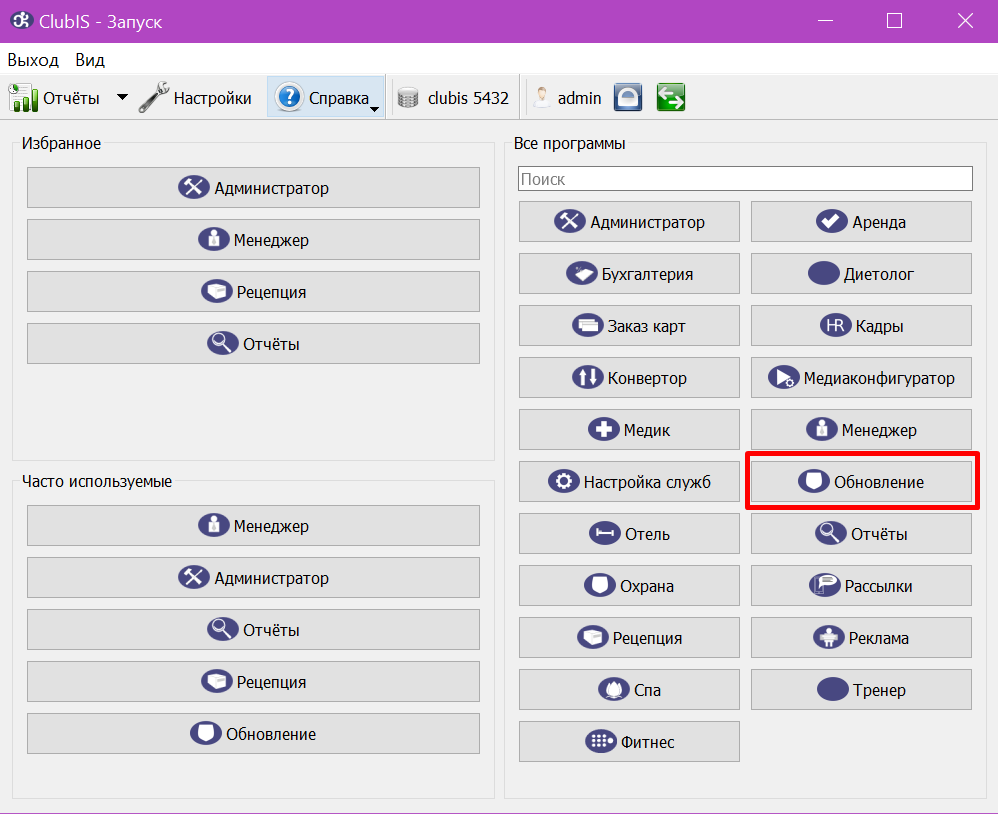
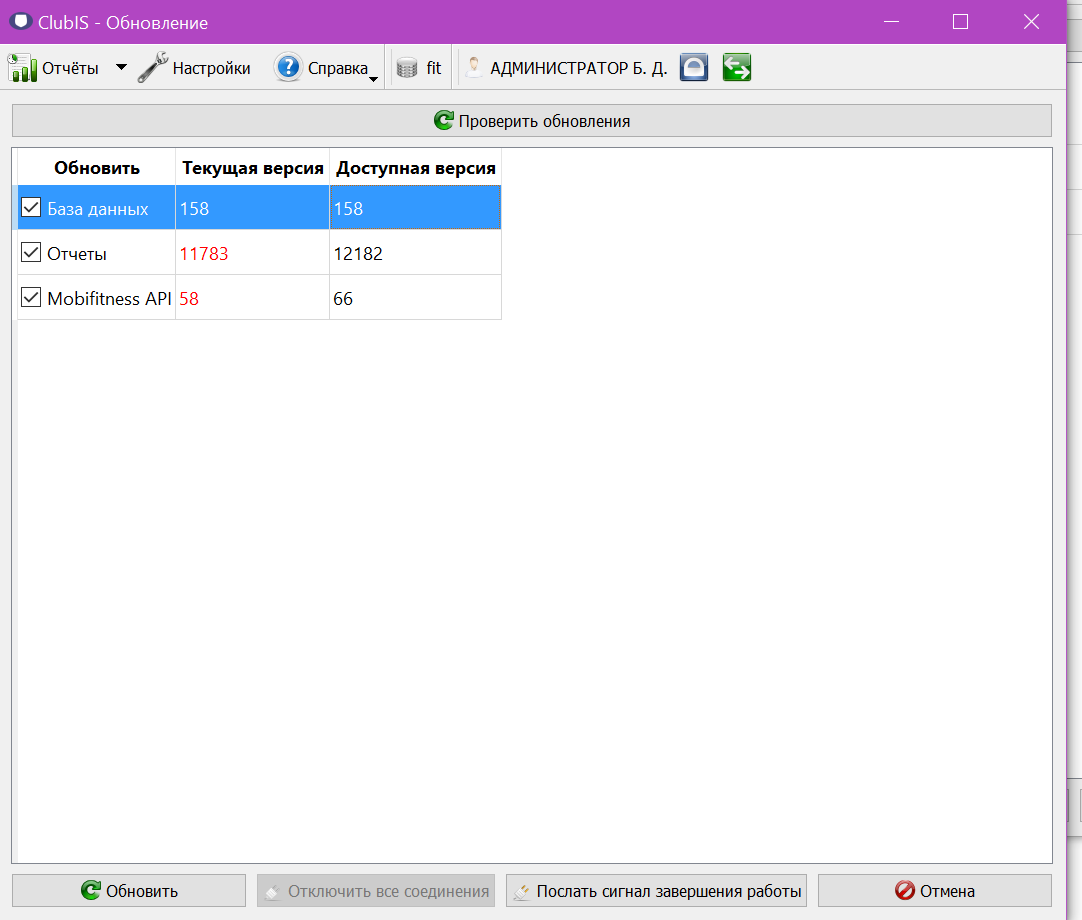
Если установленная версия ПО содержит обновление отчётов, запустите модуль Обновление и нажмите Обновить.
¶ Обновление ПО без изменения версии базы данных с опциональными обновлениями
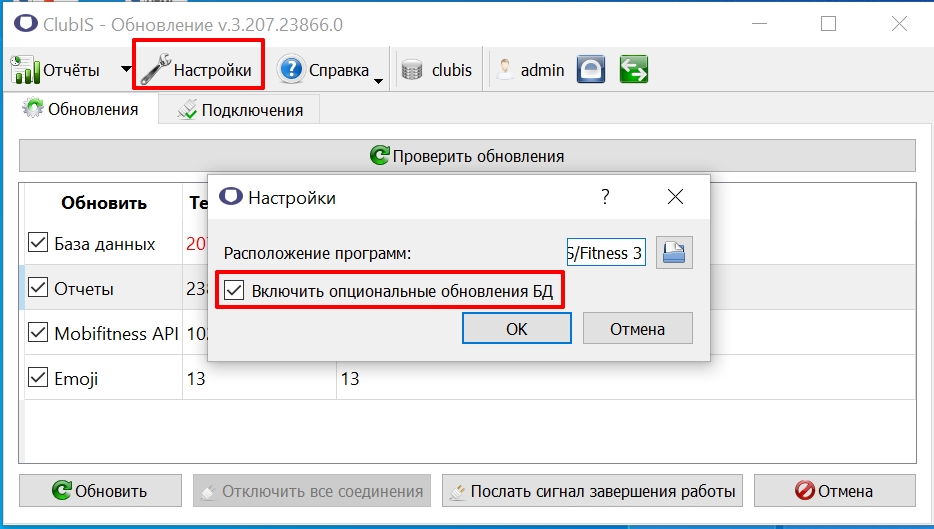
Если установленная версия ПО содержит опциональные обновления для базы:
- Запустите модуль Обновление.
- Откройте Настройки и включите опциональные обновления.
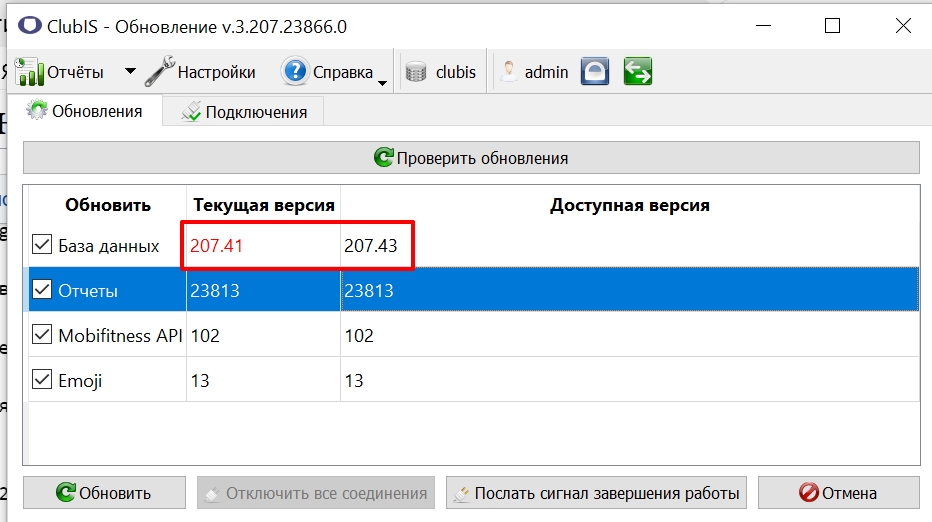
- Версия базы начнёт состоять из двух групп цифр (например,
207.41). - Нажмите Обновить.
¶ Обновление ПО с изменением версии базы данных
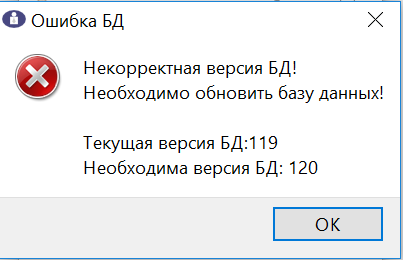
Если установленная версия ПО содержит обновление базы данных, до обновления базы возможен вход только в модули Обновление и Администратор. При запуске других модулей выдаётся ошибка.
Порядок действий:
- Установите последнюю версию ПО на все рабочие станции.
- Обновите базу данных (и при необходимости отчёты).
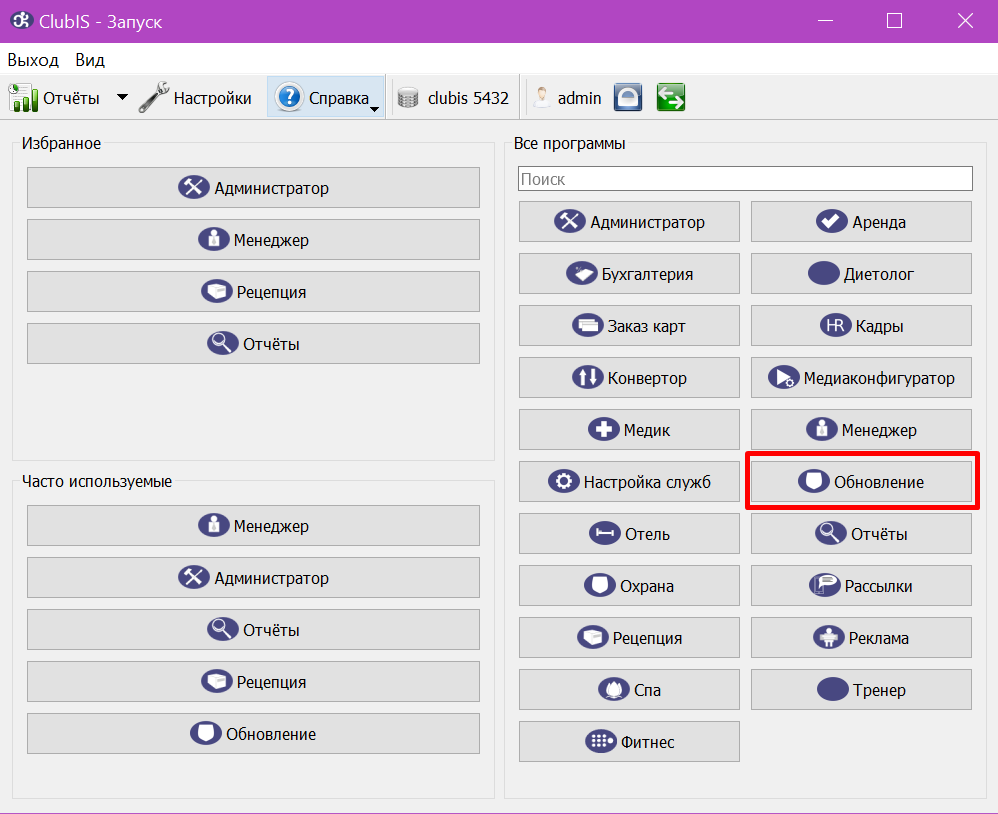
Чтобы обновить версию базы данных и отчёты, запустите модуль Обновление.
Если какая-либо строка в столбце «Текущая версия» подсвечена красным — для неё есть обновление.
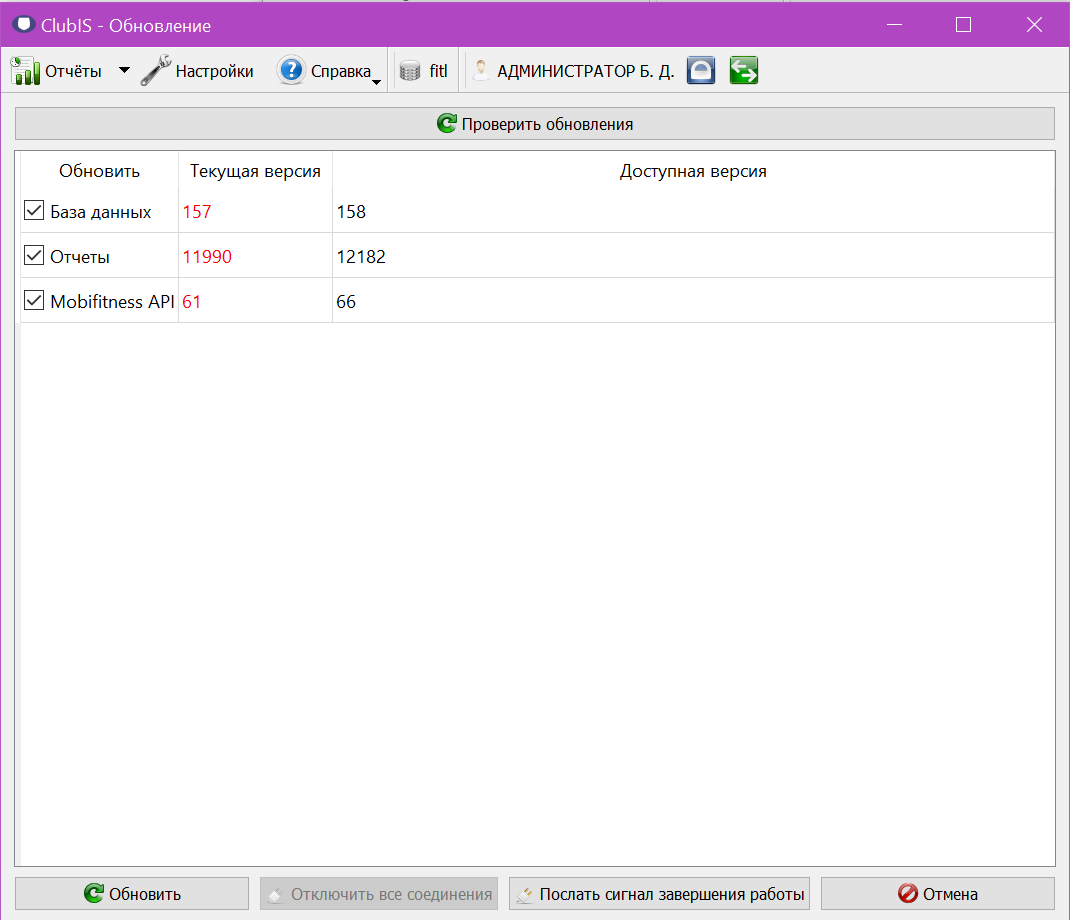
Нажмите Обновить. Перед обновлением базы данных рекомендуется отключить всех пользователей от базы.
Обновлять БД и отчёты нужно только один раз для каждой базы: изменения применяются к базе и сразу доступны всем.
¶ Права суперпользователя PostgreSQL
Некоторые шаги обновления базы могут потребовать права суперпользователя PostgreSQL (обычно пользователь postgres; пароль задаётся на этапе установки СУБД).
Модуль обновления запрашивает логин и пароль по необходимости:
- если права всегда нужны для шага — диалог появляется в начале обновления (если текущее подключение уже не с правами суперпользователя);
- если права нужны только на части баз — сначала проверяется состояние базы, и диалог показывается только когда без этих прав шаг нельзя выполнить.
Диалог может появиться в начале обновления или перед конкретным шагом. Если пароль не ввести или отменить диалог, уже применённые шаги остаются; оставшиеся можно доустановить при следующем запуске обновления.
¶ Обновление через API
- На сайте поддержки в разделе «Моя учётная запись» скопируйте «Ключ доступа к API».
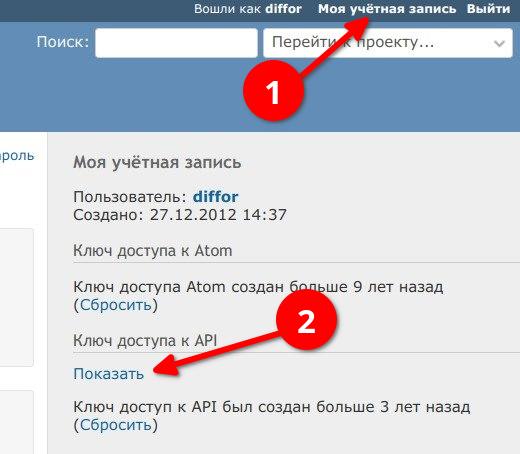
- Вставьте ключ в Администратор → Параметры → Общие.
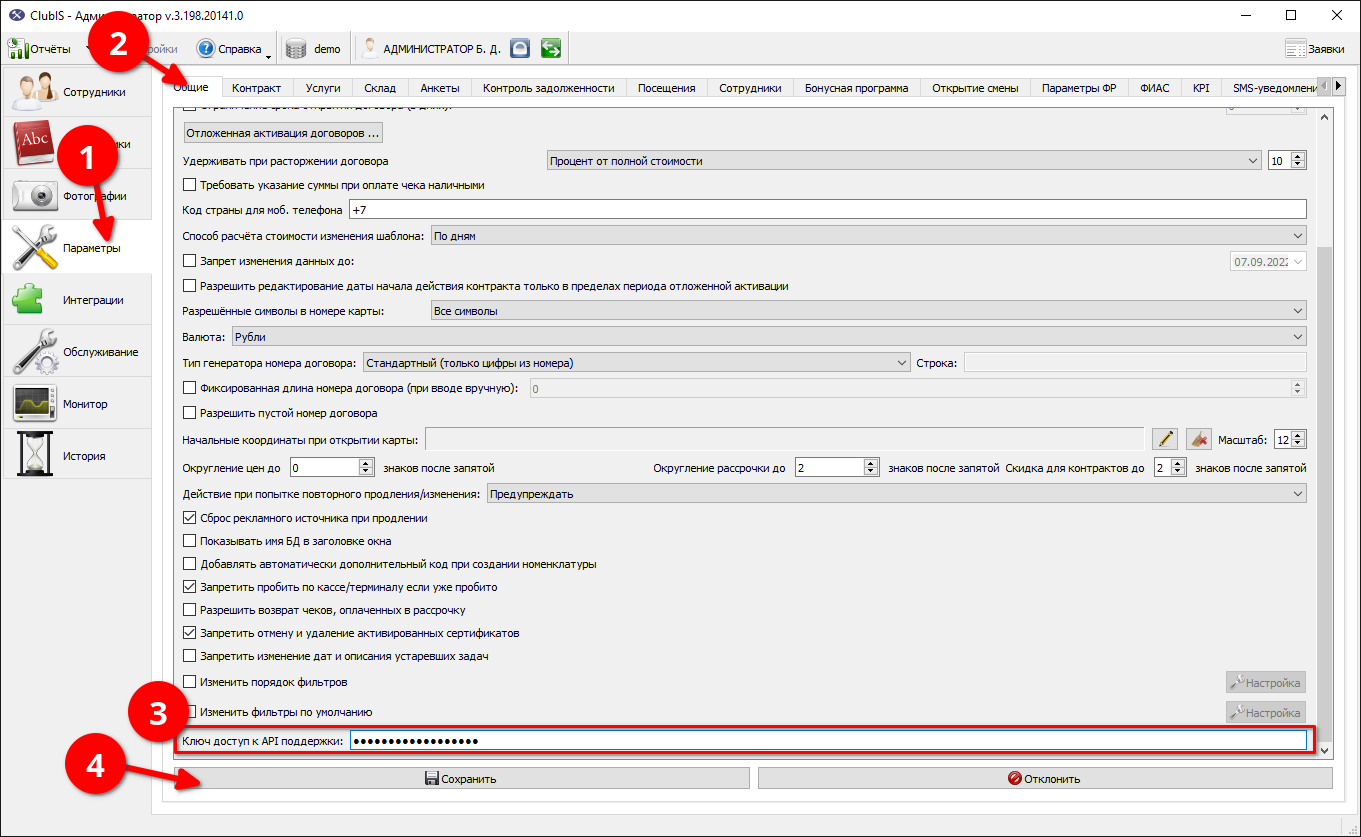
- После этого программу можно обновлять через Справка → Обновление в любом модуле. У пользователя должен быть доступ к модулю Обновление на вход.
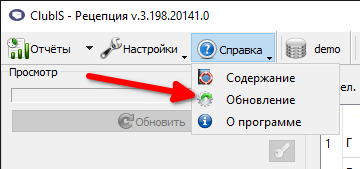
Если на площадке включён прокси обновлений, станции скачивают MSI с web-service клуба по «Внутренний токен площадки». Ключ поддержки нужен на сервере (чтобы один раз скачать пакет с официального сайта), а не на каждом рабочем месте.
На компьютерах с macOS используйте тот же пункт Справка → Обновление. Подробности — в статье Обновление для macOS.
¶ Автоматическое обновление
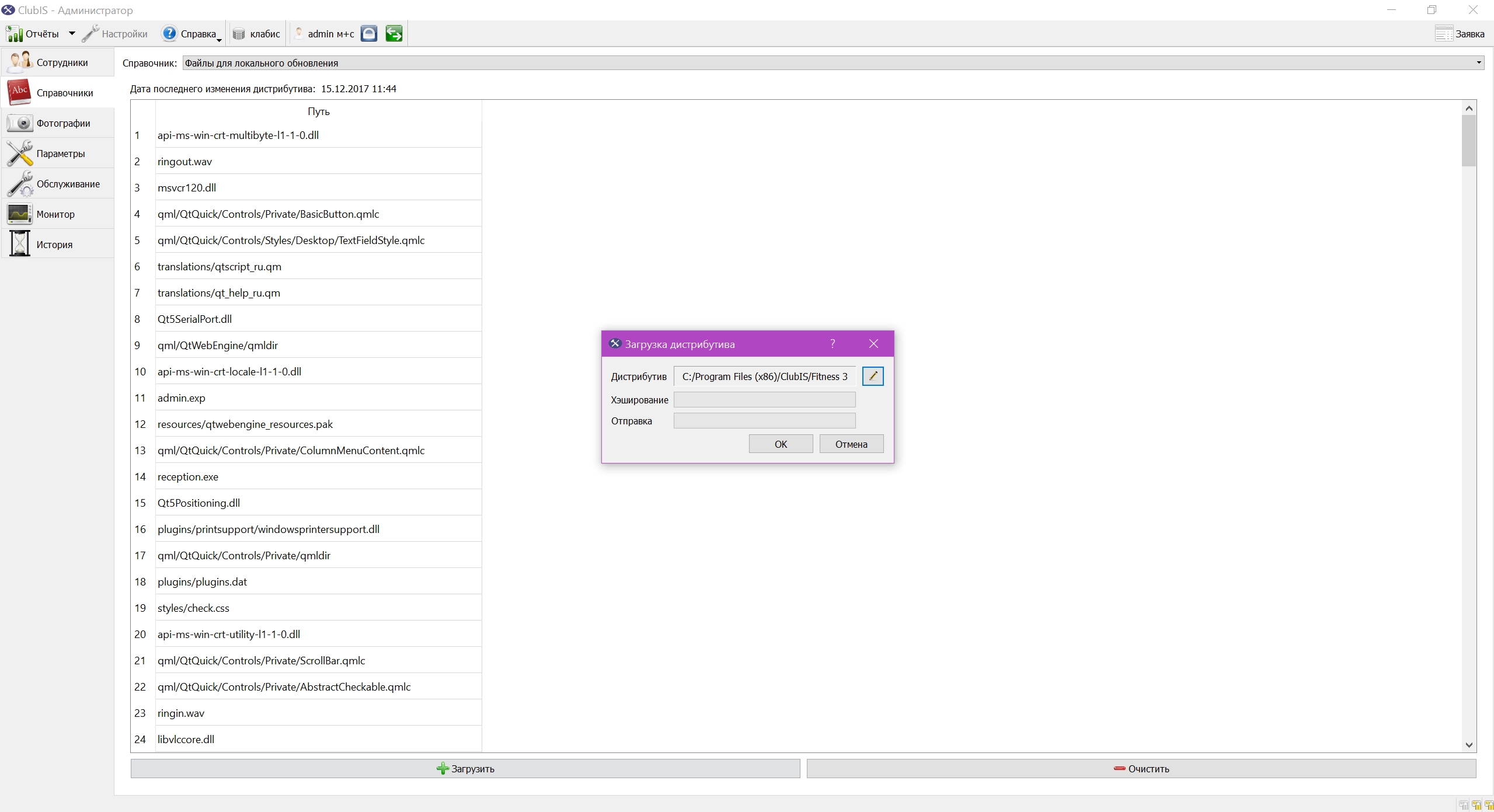
Автоматическое обновление хранит загруженные файлы актуального ПО в справочнике «Файлы для локального обновления» и обновляет программу модулем maintenance.
¶ Порядок настройки
-
Администратор настраивает глобальные настройки обновления.
В зависимости от настроек при запуске любого модуля после авторизации пользователям предлагают проверить обновления либо проверка пройдёт автоматически. При необходимости нужные файлы скачиваются из БД, и программа обновляется.
Глобальные настройки: Администратор → Параметры → Сотрудники → Обновления.
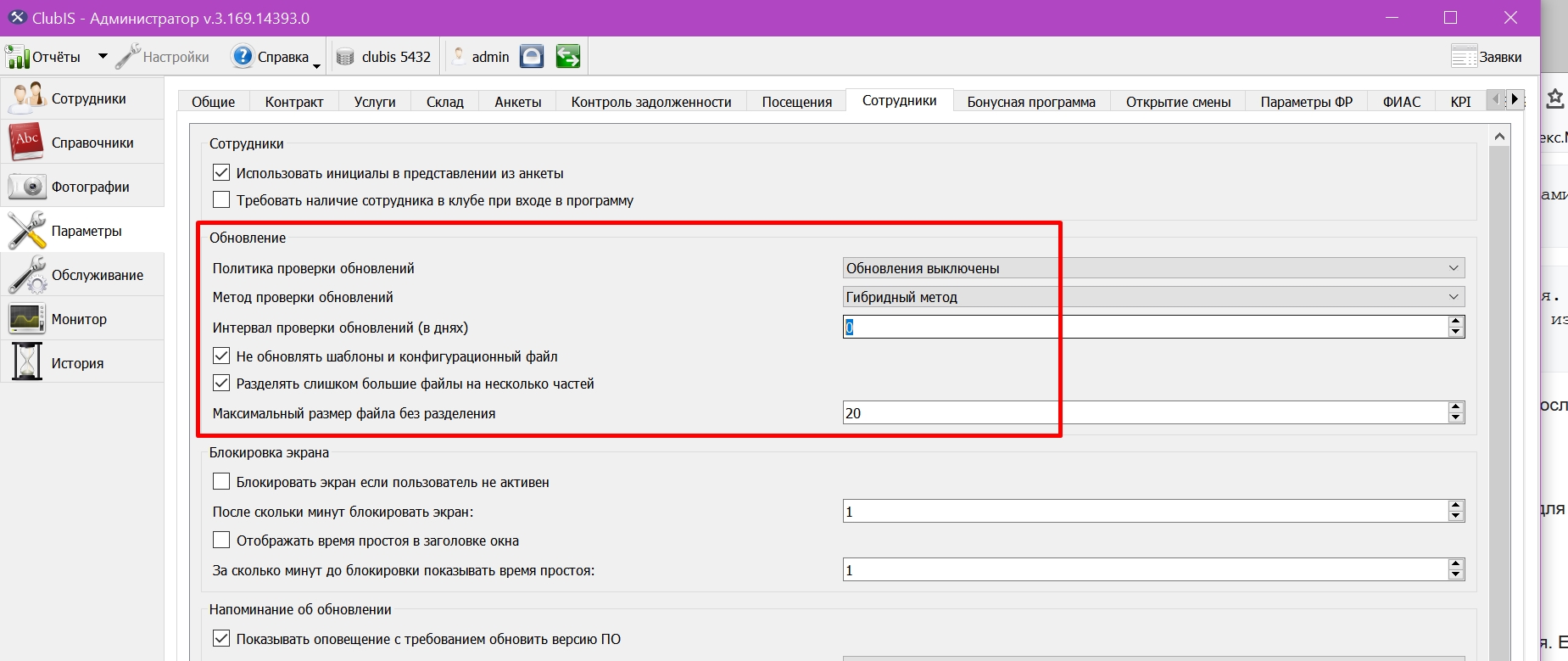
Настройки:
- Политика проверки обновлений — как проверять обновления: автоматически, спросить пользователя, не проверять.
- Метод проверки обновлений — один из трёх методов. При обновлении программа ориентируется не на «текущую» версию на клиенте, а на версию, загруженную в справочник:
- Проверка даты обновления дистрибутива — если дата обновления дистрибутива больше даты последнего обновления, программа обновляется. Все файлы в папке с программой удаляются и скачиваются заново из БД. С клиента снимается нагрузка подсчёта хэш-сумм, но растёт нагрузка на сервер БД. Подходит для слабых клиентских компьютеров.
- Сравнение файлов в дистрибутиве — считаются хэш-суммы всех файлов в дистрибутиве и сравниваются с хэш-суммами в БД. Из БД скачиваются только недостающие или изменившиеся файлы. Повышает нагрузку на клиент, снижает — на сервер.
- Гибридный метод (рекомендуется) — сначала сравнивается дата последнего обновления дистрибутива с датой последнего локального обновления; если дата меньше, файлы сравниваются по хэш-сумме. Из БД скачиваются только недостающие или изменившиеся файлы.
- Интервал проверки обновлений — через сколько дней клиенты должны проверять обновление. При значении
0проверка выполняется после каждого запуска любого модуля.
Опция «Не обновлять шаблоны и конфигурационный файл»: если включена, из обновления исключаются все файлы в папке templates и файл clubis.ini.
Для предотвращения ошибок из‑за нехватки оперативной памяти можно разделять слишком большие файлы на части. Если при загрузке в справочник «Файлы для локального обновления» возникают ошибки, включите:
- Разделять слишком большие файлы на несколько частей;
- Максимальный размер файла без разделения — в мегабайтах, рекомендуется
20.
-
Администратор скачивает архив или MSI с дистрибутивом, распаковывает или устанавливает программу, при необходимости обновляет БД.
-
Администратор загружает файлы в БД через справочник «Файлы для локального обновления». При загрузке указывается папка с распакованной или установленной программой (не архив и не MSI).
-
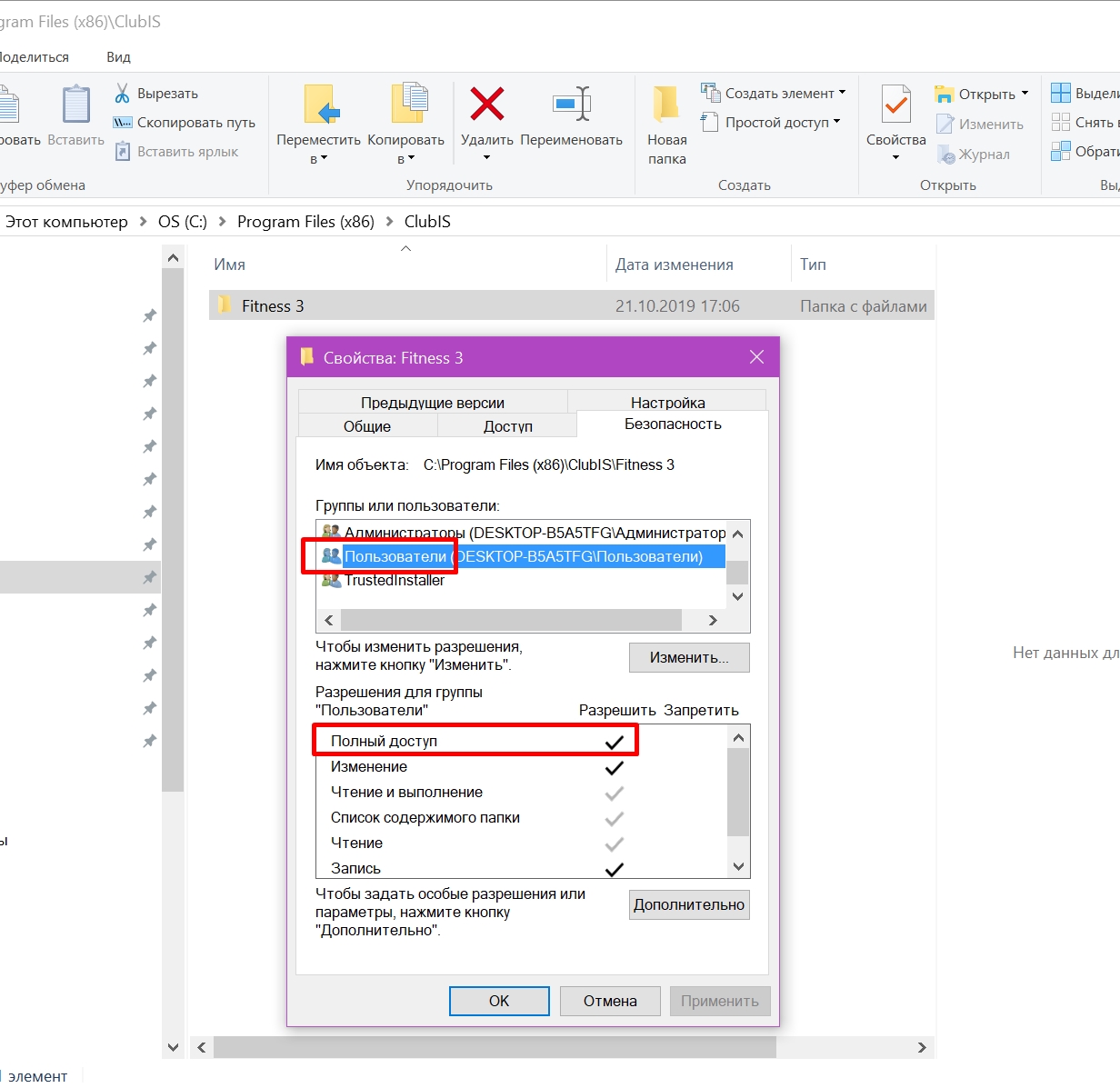
Если у пользователей Windows на рабочих станциях ограниченные права, дайте полные права на папку с программой всем пользователям. Иначе при обновлении будут запрашиваться права администратора Windows.
Названия групп пользователей могут отличаться в зависимости от версии Windows.
¶ Отладка модуля maintenance
Есть ключи для запуска модуля maintenance вручную:
- без ключей — модуль проверяет статус дистрибутива по правилам из Администратора и при необходимости обновляет программу;
--check— сначала показывает диалоги, спрашивающие, нужно ли проводить обновление по настройкам. При запуске любого модуляmaintenanceавтоматически стартует с этим ключом;--force— обновление без вопросов и проверок.
¶ Обновление базы по расписанию
Модуль Обновление можно запускать без окна — теми же ключами, что и команда на Linux. Так ставят обновление базы в планировщик заданий Windows: ночью или днём с коротким простоем.
Программа: update.exe в папке ClubIS (C:\Program Files (x86)\ClubIS\Fitness 3 для 32-бит или C:\Program Files\ClubIS\Fitness 3 для 64-бит). Рабочая папка задания — та же папка с программой. Ключи (--full, --disconnect-clients и остальные) совпадают с Linux. Примеры и .cmd для планировщика — в статье Обновление без графического интерфейса.
См. также: Установка программных модулей для Windows · Обновление для macOS · Обновление без графического интерфейса · Резервное копирование · Обновление сервера БД · Установка сервера БД для Windows · Удалённое отключение пользователей · Прокси обновлений