Adobe Sign - программное решение для цифрового документооборота, работа с электронными подписями.
Отправлять на подпись можно только документы форматов pdf, doc, docx, xls, xlsx. Возврат документа с подписью приходит в формате pdf.
Предварительно нужно настроить и связать учетную запись Adobe Sign с программой.
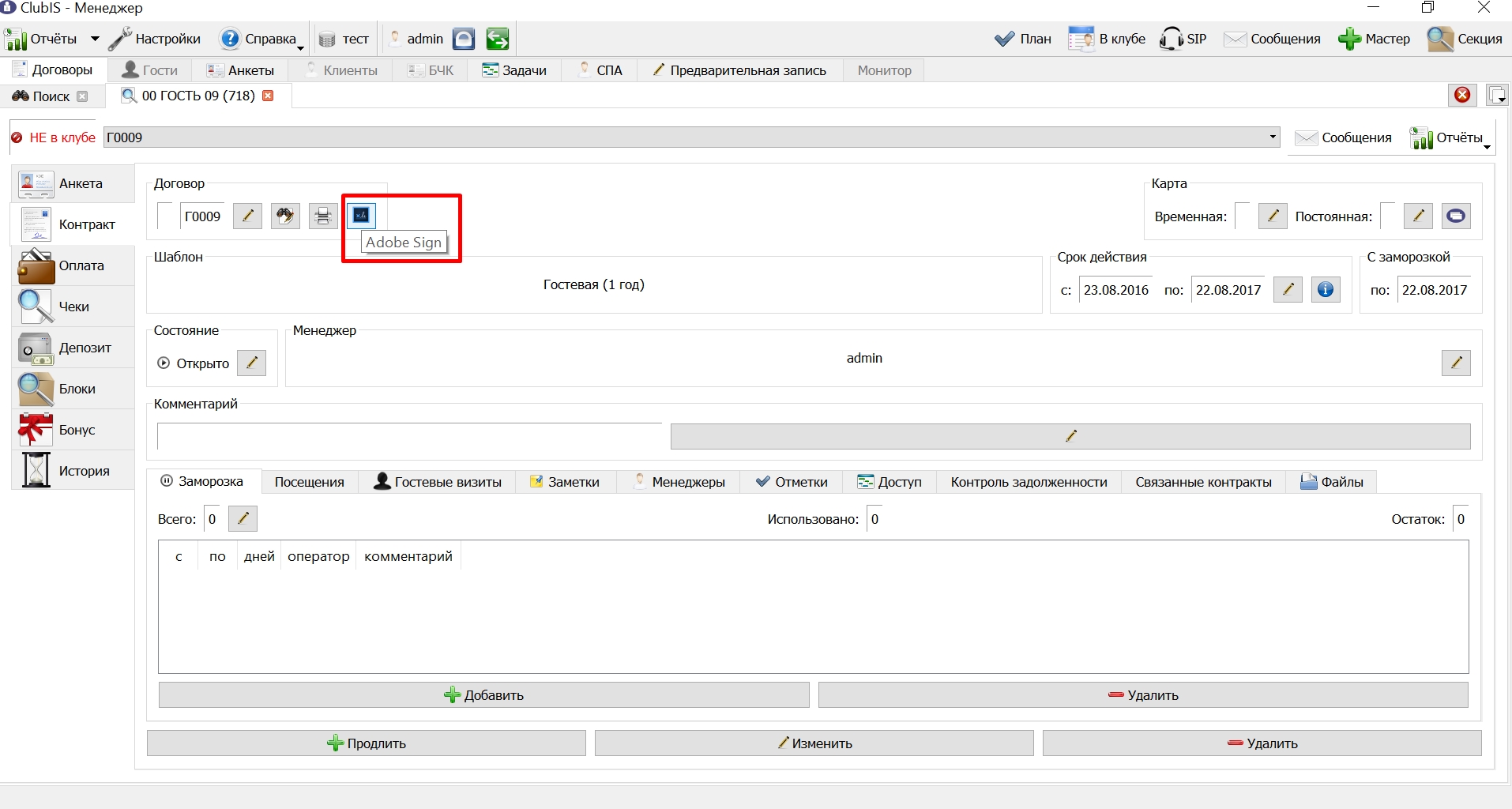
Чтобы отправить на подпись печатную форму договора, нажмите на кнопку "Adobe Sign", выберите печатную форму из списка (только в поддерживаемом формате!) и нажмите ОК.
Чтобы загрузить документ, который нужно отправить, перейдите на вкладку Файлы и нажмите Добавить.
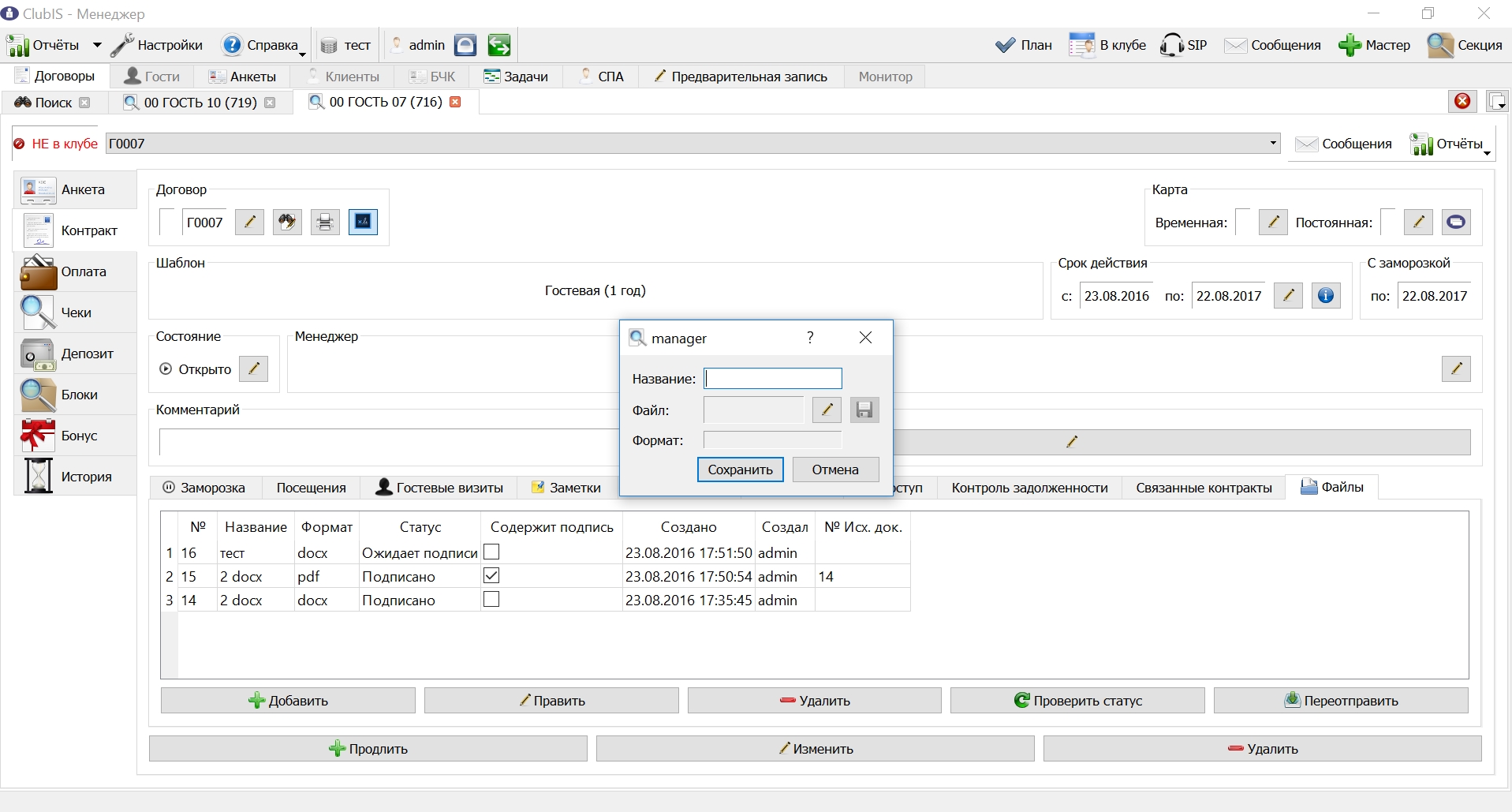
Выберите документ, введите его название и нажмите Сохранить. Откроется окно отправки на подпись.
Введите электронный адрес, на него придет ссылка с просьбой подписать документ. Выберите тип "электронная подпись" и кто из сторон и в каком порядке подписывает документ - только получатель, сначала отправитель или сначала получатель.
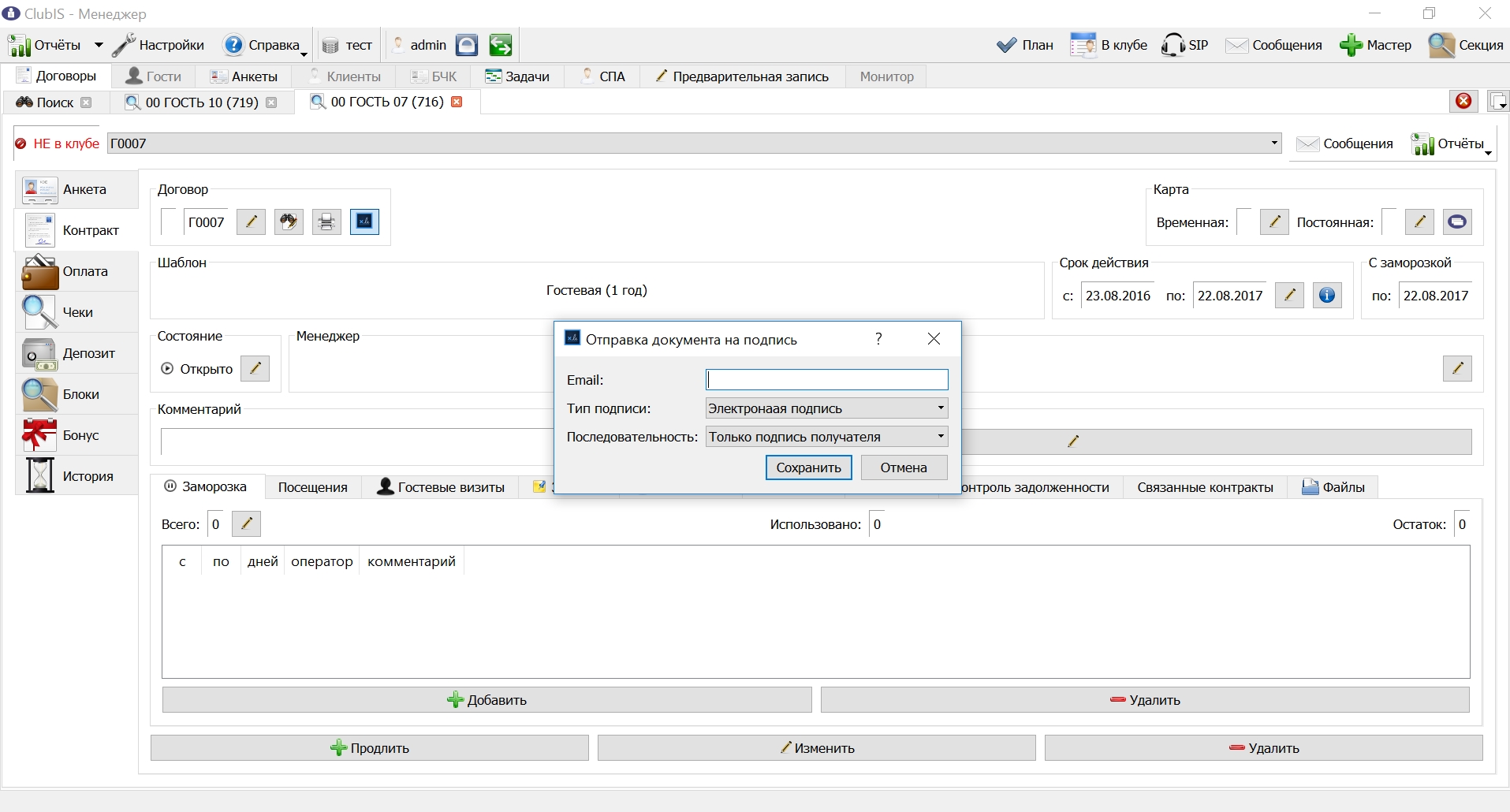
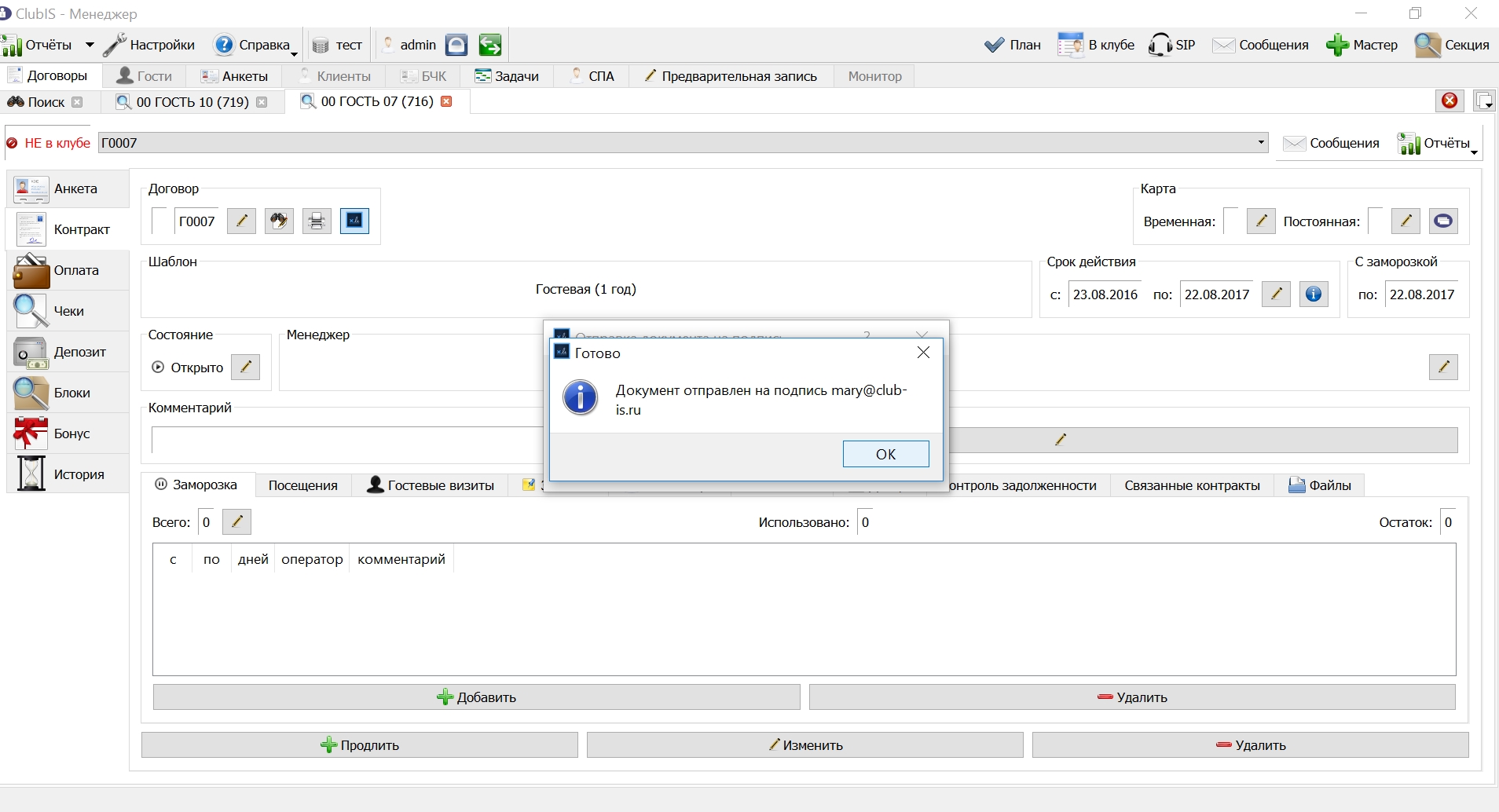
Нажмите Сохранить. После успешной отправки выдается окно.
Проверка статуса отправленных документов осуществляется кнопкой "Проверить статус" в файлах контракта. Пока получатель не подписал документ, у него установлен статус "Ожидает".
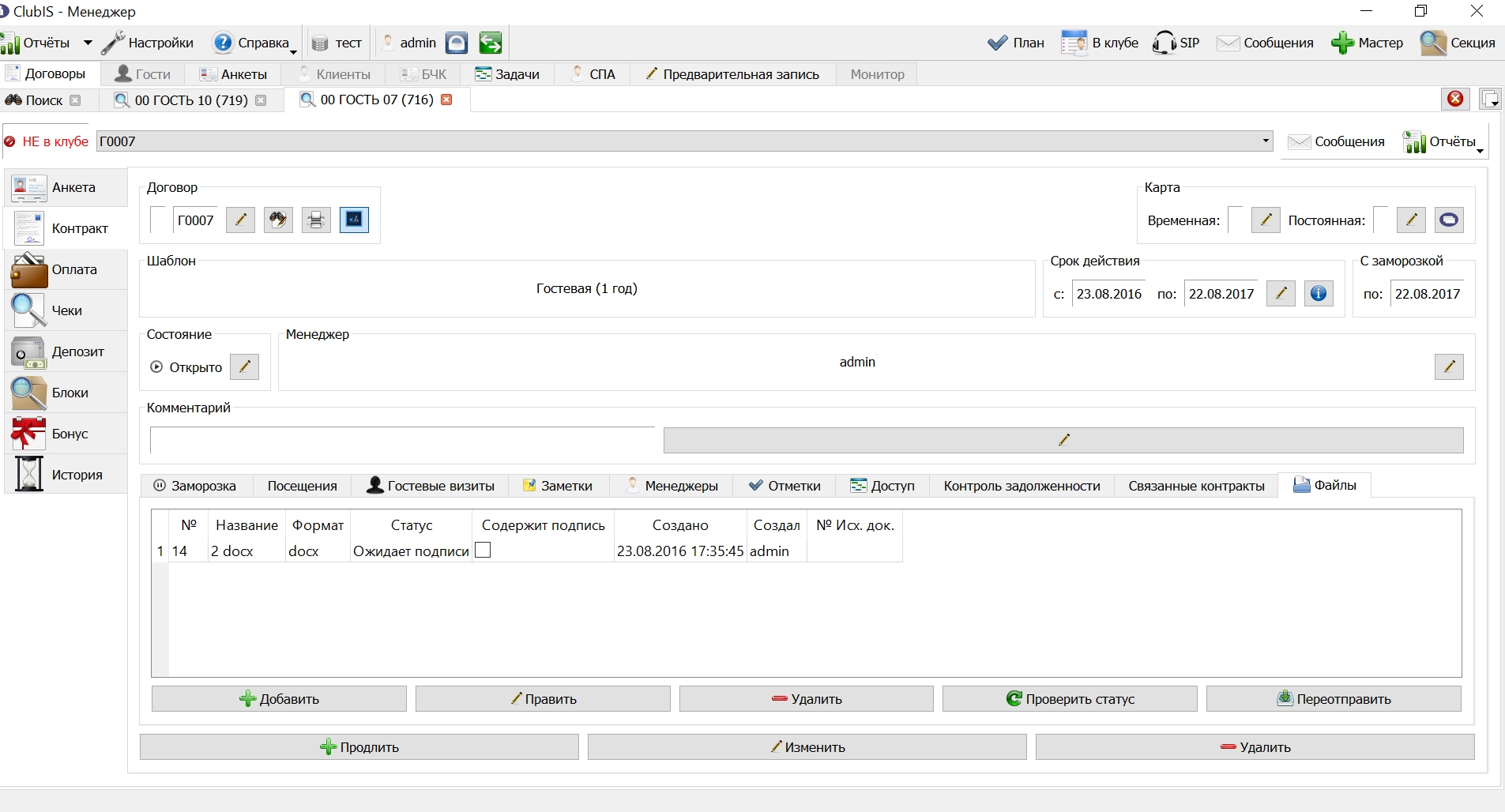
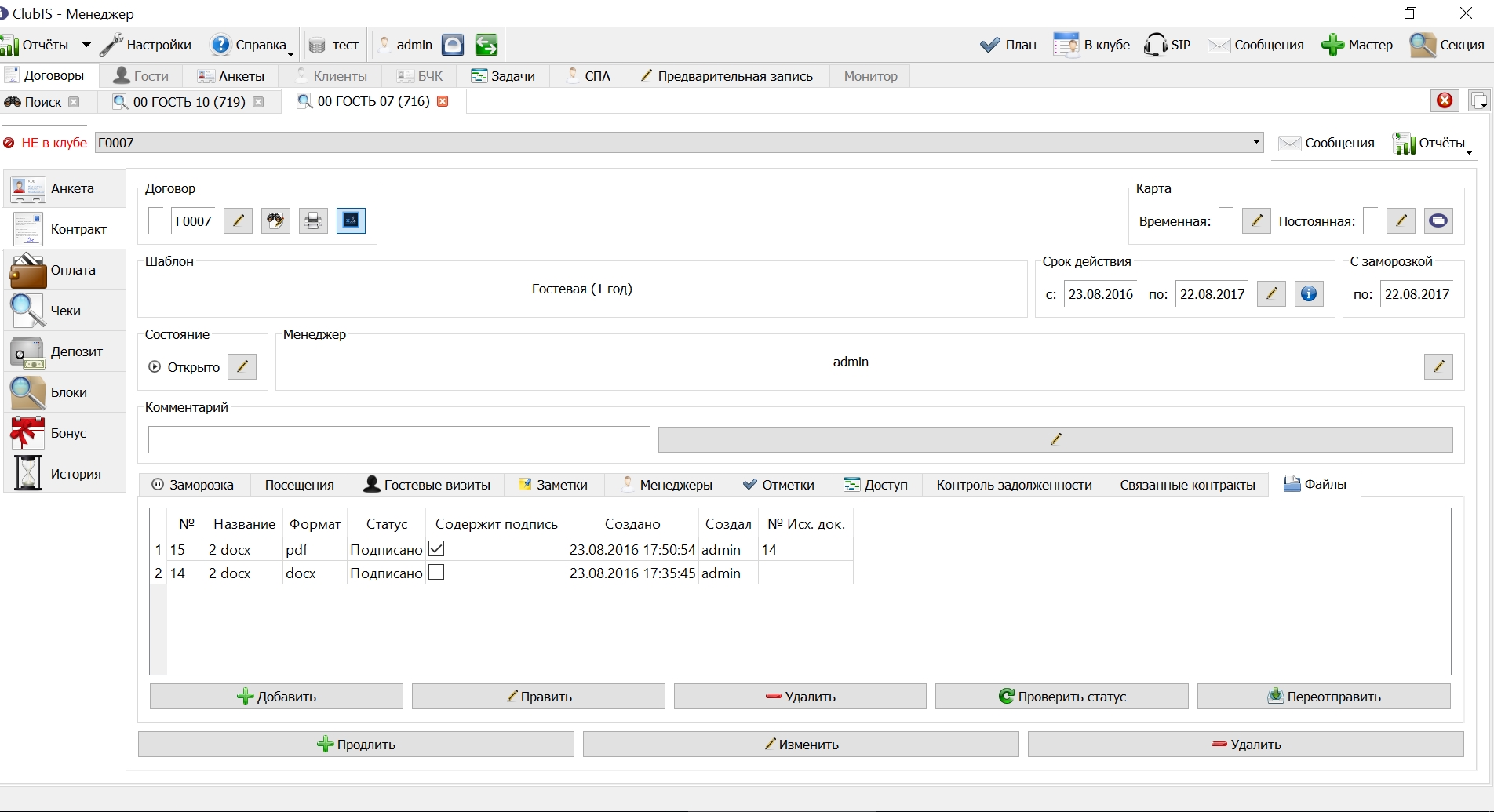
При проверке статуса, если документ был подписан получателем, версия с подписью скачивается автоматически и прикрепляется к контракту, после чего она доступна на вкладке "файлы" наряду с исходным (неподписанным) документом.
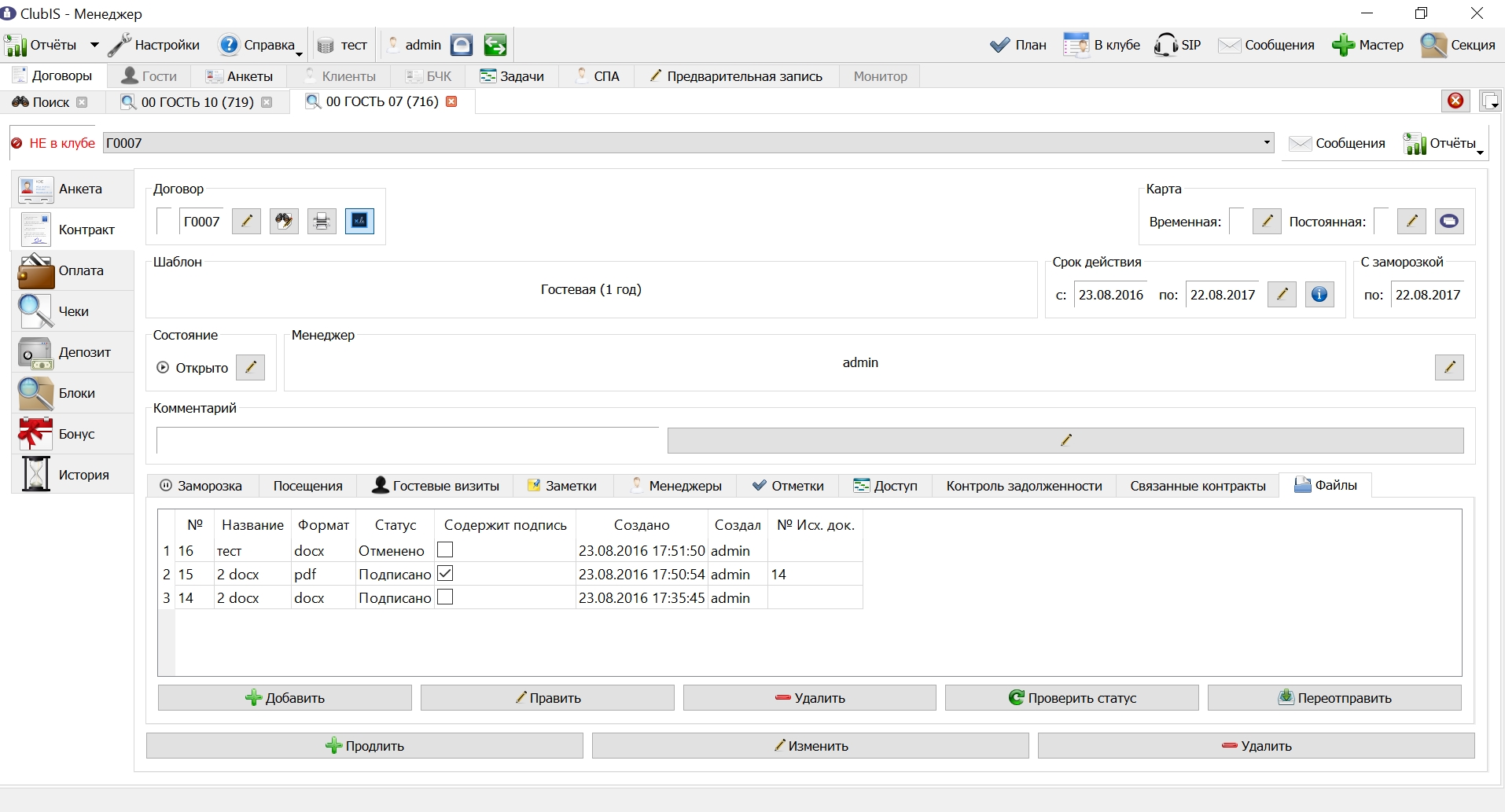
Если получатель отказался подписывать документ, статус изменится на "Отменено".
¶ Дата подписания договора
После загрузки подписанного документа ClubIS автоматически заполняет Дата подписания в свойствах договора (Менеджер → карточка контракта → Правка договора) и добавляет запись в историю контракта. Уже указанная вручную дата подписания не перезаписывается.