Точка входа в учетную запись: https://secure.echosign.com/public/login Если входить через главную adobe.com, то настройки Adobe Sign API будет сложно найти. Вход при помощи Google может не работать (блокируется ос стороны гугла), поэтому только логин/пароль. В правом верхнем углу открыть раздел "Настройки профиля".
В настройках учетной записи Adobe нужно перейти в раздел Adobe Sing API-Приложения API.
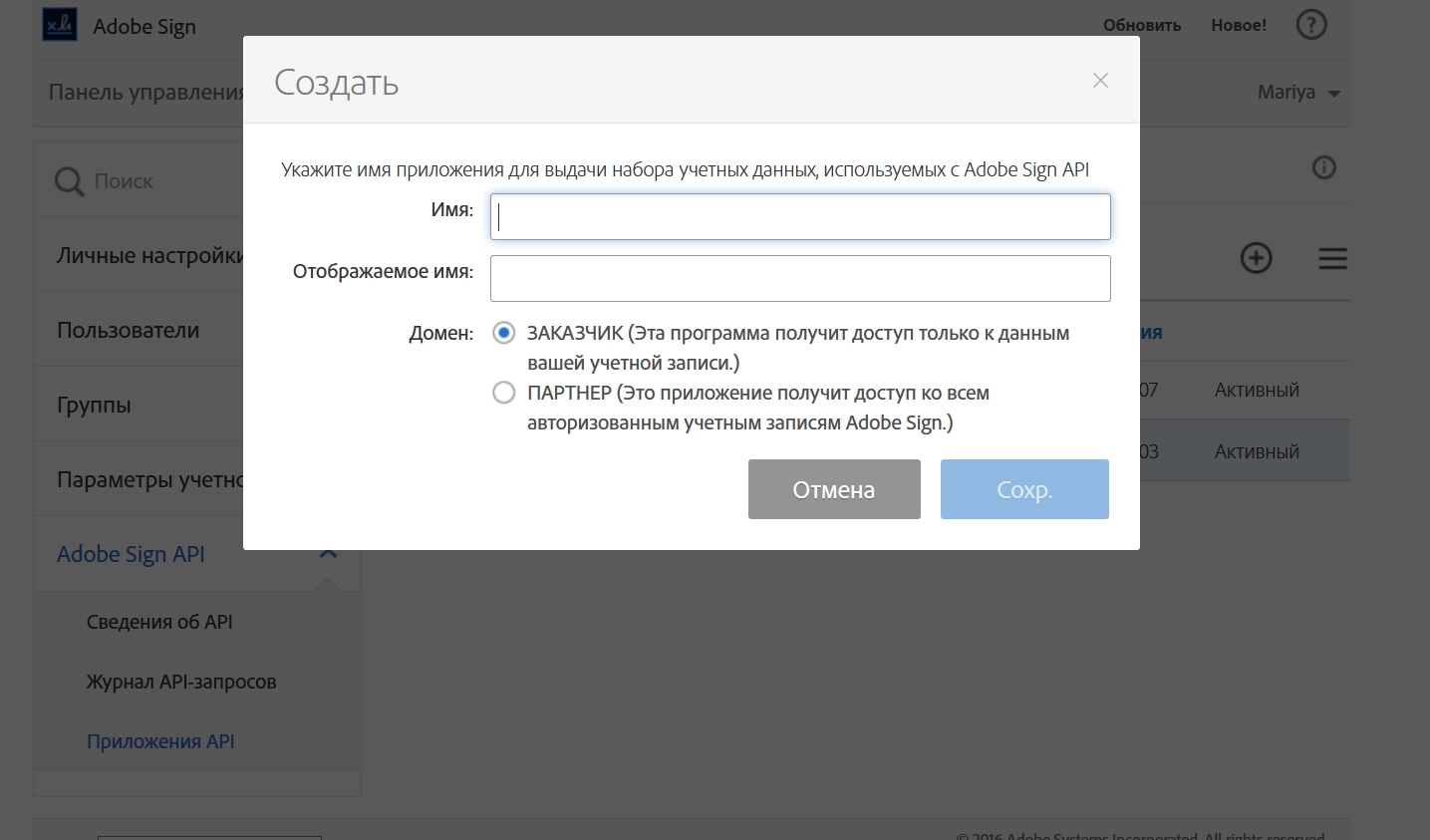
Создается приложение, введите произвольное имя, домен-Заказчик.
Далее нужно установить настройки OAuth для приложения.
Указывается URI перенаправления = https://club-is.ru/adobe_auth/ и включаются разрешения "agreement_read", "agreement_write", "agreement_send".
Настройки в учетной записи завершены, скопируйте данные из полей Идентификатор и Тайна (нужно будет указать их в модуле Администратор) и нажмите Сохранить.
В Администратор → Интеграции → Электронная подпись (блок Adobe Sign) указываются данные Идентификатор и Тайна, далее нажимается кнопка Получить.
Открывается окно авторизации, введите данные учетной записи Adobe Sign.
Далее нужно подтвердить получение доступа.
После успешного подтверждения появляется надпись "доступ успешно открыт".
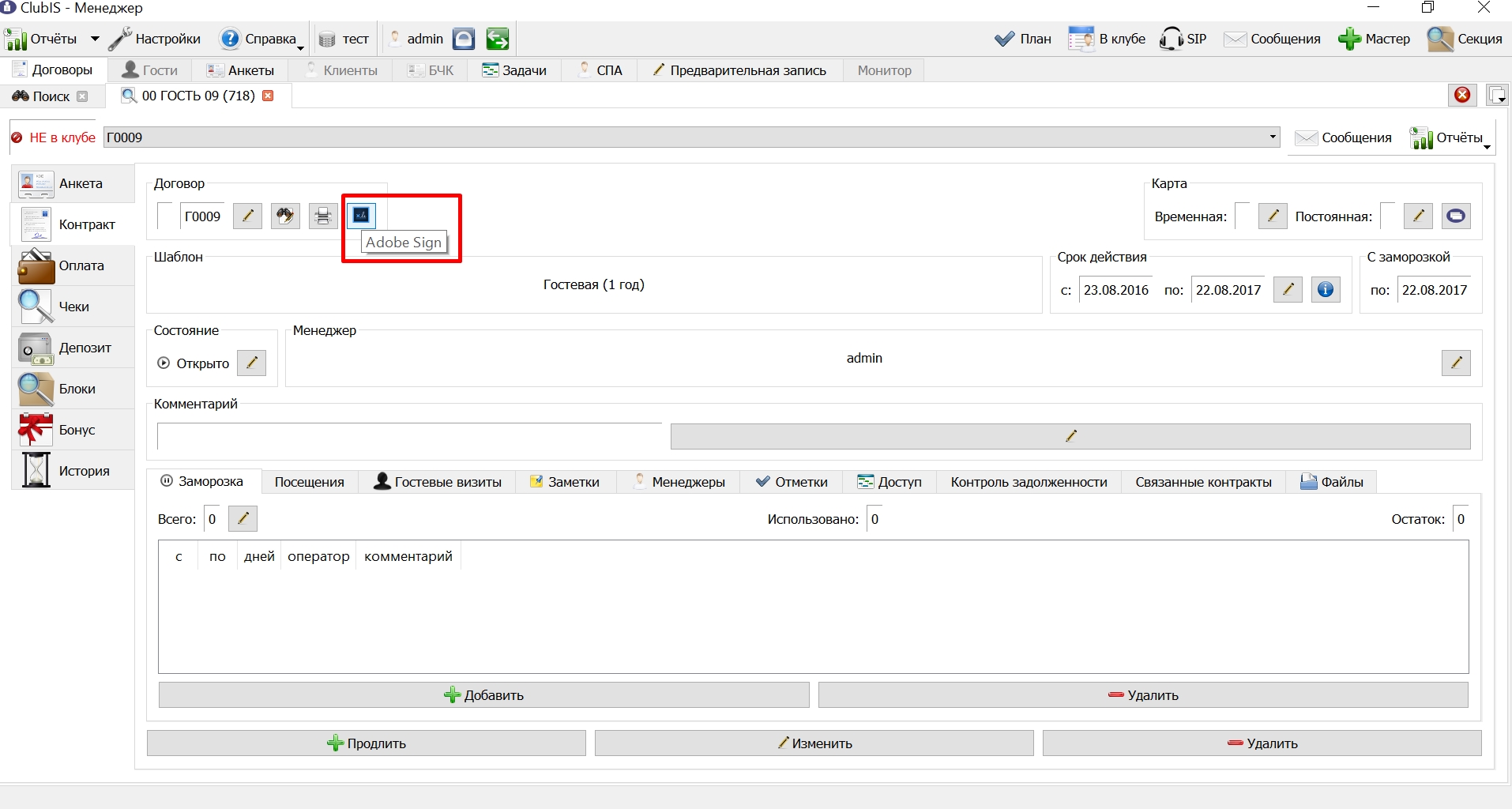
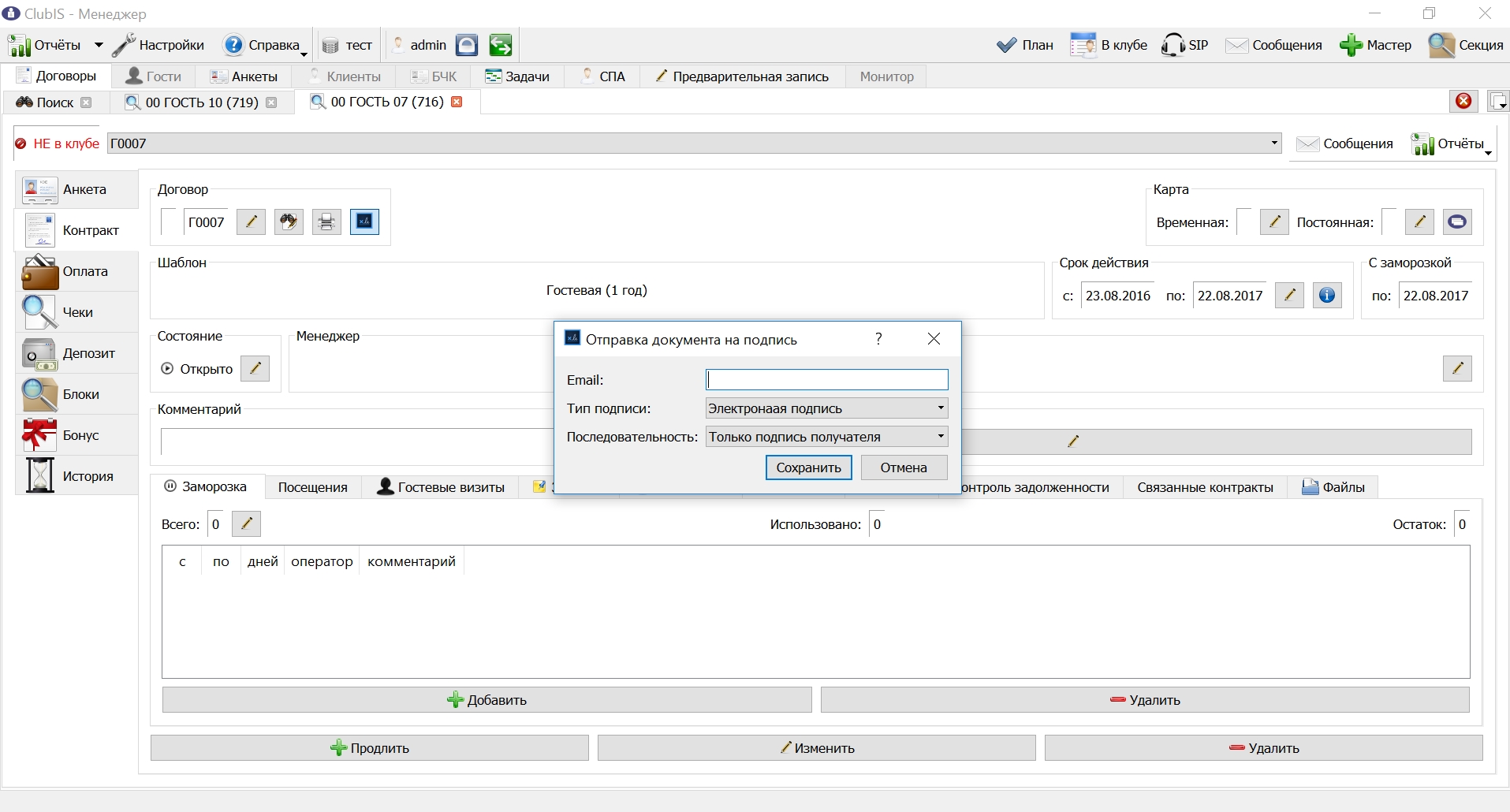
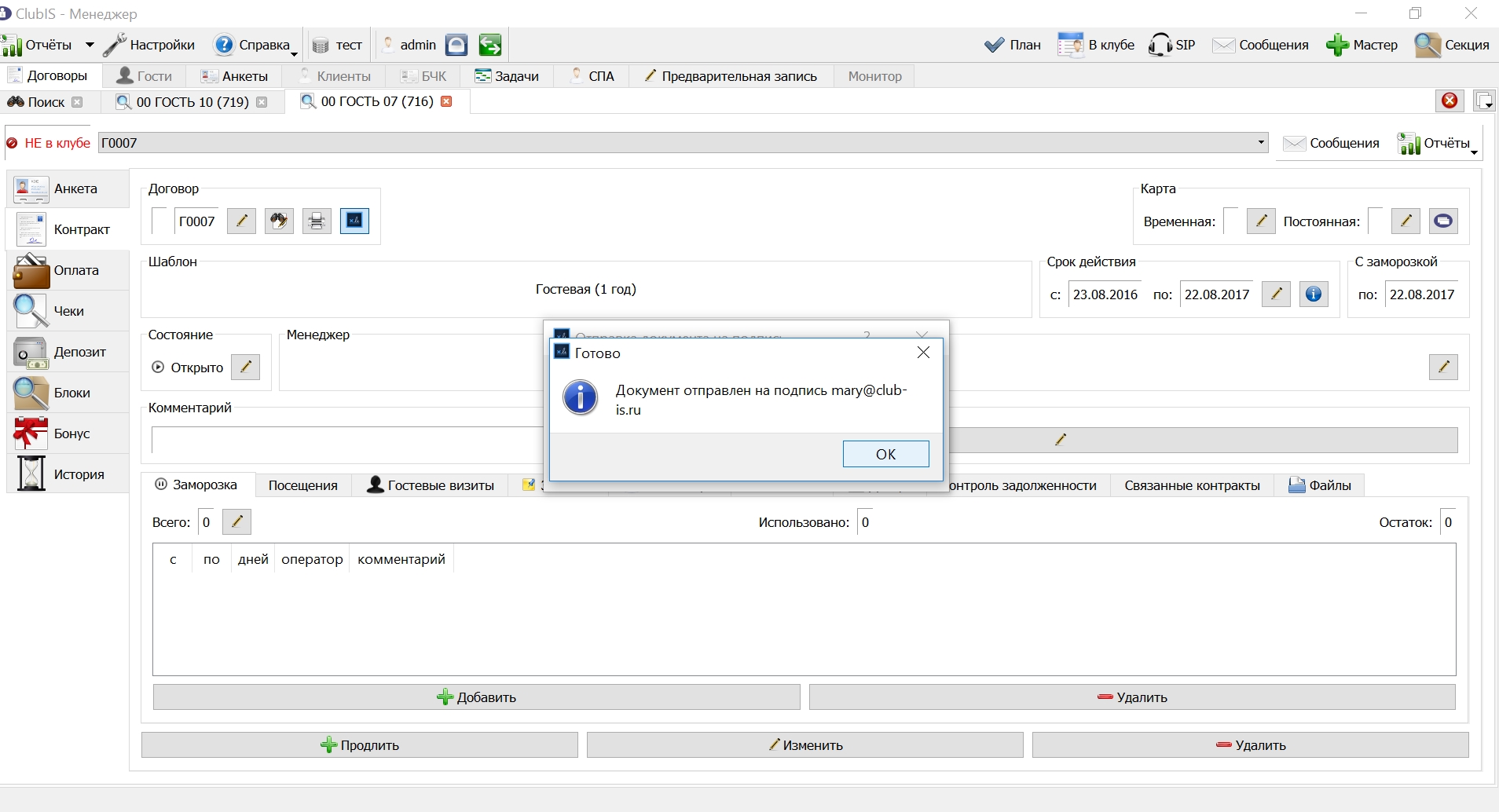
После получения доступа для приложения становится доступна отправка договора и других файлов на подпись через модуль Менеджер.
Обратите внимание! Получателем и отправителем подписываемого документа должны выступать разные стороны, поэтому невозможна отправка письма на адрес отправителя, т.е. адрес, зарегистрированный в учетной записи Adobe Sign, используемой программой.
После подписания документа клиентом ClubIS автоматически скачивает подписанную версию, заполняет Дата подписания в свойствах договора и добавляет запись в историю контракта. Подробнее — в разделе Работа с Adobe Sign.