Для работы с маркировкой «Честный знак» у позиции прайса укажите тип товара с кодом маркировки и включите галочку Маркировка.
Откройте Менеджер → Настройки → Прайс, выберите раздел слева, затем позицию и нажмите Править. На вкладке Общие задайте Тип и включите Маркировка:
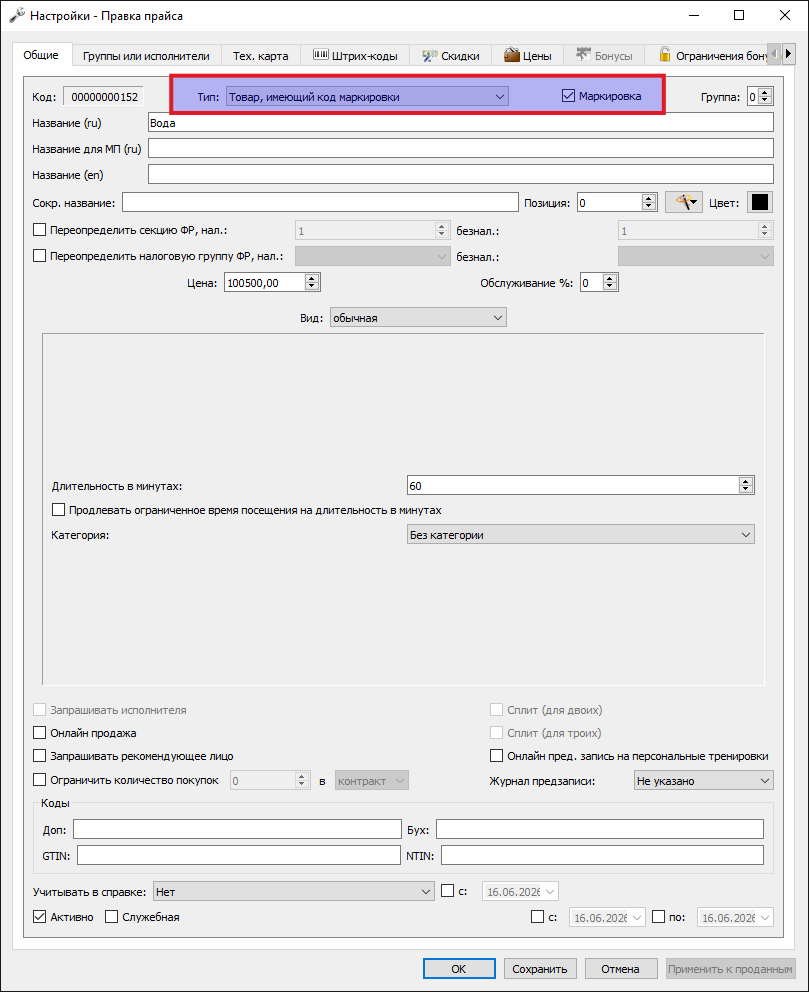
Важно. Тип «Товар» устарел. Используйте «Товар, имеющий код маркировки» или «Подакцизный товар, имеющий код маркировки».
При продаже товара с такой галочкой будет запрос на считывание QR-кода маркировки.
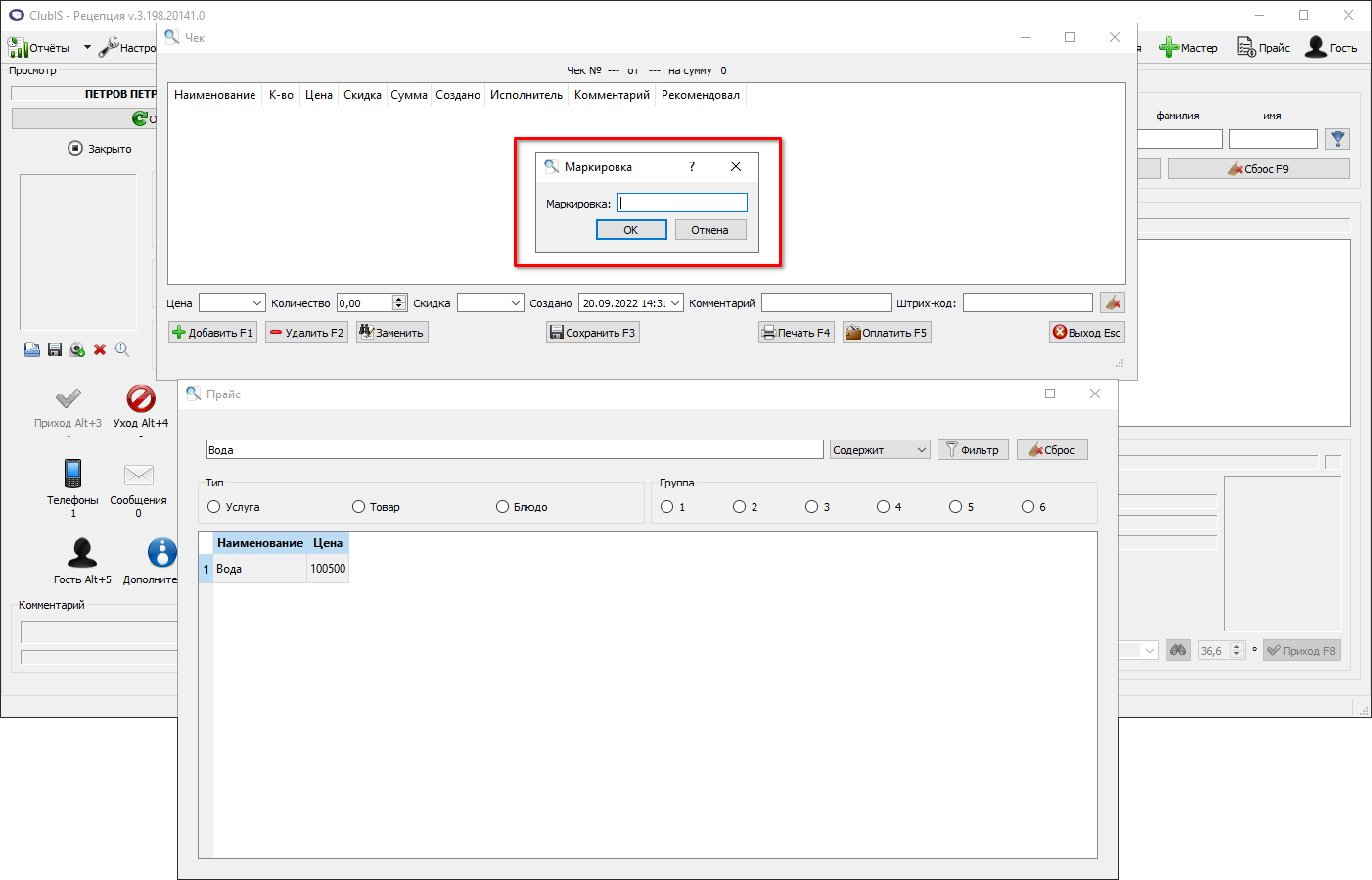
При оплате содержимое кода передаётся в чек на ККМ и далее в ОФД.
¶ Оплата маркированного товара с депозита
Маркированный товар нужно оплачивать так, чтобы на ККМ ушёл кассовый чек с кодом маркировки — иначе марка в системе «Честный знак» не погасится.
Если депозит клиента — предоплата (внесены деньги под будущие покупки), используйте режим ФФД 1.05 для депозита: внесение на депозит пробивается как аванс, оплата чека с депозита — как зачёт аванса.
Если депозит в основном кэшбэк или «подарок» к карте (внутренняя валюта клуба) и полный переход на ФФД 1.05 для депозита не нужен, включите в Администратор → Параметры → Параметры ФР опцию:
Пробивать кассовый чек (встречное предоставление) при оплате маркированного товара с депозита без ФФД 1.05
В этом режиме:
- маркированный товар можно оплатить депозитом;
- ClubIS пробивает кассовый чек с кодом маркировки;
- в чеке сумма оплаты отражается как встречное предоставление (не наличные и не карта);
- пополнение депозита и обычная работа депозита без маркировки не меняются.
Также убедитесь, что параметр Пробивать оплату чеков по кассе задан как Всегда или Спрашивать.
Не путайте с опцией «Разрешить оплату маркированного товара не фискальными типами оплаты»: она позволяет провести оплату без кассового чека — марка при этом не гасится.
Подробнее о параметрах ФР: Администратор → Параметры → Параметры ФР.
¶ Настройка считывателя
Считыватель рекомендуется перевести в режим COM-порта с переносом каретки CR+LF.
Есть 2 варианта настройки:
- Рецепция → Настройки → Оборудование → Сканер маркировки — указать COM-порт. Подходит, если сканер используется только для маркировки.
- Рецепция → Настройки → Оборудование → Считыватели карт — добавить считыватель COM-порт. Рекомендуется, если одним считывателем пользуются и для маркировки, и для карт / ключей / других сценариев.
Для варианта через Считыватели карт в локальных настройках считывателей лучше выбрать захват При фокусе на окне: считыватель работает в том модуле (Рецепция, Менеджер и т.д.), окно которого сейчас активно. Если оставить захват При запуске и запустить несколько модулей, порт закрепится за первым запущенным — в остальных считывание не заработает.
¶ Коррекция раскладки на сканере маркировки
Настройки задаются в Рецепция → Настройки → Оборудование → Сканер маркировки.
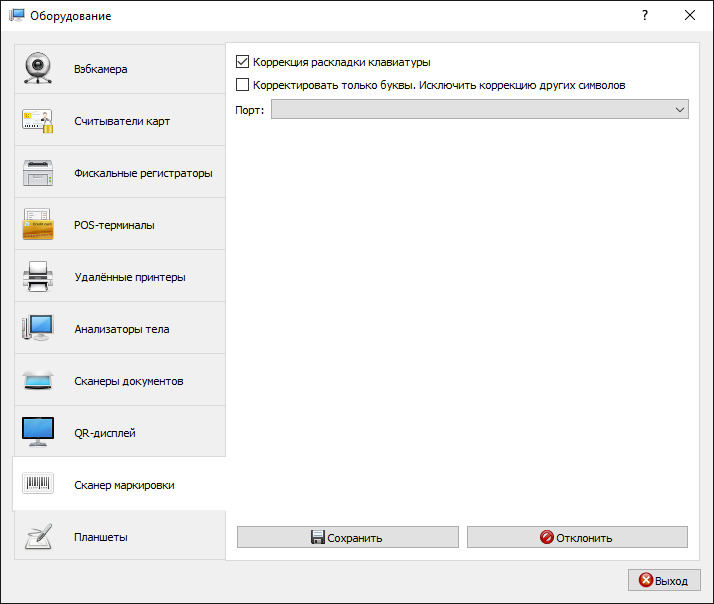
Крайне не рекомендуется работать со сканером в режиме эмуляции клавиатуры. Надёжный вариант — режим COM-порта (см. выше): код приходит целиком, без зависимости от раскладки Windows. Коррекцию раскладки оставляйте только если COM-порт недоступен и другого выхода нет.
Многие сканеры умеют работать как клавиатура: код маркировки «набирается» символами с учётом текущей раскладки Windows (русская / английская). Код «Честного знака» должен быть в латинице. Если на кассе включена русская раскладка, буквы в считанном коде могут превратиться в кириллицу — и марка не подойдёт. Опции ниже смягчают эту проблему, но не заменяют настройку сканера на COM-порт.
¶ Автопереключение раскладки в окне ввода маркировки
На Windows при открытии окна считывания маркировки ClubIS дополнительно:
- выключает Caps Lock, если он был включён;
- если текущая раскладка не английская (US / UK), переключает её на английскую US.
Пока окно открыто, ClubIS периодически проверяет раскладку и Caps Lock и показывает предупреждение, если они снова стали «неправильными» (например, оператор переключил язык вручную).
После закрытия окна ClubIS возвращает исходную раскладку (если перед открытием переключал её на английскую) и включает Caps Lock обратно, если он был включён до открытия окна.
На Linux автопереключения раскладки нет.
¶ Опции коррекции после считывания
Коррекция раскладки клавиатуры (по умолчанию включена):
- если в считанном коде есть кириллица, ClubIS автоматически переводит символы в латиницу так, как если бы те же клавиши нажали при английской раскладке;
- если опция выключена и в коде есть кириллица, считывание отклоняется с сообщением о неверной раскладке.
Корректировать только буквы. Исключить коррекцию других символов (по умолчанию выключена; имеет смысл только при включённой коррекции раскладки):
- выключено — исправляются и буквы, и знаки препинания / служебные символы, которые на русской и английской раскладке стоят на разных клавишах (точки, запятые, слэши, кавычки и т.п.);
- включено — в латиницу переводятся только буквы; остальные символы остаются как пришли со сканера.
Цифры на обеих раскладках совпадают и отдельно не корректируются. Если сканер отдаёт код уже в латинице (кириллицы нет), коррекция не применяется.
Если после считывания марка «ломается» (меняются спецсимволы в коде), попробуйте включить Корректировать только буквы. Если кириллица в коде появляется постоянно — лучше перевести сканер в COM-порт; как временная мера — оставьте коррекцию раскладки включённой или переведите раскладку Windows на английскую.
¶ Проверки маркировки на кассе
Передать код маркировки только в ККТ без проверки сейчас нельзя: действует разрешительный режим. Перед продажей ClubIS должен проверить код онлайн и иметь запасной путь через локальный модуль (офлайн).
Для стабильной продажи настройте сразу оба режима в Администратор → Интеграции → Честный знак для каждого юр. лица:
- онлайн (разрешительный режим) — проверка через сервисы «Честного знака» при наличии интернета;
- оффлайн — проверка через локальный модуль, если связь с оператором недоступна.
Режимы работают вместе: онлайн обязателен при нормальной связи, оффлайн — запасной вариант при её отсутствии. Настраивать только один из них не рекомендуется.
¶ Разрешительный режим (онлайн)
Что это: https://markirovka.ru/community/rezhim-proverok-na-kassakh/rezhim-proverok-na-kassakh
Как получить токен: https://markirovka.ru/knowledge/tovarnye-gruppy/tabachniye-izdeliya/kak-poluchit-klyuch-dostupa-dlya-razreshitelnogo-rezhima-proverok-na-kkt
Для провайдера «Старое API» токен разрешительного режима обязателен по каждому юр. лицу: без него онлайн-проверка и инициализация локального модуля не выполняются. Нужно обновить программу и заполнить токен.
Срок действия старого токена. Токен (X-API-KEY) для схемы «Старое API» поддерживается до 1 октября 2026. После этой даты проверка через токен перестанет работать — останется путь через ТС ПИоТ (провайдер ЕСП). Требование использовать ТС ПИоТ уже действует; не откладывайте переход до октября.
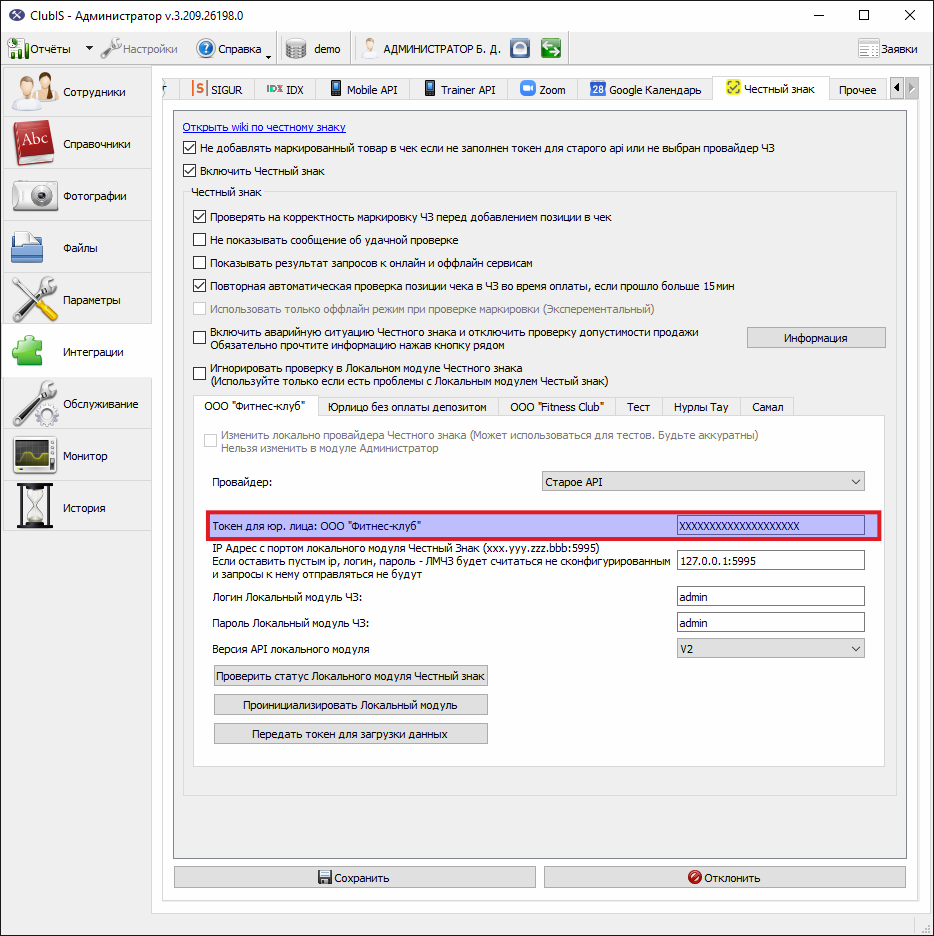
ЕСП / ТС ПИоТ. Для провайдера «ЕСП (Единая сервисная платформа)» токен старого API не нужен, опция «Не добавлять маркированный товар в чек…» на кассе не действует. Если у всех юр. лиц выбран ЕСП, галка скрывается и снимается. Если осталось юр. лицо со «Старое API», галка видна, но для ЕСП не используется. Подробнее: ТС ПИоТ.
¶ Оффлайн-режим и локальный модуль
Оффлайн-проверки выполняются через локальный модуль (ЛМ) «Честный знак». Подробнее: https://markirovka.ru/community/rezhim-proverok-na-kassakh/oflayn-proverka-na-kassakh-lokalnyy-modul-chz
ClubIS работает с локальным модулем «Честный знак» версии 2.x. Перед работой в оффлайн-режиме:
- обновите БД и программу ClubIS до актуальной версии;
- установите локальный модуль «Честный знак» версии 2.x — инструкция по установке, официальная страница: https://честныйзнак.рф/local-module/;
- заполните токен Честного знака для всех юр. лиц (см. онлайн-настройку выше);
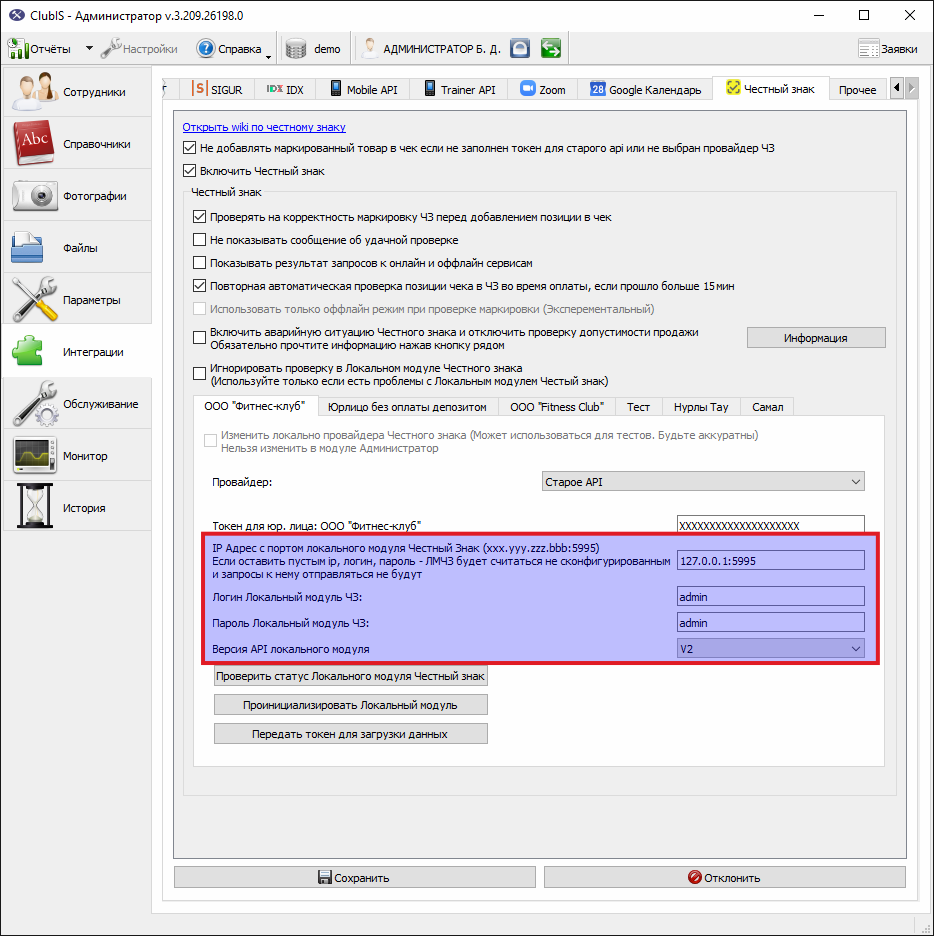
- в Администратор → Интеграции → Честный знак для каждого юр. лица укажите адрес, логин и пароль локального модуля;
- перед использованием оффлайн-проверок нажмите Проинициализировать Локальный модуль (кнопка в настройках Честного знака для соответствующего юр. лица). Инициализацию нужно выполнить до продажи маркированных товаров в оффлайн-режиме;
- дождитесь окончания инициализации: процесс может занять длительное время (в том числе из-за загрузки базы данных в локальный модуль), не прерывайте его.
Если на площадке используется ЕСМ и вместе с локальным модулем ставится контроллер ЛМ ЧЗ, установите контроллер на тот же компьютер, где работает ЛМ ЧЗ. Размещение на другом устройстве не поддерживается; после обновления не оставляйте одновременно запущенными контроллеры старых версий. Подробнее: ТС ПИоТ → Рекомендации ЕСМ.
¶ Логин, пароль, адрес и порт
Логин и пароль локального модуля не выдаются оператором «Честный знак» и не связаны с регистрацией в личном кабинете ЧЗ. Их задаёте вы сами при установке ЛМ ЧЗ (шаг установки описан в инструкции оператора). Если при установке не задали другие значения, часто используют admin / admin.
Те же логин и пароль введите в Администратор → Интеграции → Честный знак для соответствующего юр. лица. Если забыли пароль — его нужно сбросить или задать заново в настройках самого локального модуля (см. инструкцию по установке), а не искать в личном кабинете ЧЗ.
Адрес и порт в ClubIS зависят от того, где установлен ЛМ:
| Схема | Что указать в ClubIS |
|---|---|
| ЛМ на отдельном сервере (один на всю площадку) | IP-адрес или имя этого сервера и порт, на котором слушает ЛМ. На сервере в брандмаэре Windows разрешите входящие подключения к этому порту с компьютеров рецепции. |
| ЛМ на каждой кассовой машине | 127.0.0.1 (или localhost) — ClubIS на этом компьютере подключается к локальному модулю на той же машине. |
Номер порта задаётся при установке ЛМ (см. инструкцию по установке ЛМ ЧЗ). Укажите адрес вашего сервера или 127.0.0.1, если модуль стоит на той же машине, что и рецепция.
¶ Часовая зона в чеке
Если используете маркировку, в Администратор → Параметры → Параметры ФР укажите параметр Передавать часовую зону (тег 1011).
¶ ТС ПИоТ
Для работы с ЕСП / ЕСМ на кассовом месте нужна открытая смена на ККТ и доступный драйвер (АТОЛ или Штрих-М):
- постоянный режим — в свойствах ФР включите «Держать драйвер в памяти до выхода из программы» и перезапустите Рецепцию (или Менеджер);
- временный режим — опцию можно не включать: ClubIS сам поднимет драйвер на время проверки марки и пробития маркированного чека (удобно при нескольких рабочих местах на одной ККТ).
Если Рецепция и Менеджер (или несколько Рецепций) делят одну кассу с разных компьютеров и постоянный драйвер в каждом модуле мешает работе, используйте подключение кассы через сервис ФР: драйвер держит служба, модули отправляют пробитие в очередь. На одном компьютере часто достаточно временного режима без службы.
Рекомендации поставщика ЕСМ (драйвер из дистрибутива ЕСМ, не оставлять драйвер до закрытия смены, последовательные проверки кодов, контроллер ЛМ ЧЗ на одном ПК с локальным модулем): ТС ПИоТ → Рекомендации ЕСМ.
Подробная инструкция: ТС ПИоТ.
Актуальная версия модуля проверки АО «ЕСП»: не ниже 1.6.3.2. Памятка по типовым сообщениям (связь с модулем, 514, 500, 403, 12029, ЛМ ЧЗ): Стабильная работа с ТС ПИоТ и раздел Типовые сообщения ТС ПИоТ в инструкции ClubIS.
¶ Режим послабления (общепит)
Режим нужен, если клуб продаёт блюда и напитки в ресторане или бане, а товар уже выведен из оборота в кабинете «Честного знака». На одной кассе можно одновременно продавать обычный маркированный товар со сканером и позиции общепита по GTIN.
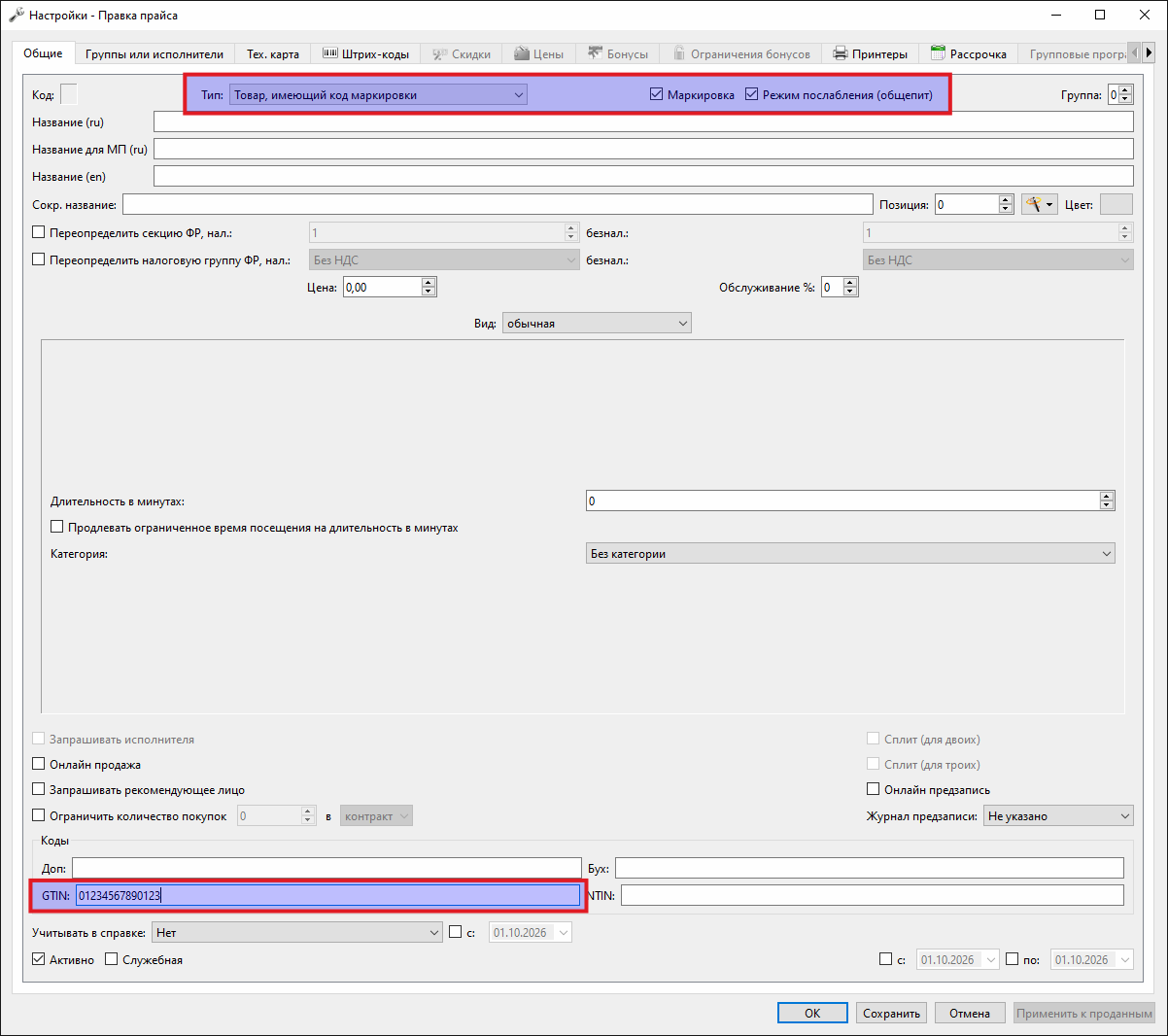
В Менеджер → Настройки → Прайс откройте позицию, вкладка Общие:
- включите Маркировка;
- в поле Тип: выберите Товар, имеющий код маркировки. Для подакцизного товара, например алкоголя, выберите Подакцизный товар, имеющий код маркировки;
- включите Режим послабления (общепит);
- в поле GTIN: укажите 13 или 14 цифр с верной контрольной цифрой.
Галочка недоступна у набора и у позиции, которая уже входит в набор. Набор, в составе которого есть такая позиция, оплатить нельзя.
При продаже код маркировки не сканируется и не проверяется в «Честном знаке». Если всё же считать Data Matrix, ClubIS сообщит: «Позиция продаётся по GTIN в режиме послабления (общепит). Код маркировки не сохраняется и не отправляется в Честный знак» — и добавит строку без кода. В кассовый чек уходит GTIN. Количество в строке сохраняется: если сумма не делится на число штук без остатка в копейках, чек получает две строки с одним названием, чтобы и количество, и сумма совпали.
Касса должна работать по ФФД 1.2. Подходят АТОЛ, Штрих-М, Orange Data, АТОЛ Онлайн, CloudKassir и касса через сервис ФР. Для остальных касс и для интернет-эквайринга оплата такой позиции не выполняется.
В Менеджер → Настройки → Оборудование откройте вкладку Фискальные регистраторы, нажмите Настройка. В окне Свойства фискального регистратора в поле Версия ФФД выберите 1.2. Если версия не указана или касса работает по ФФД 1.05 или 1.1, продажа в режиме послабления отклоняется до оплаты.
Если касса подключена через сервис ФР, на рабочем месте должен стоять обновлённый сервис. Пока он не подтверждает режим, оплата не начнётся.
Вывод товара из оборота для общепита ClubIS не делает: его оформляют в кабинете «Честного знака».
¶ См. также
- Администратор → Справочники
- Администратор → Параметры → Параметры ФР
- ФФД 1.05
- ТС ПИоТ
- Подключение кассы через сервис ФР
- Стабильная работа с ТС ПИоТ (сообщество маркировки)
- Настройка оборудования
- Локальные настройки считывателей — режимы захвата считывателя
- Локальные настройки ФР — постоянный и временный режим драйвера ККТ
- Подакцизный товар
- GTIN и NTIN (Казахстан) — коды для кассы Штрих-М в Казахстане (отдельно от «Честного знака»)