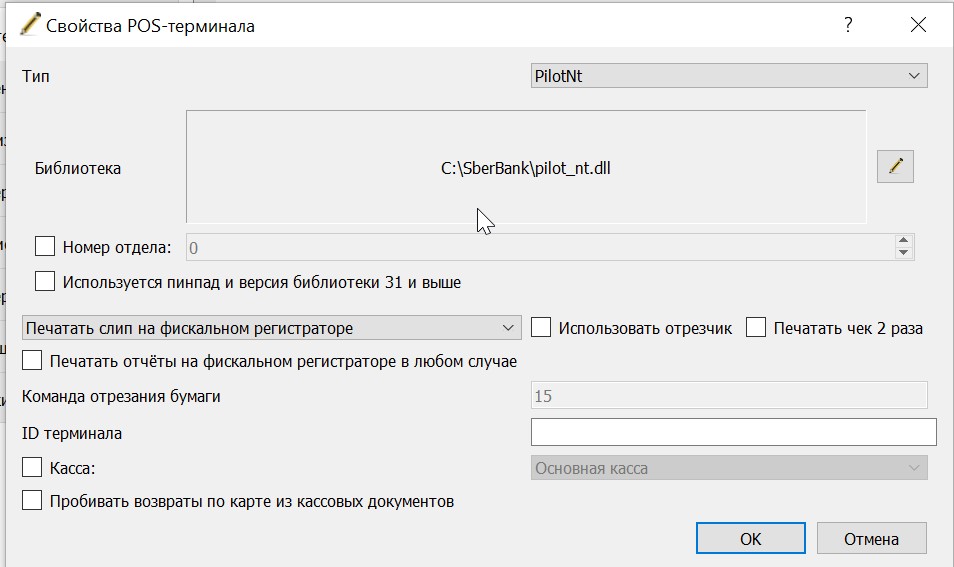
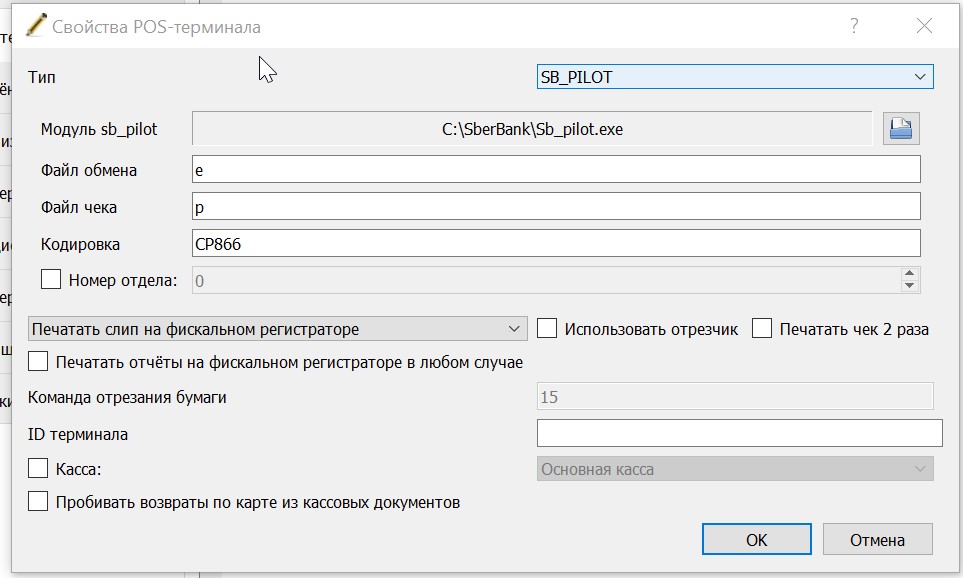
Подключение POS-терминала Сбербанка на компьютере с Windows. Специалисты банка ставят библиотеку sbrf.dll, в ClubIS для этого варианта выбирается тип Сбербанк.
¶ Что делают специалисты Сбербанка
-
Скопировать на жёсткий диск файлы:
SB_KERNEL.DLLGATE.DLLSBRF.DLLLOADPARM.EXERRDK.RR003.RPARAMS.TLV
-
Зарегистрировать библиотеку
SBRF.dllкомандой:regsvr32 SBRF.dll -
Подключить ПИН-клавиатуру к порту COM1 или к USB-порту.
-
Загрузить параметры библиотеки. Запустите
LOADPARM.EXEи откройте меню утилиты Сбербанка «Служебные операции \ Настройки \ Техобслуживание», введите пароль878787и выберите «Загрузка параметров». Укажите файлPARAMS.TLVи дождитесь окончания загрузки.
¶ Настройка в ClubIS
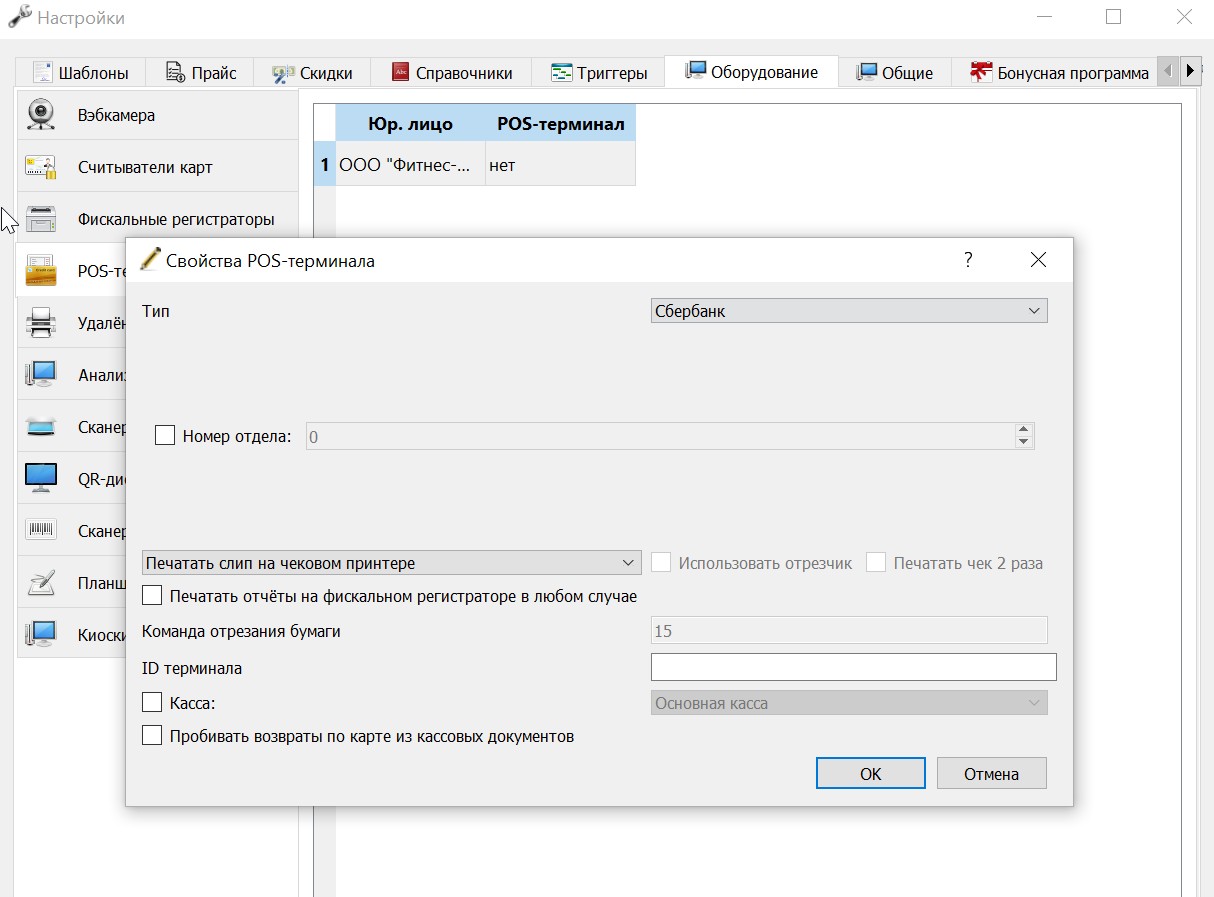
В Рецепции откройте Настройки → Оборудование → POS-терминалы. Такое же окно есть в Менеджере, Киоске, Спа и Медике.
-
Выберите строку в колонке Юр. лицо и нажмите Править.
-
В поле Тип выберите Сбербанк.
-
Если терминал обслуживает несколько юридических лиц через отделы, включите Номер отдела: и укажите номер.
-
Выберите, куда печатать слип, если у пинпада нет встроенного принтера:
- Печатать слип на чековом принтере
- Печатать слип на фискальном регистраторе
- Отправлять на почту клуба
- Не печатать слип
- Печатать только отчёты на фискальном регистраторе
-
Использовать отрезчик — отрезать слип после печати.
-
Печатать чек 2 раза — печатать дубликат: один слип клиенту, второй остаётся у кассира.
-
Печатать отчёты на фискальном регистраторе в любом случае — печатать отчёты даже если выбраны Отправлять на почту клуба или Не печатать слип.
-
Поле ID терминала для типа Сбербанк не используется.
¶ Проверка
Перед сверкой закройте LOADPARM.EXE. Пока утилита Сбербанка запущена, она блокирует терминал.
Откройте Касса → POS-Терминал → Сверка итогов (закрытие смены). Кнопка Касса есть в Рецепции, Менеджере, Бухгалтерии и Спа. Если сверка прошла, оплата картой должна работать.
¶ Типы PilotNt и SB_PILOT
Если банк поставил другой комплект библиотек, в том же окне Свойства POS-терминала в поле Тип выберите PilotNt или SB_PILOT.
- PilotNt — укажите файл библиотеки в поле Библиотека. При необходимости включите Номер отдела: и Используется пинпад и версия библиотеки 31 и выше.
- SB_PILOT — укажите файл в поле Модуль sb_pilot, а также Файл обмена, Файл чека и Кодировка. При необходимости включите Номер отдела:.
Печать слипа, отрезчик и дубликат настраиваются так же, как для типа Сбербанк.